







So erteilen Sie Zugriff auf den Outlook-Kalender über alle Clients hinweg
Erfahren Sie, wie Sie den Zugriff auf den Outlook-Kalender auf Desktop, Web und Mobilgeräten mit klaren Berechtigungsstufen, Tipps zur Fehlerbehebung und bewährten Datenschutzpraktiken verwalten.

Sie möchten jemand anderem Zugriff auf Ihren Kalender geben, ohne dabei Ihren gesamten Posteingang preiszugeben. Outlook lässt dies einfacher erscheinen, als es ist. Eine Führungskraft benötigt eine Assistenz, die Termine verschiebt. Ein Recruiter benötigt lediglich Informationen zur Verfügbarkeit. Ein Teamkollege muss nur wissen, wann er keine Termine in Ihre Fokuszeit legen darf. In Outlook sind dies drei verschiedene Zugriffsprobleme, nicht eines.
Der Kniff dabei ist, dass Kalenderfreigaben auf Berechtigungen basieren und nicht nach dem Alles-oder-Nichts-Prinzip funktionieren. Der aktuelle Ablauf von Microsoft nutzt die Stufen Kann anzeigen, wann ich beschäftigt bin, Kann Titel und Orte anzeigen, Kann alle Details anzeigen und Kann bearbeiten, ergänzt durch separate Pfade für Stellvertreter und Ordnerberechtigungen für eine tiefere Kontrolle. Deshalb hängt die richtige Einrichtung davon ab, mit wem Sie den Kalender teilen, was diese Person sehen muss und ob sie auch in Ihrem Namen handeln soll. Die eigene Anleitung von Microsoft zeigt, dass der Prozess mit Kalender, dann Kalender freigeben, gefolgt von der Auswahl des Empfängers und der Zugriffsebene beginnt. Dies ist der sauberste Weg, um zu verstehen, wie man Zugriff auf den Outlook-Kalender gewährt, ohne private Ereignisse oder geschäftliche E-Mails zu übermäßig preiszugeben. Die Anleitung von Microsoft zur Kalenderfreigabe vertritt denselben Standpunkt über alle Outlook-Clients hinweg.
Warum die Outlook-Kalenderfreigabe einfach aussieht, es aber nicht ist
Outlook lässt Kalender freigeben wie eine schnelle Lösung erscheinen, aber die eigentliche Entscheidung fällt vor diesem Klick. Eine Assistenz der Geschäftsleitung muss in der Regel Termine verschieben und auf Terminanfragen antworten können. Ein Teamkollege benötigt vielleicht nur genügend Sichtbarkeit, um Konflikte zu vermeiden. Ein externer Kontakt benötigt möglicherweise eine ganz andere Art von Zugriff, da eine freigegebene Kalenderfreigabe in Outlook nicht dasselbe ist wie die Übergabe eines Postfachs oder das Einräumen uneingeschränkter Rechte für private Termine.
Die gewählte Berechtigung ändert das Ergebnis beim Datenschutz
Die Wahl betrifft nicht nur, ob jemand den Kalender öffnen kann. Sie ändert, was diese Person über Ihren Tag, Ihre Meetings und Ihre Prioritäten ableiten kann. Eine eingeschränkte Freigabe schützt den privaten Kontext und bietet dennoch genügend Informationen über die Verfügbarkeit für die Koordination. Eine umfassendere Freigabe gibt dem Empfänger ein detaillierteres Bild der Ereignisse und mehr Handlungsspielraum, was in manchen Rollen nützlich, in anderen jedoch zu viel ist.
Dieser Kompromiss ist wichtig, da dieselbe Anfrage in der Praxis sehr unterschiedliche Dinge bedeuten kann. Eine Führungskraft, die um Hilfe bittet, benötigt in der Regel jemanden, der die Terminplanung verwalten kann, nicht nur jemanden, der “frei” oder “beschäftigt” Blöcke sieht. Ein Manager, der um Sichtbarkeit im Team bittet, möchte oft einen klareren Überblick über die Verfügbarkeit, nicht eine detaillierte Aufzeichnung jedes Meeting-Titels. Das Freigabemodell von Outlook zwingt Sie dazu, zu entscheiden, welche Datenschutzgrenze für die Aufgabe angemessen ist, bevor Sie den Zugriff erteilen.
Praktische Regel: Beginnen Sie mit dem geringstmöglichen Zugriff, der das Terminproblem löst, und erweitern Sie diesen nur, wenn der Empfänger tatsächlich mehr als nur die Verfügbarkeit benötigt.
Die versteckten Kosten einer zu weitreichenden Freigabe zeigen sich später. Sobald jemand zu viele Details sehen oder Änderungen direkt vornehmen kann, ist es schwieriger, diesen Zugriff als temporär oder auf eine Aufgabe beschränkt zu betrachten. In Outlook entspricht die richtige Einrichtung der Rolle, dem Kontextbedarf der anderen Person und dem Vertrauen, das der Arbeitsablauf erfordert. Das ist die Denkweise hinter der Frage, wie man Zugriff auf den Outlook-Kalender gewährt, ohne später Aufräumarbeiten leisten zu müssen.
Kalenderfreigabe in Outlook Desktop und im Web
Der Klickpfad ändert sich je nach Client, aber die Einrichtung bleibt gleich. Öffnen Sie den Kalender, wählen Sie die Freigabe, fügen Sie die Person hinzu und weisen Sie eine Rolle zu. Microsoft dokumentiert denselben Ablauf für Desktop und Web, was wichtig ist, da Outlook die Bezeichnungen häufiger geändert hat als das zugrunde liegende Berechtigungsmodell. Die Freigabeschritte von Microsoft für Outlook sind die sauberste Referenz, wenn das Menüband von einem Gerät zum nächsten unterschiedlich aussieht.
Wenn Sie Freigabeoptionen vergleichen oder entscheiden möchten, wie viel Zugriff Sie gewähren sollen, hilft die Aufschlüsselung der Kalendersichtbarkeit in diesem Leitfaden zur Outlook-Kalendersichtbarkeit, die Wahl der Berechtigung mit dem Ergebnis beim Datenschutz in Einklang zu bringen.
Neues Outlook und Outlook im Web
Im neuen Outlook und in Outlook im Web öffnen Sie den Kalender und wählen dann Kalender freigeben. Geben Sie den Namen oder die E-Mail-Adresse der Person ein, wählen Sie die Zugriffsebene aus dem Dropdown-Menü aus und senden Sie die Einladung. Die neuere Benutzeroberfläche von Microsoft macht den Empfänger und die Berechtigungsstufe gleichzeitig sichtbar, was dabei hilft, eine zu breite Freigabe zu vermeiden.
Wenn der Empfänger nur Hilfe bei der Terminplanung benötigt, halten Sie die Rolle eng gefasst. Wenn die Person in Ihrem Namen Termine verschieben muss, wählen Sie bewusst Kann bearbeiten, da Bearbeitungsrechte das Ergebnis beim Datenschutz ändern und dem Empfänger mehr als eine reine Leseansicht bieten.
Klassisches Outlook für Windows
Im klassischen Outlook für Windows befindet sich der Freigabepfad normalerweise im Start-Menüband oder lässt sich per Rechtsklick auf den Kalender öffnen. Die Bezeichnungen können je nach Postfach und Version Kalender freigeben, Berechtigungen lauten oder Rollen wie Prüfer, Editor und Besitzer anzeigen. Die Entscheidung bleibt dieselbe: Sie weisen eine Sichtbarkeitsstufe zu, und Outlook sendet eine Einladung oder wendet Ordnerberechtigungen an.
Dies ist auch der Punkt, an dem ältere Schnittstellen Benutzer in die Irre führen können, die erwarten, dass sich jeder Client gleich verhält. Der Berechtigungstext mag anders aussehen, aber die Auswirkung ist immer noch an das gebunden, was der Empfänger sehen und ob er Änderungen vornehmen kann.
Outlook für Mac
Auf dem Mac ähnelt der Freigabeablauf dem unter Windows, aber der letzte Schritt des Sendens kann sich weniger offensichtlich anfühlen. Fügen Sie die Person hinzu, wählen Sie die Berechtigung und bestätigen Sie, dass die Einladung gesendet wurde. Diese Bestätigung ist wichtig, da manche Benutzer davon ausgehen, dass die Freigabe funktioniert hat, obwohl sie die Einstellung nur lokal geändert haben.
Wenn der Empfänger annimmt, sollte der freigegebene Kalender in seiner Kalenderliste erscheinen. Wenn dies nicht der Fall ist, liegt das Problem normalerweise auf der Seite des Empfängers: Entweder wurde der Hinzufügen-Schritt verpasst oder der Client hat noch nicht synchronisiert. Wenn die Freigabe über Geräte und Clients hinweg sichtbar bleiben soll, ist dieser Leitfaden zur Outlook-Kalendersynchronisierung der nächste praktische Anlaufpunkt.
Outlook-Berechtigungsstufen und ihre Bedeutung
Das Dropdown-Menü für Berechtigungen ist der Ort, an dem der Zugriff auf den Outlook-Kalender normalerweise schiefgeht. Die Bezeichnungen sehen einfach aus, aber das Ergebnis hängt davon ab, wie viel Sichtbarkeit die andere Person benötigt und ob sie Änderungen vornehmen können sollte. Ältere Outlook-Clients und Admin-Tools zeigen möglicherweise noch Rollen wie Prüfer, Editor und Besitzer an, während neuere Clients Formulierungen wie Kann anzeigen, wann ich beschäftigt bin, Kann Titel und Orte anzeigen, Kann alle Details anzeigen und Kann bearbeiten verwenden. Diese Bezeichnungen sind unterschiedliche Namen für dieselbe praktische Entscheidung: Wie viel vom Kalender kann die andere Person sehen und kann sie ihn ändern?
| Vergleich der Outlook-Kalenderberechtigungsstufen | Was der Empfänger sieht | Am besten geeignet für |
|---|---|---|
| Kann anzeigen, wann ich beschäftigt bin | Nur frei/beschäftigt-Blöcke, keine Titel oder Details | Planung basierend auf Verfügbarkeit ohne Offenlegung von Inhalten |
| Kann Titel und Orte anzeigen | Ereignistitel und Orte, aber keine vollständigen Details | Koordination von Terminen bei gleichzeitiger Wahrung der Privatsphäre |
| Kann alle Details anzeigen | Vollständige Ereignisdetails, einschließlich aller Termininfos | Vertrauenswürdige Kollegen, die Kontext benötigen, aber keine Bearbeitungsrechte |
| Kann bearbeiten | Volle Sichtbarkeit plus die Möglichkeit, Änderungen vorzunehmen | Assistenten, Planer und koordinierte Kalenderverwaltung |
Die Tabelle ist der sauberste Weg, um eine Einstellung zu wählen, da jede Berechtigung einem anderen Datenschutz-Ergebnis zugeordnet ist. Kann anzeigen, wann ich beschäftigt bin hält den Kalender fast undurchsichtig, was gut funktioniert, wenn jemand nur Konflikte vermeiden muss. Kann Titel und Orte anzeigen bietet genügend Kontext für die Koordination, ohne die vollständigen Termindetails preiszugeben. Kann alle Details anzeigen legt den Inhalt des Eintrags offen, was nützlich ist, wenn die andere Person den Zeitplan verstehen, aber nicht ändern muss. Kann bearbeiten ist der Punkt, an dem die Freigabe operativ wird, da der Empfänger Elemente im freigegebenen Kalender verschieben oder ändern kann.
Dieser Unterschied ist wichtiger, als die Bezeichnung vermuten lässt. Ein Koordinator am Empfang, ein Recruiter oder ein Projektleiter benötigt möglicherweise nur Einblick in die Verfügbarkeit, während eine Assistenz, die einen Kalender über eine arbeitsreiche Woche hinweg verwaltet, normalerweise Bearbeitungsrechte benötigt. Wenn Sie eine klarere Richtlinie dafür wünschen, was jede Stufe in einem Team offenlegen sollte, ist dieser Leitfaden zur Sichtbarkeit eine nützliche ergänzende Referenz.
Klassische Outlook- und Exchange-Admin-Tools zeigen immer noch ältere Rollennamen wie Prüfer, Editor und Besitzer an. Betrachten Sie diese als stärkere Rollen, nicht als beiläufige Freigabeoptionen. Die praktische Regel ist einfach: Je mehr Kontrolle die andere Person benötigt, desto höher sollte die Berechtigung sein, aber erst, nachdem Sie sich damit wohlgefühlt haben, was sie sehen und ändern wird.
Einrichten des Stellvertreterzugriffs für eine Assistenz oder einen Manager
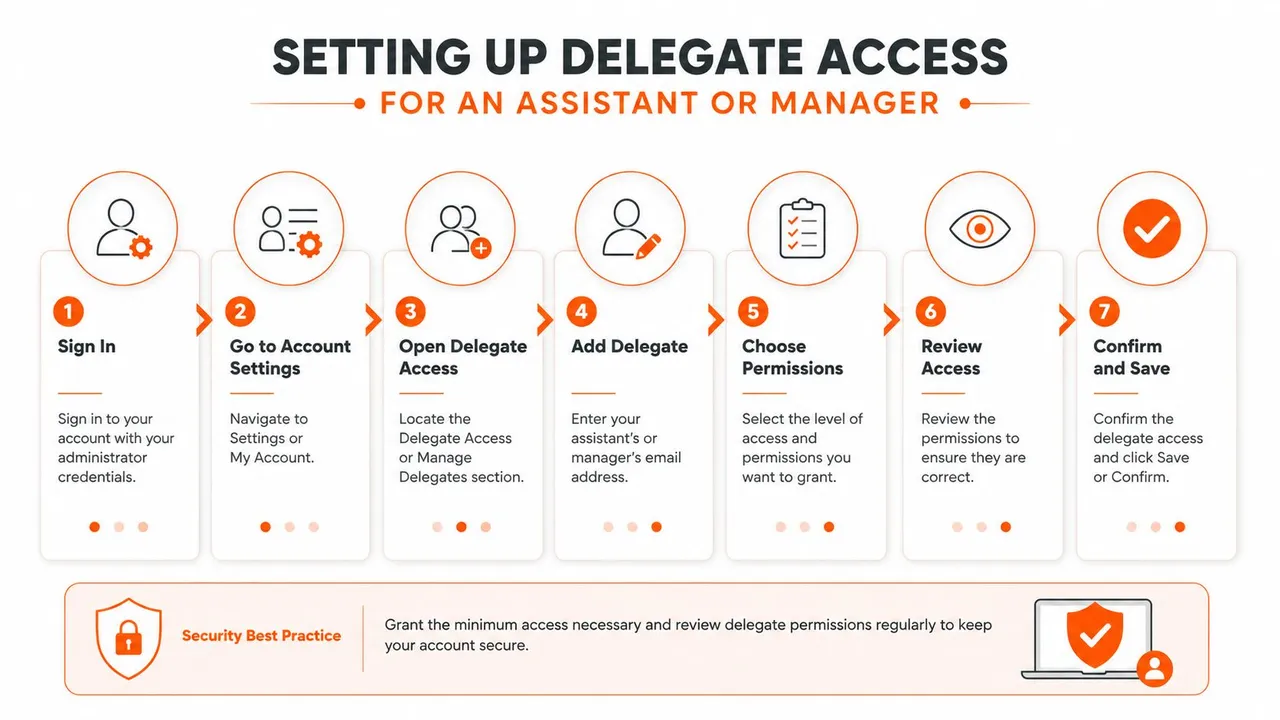
Stellvertreterzugriff ist das, was Leute normalerweise meinen, wenn sie sagen: “Geben Sie meiner Assistenz Zugriff auf meinen Kalender.” Die Kalenderfreigabe allein löst nur einen Teil der Aufgabe. Ein Stellvertreter kann in der Regel Termine im Namen des Besitzers erstellen, verschieben und beantworten, während E-Mail-Berechtigungen wie Senden im Auftrag von und Senden als auf einer separaten Ebene liegen. Microsoft und andere Admin-Anleitungen halten diese Teile aus gutem Grund getrennt.
Hinzufügen der Person als Stellvertreter
Im Outlook-Desktop befindet sich der Stellvertreterpfad normalerweise unter den Kalender- oder Kontoeinstellungen und nicht im einfachen Freigabedialog. Fügen Sie die Assistenz oder den Manager hinzu und wählen Sie dann aus, auf welche Kalenderordner sie zugreifen dürfen. In der umfassenderen Outlook-Anleitung von Microsoft kann derselben Person Kalenderzugriff separat vom E-Mail-Zugriff gewährt werden, was die richtige Einrichtung ist, wenn die Terminplanung keine E-Mails offenlegen soll.
Im Web-Erlebnis ist die Stellvertretung ebenfalls verfügbar, aber die Benennung kann von einem Mandanten zum anderen etwas unterschiedlich sein. Der praktische Test ist einfach: Die Person sollte den Kalender verwalten können, ohne automatisch einen umfassenderen Postfachzugriff zu erhalten. Wenn sie nur Termine koordinieren muss, geben Sie ihr nicht die Schlüssel zum Postfach.
Entscheiden, was sie sehen und senden können
Wenn der Stellvertreter um private Termine herum arbeiten muss, aktivieren Sie die Option, die steuert, ob private Ereignisse vor ihm verborgen bleiben. Diese Wahl ist wichtiger, als die Leute erwarten, da Assistenten oft genug von einem Kalender sehen, um Konflikte zu verwalten, aber nicht genug, um jeden privaten Termin offengelegt zu bekommen.
Konfigurieren Sie für Teams, die ein gemeinsames Verwaltungsmodell verwenden, dieselbe Person nicht doppelt mit sowohl grundlegendem Freigabezugriff als auch vollen Stellvertreterprivilegien, es sei denn, Sie haben den Grund bestätigt. Ersteres dient der Sichtbarkeit. Letzteres dient dem Handeln in Ihrem Namen. Der Support und die Admin-Anleitungen von Microsoft behandeln sie unterschiedlich, und Ihre Einrichtung sollte das auch tun.
Eine Stellvertretereinrichtung ersetzt auch nicht die Kalenderfreigabe für alle anderen. Eine Person benötigt möglicherweise Stellvertreterrechte, während der Rest des Teams nur die Verfügbarkeit benötigt. Wenn diese Rollen getrennt bleiben, bleibt der Kalender nutzbar, anstatt ihn in ein Datenschutzleck zu verwandeln.
Kalender extern freigeben und auf Mobilgeräten akzeptieren
Die externe Freigabe ist der Punkt, an dem Outlook normalerweise umständlich wird, da innerhalb Ihres Mandanten, außerhalb Ihres Mandanten und auf Mobilgeräten drei verschiedene Verhaltensweisen vorliegen. Für einen reinen Lesezugriff kann Outlook im Web einen Kalender-Feed veröffentlichen, der der anderen Person einen Internet-Kalenderlink anstelle eines postfachartigen Zugriffs gibt. Die mandantenübergreifende Freigabe ist weniger vorhersehbar. In vielen Setups muss der Empfänger den Kalender nach Eingang der Einladung immer noch manuell hinzufügen, selbst wenn die Freigabe selbst korrekt erteilt wurde.
Mobilgeräte fügen eine weitere Reibungsebene hinzu. Auf dem iPhone oder Android kann Outlook einen freigegebenen Kalender akzeptieren, aber der Kalender erscheint oft erst, wenn der Benutzer auf Hinzufügen tippt oder ihn aus der Liste der freigegebenen Kalender hinzufügt. Deshalb sind das Senden der Einladung und das Erscheinen des Kalenders zwei separate Schritte.
Veröffentlichen eines schreibgeschützten Kalenderlinks
Öffnen Sie in Outlook im Web die Einstellungen für die Kalenderveröffentlichung oder Internetkalender und generieren Sie den ICS-Link für die schreibgeschützte Verwendung. Senden Sie diesen Link nur an Personen, die eine laufende Sichtbarkeit benötigen, da er für die Verteilung gedacht ist, nicht für die Bearbeitung oder Stellvertretung. Wenn die andere Person nur die Verfügbarkeit prüfen muss, ist dieser Pfad normalerweise einfacher als der Aufbau einer vollständigen Beziehung über freigegebene Kalender.
Ein Feed hilft auch, wenn sich der Empfänger außerhalb von Microsoft 365 befindet und nur Sichtbarkeit, aber keine Kontrolle benötigt. Für Teams, die die Terminplanung auf verschiedene Tools aufteilen, kann es nützlich sein, diese Einrichtung mit einer Synchronisierungsebene wie diesem Leitfaden zur Outlook-Kalendersynchronisierung zu koppeln, insbesondere wenn das Problem darin besteht, freie und belegte Zeiten systemübergreifend abzugleichen, ohne jedes Detail preiszugeben.
Akzeptieren eines freigegebenen Kalenders auf Mobilgeräten
Öffnen Sie auf dem iPhone oder Android die Einladung in Outlook Mobile und tippen Sie auf die Option zum Hinzufügen des Kalenders. Wenn die Einladung von einem anderen Microsoft 365-Mandanten stammt, erwarten Sie nicht, dass sie automatisch in der Kalenderliste erscheint. Das manuelle Hinzufügen ist oft der fehlende Schritt, selbst wenn die Freigabeberechtigung korrekt eingestellt wurde.
Wenn der Kalender immer noch nicht angezeigt wird, überprüfen Sie zuerst das Konto. Benutzer haben das freigegebene Element oft verfügbar, suchen aber in ihrem primären Posteingang oder im falschen Profil, was die Freigabe defekt aussehen lässt, obwohl sie nur in einer anderen Listenansicht verborgen ist.
Für Teams, die sich über Outlook und andere Systeme hinweg koordinieren, kann eine Synchronisierung viel Hin und Her reduzieren. In gemischten Umgebungen kann ein Tool, das Google-Kalender zusammenführen kann, ohne Agenten preiszugeben, dabei helfen, die Verfügbarkeit abzugleichen und gleichzeitig private Details vor Blicken zu schützen.
Der letzte Ort, an dem ich nachsehe, ist der Client selbst. Outlook Mobile erfordert manchmal, dass der Benutzer den Bereich für freigegebene Kalender manuell erweitert, bevor etwas Neues erscheint, sodass die Berechtigung korrekt sein kann, während die Anzeige immer noch leer aussieht.
Datenschutz- und Terminplanungs-Best-Practices für freigegebene Kalender
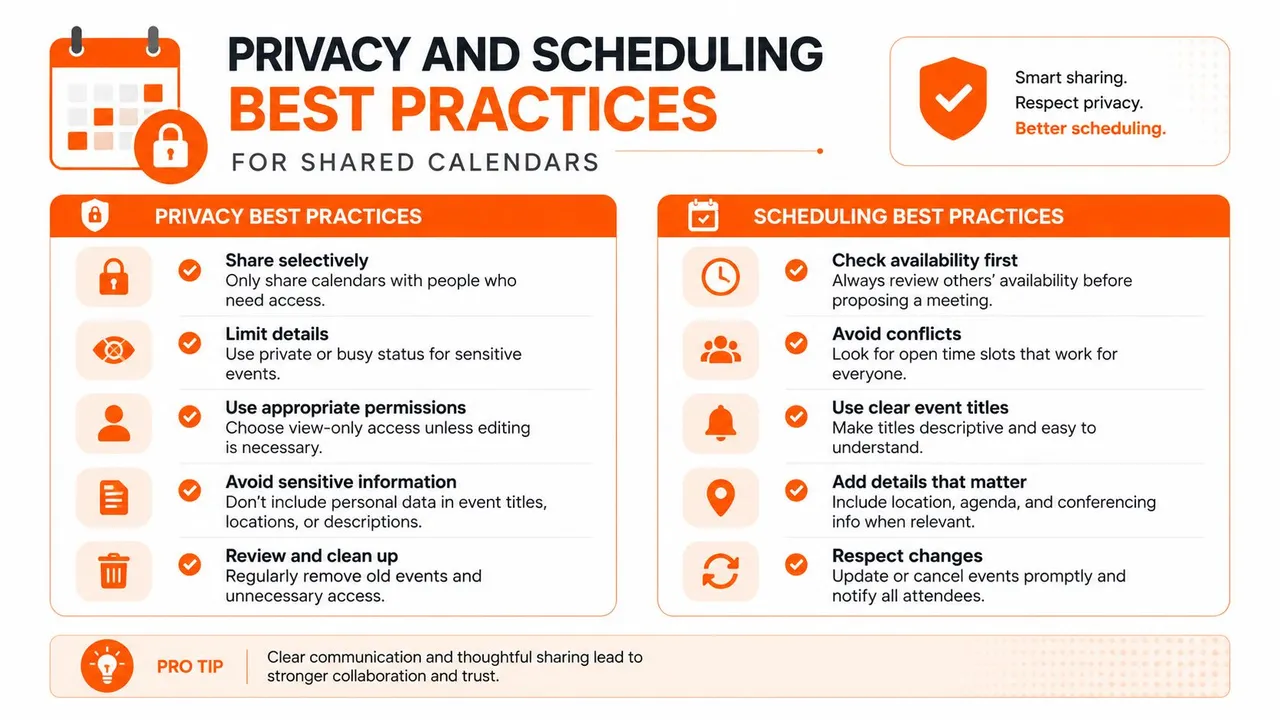
Die Freigabe sollte ein Koordinationsproblem lösen, nicht ein neues Datenschutzproblem schaffen. Der einfachste Fehler besteht darin, jedem Anfragenden die gleiche Zugriffsebene zu geben, weil es in dem Moment schneller geht. Das funktioniert so lange, bis jemand mehr sieht, als er musste, oder eine Assistenz in den Urlaub geht und niemand weiß, wer den Kalender als Nächstes handhaben kann.
Fünf Gewohnheiten, die freigegebene Kalender im Griff behalten
- Eng anfangen: Geben Sie zuerst Kann anzeigen, wann ich beschäftigt bin oder eine andere eingeschränkte Rolle und erweitern Sie diese nur, wenn die Person mehr Details benötigt.
- Private Ereignisse verwenden: Markieren Sie sensible Termine als privat, damit selbst ein umfassenderer Kalenderzugriff nicht zu einer unnötigen Offenlegung führt.
- Kalender nach Zweck trennen: Halten Sie Kundenarbeit, Führungszeit und persönliche Verpflichtungen getrennt, wenn Ihr Zeitplan stark geteilt wird.
- Zugriff regelmäßig überprüfen: Überprüfen Sie, wer Berechtigungen hat, bevor eine Personaländerung zu einer Lücke in der Terminplanung führt.
- Den Fallback-Pfad dokumentieren: Notieren Sie, wer einspringt, wenn die Assistenz, der Manager oder der Stellvertreter nicht verfügbar ist.
Die beste Richtlinie, die ich gesehen habe, ist die, die Leute während einer arbeitsreichen Woche befolgen können. Das bedeutet eine kurze interne Regel, kein ausuferndes Memo zur Kalender-Governance.
Wenn Ihr Team auch mit Google und Outlook jongliert, wird das Datenschutzproblem schnell größer. Eine nützliche Referenz ist dieser Leitfaden zum Zusammenführen von Google-Kalendern ohne Offenlegung von Agenten, da er sich mit demselben grundlegenden Problem befasst: die Reduzierung von Reibung bei der Terminplanung, ohne mehr als nötig preiszugeben. Für Teams, die nur eine teilbare Verfügbarkeitszeile benötigen, ist ein Frei-Besetzt-Link oft ausreichend.
Fehlerbehebung, wenn der Kalenderzugriff immer noch nicht funktioniert
Die schwierigsten Probleme mit dem Outlook-Kalender sind nicht die Freigabeklicks. Es sind die Momente, in denen der Besitzer schwört, dass die Einladung rausging, und der Empfänger immer noch nichts sehen kann. Sowohl Microsoft Q&A als auch IT-Anleitungen von Universitäten weisen auf dasselbe Muster hin: Berechtigungen wurden erteilt, aber der Empfänger muss den freigegebenen Kalender immer noch hinzufügen, oder die richtige Rolle wurde nicht angewendet. Die Hinweise zu Outlook-Kalenderberechtigungen der University of Washington sind eine gute Erinnerung daran, dass die Aktion des Besitzers und die Aktion des Empfängers getrennt sind.
Fehlermodus eins: Keine brauchbare Einladung hat den Empfänger erreicht
Das Symptom ist einfach: Der Kalenderbesitzer sagt, der Zugriff wurde gewährt, aber die andere Person hat nie eine klare Aufforderung zur Annahme erhalten. Die Ursache ist normalerweise, dass die Freigabe konfiguriert wurde, ohne dass die Einladung sauber gesendet wurde, oder die Person auf eine Weise hinzugefügt wurde, die ihr Client nicht angezeigt hat. Die Lösung besteht darin, erneut aus Outlook zu senden, vorzugsweise von dem Client, der am besten zum Mandanten passt, und sicherzustellen, dass die E-Mail-Adresse des Empfängers diejenige ist, die mit seinem Outlook-Konto verknüpft ist.
Fehlermodus zwei: Der Empfänger hat den Kalender nie hinzugefügt
Dies tritt häufig auf Mobilgeräten und im neuen Outlook auf. Die Berechtigung existiert, aber der freigegebene Kalender ist immer noch in der Liste verborgen. Die Lösung besteht darin, die Kalenderliste zu öffnen, freigegebene Kalender zu finden und auf Hinzufügen oder die entsprechende Option in diesem Client zu tippen. Wenn der Kalender organisationsübergreifend freigegeben wird, ist dieser Schritt oft das, was den Unterschied zwischen “eingeladen” und “sichtbar” ausmacht.
Fehlermodus drei: Mandantenübergreifende oder hybride Exchange-Reibung
Einige organisationsübergreifende Setups verhalten sich besser, wenn der Besitzer die Freigabe von Outlook im Web anstelle des Desktops sendet. In hybriden Exchange-Umgebungen müssen möglicherweise auch Ordnerberechtigungen durch einen Administrator überprüft werden, insbesondere wenn die grafische Benutzeroberfläche die Einstellung verbirgt. Für IT-Teams sparen zwei schnelle Prüfungen Zeit: Bestätigen Sie, dass das Empfängerkonto lizenziert ist, und überprüfen Sie die Ordnerberechtigung in Exchange Online PowerShell, wenn die Schnittstelle die von Ihnen erwartete Rolle nicht anzeigt.
Wenn Sie es auch mit Risiken der Kontofreigabe außerhalb des Kalenders selbst zu tun haben, ist der umfassendere Leitfaden zum Identitätsdiebstahl für Australier eine nützliche Erinnerung daran, dass Berechtigungshygiene für jedes Konto wichtig ist, nicht nur für E-Mail und Kalender.
Sobald Sie die drei Entscheidungen getroffen haben – wer Zugriff erhält, was er sehen kann und welcher Client zur Verwaltung verwendet wird –, hält die Einrichtung normalerweise. Wenn Ihr Team Outlook weiterhin mit Google Calendar oder iCloud synchron halten muss und gleichzeitig die Privatsphäre wahren will, kann SyncThemCalendars Ereignisse zwischen Kalendern kopieren oder spiegeln, sodass die Verfügbarkeit plattformübergreifend korrekt bleibt. Besuchen Sie SyncThemCalendars, um zu sehen, wie eine Kalendersynchronisierung in Echtzeit die gemeinsame Terminplanung unterstützen kann, ohne jeden in denselben Client zwingen zu müssen.
Bereit, Ihre Kalender zu synchronisieren?
Halten Sie Ihre Google, Outlook und Apple iCloud Kalender automatisch synchron. 2 Minuten Einrichtung, keine Kreditkarte erforderlich.
Kostenlos startenWeiterlesen
Mehr in Tutorials

So fügen Sie den Gmail-Kalender ohne Duplikate zu Outlook hinzu
Erfahren Sie, wie Sie den Gmail-Kalender zu Outlook hinzufügen, indem Sie ihn für eine Live-Ansicht abonnieren oder eine Zwei-Wege-Synchronisierung nutzen, und wie Sie dabei Datenschutzlücken und doppelte Termine vermeiden.

Outlook-Kalender in Google exportieren: Eine Schritt-für-Schritt-Anleitung für 2026
Erfahren Sie, wie Sie Ihren Outlook-Kalender mit klaren Schritten für den ICS- und CSV-Import, Prüfungen für wiederkehrende Ereignisse und Verifizierungstipps, die 2026 funktionieren, in Google exportieren.

So synchronisieren Sie den Outlook-Kalender über Plattformen hinweg
Erfahren Sie, wie Sie Outlook-Kalenderereignisse mit Google und Apple iCloud synchronisieren. Meistern Sie die Zwei-Wege-Synchronisierung, Datenschutzsteuerungen und die Abbildung der Verfügbarkeit in Echtzeit.