







Comment donner accès à un calendrier Outlook sur tous les clients
Apprenez à donner accès à un calendrier Outlook sur ordinateur, web et mobile grâce à des niveaux d'autorisation clairs, des conseils de dépannage et des bonnes pratiques en matière de confidentialité.

Vous essayez de confier un calendrier à quelqu’un d’autre sans pour autant donner accès à toute votre boîte de réception, et Outlook rend cette opération plus complexe qu’elle n’en a l’air. Un cadre a besoin qu’un assistant déplace des réunions. Un recruteur a seulement besoin de connaître les disponibilités. Un collègue a juste besoin de savoir quand ne pas réserver un créneau de travail concentré. Dans Outlook, ce sont trois problèmes d’accès différents, pas un seul.
L’astuce réside dans le fait que le partage de calendrier est basé sur des autorisations, et non sur un système tout ou rien. Le flux actuel de Microsoft utilise Peut afficher quand je suis occupé, Peut afficher les titres et les emplacements, Peut afficher tous les détails et Peut modifier, en plus de chemins distincts pour la délégation et les autorisations de dossier pour un contrôle plus approfondi. C’est pourquoi la configuration appropriée dépend de la personne avec qui vous partagez, de ce qu’elle doit voir et si elle doit également agir en votre nom. Les conseils de Microsoft indiquent que le processus commence par Calendrier, puis Partager le calendrier, puis l’ajout d’un destinataire et d’un niveau d’accès. C’est la manière la plus claire de penser à comment donner accès à un calendrier Outlook sans trop exposer d’événements privés ou d’e-mails professionnels. Les conseils de Microsoft sur le partage de calendrier soulignent le même point sur tous les clients Outlook.
Pourquoi le partage de calendrier Outlook semble simple mais ne l’est pas
Outlook donne l’impression que Partager le calendrier est une solution rapide, mais la décision doit être prise avant ce clic. Un assistant de direction a généralement besoin de déplacer des réunions et de répondre aux demandes de planification. Un collègue peut seulement avoir besoin d’une visibilité suffisante pour éviter les conflits. Un contact externe peut avoir besoin d’un type d’accès totalement différent, car un calendrier partagé dans Outlook n’est pas la même chose que de donner accès à une boîte aux lettres ou de laisser quelqu’un gérer librement des événements privés.
L’autorisation choisie modifie le résultat en matière de confidentialité
Le choix ne concerne pas seulement la possibilité pour quelqu’un d’ouvrir le calendrier. Il change ce que cette personne peut déduire de votre journée, de vos réunions et de vos priorités. Une configuration de partage léger protège le contexte privé tout en offrant suffisamment de visibilité sur les disponibilités pour la coordination. Une configuration plus large donne au destinataire une meilleure vision des événements et plus de marge de manœuvre, ce qui est utile pour certains rôles et excessif pour d’autres.
Ce compromis est important car la même demande peut signifier des choses très différentes en pratique. Un cadre demandant de l’aide a généralement besoin de quelqu’un capable de gérer la planification, pas seulement de voir des blocs de disponibilité. Un manager demandant une visibilité sur l’équipe souhaite souvent une lecture plus claire des disponibilités, et non un enregistrement détaillé du titre de chaque réunion. Le modèle de partage d’Outlook vous oblige à décider quelle limite de confidentialité convient au poste avant de donner l’accès.
Règle pratique : commencez par le niveau d’accès minimal qui résout le problème de planification, puis augmentez-le uniquement si le destinataire a réellement besoin de plus que la simple disponibilité.
Le coût caché du partage excessif apparaît plus tard. Une fois que quelqu’un peut voir trop de détails ou effectuer des modifications directement, il est plus difficile de considérer cet accès comme temporaire ou limité à une seule tâche. Dans Outlook, la bonne configuration correspond au rôle, à la quantité de contexte dont l’autre personne a besoin et à la confiance que le flux de travail exige. C’est l’état d’esprit derrière comment donner accès à un calendrier Outlook sans créer de travail de nettoyage par la suite.
Partager un calendrier dans Outlook sur ordinateur et sur le web
Le chemin à suivre change selon le client, mais la configuration reste la même. Ouvrez le calendrier, choisissez le partage, ajoutez la personne, puis attribuez un rôle. Microsoft documente ce même flux sur ordinateur et sur le web, ce qui est important car Outlook a plus souvent changé ses étiquettes que son modèle d’autorisation sous-jacent. Les étapes de partage de Microsoft pour Outlook sont la référence la plus claire lorsque le ruban change d’une machine à l’autre.
Si vous comparez les options de partage ou si vous essayez de décider quel niveau d’accès accorder, la répartition de la visibilité du calendrier dans ce guide sur la visibilité du calendrier Outlook aide à faire correspondre le choix de l’autorisation au résultat en matière de confidentialité.
Nouvel Outlook et Outlook sur le web
Dans le Nouvel Outlook et Outlook sur le web, ouvrez Calendrier, puis sélectionnez Partager le calendrier. Entrez le nom ou l’adresse e-mail de la personne, choisissez le niveau d’accès dans le menu déroulant et envoyez l’invitation. La nouvelle interface de Microsoft rend le destinataire et le niveau d’autorisation visibles en même temps, ce qui aide à éviter un partage trop large qu’il faudrait corriger plus tard.
Si le destinataire a seulement besoin d’aide pour la planification, gardez un rôle restreint. Si la personne doit déplacer des réunions en votre nom, choisissez Peut modifier délibérément, car les droits de modification changent le résultat en matière de confidentialité et donnent au destinataire plus qu’une simple vue en lecture seule.
Outlook classique pour Windows
Dans Outlook classique pour Windows, le chemin de partage se trouve généralement sur le ruban Accueil ou s’ouvre via un clic droit sur le calendrier. Les étiquettes peuvent indiquer Partager le calendrier, Autorisations, ou afficher des rôles comme Réviseur, Éditeur et Propriétaire, selon la boîte aux lettres et la version. La décision reste la même : vous attribuez un niveau de visibilité, puis Outlook envoie une invitation ou applique des autorisations de dossier.
C’est également là que les anciennes interfaces peuvent induire en erreur les personnes qui s’attendent à ce que chaque client se comporte de la même manière. Le texte de l’autorisation peut sembler différent, mais l’effet est toujours lié à ce que le destinataire peut voir et s’il peut effectuer des modifications.
Outlook pour Mac
Sur Mac, le flux de partage est similaire, mais l’étape finale d’envoi peut sembler moins évidente que sur Windows. Ajoutez la personne, choisissez l’autorisation et confirmez que l’invitation a été envoyée. Cette confirmation est importante car certains utilisateurs supposent que le partage a fonctionné alors qu’ils ont seulement modifié le paramètre localement.
Si le destinataire accepte, le calendrier partagé devrait apparaître dans sa liste de calendriers. Si ce n’est pas le cas, le problème vient généralement du côté du destinataire, soit l’étape d’ajout a été manquée, soit le client ne s’est pas encore synchronisé. Lorsque le partage doit rester visible sur plusieurs appareils et clients, ce guide de synchronisation de calendrier Outlook est la prochaine étape pratique à consulter.
Niveaux d’autorisation Outlook et leur signification réelle
Le menu déroulant des autorisations est l’endroit où l’accès au calendrier Outlook pose généralement problème. Les étiquettes semblent simples, mais le résultat dépend de la visibilité dont l’autre personne a besoin et si elle doit pouvoir modifier quoi que ce soit. Les anciens clients Outlook et les outils d’administration peuvent encore afficher des rôles comme Réviseur, Éditeur et Propriétaire, tandis que les clients plus récents utilisent des formulations telles que Peut afficher quand je suis occupé, Peut afficher les titres et les emplacements, Peut afficher tous les détails et Peut modifier. Ces étiquettes sont des noms différents pour la même décision pratique : quelle partie du calendrier l’autre personne peut voir et si elle peut la modifier.
| Comparaison des niveaux d’autorisation du calendrier Outlook | Ce que voit le destinataire | Idéal pour |
|---|---|---|
| Peut afficher quand je suis occupé | Uniquement les blocs libres ou occupés, sans titres ni détails | Planifier autour des disponibilités sans exposer le contenu des réunions |
| Peut afficher les titres et les emplacements | Titres et emplacements des événements, mais pas les détails complets | Coordonner autour des réunions tout en gardant la plupart des détails privés |
| Peut afficher tous les détails | Détails complets de l’événement, y compris les informations complètes du rendez-vous | Collègues de confiance ayant besoin de contexte, mais sans droits de modification |
| Peut modifier | Visibilité complète et possibilité d’effectuer des modifications sur le calendrier partagé | Assistants, planificateurs et gestion coordonnée du calendrier |
Le tableau est le moyen le plus clair de choisir un paramètre, car chaque autorisation correspond à un résultat de confidentialité différent. Peut afficher quand je suis occupé rend le calendrier presque opaque, ce qui fonctionne bien lorsque quelqu’un a seulement besoin d’éviter les conflits. Peut afficher les titres et les emplacements donne suffisamment de contexte pour la coordination sans ouvrir tous les détails du rendez-vous. Peut afficher tous les détails expose le contenu de l’entrée, ce qui est utile lorsque l’autre personne doit comprendre le planning sans le modifier. Peut modifier est le point où le partage devient opérationnel, car le destinataire peut déplacer ou modifier des éléments sur le calendrier partagé.
Cette différence est plus importante que l’étiquette ne le suggère. Un coordinateur d’accueil, un recruteur ou un chef de projet peut seulement avoir besoin d’une visibilité sur les disponibilités, tandis qu’un assistant gérant un calendrier sur une semaine chargée a généralement besoin de droits de modification. Si vous souhaitez une politique plus claire sur ce que chaque niveau doit révéler au sein d’une équipe, ce guide de visibilité est une référence complémentaire utile.
Les outils d’administration d’Outlook classique et d’Exchange affichent toujours d’anciens noms de rôles comme Réviseur, Éditeur et Propriétaire. Considérez-les comme des rôles plus puissants, et non comme des options de partage occasionnelles. La règle pratique est simple : plus l’autre personne a besoin de contrôle, plus l’autorisation doit être élevée, mais seulement après vous être assuré de ce qu’elle verra et modifiera.
Configuration de l’accès délégué pour un assistant ou un manager
L’accès délégué est ce que les gens veulent généralement dire lorsqu’ils déclarent : “donnez à mon assistant accès à mon calendrier”. Le partage de calendrier seul ne résout qu’une partie du travail. Un délégué peut généralement créer, déplacer et répondre à des réunions au nom du propriétaire, tandis que les autorisations de messagerie comme Envoyer de la part de et Envoyer en tant que vivent dans une couche séparée. Microsoft et d’autres conseils d’administration gardent ces éléments distincts pour une bonne raison.
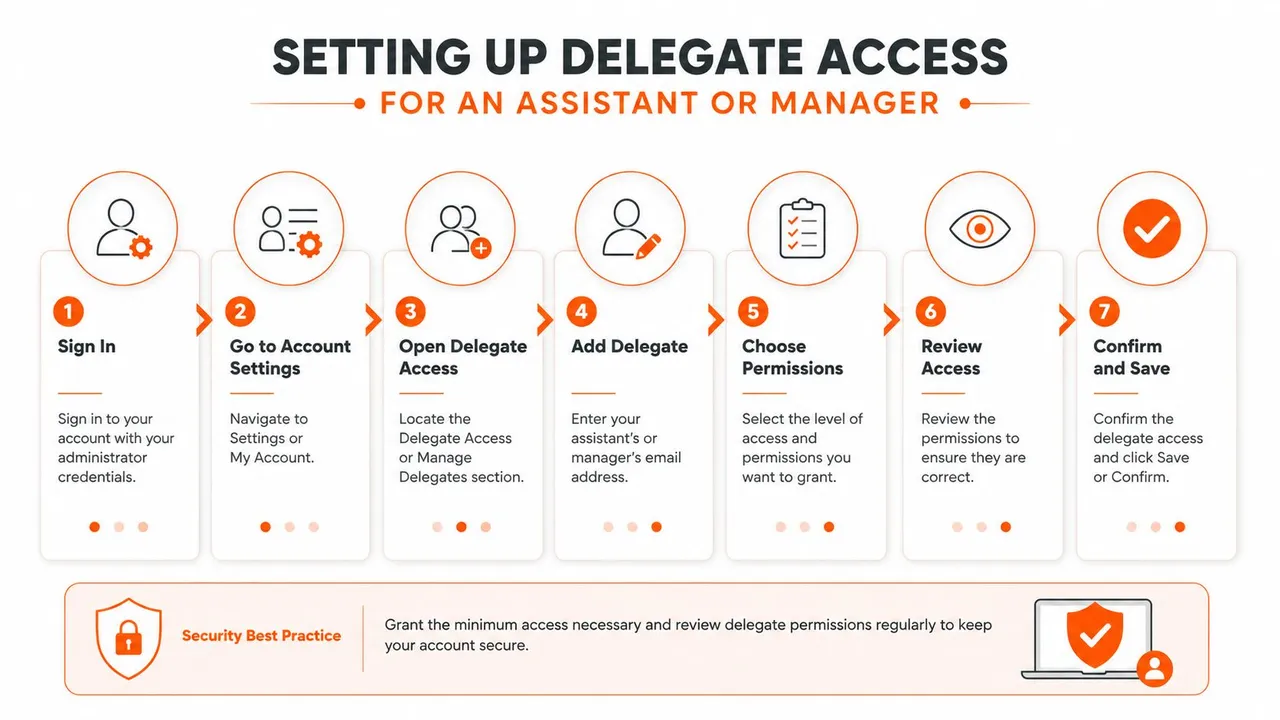
Ajouter la personne en tant que délégué
Dans Outlook pour ordinateur, le chemin de délégation se trouve généralement dans les paramètres du calendrier ou du compte plutôt que dans la boîte de dialogue de partage de base. Ajoutez l’assistant ou le manager, puis choisissez les dossiers de calendrier auxquels ils peuvent accéder. Dans les conseils plus larges de Microsoft sur Outlook, la même personne peut se voir accorder un accès au calendrier séparément de l’accès à la messagerie, ce qui est la bonne configuration lorsque la planification ne doit pas exposer les e-mails.
Dans l’expérience web, la délégation est également disponible, mais la dénomination peut varier d’un locataire à l’autre. Le test pratique est simple : la personne doit pouvoir gérer le calendrier sans obtenir automatiquement un accès plus large à la boîte aux lettres. Si elle a seulement besoin de coordonner des réunions, ne lui donnez pas les clés de la boîte aux lettres.
Décider ce qu’ils peuvent voir et envoyer
Si le délégué doit travailler autour de rendez-vous privés, cochez l’option qui contrôle si les événements privés restent cachés pour lui. Ce choix est plus important que ce que les gens pensent, car les assistants voient souvent assez de détails sur un calendrier pour gérer les conflits, mais pas assez pour avoir besoin de voir chaque rendez-vous personnel.
Pour les équipes utilisant un modèle administratif partagé, ne configurez pas deux fois la même personne avec à la fois un accès de partage de base et des privilèges de délégué complets, sauf si vous avez confirmé la raison. Le premier est pour la visibilité. Le second est pour agir en votre nom. Les conseils de support et d’administration de Microsoft les traitent différemment, et votre configuration devrait en faire autant.
Une configuration de délégué ne remplace pas non plus le partage de calendrier pour tout le monde. Une personne peut avoir besoin de droits de délégué, tandis que le reste de l’équipe a seulement besoin de connaître les disponibilités. Garder ces rôles séparés permet de maintenir le calendrier utilisable au lieu de le transformer en une faille de confidentialité.
Partager votre calendrier en externe et l’accepter sur mobile
Le partage externe est là où Outlook devient généralement maladroit, car à l’intérieur de votre locataire, à l’extérieur de votre locataire et sur mobile, ce sont trois comportements différents. Pour un accès en lecture seule, Outlook sur le web peut publier un flux de calendrier, ce qui donne à l’autre personne un lien de calendrier internet au lieu d’un accès de type boîte aux lettres. Le partage inter-locataires est moins prévisible. Dans de nombreuses configurations, le destinataire doit toujours ajouter le calendrier manuellement après l’arrivée de l’invitation, même si le partage lui-même a été accordé correctement.
Le mobile ajoute une autre couche de friction. Sur iPhone ou Android, Outlook peut accepter un calendrier partagé, mais le calendrier n’apparaît souvent pas tant que l’utilisateur n’appuie pas sur Ajouter ou ne l’ajoute pas depuis la liste des calendriers partagés. C’est pourquoi l’envoi de l’invitation et l’apparition du calendrier sont deux étapes distinctes.
Publier un lien de calendrier en lecture seule
Dans Outlook sur le web, ouvrez les paramètres de publication du calendrier ou du calendrier internet et générez le lien de style ICS pour une utilisation en lecture seule. Envoyez ce lien uniquement aux personnes qui ont besoin d’une visibilité continue, car il est destiné à la distribution, et non à la modification ou à la délégation. Si l’autre personne a seulement besoin de vérifier les disponibilités, ce chemin est généralement plus simple que de construire une relation de calendrier partagé complète.
Un flux aide également lorsque le destinataire est en dehors de Microsoft 365 et a seulement besoin de visibilité, pas de contrôle. Pour les équipes qui répartissent la planification entre plusieurs outils, il peut être utile de coupler cette configuration avec une couche de synchronisation telle que ce guide de synchronisation de calendrier Outlook, surtout lorsque le problème est de garder le temps libre et occupé aligné entre les systèmes sans exposer chaque détail.
Accepter un calendrier partagé sur mobile
Sur iPhone ou Android, ouvrez l’invitation dans Outlook mobile et appuyez sur l’option pour ajouter le calendrier. Si l’invitation provient d’un autre locataire Microsoft 365, ne vous attendez pas à ce qu’elle apparaisse automatiquement dans la liste des calendriers. L’ajout manuel est souvent l’étape manquante, même lorsque l’autorisation de partage a été définie correctement.
Si le calendrier ne s’affiche toujours pas, vérifiez d’abord le compte. Les utilisateurs ont souvent l’élément partagé disponible mais regardent dans leur boîte de réception principale ou dans le mauvais profil, ce qui donne l’impression que le partage est cassé alors qu’il est seulement caché dans une vue de liste différente.
Pour les équipes qui se coordonnent entre Outlook et d’autres systèmes, la synchronisation peut réduire beaucoup d’allers-retours. Dans les environnements mixtes, un outil capable de fusionner des calendriers Google sans exposer les agents peut aider à garder les disponibilités alignées tout en gardant les détails privés hors de vue.
Le dernier endroit où je regarde est le client lui-même. Outlook mobile demande parfois à l’utilisateur d’étendre manuellement la section des calendriers partagés avant que quoi que ce soit de nouveau n’apparaisse, donc l’autorisation peut être correcte alors que l’affichage semble toujours vide.
Bonnes pratiques de confidentialité et de planification pour les calendriers partagés
Le partage doit résoudre un problème de coordination, pas créer un nouveau problème de confidentialité. L’erreur la plus simple est de donner à chaque demandeur le même niveau d’accès parce que c’est plus rapide sur le moment. Cela fonctionne jusqu’à ce que quelqu’un voie plus que nécessaire, ou qu’un assistant parte en congé et que personne ne sache qui peut gérer le calendrier ensuite.
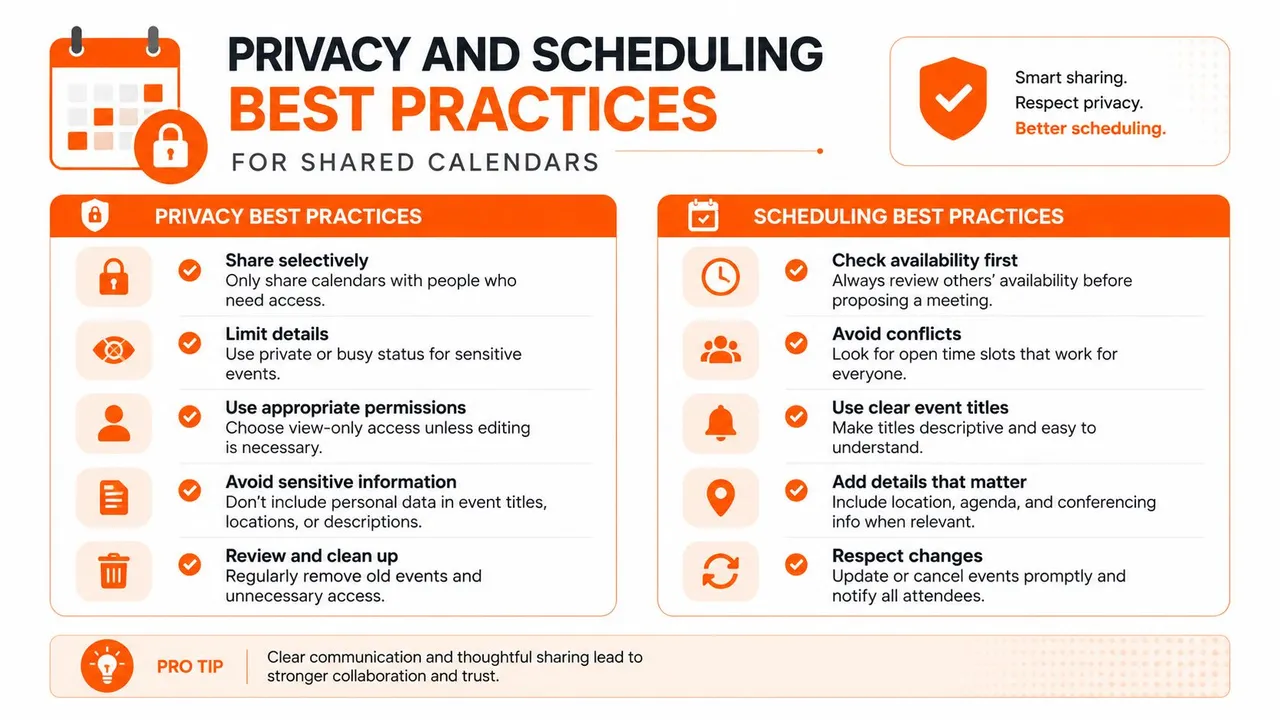
Cinq habitudes qui gardent les calendriers partagés sains
- Commencez par le restreint : donnez d’abord Peut afficher quand je suis occupé ou un autre rôle limité, puis augmentez uniquement lorsque la personne a besoin de plus de détails.
- Utilisez les événements privés : marquez les rendez-vous sensibles comme privés afin que même un accès plus complet au calendrier ne se transforme pas en exposition inutile.
- Séparez les calendriers par objectif : gardez le travail client, le temps de leadership et les engagements personnels distincts lorsque votre emploi du temps est fortement partagé.
- Révisez régulièrement les accès : vérifiez qui a l’autorisation avant qu’un changement de personnel ne se transforme en lacune de planification.
- Documentez le chemin de secours : notez qui intervient lorsque l’assistant, le manager ou le délégué est indisponible.
La meilleure politique que j’ai vue est celle que les gens peuvent suivre pendant une semaine chargée. Cela signifie une règle interne courte, pas un mémo tentaculaire sur la gouvernance du calendrier.
Si votre équipe jongle également entre Google et Outlook, le problème de confidentialité s’aggrave rapidement. Une référence utile est ce guide pour fusionner des calendriers Google sans exposer les agents, car il traite du même problème de base : réduire la friction de planification sans révéler plus que nécessaire. Pour les équipes qui ont juste besoin d’une ligne de disponibilité partageable, un lien libre/occupé est souvent suffisant.
Dépannage lorsque l’accès au calendrier ne fonctionne toujours pas
Les problèmes de calendrier Outlook les plus difficiles ne sont pas les clics de partage. Ce sont les moments où le propriétaire jure que l’invitation a été envoyée et que l’autre personne ne peut toujours rien voir. Les questions-réponses de Microsoft et les conseils informatiques universitaires pointent tous vers le même schéma : les autorisations ont été accordées, mais le destinataire doit toujours ajouter le calendrier partagé, ou le bon rôle n’a pas été appliqué. Les notes sur les autorisations de calendrier Outlook de Washington sont un bon rappel que l’action du propriétaire et l’action du destinataire sont distinctes.
Mode de défaillance un, aucune invitation utilisable n’a atteint le destinataire
Le symptôme est simple : le propriétaire du calendrier dit que l’accès a été accordé, mais l’autre personne n’a jamais reçu d’invite d’acceptation claire. La cause profonde est généralement que le partage a été configuré sans que l’invitation soit envoyée proprement, ou que la personne a été ajoutée d’une manière que son client n’a pas affichée. La solution consiste à renvoyer depuis Outlook, de préférence depuis le client qui correspond le mieux au locataire, et à s’assurer que l’adresse e-mail du destinataire est celle liée à son compte Outlook.
Mode de défaillance deux, le destinataire n’a jamais ajouté le calendrier
Cela apparaît beaucoup sur mobile et dans le Nouvel Outlook. L’autorisation existe, mais le calendrier partagé est toujours caché dans la liste. La solution consiste à ouvrir la liste des calendriers, à trouver les calendriers partagés et à appuyer sur Ajouter ou l’option équivalente dans ce client. Si le calendrier est partagé entre des organisations, cette étape est souvent ce qui fait la différence entre “invité” et “visible”.
Mode de défaillance trois, friction inter-locataires ou Exchange hybride
Certaines configurations inter-organisations se comportent mieux lorsque le propriétaire envoie le partage depuis Outlook sur le web plutôt que depuis l’ordinateur. Dans les environnements Exchange hybrides, les autorisations de dossier peuvent également nécessiter une vérification administrative, surtout si l’interface graphique masque le paramètre. Pour les équipes informatiques, deux vérifications rapides permettent de gagner du temps : confirmez que le compte du destinataire dispose d’une licence et vérifiez l’autorisation du dossier dans Exchange Online PowerShell si l’interface n’expose pas le rôle que vous attendez.
Si vous gérez également des risques de partage de compte en dehors du calendrier lui-même, le guide plus large sur le vol d’identité pour les Australiens est un rappel utile que l’hygiène des autorisations compte pour chaque compte, pas seulement pour les e-mails et le calendrier.
Une fois que vous avez géré les trois décisions (qui obtient l’accès, ce qu’ils peuvent voir et quel client ils utiliseront pour le gérer), la configuration tient généralement. Si votre équipe doit toujours garder Outlook aligné avec Google Calendar ou iCloud tout en préservant la confidentialité, SyncThemCalendars peut copier ou refléter des événements entre les calendriers afin que la disponibilité reste précise sur toutes les plateformes. Visitez SyncThemCalendars pour voir comment la synchronisation de calendrier en temps réel peut prendre en charge la planification partagée sans forcer tout le monde à utiliser le même client.
Prêt à synchroniser vos calendriers ?
Synchronisez automatiquement vos calendriers Google, Outlook et Apple iCloud. Configuration en 2 minutes, aucune carte bancaire requise.
Commencer gratuitementContinuer la lecture
Plus dans Tutorials

Comment ajouter un calendrier Gmail à Outlook sans doublons
Découvrez comment ajouter un calendrier Gmail à Outlook en vous abonnant pour une vue en direct ou en utilisant une synchronisation bidirectionnelle, tout en évitant les fuites de confidentialité et les événements en double.

Exporter le calendrier Outlook vers Google : Guide étape par étape pour 2026
Apprenez comment exporter votre calendrier Outlook vers Google grâce à des étapes claires pour les imports ICS et CSV, la vérification des événements récurrents et des conseils de validation efficaces en 2026.

Comment synchroniser le calendrier Outlook entre différentes plateformes
Apprenez à synchroniser les événements du calendrier Outlook avec Google et Apple iCloud. Maîtrisez la synchronisation bidirectionnelle, les contrôles de confidentialité et la gestion de la disponibilité en temps réel.