







Como dar acesso ao calendário do Outlook em todos os clientes
Aprenda como dar acesso ao calendário do Outlook no desktop, web e dispositivos móveis com níveis de permissão claros, dicas de solução de problemas e melhores práticas de privacidade.

Você está tentando ceder um calendário para outra pessoa sem entregar toda a sua caixa de entrada, e o Outlook faz isso parecer mais simples do que realmente é. Um executivo precisa que um assistente mova reuniões. Um recrutador só precisa da disponibilidade. Um colega de equipe só precisa saber quando não marcar algo durante seu tempo de foco. No Outlook, esses são três problemas de acesso diferentes, não um só.
O truque é que o compartilhamento de calendário é baseado em permissões, não em tudo ou nada. O fluxo atual da Microsoft usa Pode exibir quando estou ocupado, Pode exibir títulos e locais, Pode exibir todos os detalhes e Pode editar, além de caminhos separados de delegado e permissões de pasta para um controle mais profundo. É por isso que a configuração correta depende de com quem você está compartilhando, o que a pessoa precisa ver e se ela também precisa agir em seu nome. A própria orientação da Microsoft mostra que o processo começa em Calendário, depois Compartilhar Calendário, e então um destinatário e um nível de acesso, que é a maneira mais limpa de pensar sobre como dar acesso ao calendário do Outlook sem expor excessivamente eventos privados ou e-mails de trabalho. A orientação de compartilhamento de calendário da Microsoft apresenta o mesmo ponto em todos os clientes do Outlook.
Por que o compartilhamento de calendário do Outlook parece simples, mas não é
O Outlook faz com que Compartilhar Calendário pareça uma solução rápida, mas a decisão vem antes desse clique. Um assistente executivo geralmente precisa mover reuniões e responder a solicitações de agendamento. Um colega de equipe pode precisar apenas de visibilidade suficiente para evitar conflitos. Um contato externo pode precisar de um tipo de acesso totalmente diferente, porque um calendário compartilhado no Outlook não é a mesma coisa que entregar uma caixa de correio ou dar a alguém liberdade total sobre eventos privados.
A permissão que você escolhe altera o resultado de privacidade
A escolha não é apenas sobre se alguém pode abrir o calendário. Ela muda o que essa pessoa pode inferir sobre o seu dia, suas reuniões e suas prioridades. Uma configuração de compartilhamento leve protege o contexto privado enquanto ainda fornece disponibilidade suficiente para coordenação. Uma configuração mais ampla dá ao destinatário uma visão maior dos eventos e mais espaço para agir, o que é útil em algumas funções e excessivo em outras.
Esse equilíbrio importa porque a mesma solicitação pode significar coisas muito diferentes na prática. Um executivo pedindo ajuda geralmente precisa de alguém que possa gerenciar o agendamento, não apenas visualizar blocos de livre e ocupado. Um gerente pedindo visibilidade da equipe geralmente quer uma leitura mais clara da disponibilidade, não um registro detalhado de cada título de reunião. O modelo de compartilhamento do Outlook força você a decidir qual limite de privacidade se ajusta ao trabalho antes de ceder o acesso.
Regra prática: comece com o acesso mínimo que resolve o problema de agendamento e expanda apenas se o destinatário realmente precisar de mais do que disponibilidade.
O custo oculto do compartilhamento excessivo aparece mais tarde. Quando alguém pode ver detalhes demais ou fazer alterações diretamente, é mais difícil tratar esse acesso como temporário ou limitado a uma tarefa. No Outlook, a configuração correta corresponde à função, à quantidade de contexto que a outra pessoa precisa e à quantidade de confiança que o fluxo de trabalho exige. Essa é a mentalidade por trás de como dar acesso ao calendário do Outlook sem criar trabalho de limpeza mais tarde.
Compartilhando um calendário no Outlook Desktop e na Web
O caminho do clique muda conforme o cliente, mas a configuração não. Abra o calendário, escolha o compartilhamento, adicione a pessoa e atribua uma função. A Microsoft documenta esse mesmo fluxo no desktop e na web, o que é importante porque o Outlook mudou mais os rótulos do que o modelo de permissão subjacente. As etapas de compartilhamento da Microsoft para o Outlook são a referência mais limpa quando a faixa de opções parece diferente de uma máquina para outra.
Se você está comparando opções de compartilhamento ou tentando decidir quanto acesso conceder, o detalhamento da visibilidade do calendário neste guia sobre visibilidade do calendário do Outlook ajuda a mapear a escolha da permissão para o resultado de privacidade.
Novo Outlook e Outlook na Web
No Novo Outlook e no Outlook na Web, abra Calendário e selecione Compartilhar Calendário. Insira o nome ou endereço de e-mail da pessoa, escolha o nível de acesso no menu suspenso e envie o convite. A interface mais recente da Microsoft torna o destinatário e o nível de permissão visíveis ao mesmo tempo, o que ajuda a evitar o compartilhamento excessivamente amplo e a necessidade de corrigir isso depois.
Se o destinatário precisar apenas de ajuda com o agendamento, mantenha a função restrita. Se a pessoa precisar mover reuniões em seu nome, escolha Pode editar deliberadamente, pois os direitos de edição alteram o resultado de privacidade e dão ao destinatário mais do que uma visualização somente leitura.
Outlook Clássico para Windows
No Outlook clássico para Windows, o caminho de compartilhamento geralmente fica na faixa de opções Página Inicial ou abre com um clique com o botão direito no calendário. Os rótulos podem dizer Compartilhar Calendário, Permissões ou mostrar funções como Revisor, Editor e Proprietário, dependendo da caixa de correio e da versão. A decisão permanece a mesma: você atribui um nível de visibilidade e, em seguida, o Outlook envia um convite ou aplica permissões de pasta.
É aqui também que interfaces mais antigas podem confundir pessoas que esperam que todos os clientes se comportem da mesma maneira. O texto da permissão pode parecer diferente, mas o efeito ainda está vinculado ao que o destinatário pode ver e se ele pode fazer alterações.
Outlook para Mac
No Mac, o fluxo de compartilhamento é semelhante, mas a etapa final de envio pode parecer menos óbvia do que no Windows. Adicione a pessoa, escolha a permissão e confirme se o convite foi enviado. Essa confirmação é importante porque alguns usuários presumem que o compartilhamento funcionou quando apenas alteraram a configuração localmente.
Se o destinatário aceitar, o calendário compartilhado deve aparecer na lista de calendários dele. Se não aparecer, o problema geralmente está do lado do destinatário: ou a etapa de adição foi perdida ou o cliente ainda não sincronizou. Quando o compartilhamento precisa permanecer visível entre dispositivos e clientes, este guia de sincronização de calendário do Outlook é o próximo lugar prático para verificar.
Níveis de permissão do Outlook e o que eles realmente significam
O menu suspenso de permissões é onde o acesso ao calendário do Outlook geralmente dá errado. Os rótulos parecem simples, mas o resultado depende de quanta visibilidade a outra pessoa precisa e se ela deve ser capaz de alterar alguma coisa. Clientes mais antigos do Outlook e ferramentas de administração ainda podem mostrar funções como Revisor, Editor e Proprietário, enquanto clientes mais novos usam frases como Pode exibir quando estou ocupado, Pode exibir títulos e locais, Pode exibir todos os detalhes e Pode editar. Esses rótulos são nomes diferentes para a mesma decisão prática: quanto do calendário a outra pessoa pode ver e se ela pode modificá-lo.
| Comparação de níveis de permissão do calendário do Outlook | O que o destinatário vê | Ideal para |
|---|---|---|
| Pode exibir quando estou ocupado | Apenas blocos de livre ou ocupado, sem títulos ou detalhes | Agendar em torno da disponibilidade sem expor o conteúdo da reunião |
| Pode exibir títulos e locais | Títulos e locais de eventos, mas não detalhes completos | Coordenar reuniões mantendo a maioria dos detalhes privados |
| Pode exibir todos os detalhes | Detalhes completos do evento, incluindo informações completas do compromisso | Colegas de confiança que precisam de contexto, mas não de direitos de edição |
| Pode editar | Visibilidade total mais a capacidade de fazer alterações no calendário compartilhado | Assistentes, agendadores e gerenciamento coordenado de calendário |
A tabela é a maneira mais limpa de escolher uma configuração, pois cada permissão mapeia para um resultado de privacidade diferente. Pode exibir quando estou ocupado mantém o calendário quase opaco, o que funciona bem quando alguém só precisa evitar conflitos. Pode exibir títulos e locais dá contexto suficiente para coordenação sem abrir os detalhes completos do compromisso. Pode exibir todos os detalhes expõe o conteúdo da entrada, o que é útil quando a outra pessoa precisa entender a agenda, mas não alterá-la. Pode editar é o ponto em que o compartilhamento se torna operacional, porque o destinatário pode mover ou alterar itens no calendário compartilhado.
Essa diferença importa mais do que o rótulo sugere. Um coordenador de recepção, recrutador ou líder de projeto pode precisar apenas de visibilidade da disponibilidade, enquanto um assistente que gerencia um calendário durante uma semana movimentada geralmente precisa de direitos de edição. Se você deseja uma política mais clara sobre o que cada nível deve revelar em uma equipe, este guia de visibilidade é uma referência complementar útil.
O Outlook clássico e as ferramentas de administração do Exchange ainda exibem nomes de funções mais antigos, como Revisor, Editor e Proprietário. Trate-os como funções mais fortes, não como opções de compartilhamento casuais. A regra prática é simples: quanto mais controle a outra pessoa precisar, maior deve ser a permissão, mas apenas depois que você estiver confortável com o que ela verá e alterará.
Configurando o acesso de delegado para um assistente ou gerente
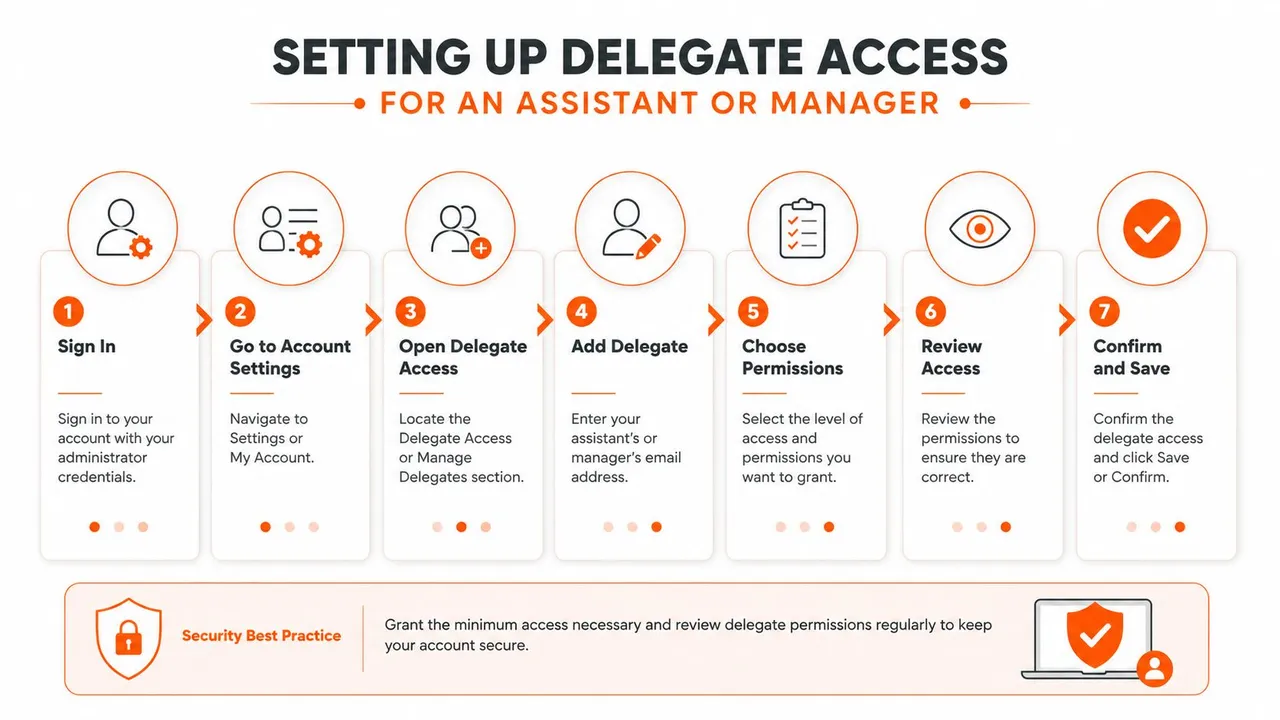
O acesso de delegado é o que as pessoas geralmente querem dizer quando dizem “dê ao meu assistente acesso ao meu calendário”. O compartilhamento de calendário sozinho resolve apenas parte do trabalho. Um delegado geralmente pode criar, mover e responder a reuniões em nome do proprietário, enquanto permissões de e-mail como Enviar em nome de e Enviar como residem em uma camada separada. A Microsoft e outras orientações administrativas mantêm essas peças distintas por um motivo.
Adicione a pessoa como delegado
No Outlook desktop, o caminho do delegado geralmente fica nas configurações de calendário ou de conta, em vez da caixa de diálogo de compartilhamento básico. Adicione o assistente ou gerente e escolha quais pastas de calendário eles podem acessar. Na orientação mais ampla do Outlook da Microsoft, a mesma pessoa pode receber acesso ao calendário separadamente do acesso ao e-mail, que é a configuração correta quando o agendamento não deve expor o e-mail.
Na experiência web, a delegação também está disponível, mas a nomenclatura pode ser um pouco diferente de um locatário para outro. O teste prático é simples: a pessoa deve ser capaz de gerenciar o calendário sem obter automaticamente acesso mais amplo à caixa de correio. Se eles só precisam coordenar reuniões, não entregue as chaves da caixa de correio.
Decida o que eles podem ver e enviar
Se o delegado precisar trabalhar em torno de compromissos privados, marque a opção que controla se os eventos privados permanecem ocultos para eles. Essa escolha importa mais do que as pessoas esperam, porque os assistentes geralmente veem o suficiente de um calendário para gerenciar conflitos, mas não o suficiente para precisar de todos os compromissos pessoais expostos.
Para equipes que usam um modelo administrativo compartilhado, não configure a mesma pessoa duas vezes com acesso de compartilhamento básico e privilégios de delegado completos, a menos que você tenha confirmado o motivo. O primeiro é para visibilidade. O segundo é para agir em seu nome. O suporte e a orientação administrativa da Microsoft os tratam de maneira diferente, e sua configuração também deve.
Uma configuração de delegado também não substitui o compartilhamento de calendário para todos os outros. Uma pessoa pode precisar de direitos de delegado, enquanto o restante da equipe só precisa de disponibilidade. Manter essas funções separadas mantém o calendário utilizável em vez de transformá-lo em um vazamento de privacidade.
Compartilhando seu calendário externamente e aceitando no celular
O compartilhamento externo é onde o Outlook geralmente fica estranho, porque dentro do seu locatário, fora do seu locatário e no celular são três comportamentos diferentes. Para acesso somente leitura, o Outlook na Web pode publicar um feed de calendário, o que dá à outra pessoa um link de calendário da internet em vez de acesso estilo caixa de correio. O compartilhamento entre locatários é menos previsível. Em muitas configurações, o destinatário ainda precisa adicionar o calendário manualmente após a chegada do convite, mesmo que o compartilhamento em si tenha sido concedido corretamente.
O celular adiciona outra camada de atrito. No iPhone ou Android, o Outlook pode aceitar um calendário compartilhado, mas o calendário geralmente não aparece até que o usuário toque em Adicionar ou o adicione a partir da lista de calendários compartilhados. É por isso que enviar o convite e ver o calendário aparecer são duas etapas separadas.
Publique um link de calendário somente leitura
No Outlook na Web, abra as configurações de publicação de calendário ou de calendário da internet e gere o link estilo ICS para uso somente leitura. Envie esse link apenas para pessoas que precisam de visibilidade contínua, pois ele se destina à distribuição, não à edição ou delegação. Se a outra pessoa só precisa verificar a disponibilidade, esse caminho geralmente é mais simples do que construir um relacionamento completo de calendário compartilhado.
Um feed também ajuda quando o destinatário está fora do Microsoft 365 e só precisa de visibilidade, não de controle. Para equipes que dividem o agendamento entre ferramentas, pode ser útil emparelhar essa configuração com uma camada de sincronização, como este guia de sincronização de calendário do Outlook, especialmente quando o problema é manter o tempo livre e ocupado alinhado entre sistemas sem expor todos os detalhes.
Aceite um calendário compartilhado no celular
No iPhone ou Android, abra o convite no Outlook mobile e toque na opção para adicionar o calendário. Se o convite veio de outro locatário do Microsoft 365, não espere que ele apareça automaticamente na lista de calendários. A adição manual é frequentemente a etapa que falta, mesmo quando a permissão de compartilhamento foi definida corretamente.
Se o calendário ainda não aparecer, verifique a conta primeiro. Os usuários geralmente têm o item compartilhado disponível, mas estão procurando em sua caixa de entrada principal ou no perfil errado, o que faz com que o compartilhamento pareça quebrado quando está apenas oculto em uma visualização de lista diferente.
Para equipes que coordenam entre o Outlook e outros sistemas, a sincronização pode reduzir muito o vai-e-vem. Em ambientes mistos, uma ferramenta que pode mesclar calendários do Google sem expor agentes pode ajudar a manter a disponibilidade alinhada enquanto mantém detalhes privados fora de vista.
O último lugar que verifico é o próprio cliente. O Outlook mobile às vezes precisa que o usuário expanda a seção de calendários compartilhados manualmente antes que qualquer coisa nova apareça, então a permissão pode estar correta enquanto a exibição ainda parece vazia.
Melhores práticas de privacidade e agendamento para calendários compartilhados
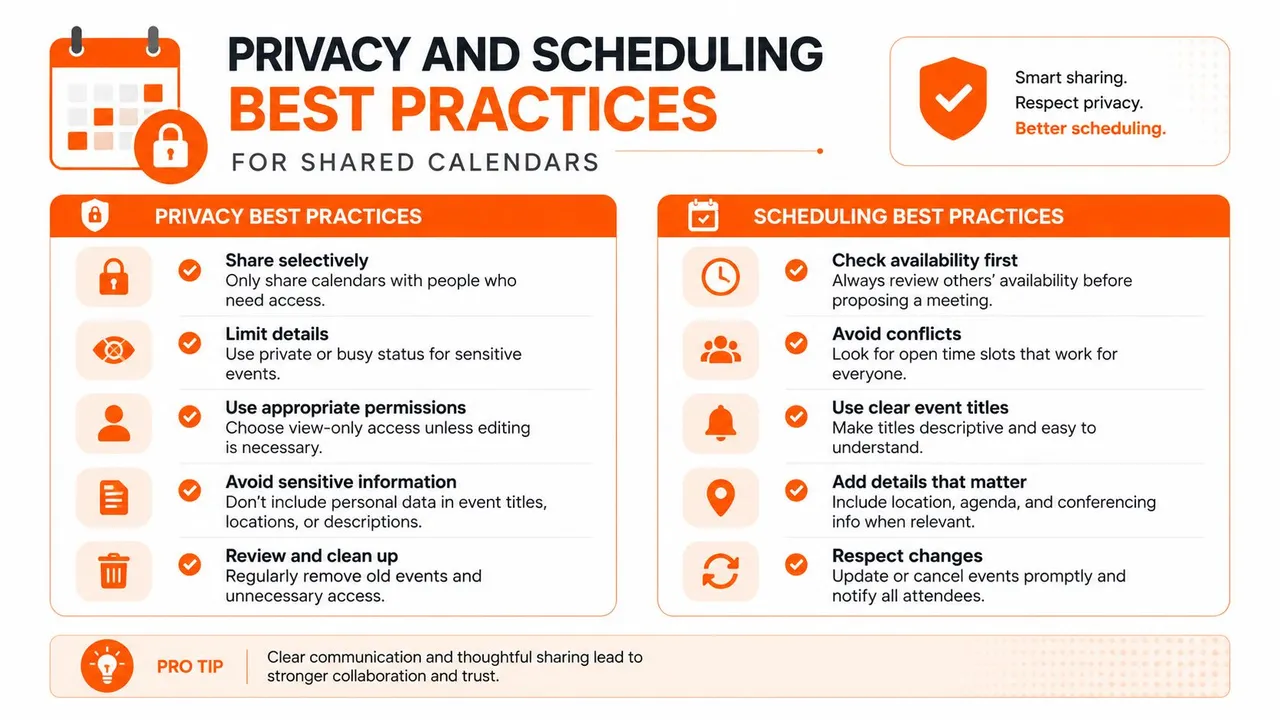
O compartilhamento deve resolver um problema de coordenação, não criar um novo problema de privacidade. O erro mais fácil é dar a todos os solicitantes o mesmo nível de acesso porque é mais rápido no momento. Isso funciona até que alguém veja mais do que precisava, ou um assistente entre de licença e ninguém saiba quem pode lidar com o calendário em seguida.
Cinco hábitos que mantêm os calendários compartilhados saudáveis
- Comece restrito: dê Pode exibir quando estou ocupado ou outra função limitada primeiro, depois expanda apenas quando a pessoa precisar de mais detalhes.
- Use eventos privados: marque compromissos confidenciais como privados para que mesmo um acesso mais completo ao calendário não se transforme em exposição desnecessária.
- Separe os calendários por finalidade: mantenha o trabalho com clientes, tempo de liderança e compromissos pessoais distintos quando sua agenda for muito compartilhada.
- Revise o acesso regularmente: verifique quem tem permissão antes que uma mudança de pessoal se transforme em uma lacuna de agendamento.
- Documente o caminho de contingência: anote quem assume quando o assistente, gerente ou delegado estiver indisponível.
A melhor política que já vi é aquela que as pessoas conseguem seguir durante uma semana movimentada. Isso significa uma regra interna curta, não um memorando extenso de governança de calendário.
Se sua equipe também faz malabarismos com o Google e o Outlook, o problema de privacidade aumenta rapidamente. Uma referência útil é este guia para mesclar calendários do Google sem expor agentes, porque ele lida com o mesmo problema básico: reduzir o atrito de agendamento sem revelar mais do que o necessário. Para equipes que só precisam de uma linha de disponibilidade compartilhável, um link de livre/ocupado geralmente é suficiente.
Solução de problemas quando o acesso ao calendário ainda não funciona
Os problemas mais difíceis do calendário do Outlook não são os cliques de compartilhamento. São os momentos em que o proprietário jura que o convite foi enviado e a outra pessoa ainda não consegue ver nada. O Q&A da Microsoft e a orientação de TI universitária apontam para o mesmo padrão: permissões foram concedidas, mas o destinatário ainda precisa adicionar o calendário compartilhado, ou a função correta não foi aplicada. As notas de permissão de calendário do Outlook de Washington são um bom lembrete de que a ação do proprietário e a ação do destinatário são separadas.
Modo de falha um: nenhum convite utilizável chegou ao destinatário
O sintoma é simples: o proprietário do calendário diz que o acesso foi concedido, mas a outra pessoa nunca recebeu um prompt de aceitação claro. A causa raiz geralmente é que o compartilhamento foi configurado sem que o convite fosse enviado corretamente, ou a pessoa foi adicionada de uma forma que seu cliente não exibiu. A correção é reenviar do Outlook, preferencialmente do cliente que melhor corresponde ao locatário, e certificar-se de que o endereço de e-mail do destinatário é aquele vinculado à conta do Outlook dele.
Modo de falha dois: o destinatário nunca adicionou o calendário
Isso aparece muito no celular e no Novo Outlook. A permissão existe, mas o calendário compartilhado ainda está oculto na lista. A correção é abrir a lista de calendários, encontrar calendários compartilhados e tocar em Adicionar ou na opção equivalente naquele cliente. Se o calendário for compartilhado entre organizações, essa etapa geralmente é o que faz a diferença entre “convidado” e “visível”.
Modo de falha três: atrito entre locatários ou Exchange híbrido
Algumas configurações entre organizações se comportam melhor quando o proprietário envia o compartilhamento do Outlook na Web em vez do desktop. Em ambientes híbridos do Exchange, as permissões de pasta também podem precisar de verificação administrativa, especialmente se a interface gráfica ocultar a configuração. Para equipes de TI, duas verificações rápidas economizam tempo: confirme se a conta do destinatário está licenciada e verifique a permissão da pasta no Exchange Online PowerShell se a interface não exibir a função que você espera.
Se você também está lidando com riscos de compartilhamento de conta fora do próprio calendário, o guia mais amplo sobre roubo de identidade para australianos é um lembrete útil de que a higiene de permissões é importante em todas as contas, não apenas no e-mail e no calendário.
Depois de lidar com as três decisões (quem recebe acesso, o que eles podem ver e qual cliente eles usarão para gerenciá-lo), a configuração geralmente se mantém. Se sua equipe ainda precisa manter o Outlook alinhado com o Google Calendar ou iCloud enquanto preserva a privacidade, o SyncThemCalendars pode copiar ou espelhar eventos entre calendários para que a disponibilidade permaneça precisa entre plataformas. Visite SyncThemCalendars para ver como a sincronização de calendário em tempo real pode oferecer suporte ao agendamento compartilhado sem forçar todos a usar o mesmo cliente.
Pronto para sincronizar seus calendários?
Mantenha seus calendários Google, Outlook e Apple iCloud sincronizados automaticamente. Configuração em 2 minutos, sem necessidade de cartão de crédito.
Começar gratuitamenteContinue lendo
Mais em Tutorials

Como adicionar o Calendário do Gmail ao Outlook sem duplicatas
Veja como adicionar o Calendário do Gmail ao Outlook inscrevendo-se para uma visualização ao vivo ou usando sincronização bidirecional, e evite vazamentos de privacidade e eventos duplicados.

Exportar Calendário do Outlook para o Google: Um Guia Passo a Passo para 2026
Aprenda como exportar o calendário do Outlook para o Google com passos claros para importações ICS e CSV, verificações de eventos recorrentes e dicas de verificação que funcionam em 2026.

Como sincronizar o calendário do Outlook entre plataformas
Aprenda a sincronizar eventos do calendário do Outlook com o Google e o Apple iCloud. Domine a sincronização bidirecional, controles de privacidade e mapeamento de disponibilidade em tempo real.