







Outlookカレンダーへのアクセス権を付与する方法
デスクトップ、Web、モバイルの各環境でOutlookカレンダーへのアクセス権を付与する方法を解説。権限レベルの設定、トラブルシューティング、プライバシー保護のベストプラクティスを学びましょう。

受信トレイ全体を渡すことなく、カレンダーだけを誰かに共有したい。Outlookではそれが簡単に思えますが、実際には少し複雑です。役員がアシスタントに会議の調整を依頼する場合、採用担当者が空き状況だけを知りたい場合、チームメイトが集中時間を避けて予約したい場合など、Outlookではこれらはすべて異なるアクセス権の問題として扱われます。
重要なのは、カレンダー共有は権限ベースであるということであり、すべてか無かという単純なものではありません。Microsoftの現在のフローでは、「予定あり/なし」の表示、「タイトルと場所」の表示、「すべての詳細」の表示、**「編集可能」といった権限に加え、より詳細な制御を行うための代理人設定やフォルダー権限の設定が用意されています。そのため、適切な設定は、誰と共有するのか、相手は何を見る必要があるのか、相手があなたの代わりに操作を行う必要があるのかによって異なります。Microsoftのガイダンスでは、プロセスは「カレンダー」から始まり、「カレンダーの共有」**を選択し、受信者とアクセスレベルを指定する流れとなっています。これが、プライベートな予定や仕事のメールを過度に公開することなく、Outlookカレンダーへのアクセス権を付与する方法を考える上で最も明確な道筋です。Microsoftのカレンダー共有ガイダンスでも、すべてのOutlookクライアントにおいて同様のポイントが説明されています。
Outlookカレンダーの共有が単純に見えてそうではない理由
Outlookの**「カレンダーの共有」**は素早い解決策のように見えますが、その前の判断が重要です。役員のアシスタントは通常、会議の移動やスケジュールの調整を行う必要があります。チームメイトは、競合を避けるために十分な可視性があればよいかもしれません。外部の連絡先には全く別の種類のアクセス権が必要になることもあります。Outlookでのカレンダー共有は、メールボックスを丸ごと渡したり、プライベートな予定を自由に操作させたりすることとは異なるからです。
選択する権限がプライバシーの結果を変える
選択は、単に相手がカレンダーを開けるかどうかだけではありません。その選択によって、相手があなたの1日、会議、優先順位について推測できる内容が変わります。限定的な共有設定は、調整に必要な空き状況を提供しつつ、プライベートな文脈を保護します。より広範な設定は、受信者により多くのイベント情報と操作の余地を与えますが、これは特定の役割には役立つ一方、他の役割には過剰となります。
このトレードオフは重要です。同じ依頼でも、実際には全く異なる意味を持つ可能性があるからです。助けを求める役員は、単に空き時間を見るだけでなく、スケジュールを管理できる人を必要とします。チームの可視性を求めるマネージャーは、すべての会議タイトルの詳細な記録ではなく、空き状況をより明確に把握したいと考えていることが多いです。Outlookの共有モデルでは、アクセス権を渡す前に、どのプライバシー境界がその仕事に適しているかを判断する必要があります。
実践的なルール: スケジュール調整の問題を解決できる最小限のアクセス権から始め、相手が実際にそれ以上の情報を必要とする場合にのみ拡張してください。
過剰な共有の隠れたコストは後から現れます。一度誰かが詳細を見すぎたり、直接変更できるようになると、そのアクセス権を一時的なものや特定のタスクに限定されたものとして扱うことが難しくなります。Outlookでは、適切な設定とは、役割、相手が必要とする文脈の量、そしてワークフローに必要な信頼の量に一致するものです。これこそが、後で修正作業が発生しないようにOutlookカレンダーへのアクセス権を付与するための考え方です。
OutlookデスクトップおよびWebでのカレンダー共有
クライアントによってクリックする場所は異なりますが、設定内容は同じです。カレンダーを開き、共有を選択し、相手を追加して、役割を割り当てます。MicrosoftはデスクトップとWebの両方で同じフローを文書化しています。Outlookは基盤となる権限モデルよりもラベルの変更を繰り返してきたため、この点は重要です。MicrosoftのOutlook共有手順は、マシンごとにリボンの見た目が異なる場合の最も明確なリファレンスです。
共有オプションを比較したり、どの程度のアクセス権を付与するかを決定したりする場合は、Outlookカレンダーの可視性に関するガイドにあるカレンダーの可視性の内訳が、権限の選択とプライバシーの結果を関連付けるのに役立ちます。
新しいOutlookおよびOutlook on the web
新しいOutlookおよびOutlook on the webでは、**「カレンダー」を開き、「カレンダーの共有」**を選択します。相手の名前またはメールアドレスを入力し、ドロップダウンからアクセスレベルを選択して招待を送信します。Microsoftの新しいインターフェースでは、受信者と権限レベルを同時に確認できるため、過剰に共有して後から修正する事態を避けることができます。
受信者がスケジュール調整のサポートのみを必要とする場合は、役割を限定してください。相手があなたの代わりに会議を移動する必要がある場合は、意図的に**「編集可能」**を選択してください。編集権限はプライバシーの結果を変え、読み取り専用以上の権限を相手に与えるためです。
Windows版クラシックOutlook
Windows版クラシックOutlookでは、共有パスは通常**「ホーム」リボンにあるか、カレンダーを右クリックして開きます。メールボックスやバージョンによって、ラベルは「カレンダーの共有」、「アクセス権」と表示されたり、「閲覧者」、「編集者」、「所有者」**といった役割が表示されたりします。判断基準は同じで、可視性レベルを割り当てると、Outlookが招待を送信するか、フォルダー権限を適用します。
これは、すべてのクライアントが同じように動作すると期待するユーザーを混乱させる可能性がある古いインターフェースでもあります。権限のテキストは異なって見えるかもしれませんが、その効果は依然として、受信者が何を見ることができ、変更を加えることができるかに関連しています。
Mac版Outlook
Macでは、共有フローは似ていますが、最後の送信ステップがWindowsよりも分かりにくい場合があります。相手を追加し、権限を選択し、招待が送信されたことを確認します。設定をローカルで変更しただけで共有が成功したと思い込むユーザーがいるため、この確認は重要です。
受信者が承認すると、共有カレンダーが相手のカレンダーリストに表示されるはずです。表示されない場合、問題は通常受信者側にあり、追加手順が漏れているか、クライアントがまだ同期されていないかのどちらかです。共有をデバイスやクライアント間で維持する必要がある場合は、このOutlookカレンダー同期ガイドを確認するのが次のステップです。
Outlookの権限レベルとその意味
権限のドロップダウンメニューは、Outlookカレンダーのアクセス権設定で最も間違いが起こりやすい場所です。ラベルは単純に見えますが、結果は相手がどれだけの可視性を必要としているか、そして何かを変更できるようにすべきかによって異なります。古いOutlookクライアントや管理ツールでは**「閲覧者」、「編集者」、「所有者」といった役割が表示されることがありますが、新しいクライアントでは「予定あり/なし」の表示**、「タイトルと場所」の表示、「すべての詳細」の表示、**「編集可能」**といった表現が使われます。これらのラベルは、相手がカレンダーのどれだけを見ることができ、変更できるかという同じ実用的な判断に対する異なる名称です。
| Outlookカレンダーの権限レベル比較 | 受信者に見えるもの | 最適な用途 |
|---|---|---|
| 「予定あり/なし」の表示 | 空き状況のみ、タイトルや詳細は非表示 | 内容を公開せずに空き状況を調整する場合 |
| 「タイトルと場所」の表示 | イベントのタイトルと場所、詳細は非表示 | 詳細は伏せつつ会議の調整を行う場合 |
| 「すべての詳細」の表示 | 完全なイベント詳細、すべての予定情報 | 文脈を必要とするが編集権限は不要な信頼できる同僚 |
| 「編集可能」 | 完全な可視性に加え、共有カレンダーの変更権限 | アシスタント、調整担当者、共同カレンダー管理 |
この表は、各権限が異なるプライバシーの結果に対応しているため、設定を選択する最も明確な方法です。「予定あり/なし」の表示はカレンダーをほぼ不透明に保つため、相手が競合を避けるだけでよい場合に適しています。「タイトルと場所」の表示は、完全な詳細を開示せずに調整に必要な文脈を提供します。「すべての詳細」の表示はエントリの内容を公開するため、相手がスケジュールを理解する必要があるが変更は不要な場合に役立ちます。**「編集可能」**は、受信者が共有カレンダー上のアイテムを移動または変更できるため、共有が運用レベルになるポイントです。
この違いはラベルが示唆する以上に重要です。受付担当者、採用担当者、プロジェクトリーダーは空き状況の可視性だけで十分な場合がありますが、忙しい週のスケジュールを処理するアシスタントは通常、編集権限を必要とします。チーム全体で各レベルが何を公開すべきかというより明確なポリシーが必要な場合は、この可視性ガイドが役立つ参考資料となります。
クラシックOutlookやExchange管理ツールでは、依然として**「閲覧者」、「編集者」、「所有者」**といった古い役割名が表示されます。これらはカジュアルな共有オプションではなく、より強力な役割として扱ってください。実践的なルールは単純です。相手が必要とする制御が多ければ多いほど権限を高くすべきですが、それは相手が見る内容や変更する内容をあなたが許容できる場合に限ります。
アシスタントやマネージャーのための代理人アクセスの設定
代理人アクセスとは、一般的に「アシスタントにカレンダーへのアクセス権を与える」と言うときに意味されるものです。カレンダーの共有だけでは仕事の一部しか解決しません。代理人は通常、所有者に代わって会議を作成、移動、応答できますが、**「代理送信」や「送信者として送信」**といったメール権限は別のレイヤーに存在します。Microsoftやその他の管理ガイダンスがこれらの要素を分けているのには理由があります。
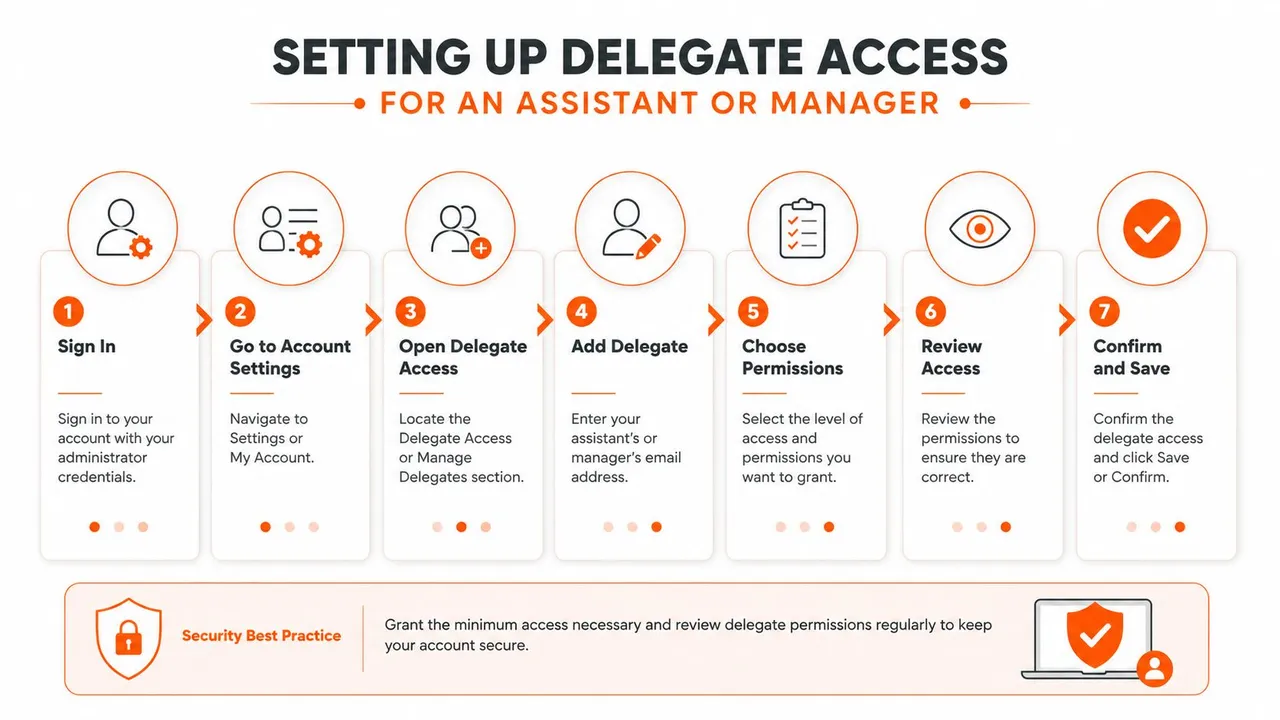
相手を代理人として追加する
Outlookデスクトップでは、代理人設定は通常、基本的な共有ダイアログではなく、カレンダーまたはアカウント設定の下にあります。アシスタントやマネージャーを追加し、どのカレンダーフォルダーを操作できるかを選択します。Microsoftの広範なOutlookガイダンスでは、スケジュール調整でメールが公開されないように、カレンダーアクセスとメールアクセスを個別に付与できるようになっています。
Webエクスペリエンスでも代理人設定は利用可能ですが、テナントによって名称が少し異なる場合があります。実用的なテストは簡単です。相手がメールボックスへのより広範なアクセス権を自動的に取得することなく、カレンダーを管理できる必要があります。会議の調整だけが必要な場合は、メールボックスの鍵を渡さないでください。
見ることと送信できることを決定する
代理人がプライベートな予定を避けて作業する必要がある場合は、プライベートなイベントを非表示にするオプションを確認してください。アシスタントは競合を管理するためにカレンダーを見る必要はあっても、すべての個人的な予定まで把握する必要はないことが多いため、この選択は予想以上に重要です。
共有管理モデルを使用しているチームの場合、理由を確認せずに同じ人物に基本的な共有アクセスと完全な代理人権限の両方を設定しないでください。前者は可視性のため、後者はあなたの代わりに操作を行うためのものです。Microsoftのサポートや管理ガイダンスではこれらを別々に扱っており、あなたの設定もそうすべきです。
代理人設定は、他の全員に対するカレンダー共有に取って代わるものではありません。1人は代理人権限を必要とするかもしれませんが、チームの残りのメンバーは空き状況を知るだけでよいかもしれません。これらの役割を分けておくことで、カレンダーをプライバシー漏洩の源にすることなく、使いやすく保つことができます。
外部へのカレンダー共有とモバイルでの承認
外部共有はOutlookで最も扱いにくい部分です。テナント内、テナント外、モバイルでは動作が異なるためです。読み取り専用アクセスの場合、Outlook on the webはカレンダーフィードを公開でき、これにより相手はメールボックス形式のアクセスではなく、インターネットカレンダーリンクを取得できます。テナント間共有は予測可能性が低くなります。多くの場合、共有自体が正しく許可されていても、招待が届いた後に受信者が手動でカレンダーを追加する必要があります。
モバイルはさらなる摩擦を生みます。iPhoneやAndroidでは、Outlookは共有カレンダーを承認できますが、ユーザーが**「追加」**をタップするか、共有カレンダーリストから追加するまでカレンダーが表示されないことがよくあります。そのため、招待を送信することとカレンダーが表示されることは、2つの別々のステップとなります。
読み取り専用カレンダーリンクを公開する
Outlook on the webで、カレンダーの公開またはインターネットカレンダー設定を開き、読み取り専用のICS形式リンクを生成します。このリンクは配布用であり、編集や代理人設定用ではないため、継続的な可視性を必要とする人にのみ送信してください。相手が空き状況を確認するだけでよい場合、このパスは完全な共有カレンダー関係を構築するよりも通常は単純です。
フィードは、受信者がMicrosoft 365以外を利用しており、制御ではなく可視性のみを必要とする場合にも役立ちます。ツール間でスケジュールを分割しているチームの場合、このOutlookカレンダー同期ガイドのような同期レイヤーと組み合わせるのが便利です。特に、すべての詳細を公開せずにシステム間で空き時間を一致させる必要がある場合に有効です。
モバイルで共有カレンダーを承認する
iPhoneやAndroidでは、Outlookモバイルで招待を開き、カレンダーを追加するオプションをタップします。招待が別のMicrosoft 365テナントから送信された場合、カレンダーリストに自動的に表示されるとは期待しないでください。共有権限が正しく設定されていても、手動追加が必要なステップであることがよくあります。
カレンダーがまだ表示されない場合は、まずアカウントを確認してください。共有アイテムが利用可能であるにもかかわらず、ユーザーがプライマリ受信トレイや間違ったプロファイルを見ていることが多く、別のリストビューに隠れているだけなのに共有が壊れているように見えることがあります。
Outlookと他のシステム間で調整を行うチームにとって、同期は多くのやり取りを減らすことができます。混合環境では、エージェントを公開せずにGoogleカレンダーを統合するツールを使用することで、プライベートな詳細を隠したまま空き状況を一致させることができます。
最後に確認すべきはクライアント自体です。Outlookモバイルでは、新しいアイテムが表示される前に、ユーザーが共有カレンダーセクションを手動で展開する必要がある場合があります。そのため、権限は正しくても表示が空に見えることがあります。
共有カレンダーのプライバシーとスケジュールのベストプラクティス
共有は調整の問題を解決するためのものであり、新たなプライバシー問題を生むためのものではありません。最も簡単な間違いは、その場での速さを優先して、すべての依頼者に同じレベルのアクセス権を与えることです。これは、誰かが本来必要以上の情報を見てしまったり、アシスタントが休暇に入ったときに誰がカレンダーを処理できるか誰も分からなくなったりするまで機能します。
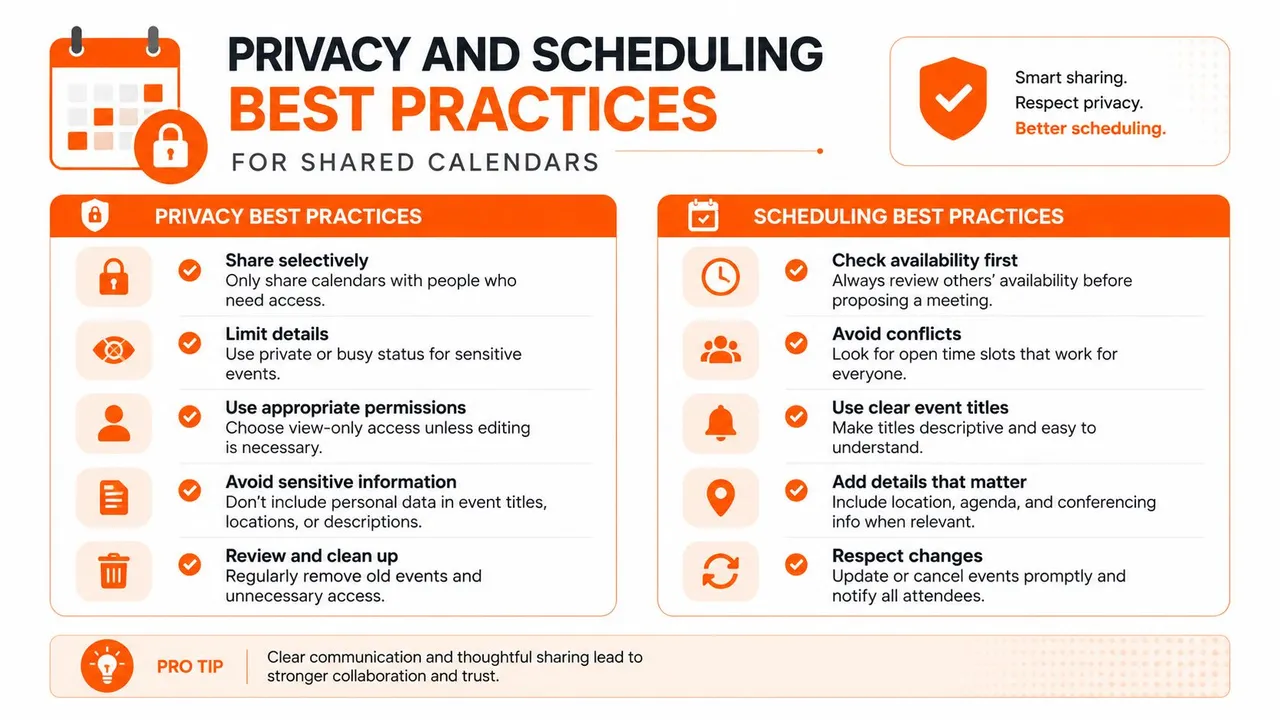
共有カレンダーを健全に保つ5つの習慣
- 限定的に始める: まずは**「予定あり/なし」の表示**やその他の限定的な役割を与え、相手がより詳細な情報を必要とする場合にのみ拡張してください。
- プライベートイベントを使用する: 機密性の高い予定はプライベートとしてマークし、カレンダーへのアクセス権が完全であっても不必要な露出を防ぎます。
- 目的別にカレンダーを分ける: スケジュールが頻繁に共有される場合は、クライアントワーク、リーダーシップタイム、個人的な約束を明確に分けてください。
- 定期的にアクセス権を見直す: 人事異動がスケジュールのギャップにならないよう、誰に権限があるかを定期的に確認してください。
- 代替パスを文書化する: アシスタント、マネージャー、または代理人が利用できない場合に誰が対応するかを記録しておいてください。
私がこれまで見てきた中で最良のポリシーは、忙しい週でも実行できるものです。つまり、広範なカレンダー管理メモではなく、短い内部ルールを設けることです。
チームがGoogleとOutlookを併用している場合、プライバシーの問題は急速に拡大します。Googleカレンダーを統合するガイドは、必要な以上の情報を公開せずにスケジュールの摩擦を減らすという同じ基本的な問題に対処しているため、有用な参考資料です。共有可能な空き状況ラインだけが必要なチームには、空き状況リンクで十分な場合が多いです。
カレンダーアクセスが機能しない場合のトラブルシューティング
Outlookカレンダーの最も困難な問題は、共有をクリックすることではありません。所有者が招待を送信したと断言しているのに、受信者が何も見ることができない瞬間です。MicrosoftのQ&Aや大学のITガイダンスはすべて同じパターンを指摘しています。権限は付与されているものの、受信者が共有カレンダーを追加する必要があるか、適切な役割が適用されていないかのどちらかです。ワシントン大学のOutlookカレンダー権限に関するメモは、所有者のアクションと受信者のアクションが別々であることを思い出させる良い資料です。
失敗モード1: 受信者に有効な招待が届かない
症状は単純です。カレンダー所有者はアクセス権を付与したと言いますが、相手には明確な承認プロンプトが届きません。根本的な原因は、招待を明確に送信せずに共有が構成されたか、クライアントが認識できない方法で相手が追加されたことです。修正方法は、テナントに最も適したクライアントからOutlook経由で再送信し、受信者のメールアドレスがOutlookアカウントに関連付けられているものと一致していることを確認することです。
失敗モード2: 受信者がカレンダーを追加していない
これはモバイルや新しいOutlookでよく見られます。権限は存在しますが、共有カレンダーがリストに隠れたままになっています。修正方法は、カレンダーリストを開き、共有カレンダーを見つけて、そのクライアントの「追加」または同等のオプションをタップすることです。組織間でカレンダーが共有されている場合、このステップが「招待済み」と「表示可能」を分ける鍵となることがよくあります。
失敗モード3: テナント間またはハイブリッドExchangeの摩擦
一部の組織間設定では、デスクトップではなくOutlook on the webから所有者が共有を送信すると、より適切に動作します。ハイブリッドExchange環境では、GUIで設定が隠されている場合、フォルダー権限の管理者確認が必要になることもあります。ITチームにとって、受信アカウントにライセンスがあることを確認し、インターフェースで期待する役割が表示されない場合はExchange Online PowerShellでフォルダー権限を確認するという2つの迅速なチェックが時間を節約します。
カレンダー以外の外部アカウント共有リスクに対処している場合は、オーストラリア人向けのアイデンティティ盗難ガイドが、メールやカレンダーだけでなく、すべてのアカウントで権限管理が重要であることを思い出させてくれる有益な資料です。
誰がアクセス権を持ち、何を見ることができ、どのクライアントを使用して管理するかという3つの決定を処理すれば、設定は通常安定します。チームがプライバシーを保護しながらOutlookをGoogleカレンダーやiCloudと同期し続ける必要がある場合は、SyncThemCalendarsを使用してカレンダー間でイベントをコピーまたはミラーリングし、プラットフォーム間で空き状況を正確に保つことができます。SyncThemCalendarsにアクセスして、リアルタイムのカレンダー同期が、全員を同じクライアントに強制することなく共有スケジュールをどのようにサポートできるかを確認してください。
おすすめの記事
Tutorialsの他の記事

Gmailカレンダーを重複なしでOutlookに追加する方法
GmailカレンダーをOutlookに追加してライブ表示する方法や双方向同期の設定方法、さらにプライバシー漏洩やイベントの重複を回避する方法を解説します。

OutlookカレンダーをGoogleにエクスポートする方法:2026年版ステップバイステップガイド
OutlookカレンダーをGoogleにエクスポートする方法を解説。ICSやCSVのインポート手順、定期的な予定の確認、2026年現在有効な検証のヒントを詳しく紹介します。

Outlookカレンダーをプラットフォーム間で同期する方法
Outlookカレンダーの予定をGoogleやApple iCloudと同期する方法を解説。双方向同期、プライバシー管理、リアルタイムの空き状況反映をマスターしましょう。