







Come concedere l'accesso al calendario di Outlook su ogni client
Scopri come concedere l'accesso al calendario di Outlook su desktop, web e mobile con livelli di autorizzazione chiari, suggerimenti per la risoluzione dei problemi e best practice per la privacy.

Stai cercando di affidare un calendario a qualcun altro senza cedere l’intera casella di posta, e Outlook fa sembrare tutto più semplice di quanto non sia in realtà. Un dirigente ha bisogno che un assistente sposti le riunioni. Un selezionatore ha bisogno solo di conoscere la disponibilità. Un collega ha solo bisogno di sapere quando non sovrapporre impegni al tempo dedicato alla concentrazione. In Outlook, questi sono tre problemi di accesso diversi, non uno solo.
Il trucco è che la condivisione del calendario si basa sulle autorizzazioni, non è una scelta tutto o niente. Il flusso attuale di Microsoft utilizza Può visualizzare quando sono occupato, Può visualizzare titoli e posizioni, Può visualizzare tutti i dettagli e Può modificare, oltre a percorsi separati per delegati e autorizzazioni delle cartelle per un controllo più approfondito. Ecco perché la configurazione corretta dipende da con chi stai condividendo, cosa devono vedere e se devono anche agire per tuo conto. La guida di Microsoft mostra che il processo inizia con Calendario, poi Condividi calendario, quindi un destinatario e un livello di accesso, che è il modo più pulito per pensare a come concedere l’accesso al calendario di Outlook senza esporre eccessivamente eventi privati o email di lavoro. La guida alla condivisione del calendario di Microsoft sottolinea lo stesso punto su tutti i client Outlook.
Perché la condivisione del calendario di Outlook sembra semplice ma non lo è
Outlook fa sembrare Condividi calendario una soluzione rapida, ma la decisione va presa prima di quel clic. Un assistente esecutivo di solito deve spostare riunioni e rispondere alle richieste di pianificazione. Un collega potrebbe aver bisogno solo di visibilità sufficiente per evitare conflitti. Un contatto esterno potrebbe aver bisogno di un tipo di accesso completamente diverso, perché un calendario condiviso in Outlook non è la stessa cosa che consegnare una casella di posta o dare a qualcuno carta bianca su eventi privati.
L’autorizzazione scelta cambia il risultato in termini di privacy
La scelta non riguarda solo se qualcuno può aprire il calendario. Cambia ciò che quella persona può dedurre sulla tua giornata, sulle tue riunioni e sulle tue priorità. Una configurazione di condivisione leggera protegge il contesto privato pur fornendo abbastanza disponibilità per il coordinamento. Una configurazione più ampia offre al destinatario un quadro più completo degli eventi e maggiore libertà di agire, il che è utile in alcuni ruoli e troppo in altri.
Questo compromesso è importante perché la stessa richiesta può significare cose molto diverse nella pratica. Un dirigente che chiede aiuto di solito ha bisogno di qualcuno che possa gestire la pianificazione, non solo visualizzare i blocchi di disponibilità. Un manager che chiede visibilità sul team spesso vuole una lettura più chiara della disponibilità, non un registro dettagliato del titolo di ogni riunione. Il modello di condivisione di Outlook ti costringe a decidere quale limite di privacy si adatta al lavoro prima di concedere l’accesso.
Regola pratica: inizia con l’accesso minimo che risolve il problema di pianificazione, quindi espandilo solo se il destinatario ha effettivamente bisogno di più della semplice disponibilità.
Il costo nascosto della condivisione eccessiva si manifesta in seguito. Una volta che qualcuno può vedere troppi dettagli o apportare modifiche direttamente, è più difficile trattare quell’accesso come temporaneo o limitato a un’attività. In Outlook, la configurazione corretta corrisponde al ruolo, alla quantità di contesto di cui l’altra persona ha bisogno e alla quantità di fiducia richiesta dal flusso di lavoro. Questa è la mentalità dietro come concedere l’accesso al calendario di Outlook senza creare lavoro di pulizia in seguito.
Condividere un calendario in Outlook Desktop e sul Web
Il percorso dei clic cambia in base al client, ma la configurazione no. Apri il calendario, scegli la condivisione, aggiungi la persona, quindi assegna un ruolo. Microsoft documenta lo stesso flusso su desktop e web, il che è importante perché Outlook ha cambiato le etichette più di quanto abbia cambiato il modello di autorizzazione sottostante. Le procedure di condivisione di Microsoft per Outlook sono il riferimento più pulito quando la barra multifunzione appare diversa da una macchina all’altra.
Se stai confrontando le opzioni di condivisione o cercando di decidere quanto accesso concedere, la suddivisione della visibilità del calendario in questa guida alla visibilità del calendario di Outlook aiuta a mappare la scelta dell’autorizzazione al risultato in termini di privacy.
Nuovo Outlook e Outlook sul web
In Nuovo Outlook e Outlook sul web, apri Calendario, quindi seleziona Condividi calendario. Inserisci il nome o l’indirizzo email della persona, scegli il livello di accesso dal menu a discesa e invia l’invito. La nuova interfaccia di Microsoft rende visibili contemporaneamente il destinatario e il livello di autorizzazione, il che aiuta a evitare di condividere in modo troppo ampio per poi dover rimediare.
Se il destinatario ha bisogno solo di aiuto per la pianificazione, mantieni il ruolo limitato. Se la persona deve spostare riunioni per tuo conto, scegli Può modificare deliberatamente, perché i diritti di modifica cambiano il risultato in termini di privacy e offrono al destinatario più di una semplice visualizzazione in sola lettura.
Outlook classico per Windows
In Outlook classico per Windows, il percorso di condivisione di solito si trova sulla barra multifunzione Home o si apre con un clic destro sul calendario. Le etichette possono dire Condividi calendario, Autorizzazioni o mostrare ruoli come Revisore, Editor e Proprietario, a seconda della casella di posta e della versione. La decisione rimane la stessa: assegni un livello di visibilità, quindi Outlook invia un invito o applica le autorizzazioni della cartella.
Questo è anche il punto in cui le interfacce più vecchie possono trarre in inganno le persone che si aspettano che ogni client si comporti allo stesso modo. Il testo dell’autorizzazione può sembrare diverso, ma l’effetto è ancora legato a ciò che il destinatario può vedere e se può apportare modifiche.
Outlook per Mac
Su Mac, il flusso di condivisione è simile, ma il passaggio finale di invio può sembrare meno ovvio rispetto a Windows. Aggiungi la persona, scegli l’autorizzazione e conferma che l’invito sia stato inviato. Quella conferma è importante perché alcuni utenti presumono che la condivisione abbia funzionato quando hanno solo modificato l’impostazione localmente.
Se il destinatario accetta, il calendario condiviso dovrebbe apparire nel suo elenco di calendari. In caso contrario, il problema di solito è dal lato del destinatario: o il passaggio di aggiunta è stato saltato o il client non si è ancora sincronizzato. Quando la condivisione deve rimanere visibile su dispositivi e client, questa guida alla sincronizzazione del calendario di Outlook è il prossimo punto pratico da controllare.
Livelli di autorizzazione di Outlook e cosa significano realmente
Il menu a discesa delle autorizzazioni è dove l’accesso al calendario di Outlook di solito fallisce. Le etichette sembrano semplici, ma il risultato dipende da quanta visibilità serve all’altra persona e se dovrebbe essere in grado di cambiare qualcosa. I client Outlook più vecchi e gli strumenti di amministrazione potrebbero ancora mostrare ruoli come Revisore, Editor e Proprietario, mentre i client più recenti usano espressioni come Può visualizzare quando sono occupato, Può visualizzare titoli e posizioni, Può visualizzare tutti i dettagli e Può modificare. Queste etichette sono nomi diversi per la stessa decisione pratica: quanta parte del calendario l’altra persona può vedere e se può modificarlo.
| Confronto tra livelli di autorizzazione del calendario di Outlook | Cosa vede il destinatario | Ideale per |
|---|---|---|
| Può visualizzare quando sono occupato | Solo blocchi di disponibilità, nessun titolo o dettaglio | Pianificare in base alla disponibilità senza esporre il contenuto delle riunioni |
| Può visualizzare titoli e posizioni | Titoli e posizioni degli eventi, ma non i dettagli completi | Coordinarsi attorno alle riunioni mantenendo privati la maggior parte dei dettagli |
| Può visualizzare tutti i dettagli | Dettagli completi dell’evento, incluse le informazioni sull’appuntamento | Colleghi fidati che hanno bisogno di contesto, ma non di diritti di modifica |
| Può modificare | Visibilità completa più la possibilità di apportare modifiche al calendario condiviso | Assistenti, pianificatori e gestione coordinata del calendario |
La tabella è il modo più pulito per scegliere un’impostazione perché ogni autorizzazione corrisponde a un diverso risultato in termini di privacy. Può visualizzare quando sono occupato mantiene il calendario quasi opaco, il che funziona bene quando qualcuno deve solo evitare conflitti. Può visualizzare titoli e posizioni fornisce un contesto sufficiente per il coordinamento senza aprire tutti i dettagli dell’appuntamento. Può visualizzare tutti i dettagli espone il contenuto della voce, il che è utile quando l’altra persona deve comprendere il programma, ma non alterarlo. Può modificare è il punto in cui la condivisione diventa operativa, perché il destinatario può spostare o modificare elementi nel calendario condiviso.
Questa differenza conta più di quanto suggerisca l’etichetta. Un coordinatore alla reception, un selezionatore o un responsabile di progetto potrebbero aver bisogno solo della visibilità sulla disponibilità, mentre un assistente che gestisce un calendario durante una settimana intensa di solito ha bisogno di diritti di modifica. Se desideri una politica più chiara su ciò che ogni livello dovrebbe rivelare all’interno di un team, questa guida alla visibilità è un utile riferimento complementare.
Gli strumenti di amministrazione di Outlook classico ed Exchange mostrano ancora nomi di ruoli più vecchi come Revisore, Editor e Proprietario. Trattali come ruoli più forti, non come opzioni di condivisione casuali. La regola pratica è semplice: maggiore è il controllo di cui l’altra persona ha bisogno, maggiore dovrebbe essere l’autorizzazione, ma solo dopo che ti senti a tuo agio con ciò che vedranno e cambieranno.
Configurazione dell’accesso come delegato per un assistente o un manager
L’accesso come delegato è ciò che le persone intendono solitamente quando dicono: “dai al mio assistente l’accesso al mio calendario”. La sola condivisione del calendario risolve solo una parte del lavoro. Un delegato di solito può creare, spostare e rispondere alle riunioni per conto del proprietario, mentre le autorizzazioni email come Invia per conto di e Invia come vivono in un livello separato. Le linee guida di Microsoft e di altri amministratori mantengono questi elementi distinti per un motivo.
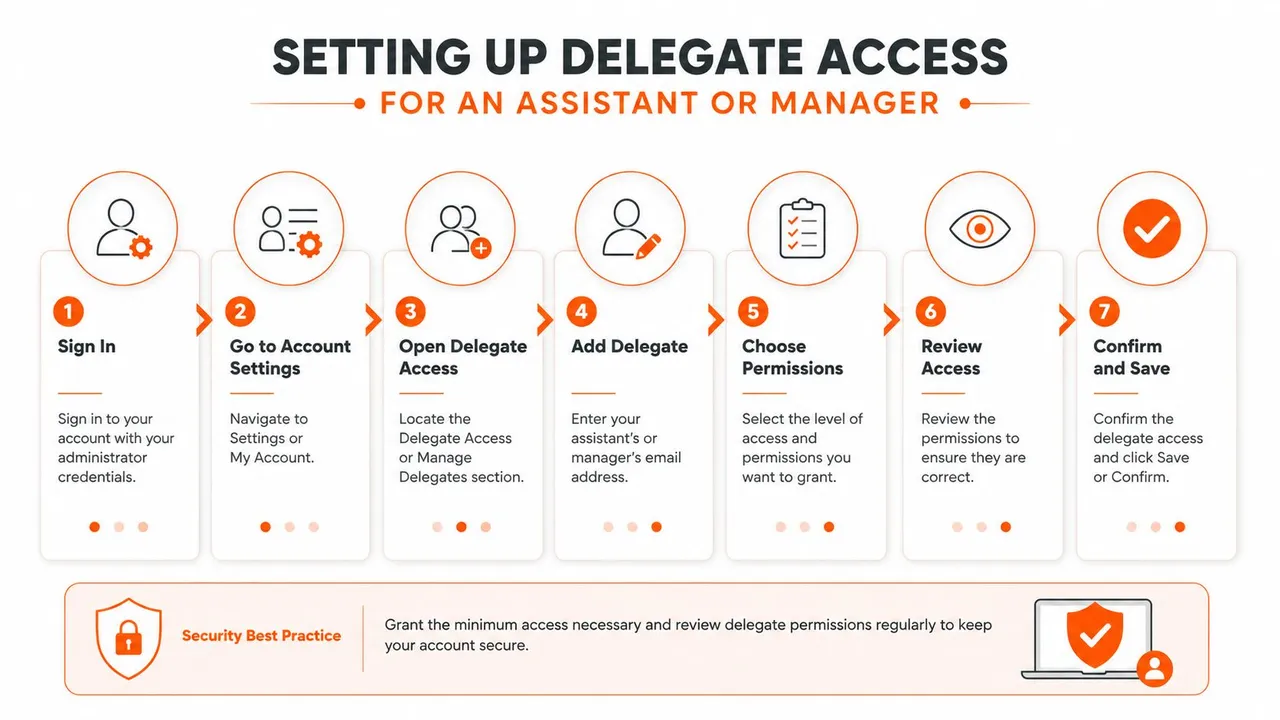
Aggiungi la persona come delegato
In Outlook desktop, il percorso per i delegati si trova solitamente nelle impostazioni del calendario o dell’account piuttosto che nella finestra di dialogo di condivisione di base. Aggiungi l’assistente o il manager, quindi scegli quali cartelle del calendario possono toccare. Nella guida più ampia di Outlook di Microsoft, alla stessa persona può essere concesso l’accesso al calendario separatamente dall’accesso alla posta elettronica, che è la configurazione corretta quando la pianificazione non dovrebbe esporre la posta.
Nell’esperienza web, la delega è disponibile, ma la denominazione può essere leggermente diversa da un tenant all’altro. Il test pratico è semplice: la persona dovrebbe essere in grado di gestire il calendario senza ottenere automaticamente un accesso più ampio alla casella di posta. Se devono solo coordinare le riunioni, non consegnare loro le chiavi della casella di posta.
Decidi cosa possono vedere e inviare
Se il delegato deve lavorare attorno ad appuntamenti privati, seleziona l’opzione che controlla se gli eventi privati rimangono nascosti. Questa scelta conta più di quanto le persone si aspettino, perché gli assistenti spesso vedono abbastanza di un calendario da gestire i conflitti, ma non abbastanza da dover vedere ogni appuntamento personale.
Per i team che utilizzano un modello amministrativo condiviso, non configurare due volte la stessa persona con l’accesso di condivisione di base e i privilegi di delegato completi, a meno che tu non abbia confermato il motivo. Il primo serve per la visibilità. Il secondo serve per agire per tuo conto. Il supporto e le linee guida di amministrazione di Microsoft li trattano in modo diverso, e anche la tua configurazione dovrebbe farlo.
Una configurazione come delegato non sostituisce nemmeno la condivisione del calendario per tutti gli altri. Una persona potrebbe aver bisogno dei diritti di delegato, mentre il resto del team ha bisogno solo della disponibilità. Mantenere questi ruoli separati mantiene il calendario utilizzabile invece di trasformarlo in una falla nella privacy.
Condividere il calendario esternamente e accettarlo su mobile
La condivisione esterna è dove Outlook solitamente diventa scomodo, perché all’interno del tuo tenant, all’esterno del tuo tenant e su mobile si comportano in tre modi diversi. Per l’accesso in sola lettura, Outlook sul web può pubblicare un feed del calendario, che fornisce all’altra persona un link al calendario internet invece dell’accesso in stile casella di posta. La condivisione tra tenant è meno prevedibile. In molte configurazioni, il destinatario deve comunque aggiungere il calendario manualmente dopo l’arrivo dell’invito, anche se la condivisione stessa è stata concessa correttamente.
Il mobile aggiunge un altro livello di attrito. Su iPhone o Android, Outlook può accettare un calendario condiviso, ma il calendario spesso non appare finché l’utente non tocca Aggiungi o lo aggiunge dall’elenco dei calendari condivisi. Ecco perché inviare l’invito e vedere apparire il calendario sono due passaggi separati.
Pubblica un link al calendario in sola lettura
In Outlook sul web, apri le impostazioni di pubblicazione del calendario o del calendario internet e genera il link in stile ICS per l’uso in sola lettura. Invia quel link solo alle persone che necessitano di visibilità continua, perché è inteso per la distribuzione, non per la modifica o la delega. Se l’altra persona deve solo controllare la disponibilità, questo percorso è solitamente più semplice rispetto alla creazione di una relazione di calendario condiviso completa.
Un feed aiuta anche quando il destinatario è al di fuori di Microsoft 365 e ha bisogno solo di visibilità, non di controllo. Per i team che dividono la pianificazione tra vari strumenti, può essere utile abbinare tale configurazione a un livello di sincronizzazione come questa guida alla sincronizzazione del calendario di Outlook, specialmente quando il problema è mantenere allineati i tempi di disponibilità tra i sistemi senza esporre ogni dettaglio.
Accetta un calendario condiviso su mobile
Su iPhone o Android, apri l’invito in Outlook mobile e tocca l’opzione per aggiungere il calendario. Se l’invito proviene da un altro tenant di Microsoft 365, non aspettarti che appaia automaticamente nell’elenco dei calendari. L’aggiunta manuale è spesso il passaggio mancante, anche quando l’autorizzazione di condivisione è stata impostata correttamente.
Se il calendario continua a non apparire, controlla prima l’account. Gli utenti spesso hanno l’elemento condiviso disponibile ma stanno guardando nella loro posta in arrivo principale o nel profilo sbagliato, il che fa sembrare la condivisione interrotta quando è solo nascosta in una visualizzazione elenco diversa.
Per i team che si coordinano tra Outlook e altri sistemi, la sincronizzazione può ridurre molti avanti e indietro. In ambienti misti, uno strumento in grado di unire i calendari Google senza esporre gli agenti può aiutare a mantenere allineata la disponibilità tenendo fuori dalla vista i dettagli privati.
L’ultimo posto in cui guardo è il client stesso. Outlook mobile a volte richiede all’utente di espandere manualmente la sezione dei calendari condivisi prima che appaia qualcosa di nuovo, quindi l’autorizzazione può essere corretta mentre il display sembra ancora vuoto.
Privacy e best practice di pianificazione per i calendari condivisi
La condivisione dovrebbe risolvere un problema di coordinamento, non creare un nuovo problema di privacy. L’errore più semplice è dare a ogni richiedente lo stesso livello di accesso perché è più veloce al momento. Funziona finché qualcuno non vede più di quanto necessario, o un assistente va in ferie e nessuno sa chi può gestire il calendario dopo.
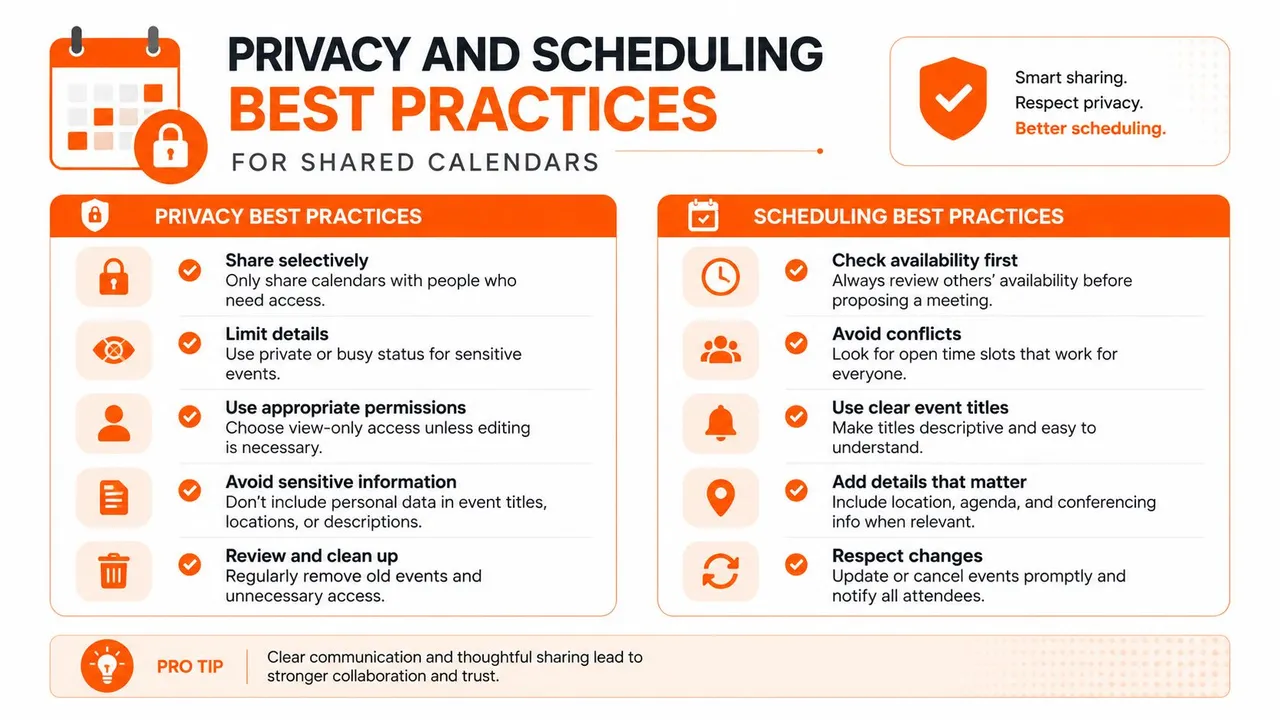
Cinque abitudini che mantengono sani i calendari condivisi
- Inizia in modo limitato: dai prima Può visualizzare quando sono occupato o un altro ruolo limitato, quindi espandi solo quando la persona ha bisogno di maggiori dettagli.
- Usa gli eventi privati: contrassegna come privati gli appuntamenti sensibili in modo che anche un accesso più completo al calendario non si trasformi in un’esposizione non necessaria.
- Separa i calendari per scopo: mantieni distinti il lavoro con i clienti, il tempo di leadership e gli impegni personali quando il tuo programma è ampiamente condiviso.
- Rivedi regolarmente l’accesso: controlla chi ha l’autorizzazione prima che un cambio di personale si trasformi in una lacuna nella pianificazione.
- Documenta il percorso di fallback: annota chi interviene quando l’assistente, il manager o il delegato non è disponibile.
La politica migliore che ho visto è quella che le persone possono seguire durante una settimana intensa. Ciò significa una breve regola interna, non un esteso promemoria sulla governance del calendario.
Se il tuo team si destreggia anche tra Google e Outlook, il problema della privacy diventa rapidamente più grande. Un riferimento utile è questa guida per unire i calendari Google senza esporre gli agenti, perché affronta lo stesso problema di base: ridurre l’attrito nella pianificazione senza rivelare più del necessario. Per i team che hanno solo bisogno di una linea di disponibilità condivisibile, un link di disponibilità è spesso sufficiente.
Risoluzione dei problemi quando l’accesso al calendario continua a non funzionare
I problemi più difficili del calendario di Outlook non sono i clic di condivisione. Sono i momenti in cui il proprietario giura che l’invito è partito e il destinatario non riesce ancora a vedere nulla. Le domande e risposte di Microsoft e le linee guida IT universitarie indicano lo stesso schema: le autorizzazioni sono state concesse, ma il destinatario deve ancora aggiungere il calendario condiviso o il ruolo corretto non è stato applicato. Le note sulle autorizzazioni del calendario di Outlook di Washington sono un buon promemoria del fatto che l’azione del proprietario e l’azione del destinatario sono separate.
Modalità di errore uno: nessun invito utilizzabile ha raggiunto il destinatario
Il sintomo è semplice: il proprietario del calendario dice che l’accesso è stato concesso, ma l’altra persona non ha mai ricevuto un chiaro prompt di accettazione. La causa principale è solitamente che la condivisione è stata configurata senza che l’invito venisse inviato correttamente, o la persona è stata aggiunta in un modo che il suo client non ha rilevato. La soluzione è inviare nuovamente da Outlook, preferibilmente dal client che meglio corrisponde al tenant, e assicurarsi che l’indirizzo email del destinatario sia quello collegato al suo account Outlook.
Modalità di errore due: il destinatario non ha mai aggiunto il calendario
Questo accade spesso su mobile e nel Nuovo Outlook. L’autorizzazione esiste, ma il calendario condiviso è ancora nascosto nell’elenco. La soluzione è aprire l’elenco dei calendari, trovare i calendari condivisi e toccare Aggiungi o l’opzione equivalente in quel client. Se il calendario è condiviso tra organizzazioni, questo passaggio è spesso ciò che fa la differenza tra “invitato” e “visibile”.
Modalità di errore tre: attrito tra tenant o Exchange ibrido
Alcune configurazioni tra organizzazioni si comportano meglio quando il proprietario invia la condivisione da Outlook sul web invece che dal desktop. In ambienti Exchange ibridi, le autorizzazioni delle cartelle potrebbero anche richiedere la verifica dell’amministratore, specialmente se la GUI nasconde l’impostazione. Per i team IT, due rapidi controlli fanno risparmiare tempo: conferma che l’account del destinatario sia dotato di licenza e verifica l’autorizzazione della cartella in Exchange Online PowerShell se l’interfaccia non espone il ruolo che ti aspetti.
Se hai a che fare anche con rischi di condivisione dell’account al di fuori del calendario stesso, la più ampia guida al furto di identità per gli australiani è un utile promemoria del fatto che l’igiene delle autorizzazioni è importante per ogni account, non solo per email e calendario.
Una volta gestite le tre decisioni (chi ottiene l’accesso, cosa può vedere e quale client userà per gestirlo), la configurazione solitamente regge. Se il tuo team deve ancora mantenere Outlook allineato con Google Calendar o iCloud preservando la privacy, SyncThemCalendars può copiare o rispecchiare gli eventi tra i calendari in modo che la disponibilità rimanga accurata su tutte le piattaforme. Visita SyncThemCalendars per vedere come la sincronizzazione del calendario in tempo reale può supportare la pianificazione condivisa senza costringere tutti a utilizzare lo stesso client.
Pronto a sincronizzare i tuoi calendari?
Mantieni i tuoi calendari Google, Outlook e Apple iCloud sincronizzati automaticamente. Configurazione in 2 minuti, nessuna carta di credito richiesta.
Inizia gratisContinua a leggere
Altro in Tutorials

Come aggiungere il calendario Gmail a Outlook senza duplicati
Scopri come aggiungere il calendario Gmail a Outlook tramite sottoscrizione per una visualizzazione in tempo reale o usando la sincronizzazione bidirezionale, evitando fughe di dati privati e duplicati.

Esportare il calendario di Outlook su Google: una guida passo dopo passo per il 2026
Scopri come esportare il calendario di Outlook su Google con passaggi chiari per l'importazione di file ICS e CSV, controlli per gli eventi ricorrenti e suggerimenti di verifica validi per il 2026.

Come sincronizzare il calendario di Outlook tra diverse piattaforme
Scopri come sincronizzare gli eventi del calendario di Outlook con Google e Apple iCloud. Padroneggia la sincronizzazione bidirezionale, i controlli della privacy e la mappatura della disponibilità in tempo reale.