







Cómo dar acceso al calendario de Outlook en todos los clientes
Aprenda a dar acceso al calendario de Outlook en escritorio, web y móvil con niveles de permiso claros, consejos de solución de problemas y mejores prácticas de privacidad.

Está intentando entregar un calendario a otra persona sin entregar toda su bandeja de entrada, y Outlook hace que eso parezca más sencillo de lo que es. Un ejecutivo necesita que un asistente mueva reuniones. Un reclutador solo necesita disponibilidad. Un compañero de equipo solo necesita saber cuándo no reservar sobre su tiempo de concentración. En Outlook, esos son tres problemas de acceso diferentes, no uno solo.
El truco es que compartir el calendario se basa en permisos, no es una opción de todo o nada. El flujo actual de Microsoft utiliza Puede ver cuando estoy ocupado, Puede ver títulos y ubicaciones, Puede ver todos los detalles y Puede editar, además de rutas separadas de delegados y permisos de carpeta para un control más profundo. Es por eso que la configuración correcta depende de con quién esté compartiendo, qué necesiten ver y si también necesitan actuar en su nombre. La propia guía de Microsoft muestra que el proceso comienza con Calendario, luego Compartir calendario, después un destinatario y un nivel de acceso, que es la forma más clara de pensar en cómo dar acceso al calendario de Outlook sin sobreexponer eventos privados o correos electrónicos de trabajo. La guía de uso compartido de calendarios de Microsoft señala lo mismo en todos los clientes de Outlook.
Por qué compartir el calendario de Outlook parece simple pero no lo es
Outlook hace que Compartir calendario parezca una solución rápida, pero la decisión se toma antes de ese clic. Un asistente ejecutivo generalmente necesita mover reuniones y responder a solicitudes de programación. Un compañero de equipo puede solo necesitar suficiente visibilidad para evitar conflictos. Un contacto externo puede necesitar un tipo de acceso diferente por completo, porque un calendario compartido en Outlook no es lo mismo que entregar un buzón o darle a alguien libertad total sobre eventos privados.
El permiso que elija cambia el resultado de privacidad
La elección no se trata solo de si alguien puede abrir el calendario. Cambia lo que esa persona puede inferir sobre su día, sus reuniones y sus prioridades. Una configuración de uso compartido ligero protege el contexto privado mientras sigue dando suficiente disponibilidad para la coordinación. Una configuración más amplia le da al destinatario una mayor parte del panorama de eventos y más espacio para actuar, lo cual es útil en algunos roles y demasiado en otros.
Esa compensación importa porque la misma solicitud puede significar cosas muy diferentes en la práctica. Un ejecutivo que pide ayuda generalmente necesita a alguien que pueda gestionar la programación, no solo ver bloques de libre y ocupado. Un gerente que pide visibilidad del equipo a menudo quiere una lectura más clara de la disponibilidad, no un registro detallado de cada título de reunión. El modelo de uso compartido de Outlook le obliga a decidir qué límite de privacidad se ajusta al trabajo antes de otorgar el acceso.
Regla práctica: comience con el menor acceso que resuelva el problema de programación, luego expándalo solo si el destinatario realmente necesita más que la disponibilidad.
El costo oculto de compartir en exceso aparece más tarde. Una vez que alguien puede ver demasiados detalles o realizar cambios directamente, es más difícil tratar ese acceso como temporal o limitado a una tarea. En Outlook, la configuración correcta coincide con el rol, la cantidad de contexto que la otra persona necesita y la cantidad de confianza que requiere el flujo de trabajo. Esa es la mentalidad detrás de cómo dar acceso al calendario de Outlook sin crear trabajo de limpieza más adelante.
Compartir un calendario en Outlook de escritorio y en la web
La ruta de clics cambia según el cliente, pero la configuración no. Abra el calendario, elija compartir, agregue a la persona y luego asigne un rol. Microsoft documenta ese mismo flujo en escritorio y web, lo cual es importante porque Outlook ha cambiado más las etiquetas que el modelo de permisos subyacente. Los pasos para compartir de Microsoft para Outlook son la referencia más clara cuando la cinta de opciones se ve diferente de una máquina a otra.
Si está comparando opciones para compartir o tratando de decidir cuánto acceso otorgar, el desglose de visibilidad del calendario en esta guía sobre la visibilidad del calendario de Outlook ayuda a asignar la elección de permiso al resultado de privacidad.
Nuevo Outlook y Outlook en la web
En el Nuevo Outlook y Outlook en la web, abra Calendario y luego seleccione Compartir calendario. Ingrese el nombre o la dirección de correo electrónico de la persona, elija el nivel de acceso en el menú desplegable y envíe la invitación. La interfaz más nueva de Microsoft hace que el destinatario y el nivel de permiso sean visibles al mismo tiempo, lo que ayuda a evitar compartir de manera demasiado amplia y tener que solucionarlo después.
Si el destinatario solo necesita ayuda con la programación, mantenga el rol limitado. Si la persona necesita mover reuniones en su nombre, elija Puede editar deliberadamente, porque los derechos de edición cambian el resultado de privacidad y le dan al destinatario más que una vista de solo lectura.
Outlook clásico para Windows
En el Outlook clásico para Windows, la ruta para compartir generalmente se encuentra en la cinta de opciones Inicio o se abre haciendo clic derecho en el calendario. Las etiquetas pueden decir Compartir calendario, Permisos o mostrar roles como Revisor, Editor y Propietario, dependiendo del buzón y la versión. La decisión sigue siendo la misma, usted asigna un nivel de visibilidad y luego Outlook envía una invitación o aplica permisos de carpeta.
Aquí es también donde las interfaces más antiguas pueden confundir a las personas que esperan que cada cliente se comporte de la misma manera. El texto del permiso puede verse diferente, pero el efecto sigue estando ligado a lo que el destinatario puede ver y si puede realizar cambios.
Outlook para Mac
En Mac, el flujo de uso compartido es similar, pero el paso final de envío puede parecer menos obvio que en Windows. Agregue a la persona, elija el permiso y confirme que se envió la invitación. Esa confirmación es importante porque algunos usuarios asumen que el uso compartido funcionó cuando solo cambiaron la configuración localmente.
Si el destinatario acepta, el calendario compartido debería aparecer en su lista de calendarios. Si no es así, el problema suele estar del lado del destinatario, ya sea que se omitió el paso de agregar o que el cliente aún no se ha sincronizado. Cuando el uso compartido debe permanecer visible en todos los dispositivos y clientes, esta guía de sincronización del calendario de Outlook es el siguiente lugar práctico para consultar.
Niveles de permisos de Outlook y lo que realmente significan
El menú desplegable de permisos es donde el acceso al calendario de Outlook suele fallar. Las etiquetas parecen simples, pero el resultado depende de cuánta visibilidad necesite la otra persona y si debería poder cambiar algo. Los clientes de Outlook más antiguos y las herramientas de administración aún pueden mostrar roles como Revisor, Editor y Propietario, mientras que los clientes más nuevos usan frases como Puede ver cuando estoy ocupado, Puede ver títulos y ubicaciones, Puede ver todos los detalles y Puede editar. Esas etiquetas son nombres diferentes para la misma decisión práctica: cuánto del calendario puede ver la otra persona y si puede modificarlo.
| Comparación de niveles de permisos del calendario de Outlook | Lo que ve el destinatario | Ideal para |
|---|---|---|
| Puede ver cuando estoy ocupado | Solo bloques de libre u ocupado, sin títulos ni detalles | Programar según la disponibilidad sin exponer el contenido de la reunión |
| Puede ver títulos y ubicaciones | Títulos y ubicaciones de eventos, pero no detalles completos | Coordinar reuniones manteniendo la mayoría de los detalles privados |
| Puede ver todos los detalles | Detalles completos del evento, incluida la información completa de la cita | Compañeros de trabajo de confianza que necesitan contexto, pero no derechos de edición |
| Puede editar | Visibilidad completa más la capacidad de realizar cambios en el calendario compartido | Asistentes, programadores y gestión coordinada del calendario |
La tabla es la forma más clara de elegir una configuración porque cada permiso se asigna a un resultado de privacidad diferente. Puede ver cuando estoy ocupado mantiene el calendario casi opaco, lo que funciona bien cuando alguien solo necesita evitar conflictos. Puede ver títulos y ubicaciones da suficiente contexto para la coordinación sin abrir los detalles completos de la cita. Puede ver todos los detalles expone el contenido de la entrada, lo cual es útil cuando la otra persona necesita entender el horario, pero no alterarlo. Puede editar es el punto donde compartir se vuelve operativo, porque el destinatario puede mover o cambiar elementos en el calendario compartido.
Esa diferencia importa más de lo que sugiere la etiqueta. Un coordinador de recepción, un reclutador o un líder de proyecto solo pueden necesitar visibilidad de la disponibilidad, mientras que un asistente que maneja un calendario durante una semana ocupada generalmente necesita derechos de edición. Si desea una política más clara sobre lo que cada nivel debería revelar en un equipo, esta guía de visibilidad es una referencia complementaria útil.
Las herramientas de administración de Outlook clásico y Exchange todavía muestran nombres de roles antiguos como Revisor, Editor y Propietario. Trátelos como roles más fuertes, no como opciones casuales para compartir. La regla práctica es simple: cuanto más control necesite la otra persona, mayor debería ser el permiso, pero solo después de que se sienta cómodo con lo que verán y cambiarán.
Configuración del acceso de delegado para un asistente o gerente
El acceso de delegado es lo que la gente suele querer decir cuando dice: “dale a mi asistente acceso a mi calendario”. Compartir el calendario por sí solo solo resuelve una parte del trabajo. Un delegado generalmente puede crear, mover y responder a reuniones en nombre del propietario, mientras que los permisos de correo electrónico como Enviar en nombre de y Enviar como viven en una capa separada. Microsoft y otras guías de administración mantienen esas piezas distintas por una razón.
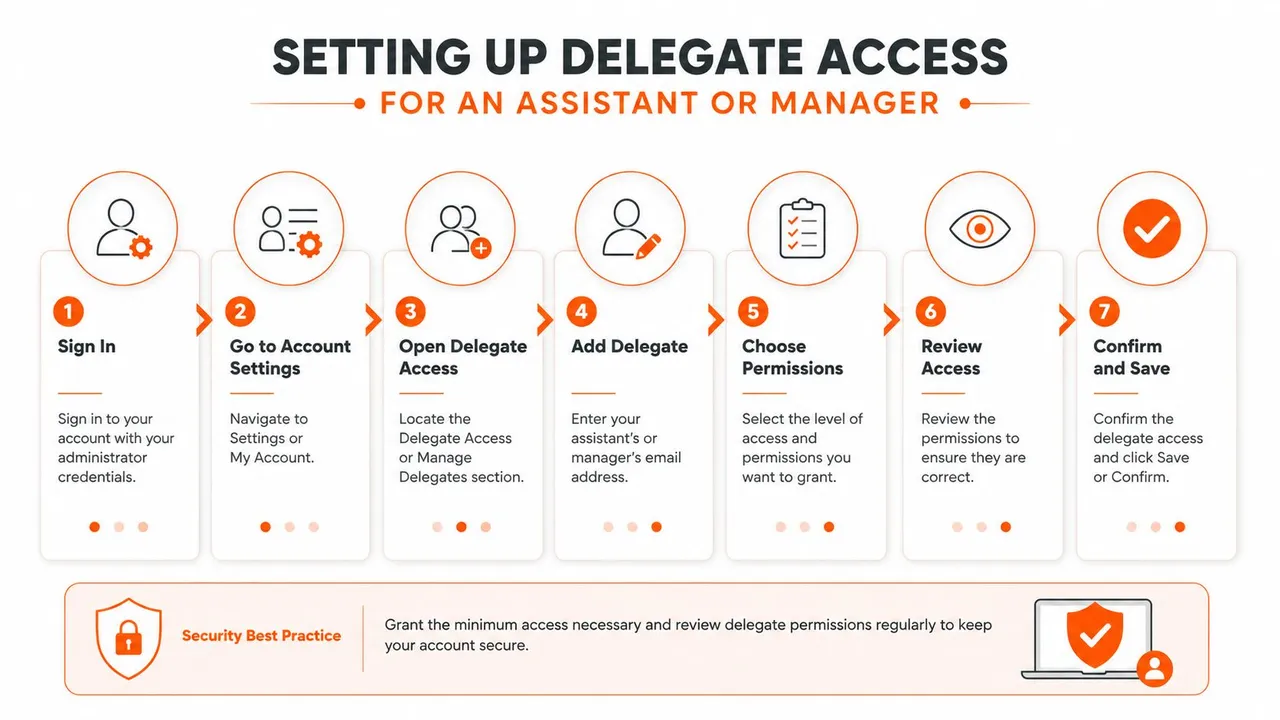
Agregar a la persona como delegado
En Outlook de escritorio, la ruta del delegado suele estar en la configuración del calendario o de la cuenta en lugar del cuadro de diálogo básico para compartir. Agregue al asistente o gerente, luego elija qué carpetas de calendario pueden tocar. En la guía más amplia de Outlook de Microsoft, a la misma persona se le puede otorgar acceso al calendario por separado del acceso al correo electrónico, que es la configuración correcta cuando la programación no debe exponer el correo.
En la experiencia web, la delegación también está disponible, pero el nombre puede ser un poco diferente de un inquilino a otro. La prueba práctica es simple: la persona debería poder administrar el calendario sin obtener automáticamente un acceso más amplio al buzón. Si solo necesitan coordinar reuniones, no les entregue las llaves del buzón.
Decidir qué pueden ver y enviar
Si el delegado debe trabajar con citas privadas, marque la opción que controla si los eventos privados permanecen ocultos para ellos. Esa elección importa más de lo que la gente espera, porque los asistentes a menudo ven lo suficiente de un calendario para gestionar conflictos, pero no lo suficiente como para necesitar que se exponga cada cita personal.
Para los equipos que utilizan un modelo administrativo compartido, no configure dos veces a la misma persona con acceso básico para compartir y privilegios completos de delegado a menos que haya confirmado la razón. El primero es para la visibilidad. El segundo es para actuar en su nombre. El soporte y la guía de administración de Microsoft los tratan de manera diferente, y su configuración también debería hacerlo.
Una configuración de delegado tampoco reemplaza el uso compartido del calendario para todos los demás. Una persona puede necesitar derechos de delegado, mientras que el resto del equipo solo necesita disponibilidad. Mantener esos roles separados mantiene el calendario utilizable en lugar de convertirlo en una fuga de privacidad.
Compartir su calendario externamente y aceptarlo en el móvil
El uso compartido externo es donde Outlook suele volverse incómodo, porque dentro de su inquilino, fuera de su inquilino y en el móvil son tres comportamientos diferentes. Para el acceso de solo lectura, Outlook en la web puede publicar un feed de calendario, que le da a la otra persona un enlace de calendario de Internet en lugar de un acceso tipo buzón. El uso compartido entre inquilinos es menos predecible. En muchas configuraciones, el destinatario todavía tiene que agregar el calendario manualmente después de que llega la invitación, incluso si el uso compartido en sí se otorgó correctamente.
El móvil añade otra capa de fricción. En iPhone o Android, Outlook puede aceptar un calendario compartido, pero el calendario a menudo no aparece hasta que el usuario toca Agregar o lo agrega desde la lista de calendarios compartidos. Es por eso que enviar la invitación y ver aparecer el calendario son dos pasos separados.
Publicar un enlace de calendario de solo lectura
En Outlook en la web, abra la configuración de publicación de calendario o de calendario de Internet y genere el enlace estilo ICS para uso de solo lectura. Envíe ese enlace solo a las personas que necesiten visibilidad continua, porque está destinado a la distribución, no a la edición o delegación. Si la otra persona solo necesita verificar la disponibilidad, esta ruta suele ser más simple que construir una relación completa de calendario compartido.
Un feed también ayuda cuando el destinatario está fuera de Microsoft 365 y solo necesita visibilidad, no control. Para los equipos que dividen la programación entre herramientas, puede ser útil combinar esa configuración con una capa de sincronización como esta guía de sincronización del calendario de Outlook, especialmente cuando el problema es mantener el tiempo libre y ocupado alineado entre sistemas sin exponer cada detalle.
Aceptar un calendario compartido en el móvil
En iPhone o Android, abra la invitación en Outlook móvil y toque la opción para agregar el calendario. Si la invitación provino de otro inquilino de Microsoft 365, no espere que aparezca automáticamente en la lista de calendarios. La adición manual suele ser el paso que falta, incluso cuando el permiso de uso compartido se configuró correctamente.
Si el calendario aún no aparece, verifique primero la cuenta. Los usuarios a menudo tienen el elemento compartido disponible pero están buscando en su bandeja de entrada principal o en el perfil incorrecto, lo que hace que el uso compartido parezca roto cuando solo está oculto en una vista de lista diferente.
Para los equipos que se coordinan entre Outlook y otros sistemas, la sincronización puede reducir mucho el ir y venir. En entornos mixtos, una herramienta que pueda fusionar calendarios de Google sin exponer agentes puede ayudar a mantener la disponibilidad alineada mientras se mantienen los detalles privados fuera de la vista.
El último lugar donde miro es el cliente mismo. Outlook móvil a veces necesita que el usuario expanda la sección de calendarios compartidos manualmente antes de que aparezca algo nuevo, por lo que el permiso puede ser correcto mientras la pantalla sigue pareciendo vacía.
Mejores prácticas de privacidad y programación para calendarios compartidos
Compartir debería resolver un problema de coordinación, no crear un nuevo problema de privacidad. El error más fácil es dar a cada solicitante el mismo nivel de acceso porque es más rápido en el momento. Eso funciona hasta que alguien ve más de lo que necesitaba, o un asistente se va de licencia y nadie sabe quién puede manejar el calendario después.
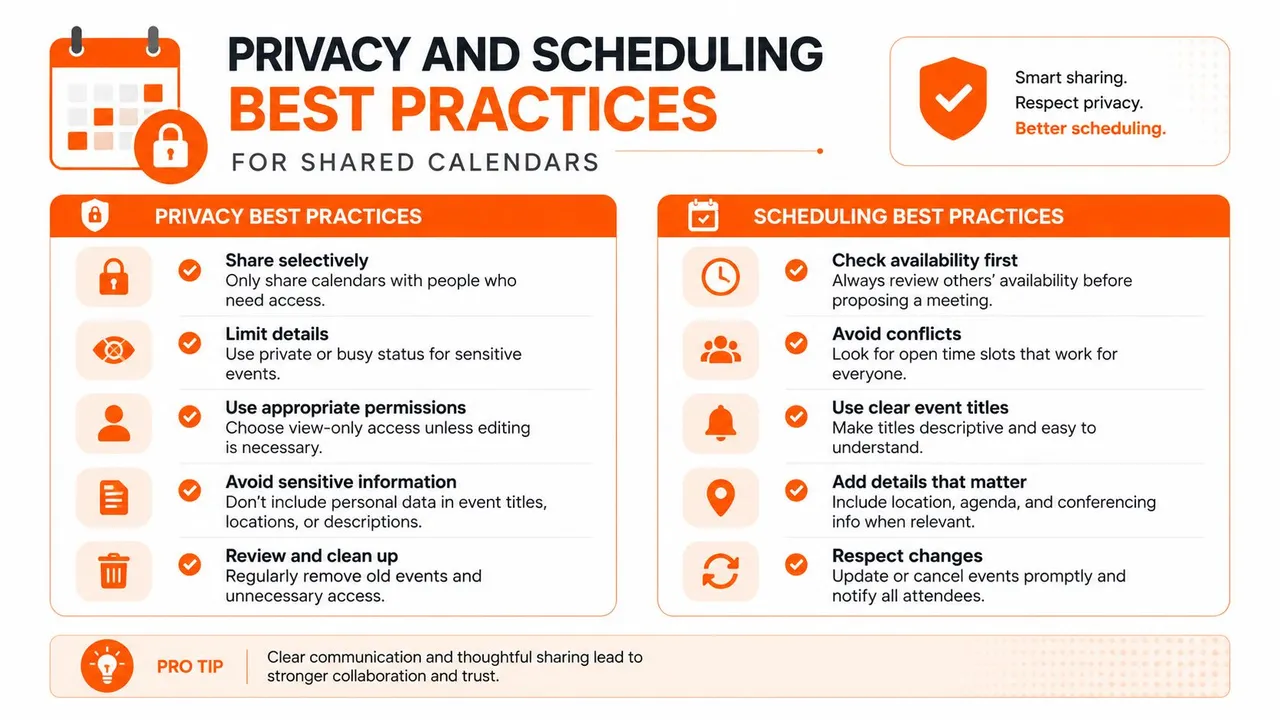
Cinco hábitos que mantienen cuerdos los calendarios compartidos
- Comience de forma limitada: otorgue Puede ver cuando estoy ocupado u otro rol limitado primero, luego expanda solo cuando la persona necesite más detalles.
- Use eventos privados: marque las citas confidenciales como privadas para que incluso un acceso más completo al calendario no se convierta en una exposición innecesaria.
- Separe los calendarios por propósito: mantenga el trabajo con clientes, el tiempo de liderazgo y los compromisos personales distintos cuando su horario se comparta mucho.
- Revise el acceso regularmente: verifique quién tiene permiso antes de que un cambio de personal se convierta en una brecha de programación.
- Documente la ruta de respaldo: anote quién interviene cuando el asistente, el gerente o el delegado no está disponible.
La mejor política que he visto es la que la gente puede seguir durante una semana ocupada. Eso significa una regla interna corta, no un memorando extenso de gobernanza del calendario.
Si su equipo también hace malabares con Google y Outlook, el problema de privacidad crece rápidamente. Una referencia útil es esta guía para fusionar calendarios de Google sin exponer agentes, porque trata el mismo problema básico: reducir la fricción de programación sin revelar más de lo necesario. Para los equipos que solo necesitan una línea de disponibilidad compartible, un enlace de libre-ocupado suele ser suficiente.
Solución de problemas cuando el acceso al calendario sigue sin funcionar
Los problemas más difíciles del calendario de Outlook no son los clics para compartir. Son los momentos en que el propietario jura que la invitación salió y el destinatario todavía no puede ver nada. Tanto las preguntas y respuestas de Microsoft como la guía de TI de la universidad apuntan al mismo patrón: se otorgaron permisos, pero el destinatario todavía tiene que agregar el calendario compartido, o no se aplicó el rol correcto. Las notas sobre permisos del calendario de Outlook de Washington son un buen recordatorio de que la acción del propietario y la acción del destinatario son separadas.
Modo de falla uno, no llegó ninguna invitación utilizable al destinatario
El síntoma es simple: el propietario del calendario dice que se otorgó el acceso, pero la otra persona nunca recibió un aviso de aceptación claro. La causa raíz suele ser que el uso compartido se configuró sin que la invitación se enviara limpiamente, o la persona se agregó de una manera que su cliente no mostró. La solución es volver a enviar desde Outlook, preferiblemente desde el cliente que mejor coincida con el inquilino, y asegurarse de que la dirección de correo electrónico del destinatario sea la que está vinculada a su cuenta de Outlook.
Modo de falla dos, el destinatario nunca agregó el calendario
Esto aparece mucho en el móvil y en el Nuevo Outlook. El permiso existe, pero el calendario compartido sigue oculto en la lista. La solución es abrir la lista de calendarios, buscar calendarios compartidos y tocar Agregar o la opción equivalente en ese cliente. Si el calendario se comparte entre organizaciones, este paso suele ser lo que marca la diferencia entre “invitado” y “visible”.
Modo de falla tres, fricción entre inquilinos o Exchange híbrido
Algunas configuraciones entre organizaciones se comportan mejor cuando el propietario envía el uso compartido desde Outlook en la web en lugar de desde el escritorio. En entornos de Exchange híbridos, los permisos de carpeta también pueden necesitar verificación de administrador, especialmente si la interfaz gráfica oculta la configuración. Para los equipos de TI, dos comprobaciones rápidas ahorran tiempo: confirme que la cuenta del destinatario tiene licencia y verifique el permiso de la carpeta en Exchange Online PowerShell si la interfaz no expone el rol que espera.
Si también está lidiando con riesgos de uso compartido de cuentas fuera del calendario en sí, la guía de robo de identidad para australianos más amplia es un recordatorio útil de que la higiene de los permisos es importante en todas las cuentas, no solo en el correo electrónico y el calendario.
Una vez que haya manejado las tres decisiones (quién obtiene acceso, qué pueden ver y qué cliente usarán para administrarlo), la configuración generalmente se mantiene. Si su equipo todavía tiene que mantener Outlook alineado con Google Calendar o iCloud mientras preserva la privacidad, SyncThemCalendars puede copiar o reflejar eventos entre calendarios para que la disponibilidad se mantenga precisa en todas las plataformas. Visite SyncThemCalendars para ver cómo la sincronización del calendario en tiempo real puede admitir la programación compartida sin obligar a todos a usar el mismo cliente.
¿Listo para sincronizar tus calendarios?
Mantén tus calendarios de Google, Outlook y Apple iCloud sincronizados automáticamente. Configuración en 2 minutos, no se requiere tarjeta de crédito.
Empieza gratisSigue leyendo
Más en Tutorials

Cómo añadir el calendario de Gmail a Outlook sin duplicados
Descubre cómo añadir el calendario de Gmail a Outlook mediante una suscripción para verlo en tiempo real o usando una sincronización bidireccional, y evita filtraciones de privacidad y eventos duplicados.

Exportar el calendario de Outlook a Google: Una guía paso a paso para 2026
Aprende cómo exportar el calendario de Outlook a Google con pasos claros para importaciones ICS y CSV, comprobaciones de eventos recurrentes y consejos de verificación que funcionan en 2026.

Cómo sincronizar el calendario de Outlook entre plataformas
Aprenda a sincronizar los eventos del calendario de Outlook con Google y Apple iCloud. Domine la sincronización bidireccional, los controles de privacidad y el mapeo de disponibilidad en tiempo real.