







iPhone Kalender mit Outlook synchronisieren: Eine vollständige Einrichtungsanleitung
iPhone Kalender mit Outlook synchronisieren. Synchronisieren Sie Ihren iPhone-Kalender mit Outlook mithilfe unserer Schritt-für-Schritt-Anleitung. Behandelt Office 365, Exchange und die Outlook-App.
Sie haben Ihr Outlook-Konto auf dem iPhone hinzugefügt, gesehen, wie der Kalender erscheint, und angenommen, das Problem sei gelöst. Doch Wochen später verschwindet ein Meeting, ein wiederkehrender Termin erscheint doppelt oder ein neues Ereignis landet in iCloud anstatt in Outlook. Das ist der Teil, den die meisten Einrichtungsanleitungen übersehen.
Eine zuverlässige Synchronisierung des iPhone-Kalenders mit Outlook hängt davon ab, den richtigen Kontotyp zu verwenden, einen Kalender als Standard für neue Ereignisse festzulegen und zu wissen, wie man reagiert, wenn Authentifizierungs- oder Synchronisierungseinstellungen abweichen. Die native Apple-Verbindung ist meist der richtige Ausgangspunkt, während Exchange ActiveSync, die Outlook-App, iCloud-Abonnements und Drittanbieter-Brücken jeweils für unterschiedliche Arbeitsweisen geeignet sind.
Synchronisierung des iPhone-Kalenders mit Outlook.com oder Microsoft 365
Ein Kalender kann heute synchronisiert aussehen und Wochen später dennoch ausfallen. Ereignisse können im falschen Konto landen, wiederkehrende Meetings können sich duplizieren oder ein iOS-Update kann eine erneute Anmeldung erfordern. Für persönliche Outlook.com-Konten und Microsoft 365-Postfächer bietet das direkte Hinzufügen des Kontos zu iOS den zuverlässigsten Ausgangspunkt, da die Kalenderdaten mit dem Konto verbunden bleiben, anstatt als statische Datei importiert zu werden.
Hinzufügen des Kontos über die iPhone-Einstellungen
Verwenden Sie diesen Pfad:
- Öffnen Sie die Einstellungen.
- Gehen Sie zu Kalender und dann zu Accounts.
- Tippen Sie auf Account hinzufügen.
- Wählen Sie Microsoft Exchange für ein Arbeitskonto oder ein Microsoft 365-Konto. Für eine persönliche Outlook.com-Adresse zeigt iOS möglicherweise eine Outlook.com-Option an.
- Geben Sie Ihre vollständige E-Mail-Adresse ein.
- Fügen Sie eine Beschreibung hinzu, wie zum Beispiel „Arbeit Outlook“.
- Folgen Sie der Microsoft-Anmeldeseite und genehmigen Sie jede Anfrage zur Multifaktor-Authentifizierung.
- Wenn iOS fragt, welche Dienste verwendet werden sollen, aktivieren Sie Kalender.
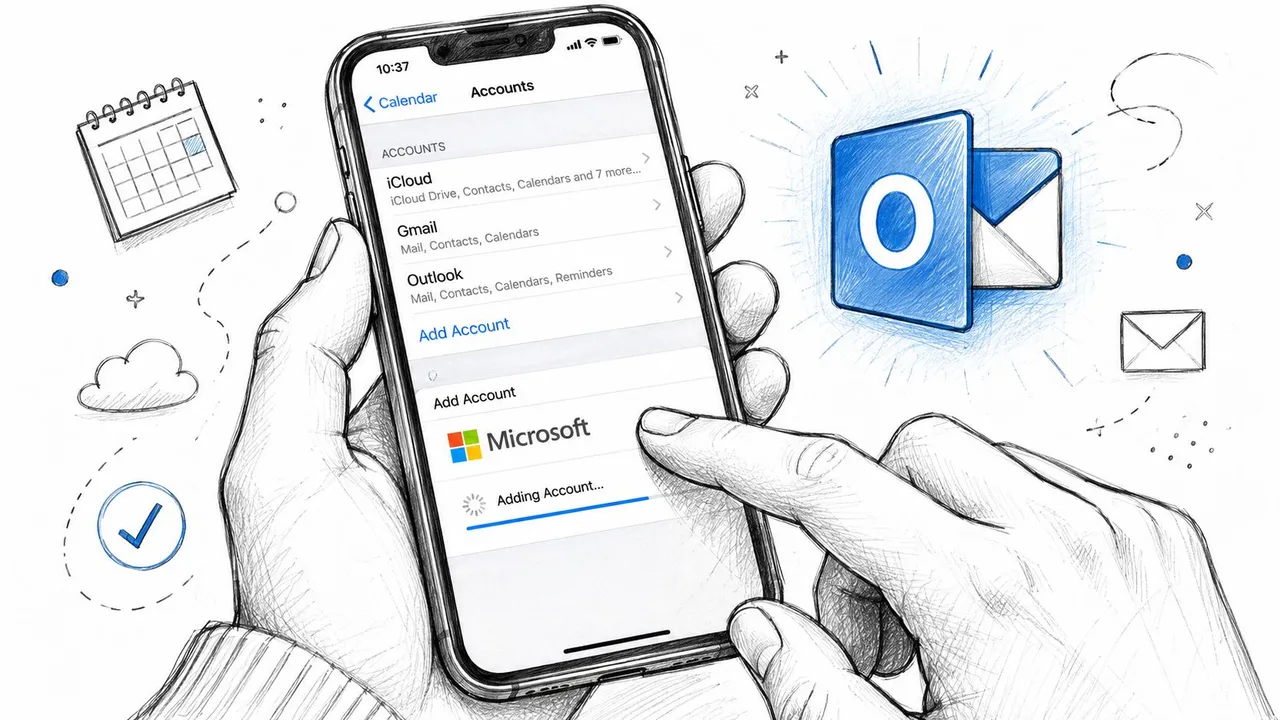
Verwenden Sie die Microsoft-Anmeldeseite, wenn iOS diese anbietet. Microsoft 365-Konten erfordern oft eine moderne Authentifizierung und eine Multifaktor-Überprüfung, sodass eine einfache Passworteingabe selbst mit dem korrekten Passwort fehlschlagen kann. Verwenden Sie keine IMAP-Einrichtung. IMAP verwaltet E-Mails, nicht die hier erforderliche kontobasierte Kalenderverbindung.
Praktische Regel: Wenn E-Mails funktionieren, der Kalender aber leer ist, überprüfen Sie den Kontotyp, bevor Sie Kalenderdaten ändern.
Eine unvollständige Adresse kann ein reines E-Mail-Konto erstellen oder iOS auf die falsche Organisation verweisen. Entfernen Sie dieses fehlerhafte Konto und fügen Sie dann die vollständige geschäftliche Adresse erneut hinzu. Überprüfen Sie nach der Einrichtung die Microsoft-Kontoeinstellungen und die zugehörigen Tipps für Microsoft 365-Apps, um verbundene Dienste organisiert zu halten.
Bestätigen, dass der Kalender aktiviert ist
Kehren Sie zu Einstellungen > Kalender > Accounts zurück, wählen Sie das Microsoft-Konto aus und bestätigen Sie, dass Kalender eingeschaltet ist. Öffnen Sie die iPhone-Kalender-App, tippen Sie auf Kalender und wählen Sie den Outlook-Kalender aus. Überprüfen Sie auch den Standardkalender unter Einstellungen > Kalender > Standardkalender, damit neue Ereignisse nicht automatisch in iCloud gespeichert werden.
Warten Sie, bis die erste Synchronisierung abgeschlossen ist, bevor Sie das Ergebnis beurteilen. Ein großer Kalenderverlauf oder konservative Push-Einstellungen können die anfängliche Anzeige verzögern. Wenn Ereignisse später nicht mehr aktualisiert werden, überprüfen Sie den Kalender-Schalter des Kontos und den Anmeldestatus, bevor Sie Termine löschen. Für einen genaueren Blick auf die Kontoverbindung und die laufende Microsoft Outlook-Kalendersynchronisierung, verwenden Sie eine Methode, die Ihrem Kontotyp entspricht, anstatt wiederholt dasselbe Konto hinzuzufügen.
Einrichten von Exchange ActiveSync für Unternehmenskalender
Ein Unternehmenskalender kann in Outlook im Web funktionieren, während er in der iPhone-Kalender-App leer bleibt. Das deutet meist auf ein Konto-, Richtlinien- oder Erkennungsproblem hin und nicht auf einen fehlenden Termin. Exchange ActiveSync ist die native Verbindung, die für Microsoft Exchange-Kalenderfunktionen auf unterstützten Apple-Geräten verwendet wird, aber verwaltete Umgebungen können Authentifizierungs- und Geräteanforderungen hinzufügen.
Was bei einem verwalteten Konto einzugeben ist
Öffnen Sie Einstellungen > Kalender > Accounts > Account hinzufügen > Microsoft Exchange. Geben Sie die Adresse ein, die für die Microsoft-Anmeldung Ihres Unternehmens verwendet wird. In vielen Unternehmen ist dies der Benutzerprinzipalname (UPN), der sich von der E-Mail-Adresse unterscheiden kann, die Kollegen verwenden.
Nachdem Sie die E-Mail-Adresse und die Kontobeschreibung eingegeben haben, fragt iOS möglicherweise nach dem Server. Microsoft 365 stellt den Exchange-Dienst normalerweise automatisch bereit. Eine lokale Bereitstellung erfordert möglicherweise die eigene Exchange-Adresse des Unternehmens. Raten Sie diesen Wert nicht. Fragen Sie die IT-Abteilung nach dem genehmigten Endpunkt, falls die automatische Erkennung fehlschlägt.
Lassen Sie Domäne leer, es sei denn, der Administrator stellt einen Wert bereit. Der Benutzername muss möglicherweise die vollständige geschäftliche Anmeldeadresse sein. Eine Abweichung kann dazu führen, dass ein Dienst authentifiziert wird, während die native Kalendersynchronisierung nicht verfügbar bleibt.
Warum sich verwaltete Geräte anders verhalten
Ein iPhone, das in MDM registriert ist, kann automatisch ein Exchange-Konfigurationsprofil erhalten. Das Profil kann den Server, die Account-Kennung, Zertifikatseinstellungen und Authentifizierungsanforderungen bereitstellen. Auf einem vom Unternehmen verwalteten Gerät kann das Löschen dieses Profils oder das Hinzufügen eines zweiten manuellen Kontos doppelte Kalenderquellen erzeugen und den späteren Support erschweren.
Überprüfen Sie diese Fehlerquellen, bevor Sie das Konto neu erstellen:
- Bedingter Zugriff: Eine Richtlinie kann ein persönliches oder nicht konformes Gerät blockieren, selbst wenn Outlook im Web dieselbe Anmeldung akzeptiert.
- Probleme bei der automatischen Erkennung: Falsche Erkennungseinstellungen können verhindern, dass iOS den korrekten Exchange-Dienst findet.
- Deaktivierter Kalenderdienst: E-Mails können synchronisiert werden, während die Option Kalender in den Kontoeinstellungen ausgeschaltet bleibt.
- Veraltete Konfiguration: Das erneute Speichern der Auswahl für Mail, Kontakte und Kalender kann iOS dazu veranlassen, die lokale Verbindung neu aufzubauen.
Die aktuellen Anweisungen von Microsoft weisen Benutzer an, das Konto über die iPhone-Einstellungen hinzuzufügen, anstatt Kalenderdateien zu importieren. Folgen Sie der Anleitung zur Verbindung von Microsoft Outlook und iPhone-Kalendern, wenn das Unternehmen von Microsoft gehostete Dienste verwendet.
Fragen Sie zur Überprüfung bei der IT-Abteilung nach, ob das Gerät als genehmigte ActiveSync-Partnerschaft erscheint, sofern diese Prüfung zutrifft. Ein Kalender, der nur über die Cloud- oder REST-basierte App-Erfahrung von Outlook funktioniert, ist nicht dasselbe wie die native iOS-Kalendersynchronisierung. Wenn die Verbindung später zu fehlenden oder doppelten Ereignissen führt, notieren Sie, welche Kalenderquelle jedes Ereignis erstellt hat, bevor Sie das Konto ändern. Dieser Verlauf hilft der IT-Abteilung zu identifizieren, ob das Problem von Exchange, dem MDM-Profil oder einem zweiten Kalenderkonto stammt.
Verwendung der Outlook Mobile App als Alternative
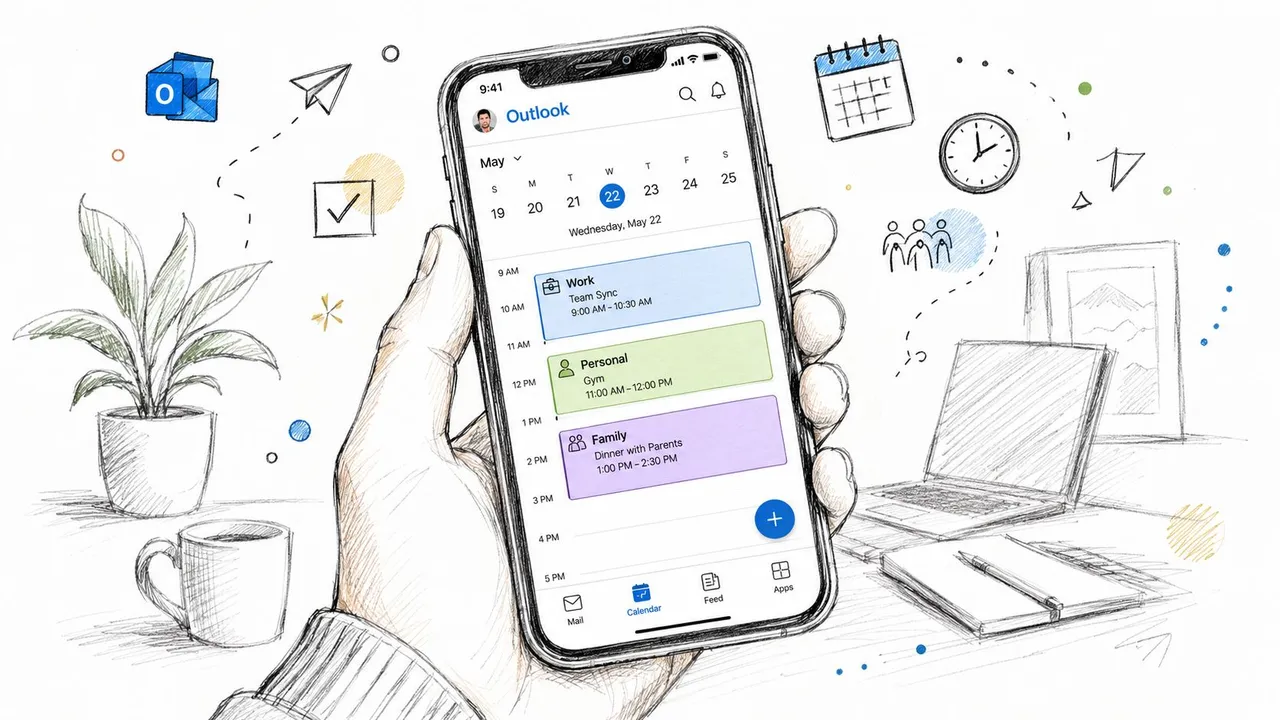
Die Outlook-App ist oft die bessere Wahl, wenn der native iPhone-Kalender mit persönlichen, geschäftlichen, freigegebenen und delegierten Kalendern überfüllt ist. Sie hält Microsoft-Kalender innerhalb der eigenen Benutzeroberfläche von Outlook und bietet Meeting-Steuerungen, die der Apple-Kalender nicht in derselben Weise reproduziert.
Konten innerhalb von Outlook hinzufügen
Laden Sie Microsoft Outlook aus dem App Store herunter, melden Sie sich mit dem Haupt-Microsoft- oder Unternehmenskonto an und lassen Sie die App die Authentifizierungsanforderungen der Organisation erfüllen. Um ein weiteres Konto hinzuzufügen, öffnen Sie die Outlook-Einstellungen, wählen Sie Konto hinzufügen und schließen Sie die zweite Anmeldung ab.
Die App verwaltet standardmäßig ihre eigene Kalenderansicht. Diese Trennung kann nützlich sein, wenn ein Unternehmen möchte, dass geschäftliche Ereignisse innerhalb einer genehmigten Anwendung enthalten sind, oder wenn Sie nicht möchten, dass jeder freigegebene Kalender im nativen iPhone-Kalender erscheint.
Entscheiden, ob Outlook in den Apple-Kalender schreiben soll
Outlook kann für unterstützte Konten eine Einstellung Mit iOS-Kalender synchronisieren anbieten. Aktivieren Sie diese, wenn Sie Outlook-Ereignisse in der System-Kalender-App, dem Kalender-Widget oder für Siri-gestützte Terminplanungen benötigen. Lassen Sie sie deaktiviert, wenn die Outlook-App Ihr bewusster Arbeitskalender ist und eine zweite Kopie im Apple-Kalender für Verwirrung sorgen würde.
Duplikate treten normalerweise auf, wenn dasselbe Konto nativ verbunden ist und zusätzlich aus Outlook in iOS exportiert wird. Bevor Sie den Schalter aktivieren, prüfen Sie, ob das Microsoft-Konto bereits unter den iPhone-Kalenderkonten existiert. Wenn dies der Fall ist, wählen Sie einen Weg als aktive Verbindung, anstatt beide zu überlagern.
Outlook Mobile ist stärker bei Meeting-Antworten, RSVP-Verfolgung, freigegebenen Kalendern und Microsoft-zentrierten Arbeitsabläufen. Die native iOS-Synchronisierung ist bequemer für Personen, die einen Systemkalender, Apple-Widgets und Siri-Vorschläge wünschen. Die richtige Wahl hängt davon ab, ob Sie Microsoft-Zusammenarbeitsfunktionen oder den systemweiten Apple-Zugriff priorisieren.
Synchronisierung des iCloud-Kalenders mit Outlook unter Windows
Wenn iCloud Ihr primärer Kalenderspeicher ist, erhält Outlook unter Windows nicht automatisch eine vollständige Zwei-Wege-Verbindung zum Kalendersystem von Apple. Eine Abonnement-Brücke kann den iCloud-Kalender in einer Outlook-Ansicht spiegeln, ändert jedoch die Beziehung von einer aktiven Synchronisierung zu einem weitgehend schreibgeschützten Feed.
Verwendung eines iCloud-Kalender-Weblinks
Öffnen Sie auf iCloud.com die Kalendereinstellungen für den Kalender, den Sie freigeben möchten, und aktivieren Sie die Option für die öffentliche Freigabe. Kopieren Sie den generierten Webcal-Link und fügen Sie ihn dann über den Kalender-Abonnement-Workflow von Outlook hinzu. Je nachdem, ob Sie Outlook im Web oder den Desktop-Client verwenden, kann das Menü als Kalender hinzufügen, Aus dem Internet abonnieren oder Internetkalender bezeichnet sein.
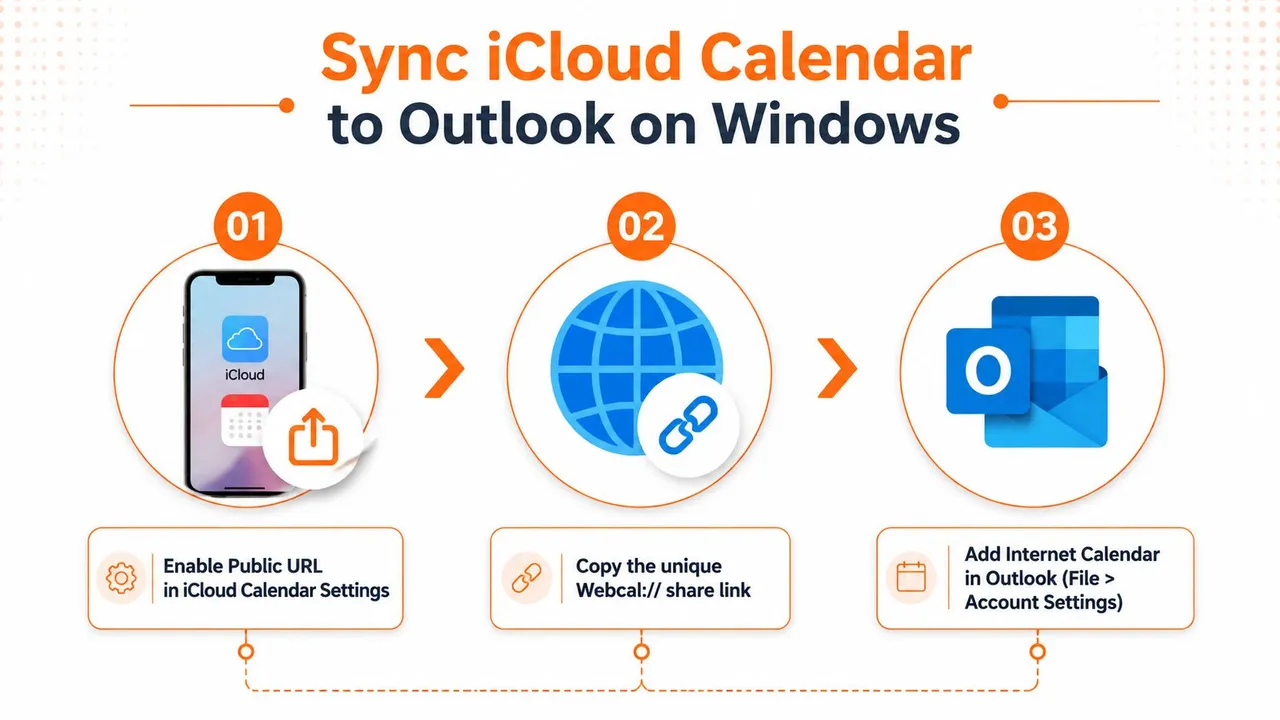
Das Ergebnis ist ein Outlook-Abonnement, das Ereignisse anzeigen kann, die in iCloud stammen. Es ist nicht dasselbe wie das Hinzufügen eines Exchange-Kontos. Änderungen, die auf dem iPhone vorgenommen werden, können in die abonnierte Ansicht fließen, aber Bearbeitungen in Outlook werden im Allgemeinen nicht zurück in den iCloud-Kalender des iPhones geschrieben.
Wichtige Einschränkung: Eine öffentliche Kalender-URL ist eine Anzeigebrücke, keine private Zwei-Wege-Bearbeitungsverbindung.
Diese Methode eignet sich für jemanden, der Ereignisse hauptsächlich auf einem iPhone bearbeitet und die Verfügbarkeit in Outlook unter Windows anzeigen muss. Sie ist nicht geeignet, wenn Outlook-Benutzer den freigegebenen Kalender bearbeiten müssen oder wenn die Privatsphäre von Ereignissen wichtig ist, da die Veröffentlichung eines Kalenders mehr Informationen preisgeben kann als beabsichtigt.
Achten Sie auf unterbrochene Abonnements nach Kontoänderungen oder Änderungen am Freigabe-URL-Format von Apple. Ein Kalender kann in Outlook gelistet bleiben, während die Aktualisierung fehlschlägt. Überprüfen Sie dies daher, indem Sie ein harmloses Testereignis in iCloud erstellen und prüfen, ob die Outlook-Ansicht aktualisiert wird.
Wenn Sie auch Kontakte oder Erinnerungen unter Windows benötigen, ist möglicherweise die Anwendung iCloud für Windows erforderlich. Ein Kalenderabonnement allein bietet diese Dienste nicht und stellt keine vollständige Apple-zu-Outlook-Kontoverbindung her. Für einen tieferen Vergleich der Apple-Kalenderwege finden Sie hier eine Anleitung zur Kalendersynchronisierung mit iCloud.
Drittanbieter-Synchronisierungsdienste für Multi-Konto-Setups
Integrierte Kontoverbindungen funktionieren gut, wenn ein Microsoft-Konto die Quelle der Wahrheit ist. Sie werden weniger geeignet, wenn ein Benutzer iCloud, Google Kalender, Outlook und freigegebene Kalender koordinieren muss, während separate Eigentums- und Datenschutzregeln gewahrt bleiben sollen.
Dienste wie SyncGene, CalendarBridge und Readdles CalDav Synchronizer gehen dieses Problem unterschiedlich an. Vergleichen Sie deren unterstützte Richtung, Aktualisierungsverhalten, Umgang mit Duplikaten und das Anmeldedatenmodell, bevor Sie ein Arbeitskonto verbinden. Viele Drittanbieterprodukte basieren auf Abfragen (Polling) anstatt auf dem nativen Push-Verhalten, das einem direkt verbundenen Exchange-Konto zur Verfügung steht, sodass Aktualisierungen möglicherweise nicht sofort erfolgen.
| Dienst | Synchronisierungsrichtung | Abfrageintervall | Speicherung von Cloud-Anmeldedaten |
|---|---|---|---|
| SyncGene | Abhängig von ausgewähltem Konto und Konfiguration | Dienstabhängiges Polling | Überprüfen Sie die aktuelle Richtlinie des Anbieters |
| CalendarBridge | Unterstützt konfigurierte Kalenderbrücken | Dienstabhängiges Polling | Überprüfen Sie die aktuelle Richtlinie des Anbieters |
| Readdles CalDav Synchronizer | Konfiguriert über unterstützte CalDAV- und Outlook-Verbindungen | Abhängig von lokaler Konfiguration | Anmeldedaten können lokal gespeichert werden |
Die Frage des Datenschutzes ist wichtiger als die Funktionsliste. Eine gehostete Brücke benötigt möglicherweise eine OAuth-Autorisierung für mehrere Kalender, was bedeutet, dass der Anbieter Token oder Zugriffsberechtigungen für diese Konten halten kann. Lesen Sie die Aufbewahrungs-, Widerrufs- und Löschrichtlinien, bevor Sie einen Kalender hinzufügen, der vertrauliche Kunden-, Gesundheits-, Rechts- oder interne Meeting-Details enthält.
Eine selbst gehostete CalDAV-Brücke auf einem Heimserver oder NAS bietet mehr Kontrolle, fügt jedoch Wartungs-, Verfügbarkeits-, Sicherheits- und Backup-Verantwortungen hinzu. Es ist ein vernünftiger Weg für technisch versierte Benutzer, die nicht möchten, dass Anmeldedaten von einem gehosteten Dienst verarbeitet werden, aber es ist nicht automatisch einfacher oder sicherer.
Für die praktische Planung über mehrere Quellen hinweg ist diese Ressource zur effektiven Synchronisierung mehrerer Kalender nützlich. Die zentrale Empfehlung ist einfach: Versuchen Sie zuerst die native Kontosynchronisierung, verwenden Sie ein Abonnement nur für die schreibgeschützte Sichtbarkeit und ziehen Sie eine Brücke nur dann in Betracht, wenn die integrierten Optionen nicht ausreichen. Ein breiterer Vergleich von Tools ist in diesem Leitfaden zur besten Kalender-Synchronisierungs-App verfügbar.
Behebung häufiger Synchronisierungsfehler und doppelter Ereignisse
Eine erfolgreiche erste Verbindung beweist keine langfristige Zuverlässigkeit. Die meisten Support-Probleme treten nach einem iOS-Update, einer Passwort- oder Richtlinienänderung oder wenn ein Benutzer einen zweiten Weg zum selben Kalender hinzufügt, auf.
Finden, wo die Verbindung unterbrochen ist
Beginnen Sie mit dem fehlenden Ereignis, nicht mit den Kontoeinstellungen. Öffnen Sie Outlook im Web und prüfen Sie, ob das Ereignis dort existiert.
- Fehlt im Web: Überprüfen Sie den Organisator, die Berechtigungen, die Kalenderauswahl und den serverseitigen Kontostatus.
- Sichtbar im Web, aber auf dem iPhone abwesend: Überprüfen Sie das iPhone-Konto, den Kalender-Schalter, die Liste der ausgewählten Kalender und die lokale Verbindung.
- Zweimal auf dem iPhone sichtbar: Suchen Sie nach demselben Outlook-Kalender, der sowohl über Exchange als auch über einen Outlook-App-Export oder ein Abonnement verbunden ist.
- Neue Ereignisse am falschen Ort: Überprüfen Sie den Standardkalender des iPhones, bevor Sie einen weiteren Testtermin erstellen.
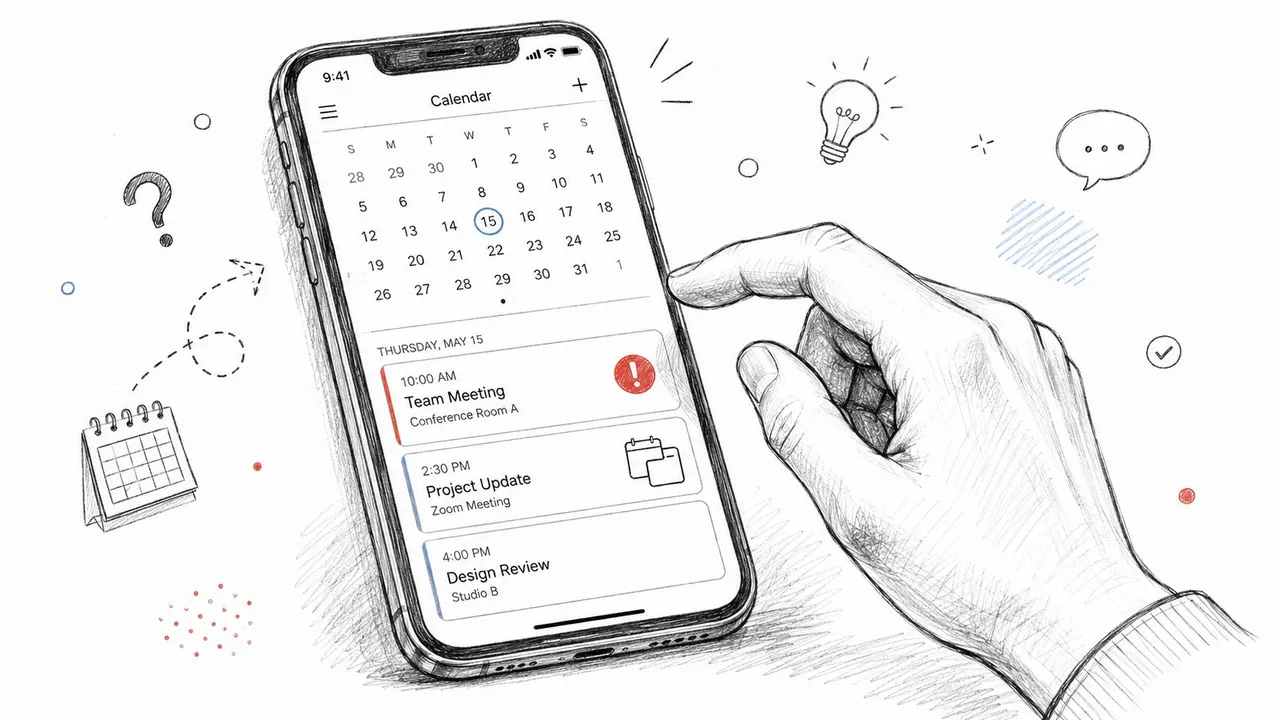
Zuerst die am wenigsten destruktive Lösung anwenden
Wenn ein iOS-Update dazu führt, dass Ereignisse feststecken, öffnen Sie Einstellungen > Kalender > Accounts, wählen Sie das Outlook-Konto aus, schalten Sie Kalender aus, warten Sie kurz und schalten Sie es wieder ein. Dies kann das lokale Abonnement neu aufbauen, ohne das Konto zu löschen.
Duplikate erfordern einen saubereren Ansatz. Entfernen Sie das alte oder falsch konfigurierte Konto vollständig, bevor Sie den Ersatz hinzufügen. Das Deaktivieren einer Kopie, während überlappende Kontodaten bestehen bleiben, führt oft dazu, dass doppelte Kalender sichtbar bleiben und es schwierig ist festzustellen, welche Quelle ein Ereignis besitzt.
Wenn Outlook ein Ereignis anzeigt, das iPhone aber nicht, wurde der Kalender-Schalter möglicherweise deaktiviert, während Mail aktiv blieb. Speichern Sie die Dienstauswahl des Kontos erneut, öffnen Sie dann den Kalender und bestätigen Sie, dass der relevante Kalender in der Kontoliste aktiviert ist.
Bearbeitungen von wiederkehrenden Meetings erfordern besondere Vorsicht. Exchange ActiveSync kann Einschränkungen bei komplexen Änderungen an wiederkehrenden Serien haben, insbesondere wenn der Organisator die Struktur der Serie ändert. Wenn sich eine Änderung nicht verbreiten lässt, muss der Organisator möglicherweise eine neue Einladung senden, anstatt sich auf eine beschädigte Aktualisierung zu verlassen.
iOS-Updates können auch ändern, welcher Kalender neu erstellte Ereignisse empfängt. Öffnen Sie Einstellungen > Kalender > Standardkalender und wählen Sie Outlook, wenn dies die beabsichtigte Quelle ist. Microsoft-Support-Diskussionen befassen sich weiterhin mit Kontoschaltern, Standardkalendern, Zurücksetzungsoperationen und dem erneuten Hinzufügen von Konten, was widerspiegelt, wie oft der Fehler durch eine lokale Konfiguration und nicht durch ein fehlendes Kalenderfeature verursacht wird. (Microsoft Q&A Fehlerbehebung für iPhone-Kalendersynchronisierung)
Die richtige Einrichtung wählen und überprüfen
Die beste Methode hängt davon ab, wo Ereignisse erstellt werden und ob Bearbeitungen in beide Richtungen fließen müssen.
| Benutzerprofil | Empfohlene Methode | Einrichtungszeit | Zuverlässigkeit |
|---|---|---|---|
| Persönlicher Outlook.com-Benutzer | Natives Outlook-Konto in iPhone-Einstellungen | Kurz | Stark, wenn Kalender aktiviert bleibt |
| Microsoft 365-Mitarbeiter | Microsoft Exchange-Konto oder Outlook-App | Kurz bis mittel | Teilweise abhängig von Unternehmensrichtlinie |
| MDM-verwalteter Unternehmensbenutzer | IT-bereitgestelltes Exchange-Profil | Minimale Einrichtung | Stark bei korrekter Registrierung und Richtlinie |
| iCloud-fokussierter Windows-Benutzer | iCloud-Brücke oder schreibgeschütztes Outlook-Abonnement | Mittel | Geeignet zum Anzeigen, nicht für vollständige Zwei-Wege-Bearbeitung |
| Benutzer mit mehreren Anbietern | Sorgfältig ausgewählte Drittanbieter-Brücke | Mittel | Abhängig von Polling, Berechtigungen und Design des Anbieters |
Die native Synchronisierung von Outlook.com oder Microsoft 365 ist die vernünftige Standardeinstellung für die meisten Benutzer. Unternehmensmitarbeiter sollten dem von ihrem IT-Team genehmigten Exchange- oder Outlook-App-Weg folgen, während iCloud-fokussierte Haushalte akzeptieren sollten, dass ein Web-Abonnement hauptsächlich eine Anzeigelösung ist. Personen, die mehrere unabhängige Kalender verwalten, benötigen möglicherweise eine Brücke, sollten jedoch den Datenschutz vor die Bequemlichkeit stellen.
Überprüfen Sie die Verbindung in beide Richtungen. Erstellen Sie ein Testereignis auf dem iPhone, bestätigen Sie, dass es in Outlook im Web oder auf dem Desktop erscheint, bearbeiten Sie das Ereignis von Outlook aus und überprüfen Sie das iPhone erneut. Überprüfen Sie nicht nur den Titel. Überprüfen Sie die Startzeit, Zeitzone, Erinnerung, Wiederholung, den Ort und jedes Kategorien- oder Farbverhalten, das für Ihren Arbeitsablauf wichtig ist.
Die am häufigsten übersehene Einstellung ist Einstellungen > Kalender > Accounts > Outlook > Kalender. Bestätigen Sie, dass der Schalter grün ist, prüfen Sie dann, ob der Kalender in der Kalender-App ausgewählt ist und ob Outlook das Standardziel für neue Ereignisse ist, wenn dies Ihre beabsichtigte Quelle der Wahrheit ist.
SyncThemCalendars verbindet Google Kalender, Microsoft Outlook oder Office 365 und Apple Kalender mit konfigurierbarem einseitigem, zweiseitigem oder mehrseitigem Kopieren von Ereignissen. Wenn Ihr iPhone-Arbeitsablauf Outlook und iCloud umfasst und die native Kontosynchronisierung nicht ausreicht, besuchen Sie SyncThemCalendars, um die verfügbaren Kalenderverbindungsoptionen zu überprüfen.
Bereit, Ihre Kalender zu synchronisieren?
Halten Sie Ihre Google, Outlook und Apple iCloud Kalender automatisch synchron. 2 Minuten Einrichtung, keine Kreditkarte erforderlich.
Kostenlos startenWeiterlesen
Mehr in Guides

Apple Kalender mit Outlook synchronisieren: Ein Leitfaden für 2026
Schritt-für-Schritt-Anleitung: Synchronisieren Sie Apple Kalender mit Outlook unter Windows, iPhone und Mac, inklusive Optionen für die bidirektionale Synchronisierung, Datenschutzaspekten und Fehlerbehebungen.

SyncThemCalendars Schnelleinrichtung: Eine Anleitung
Meistern Sie die SyncThemCalendars Schnelleinrichtung in wenigen Minuten. Verbinden Sie Google, Outlook oder iCloud, konfigurieren Sie Datenschutzmaskierungen und verifizieren Sie mühelos Ihre erste Synchronisierung.

Google Kalender zusammenführen: Der vollständige Leitfaden für 2026
Google Kalender zusammenführen. Erfahren Sie die besten Methoden, um Google Kalender zu vereinen. Vergleichen Sie Importmethoden, Synchronisierungstools und Automatisierungsstrategien.