







Sincronizzazione Calendario iPhone con Outlook: Guida completa alla configurazione
Sincronizzazione Calendario iPhone con Outlook. Sincronizza il tuo calendario iPhone con Outlook usando la nostra guida passo dopo passo. Copre Office 365, Exchange e l'app Outlook
Hai aggiunto il tuo account Outlook all’iPhone, hai visto apparire il calendario e hai dato per scontato che il problema fosse risolto. Poi, settimane dopo, una riunione scompare, un appuntamento ricorrente appare due volte o un nuovo evento finisce su iCloud invece che su Outlook. Questa è la parte che la maggior parte delle guide di configurazione tralascia.
Una sincronizzazione affidabile del calendario iPhone con Outlook dipende dall’utilizzo del tipo di account corretto, dalla scelta di un calendario come predefinito per i nuovi eventi e dal sapere come recuperare quando le impostazioni di autenticazione o di sincronizzazione si alterano. La connessione nativa Apple è solitamente il punto di partenza giusto, mentre Exchange ActiveSync, l’app Outlook, gli abbonamenti iCloud e i bridge di terze parti si adattano a diverse esigenze lavorative.
Sincronizzazione del Calendario iPhone con Outlook.com o Microsoft 365
Un calendario può sembrare sincronizzato oggi e fallire settimane dopo. Gli eventi potrebbero finire nell’account sbagliato, le riunioni ricorrenti potrebbero duplicarsi o un aggiornamento di iOS potrebbe richiedere nuovamente l’accesso. Per gli account personali Outlook.com e le caselle di posta Microsoft 365, aggiungere l’account direttamente a iOS fornisce il punto di partenza più affidabile, poiché i dati del calendario rimangono collegati all’account anziché essere importati come file statico.
Aggiungi l’account tramite le impostazioni dell’iPhone
Usa questo percorso:
- Apri Impostazioni.
- Vai su Calendario, quindi Account.
- Tocca Aggiungi account.
- Scegli Microsoft Exchange per un account di lavoro o Microsoft 365. Per un indirizzo personale Outlook.com, iOS potrebbe mostrare un’opzione Outlook.com.
- Inserisci il tuo indirizzo email completo.
- Aggiungi una descrizione come “Outlook Lavoro”.
- Continua attraverso la pagina di accesso di Microsoft e approva qualsiasi richiesta di autenticazione a più fattori.
- Quando iOS chiede quali servizi utilizzare, attiva Calendari.
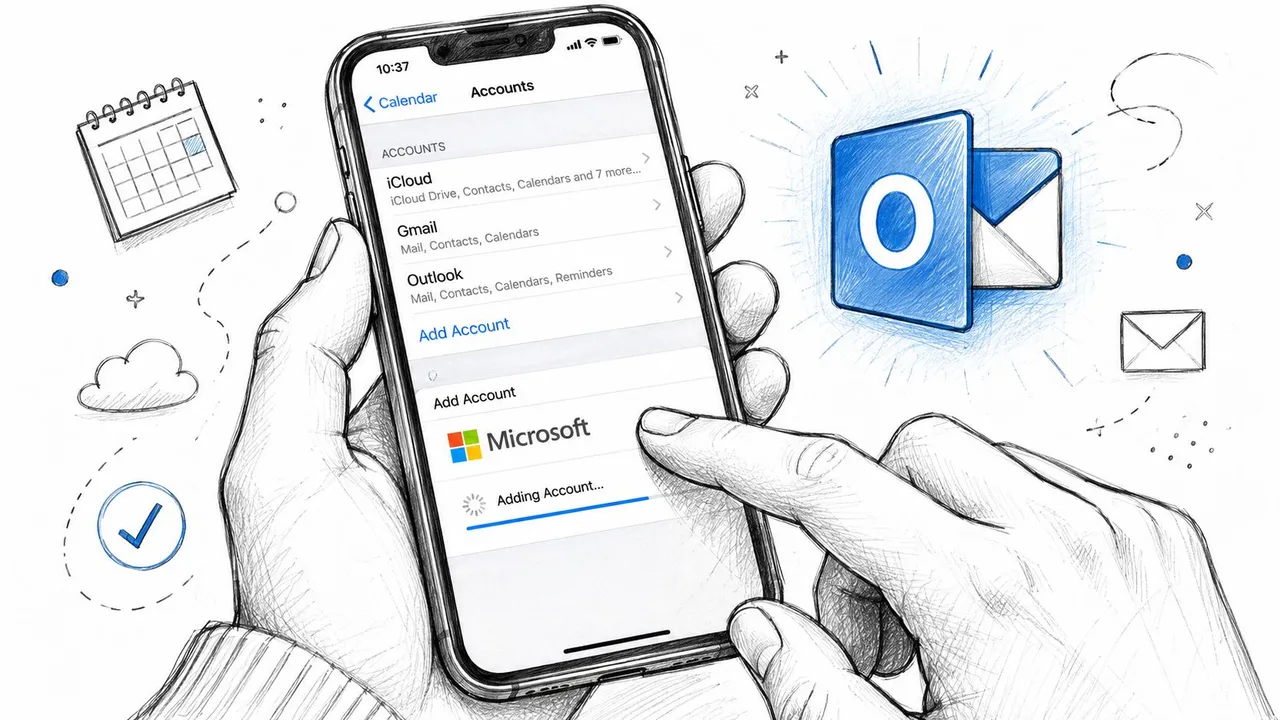
Usa la pagina di accesso di Microsoft quando iOS la fornisce. Gli account Microsoft 365 richiedono spesso un’autenticazione moderna e una verifica a più fattori, quindi un semplice prompt della password potrebbe fallire anche con la password corretta. Non sostituire con una configurazione IMAP. IMAP gestisce la posta, non la connessione del calendario basata sull’account richiesta qui.
Regola pratica: Se la posta funziona ma il calendario è vuoto, controlla il tipo di account prima di modificare i dati del calendario.
Un indirizzo incompleto può creare un account solo per la posta o indirizzare iOS verso l’organizzazione sbagliata. Rimuovi quell’account errato, quindi aggiungi di nuovo l’indirizzo aziendale completo. Dopo la configurazione, rivedi le impostazioni dell’account Microsoft e i relativi suggerimenti per le app Microsoft 365 per mantenere organizzati i servizi connessi.
Conferma che il calendario sia abilitato
Torna su Impostazioni > Calendario > Account, seleziona l’account Microsoft e conferma che Calendari sia attivo. Apri l’app Calendario dell’iPhone, tocca Calendari e seleziona il calendario Outlook. Controlla anche il calendario predefinito in Impostazioni > Calendario > Calendario di default, in modo che i nuovi eventi non vengano salvati automaticamente su iCloud.
Consenti alla prima sincronizzazione di terminare prima di giudicare il risultato. Una grande cronologia del calendario o impostazioni di push conservative possono ritardare la visualizzazione iniziale. Se gli eventi smettono di aggiornarsi in seguito, ricontrolla l’interruttore del calendario dell’account e lo stato dell’accesso prima di eliminare gli appuntamenti. Per uno sguardo più approfondito alla connessione dell’account e alla continua sincronizzazione del calendario Microsoft Outlook, usa un metodo che corrisponda al tuo tipo di account invece di aggiungere ripetutamente lo stesso account.
Configurazione di Exchange ActiveSync per i calendari aziendali
Un calendario aziendale potrebbe funzionare in Outlook sul web pur rimanendo vuoto nell’app Calendario dell’iPhone. Ciò indica solitamente un problema di account, di policy o di rilevamento, piuttosto che un appuntamento mancante. Exchange ActiveSync è la connessione nativa utilizzata per le funzionalità del calendario Microsoft Exchange sui dispositivi Apple supportati, ma gli ambienti gestiti possono aggiungere requisiti di autenticazione e di dispositivo.
Cosa inserire in un account gestito
Apri Impostazioni > Calendario > Account > Aggiungi account > Microsoft Exchange. Inserisci l’indirizzo utilizzato per l’accesso Microsoft della tua organizzazione. In molte aziende, questo è il nome principale dell’utente (UPN) e potrebbe differire dall’indirizzo che i colleghi usano per la posta.
Dopo aver inserito l’indirizzo email e la descrizione dell’account, iOS potrebbe richiedere il server. Microsoft 365 solitamente fornisce il servizio Exchange automaticamente. Una distribuzione locale (on-premises) potrebbe richiedere l’indirizzo Exchange dell’azienda. Non indovinare questo valore. Chiedi al reparto IT l’endpoint approvato se il rilevamento automatico fallisce.
Lascia vuoto il campo Dominio a meno che l’amministratore non fornisca un valore. Il nome utente potrebbe dover essere l’indirizzo di accesso aziendale completo. Una mancata corrispondenza può autenticare un servizio lasciando non disponibile la sincronizzazione nativa del calendario.
Perché i dispositivi gestiti si comportano diversamente
Un iPhone registrato in MDM potrebbe ricevere automaticamente un profilo di configurazione Exchange. Il profilo può fornire il server, l’identificatore dell’account, le impostazioni del certificato e i requisiti di autenticazione. Su un dispositivo gestito dall’azienda, eliminare quel profilo o aggiungere un secondo account manuale può creare fonti di calendario duplicate e rendere più difficile il supporto successivo.
Controlla questi punti di errore prima di ricreare l’account:
- Accesso condizionale: Una policy potrebbe bloccare un dispositivo personale o non conforme, anche quando Outlook sul web accetta lo stesso accesso.
- Problemi di Autodiscover: Impostazioni di rilevamento errate possono impedire a iOS di individuare il servizio Exchange corretto.
- Servizio calendario disabilitato: La posta può sincronizzarsi mentre l’opzione Calendari rimane disattivata nelle impostazioni dell’account.
- Configurazione obsoleta: Salvare nuovamente le selezioni di Posta, Contatti e Calendari può spingere iOS a ricostruire la connessione locale.
Le attuali istruzioni di Microsoft indirizzano gli utenti ad aggiungere l’account dalle impostazioni dell’iPhone anziché importare file di calendario. Segui la guida alla connessione tra Microsoft Outlook e il calendario dell’iPhone quando l’organizzazione utilizza servizi ospitati da Microsoft.
Per la verifica, chiedi al reparto IT se il dispositivo appare come una partnership ActiveSync approvata, laddove tale controllo si applichi. Un calendario che funziona solo tramite l’esperienza dell’app Outlook basata su cloud o REST non è la stessa cosa della sincronizzazione nativa del calendario iOS. Se la connessione produce in seguito eventi mancanti o duplicati, registra quale fonte di calendario ha creato ogni evento prima di modificare l’account. Quella cronologia aiuta l’IT a identificare se il problema proviene da Exchange, dal profilo MDM o da un secondo account di calendario.
Utilizzo dell’app mobile Outlook come alternativa
L’app Outlook è spesso la scelta migliore quando il Calendario nativo dell’iPhone diventa affollato di calendari personali, di lavoro, condivisi e delegati. Mantiene i calendari Microsoft all’interno dell’interfaccia di Outlook e ti offre controlli per le riunioni che il Calendario Apple non riproduce allo stesso modo.
Aggiungi account all’interno di Outlook
Scarica Microsoft Outlook dall’App Store, accedi con l’account Microsoft principale o aziendale e lascia che l’app completi i requisiti di autenticazione dell’organizzazione. Per aggiungere un altro account, apri le impostazioni di Outlook, scegli Aggiungi account e completa il secondo accesso.
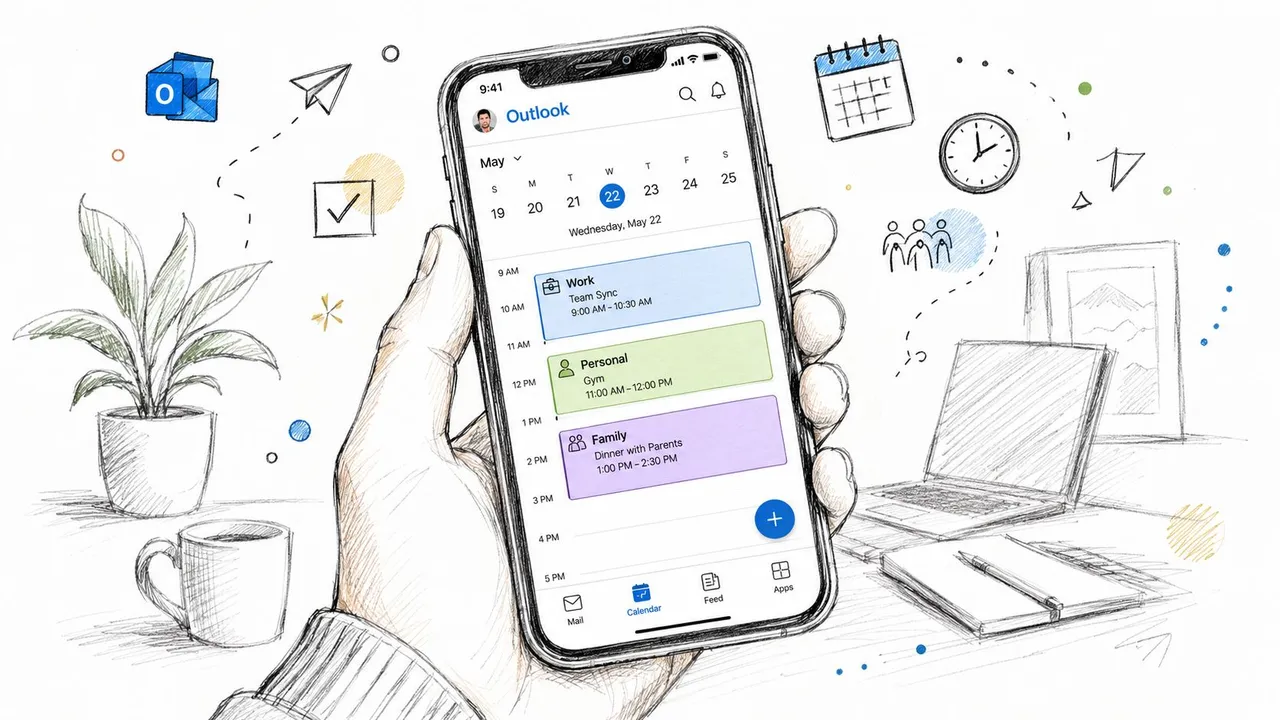
L’app mantiene la propria visualizzazione del calendario per impostazione predefinita. Tale separazione può essere utile quando un’azienda desidera che gli eventi di lavoro siano contenuti all’interno di un’applicazione approvata, o quando non vuoi che ogni calendario condiviso appaia nel Calendario nativo dell’iPhone.
Decidi se Outlook deve scrivere sul Calendario Apple
Outlook può offrire un’impostazione Sincronizza con Calendario iOS per gli account supportati. Abilitala quando hai bisogno degli eventi di Outlook nell’app Calendario di sistema, nel widget Calendario o nella pianificazione tramite Siri. Tienila disabilitata quando l’app Outlook è il tuo calendario di lavoro deliberato e una seconda copia nel Calendario Apple causerebbe confusione.
I duplicati appaiono solitamente quando lo stesso account è collegato in modo nativo e anche esportato da Outlook in iOS. Prima di abilitare l’interruttore, controlla se l’account Microsoft esiste già tra gli account calendario dell’iPhone. Se esiste, scegli un percorso come connessione attiva invece di sovrapporli entrambi.
Outlook mobile è più efficace per le risposte alle riunioni, il monitoraggio degli RSVP, i calendari condivisi e i flussi di lavoro incentrati su Microsoft. La sincronizzazione nativa iOS è più comoda per le persone che desiderano un unico calendario di sistema, widget Apple e suggerimenti di Siri. La scelta giusta dipende dal fatto che tu dia priorità alle funzionalità di collaborazione Microsoft o all’accesso Apple a livello di sistema.
Sincronizzazione del Calendario iCloud con Outlook su Windows
Se iCloud è il tuo archivio principale di calendari, Outlook su Windows non ottiene automaticamente una connessione bidirezionale completa al sistema di calendario Apple. Un bridge di abbonamento può rispecchiare il calendario iCloud in una visualizzazione di Outlook, ma cambia la relazione da una sincronizzazione attiva a un feed per lo più di sola lettura.
Usa un link web del calendario iCloud
Su iCloud.com, apri le impostazioni del calendario che desideri condividere e abilita la sua opzione di condivisione pubblica. Copia il link webcal generato, quindi aggiungilo tramite il flusso di lavoro di abbonamento al calendario di Outlook. A seconda che tu stia utilizzando Outlook sul web o il client desktop, il menu potrebbe essere etichettato come Aggiungi calendario, Iscriviti dal web o Calendario Internet.
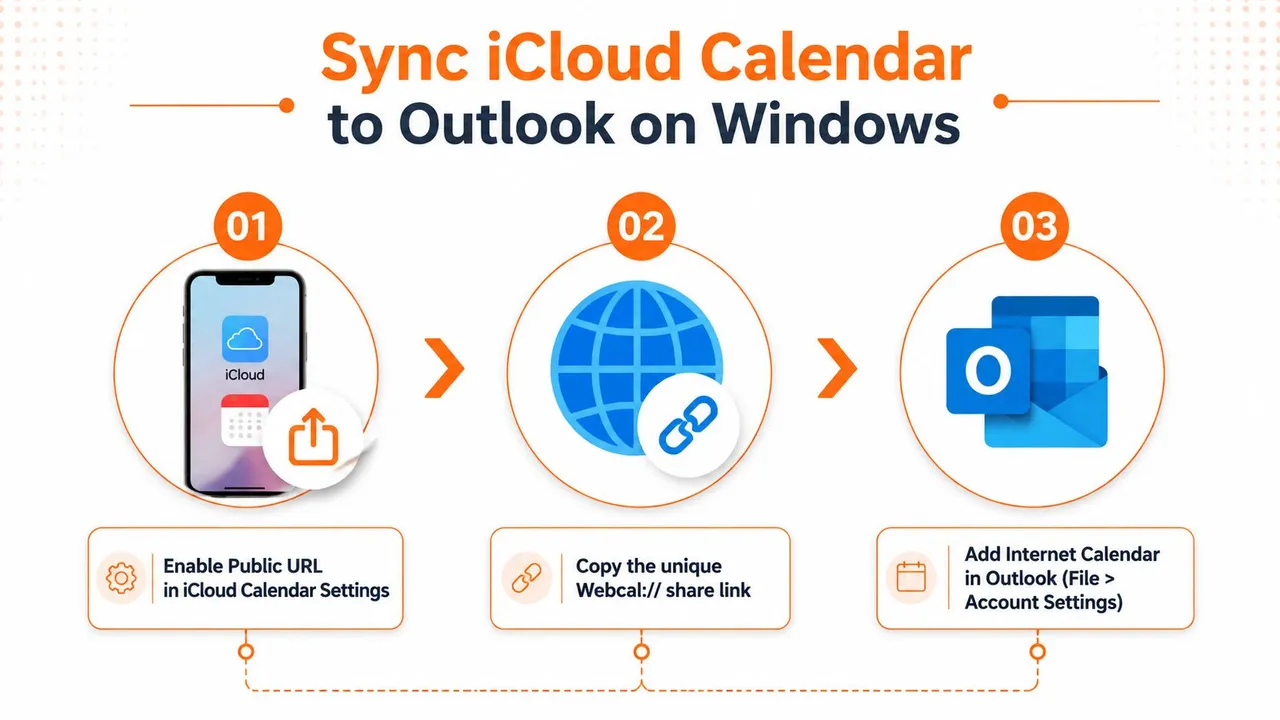
Il risultato è un abbonamento Outlook che può visualizzare eventi originati in iCloud. Non è la stessa cosa che aggiungere un account Exchange. Le modifiche apportate sull’iPhone possono fluire verso la visualizzazione sottoscritta, ma le modifiche apportate in Outlook generalmente non verranno riscritte sul calendario iCloud dell’iPhone.
Limitazione importante: Un URL di calendario pubblico è un bridge di visualizzazione, non una connessione di modifica bidirezionale privata.
Questo metodo si adatta a chi modifica gli eventi principalmente su un iPhone e ha bisogno di visualizzare la disponibilità in Outlook su Windows. Non è appropriato quando gli utenti di Outlook devono modificare il calendario condiviso o quando la privacy dell’evento è importante, poiché pubblicare un calendario può esporre più informazioni di quanto previsto.
Fai attenzione agli abbonamenti interrotti dopo modifiche all’account o modifiche al formato dell’URL di condivisione di Apple. Un calendario può rimanere elencato in Outlook pur non riuscendo ad aggiornarsi, quindi verificalo creando un evento di prova innocuo in iCloud e controllando se la visualizzazione di Outlook si aggiorna.
Se hai bisogno anche di contatti o promemoria su Windows, l’applicazione iCloud per Windows potrebbe essere necessaria. Un abbonamento al calendario da solo non fornisce tali servizi né crea una connessione completa tra account Apple e Outlook. Per un confronto più approfondito dei percorsi del calendario Apple, consulta questa guida alla sincronizzazione del calendario con iCloud.
Servizi di sincronizzazione di terze parti per configurazioni multi-account
Le connessioni account integrate funzionano bene quando un account Microsoft è la fonte di verità. Diventano meno adatte quando un utente deve coordinare iCloud, Google Calendar, Outlook e calendari condivisi preservando regole di proprietà e privacy separate.
Servizi come SyncGene, CalendarBridge e CalDav Synchronizer di Readdle affrontano il problema in modo diverso. Confronta la loro direzione supportata, il comportamento di aggiornamento, la gestione dei duplicati e il modello di credenziali prima di collegare un account di lavoro. Molti prodotti di terze parti si basano sul polling anziché sul comportamento push nativo disponibile per un account Exchange collegato direttamente, quindi gli aggiornamenti potrebbero non essere immediati.
| Servizio | Direzione Sincronizzazione | Intervallo di Polling | Archiviazione Credenziali Cloud |
|---|---|---|---|
| SyncGene | Dipende dall’account selezionato e dalla configurazione | Polling dipendente dal servizio | Rivedi la policy attuale del provider |
| CalendarBridge | Supporta bridge di calendario configurati | Polling dipendente dal servizio | Rivedi la policy attuale del provider |
| CalDav Synchronizer di Readdle | Configurato tramite connessioni CalDAV e Outlook supportate | Dipende dalla configurazione locale | Le credenziali possono essere mantenute nella configurazione locale |
La questione della privacy conta più dell’elenco delle funzionalità. Un bridge ospitato potrebbe aver bisogno dell’autorizzazione OAuth per diversi calendari, il che significa che il provider può detenere token o permessi di accesso per quegli account. Leggi le policy di conservazione, revoca ed eliminazione prima di aggiungere un calendario contenente dettagli riservati su clienti, salute, questioni legali o riunioni interne.
Un bridge CalDAV auto-ospitato su un server domestico o NAS offre maggiore controllo, ma aggiunge responsabilità di manutenzione, disponibilità, sicurezza e backup. È un percorso ragionevole per utenti tecnicamente capaci che non vogliono che le credenziali vengano elaborate da un servizio ospitato, ma non è automaticamente più semplice o sicuro.
Per una pianificazione pratica tra diverse fonti, questa risorsa su come sincronizzare efficacemente più calendari è utile. La raccomandazione centrale è semplice: prova prima la sincronizzazione nativa dell’account, usa un abbonamento solo per la visibilità in sola lettura e considera un bridge solo quando le scelte integrate non soddisfano il flusso di lavoro. Un confronto più ampio degli strumenti è disponibile in questa guida al miglior software di sincronizzazione calendario.
Risoluzione di errori di sincronizzazione comuni ed eventi duplicati
Una prima connessione riuscita non prova l’affidabilità a lungo termine. La maggior parte dei problemi di supporto appare dopo un aggiornamento di iOS, una modifica della password o della policy, o un utente che aggiunge un secondo percorso allo stesso calendario.
Trova dove si interrompe la connessione
Inizia con l’evento mancante, non con le impostazioni dell’account. Apri Outlook sul web e controlla se l’evento esiste lì.
- Mancante sul web: Controlla l’organizzatore, i permessi, la selezione del calendario e lo stato dell’account lato server.
- Visibile sul web ma assente su iPhone: Ispeziona l’account iPhone, l’interruttore del calendario, l’elenco dei calendari selezionati e la connessione locale.
- Visibile due volte su iPhone: Cerca lo stesso calendario Outlook collegato sia tramite Exchange che tramite un’esportazione o un abbonamento dell’app Outlook.
- Nuovi eventi nel posto sbagliato: Controlla il calendario predefinito dell’iPhone prima di creare un altro appuntamento di prova.
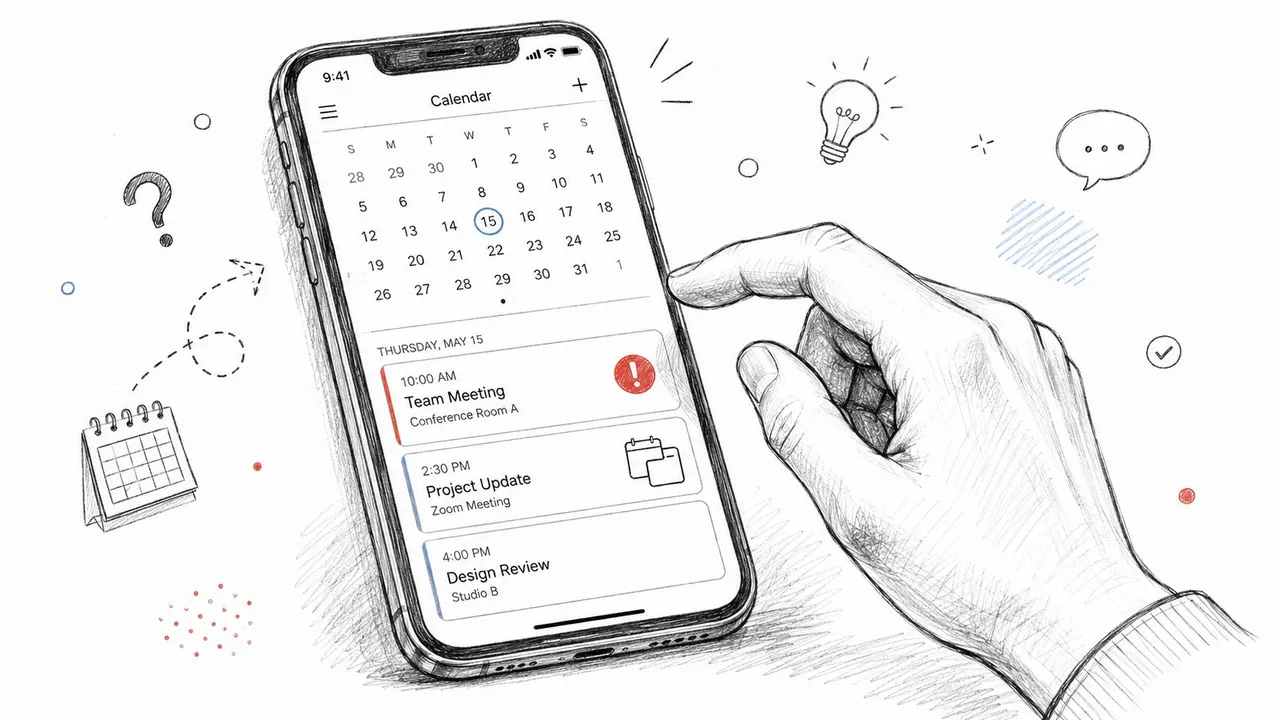
Applica prima la correzione meno distruttiva
Se un aggiornamento di iOS lascia gli eventi bloccati, apri Impostazioni > Calendario > Account, seleziona l’account Outlook, disattiva Calendari, attendi brevemente e riattivalo. Questo può ricostruire l’abbonamento locale senza eliminare l’account.
I duplicati richiedono un approccio più pulito. Rimuovi completamente l’account vecchio o configurato in modo errato prima di aggiungere quello sostitutivo. Disabilitare una copia lasciando intatti i dati dell’account sovrapposti spesso lascia visibili calendari duplicati e rende difficile capire quale fonte possieda un evento.
Quando Outlook mostra un evento ma l’iPhone no, l’interruttore Calendario potrebbe essere stato disabilitato mentre la Posta rimaneva attiva. Salva nuovamente le selezioni dei servizi dell’account, quindi riapri Calendario e conferma che il calendario pertinente sia selezionato nell’elenco degli account.
Le modifiche alle riunioni ricorrenti meritano particolare attenzione. Exchange ActiveSync può avere limitazioni riguardo a modifiche complesse di serie ricorrenti, specialmente quando l’organizzatore cambia la struttura della serie. Se una modifica si rifiuta di propagarsi, l’organizzatore potrebbe dover inviare un nuovo invito anziché fare affidamento su un aggiornamento danneggiato.
Gli aggiornamenti di iOS possono anche cambiare quale calendario riceve gli eventi appena creati. Apri Impostazioni > Calendario > Calendario di default e seleziona Outlook se quella è la fonte prevista. Le discussioni di supporto Microsoft continuano ad affrontare interruttori di account, calendari predefiniti, operazioni di ripristino e riaggiunta di account, il che riflette quanto spesso il fallimento sia causato dalla configurazione locale piuttosto che da una funzionalità del calendario mancante. (Risoluzione dei problemi di Microsoft Q&A per la sincronizzazione del calendario iPhone)
Scelta della configurazione giusta e verifica del funzionamento
Il metodo migliore dipende da dove vengono creati gli eventi e se le modifiche devono viaggiare in entrambe le direzioni.
| Profilo Utente | Metodo Consigliato | Tempo di Configurazione | Affidabilità |
|---|---|---|---|
| Utente personale Outlook.com | Account Outlook nativo in Impostazioni iPhone | Breve | Forte quando Calendari rimane abilitato |
| Dipendente Microsoft 365 | Account Microsoft Exchange o app Outlook | Breve o moderato | Dipende in parte dalla policy aziendale |
| Utente aziendale gestito MDM | Profilo Exchange distribuito dall’IT | Configurazione utente minima | Forte quando l’iscrizione e la policy sono sane |
| Utente Windows iCloud-first | Bridge iCloud o abbonamento Outlook in sola lettura | Moderato | Adatto per la visualizzazione, non per la modifica bidirezionale completa |
| Utente con più provider | Bridge di terze parti selezionato con cura | Moderato | Dipende dal polling, dai permessi e dal design del provider |
La sincronizzazione nativa Outlook.com o Microsoft 365 è l’impostazione predefinita sensata per la maggior parte degli utenti. I dipendenti aziendali dovrebbero seguire il percorso Exchange o app Outlook approvato dal loro team IT, mentre le famiglie che usano principalmente iCloud dovrebbero accettare che un abbonamento web sia principalmente una soluzione di visualizzazione. Le persone che gestiscono diversi calendari indipendenti potrebbero aver bisogno di un bridge, ma dovrebbero valutare la privacy prima della comodità.
Verifica la connessione in entrambe le direzioni. Crea un evento di prova sull’iPhone, conferma che appaia in Outlook sul web o desktop, modifica l’evento da Outlook e ricontrolla l’iPhone. Non controllare solo il titolo. Rivedi l’orario di inizio, il fuso orario, il promemoria, la ricorrenza, la posizione e qualsiasi comportamento di categoria o colore che sia importante per il tuo flusso di lavoro.
L’impostazione più spesso trascurata è Impostazioni > Calendario > Account > Outlook > Calendari. Conferma che l’interruttore sia verde, quindi controlla che il calendario sia selezionato nell’app Calendario e che Outlook sia la destinazione predefinita per i nuovi eventi se quella è la tua fonte di verità prevista.
SyncThemCalendars collega Google Calendar, Microsoft Outlook o Office 365 e Apple Calendar con la copia configurabile degli eventi in una direzione, due direzioni o più direzioni. Se il tuo flusso di lavoro su iPhone abbraccia Outlook e iCloud e la sincronizzazione nativa dell’account non è sufficiente, visita SyncThemCalendars per esaminare le opzioni di connessione del calendario disponibili.
Pronto a sincronizzare i tuoi calendari?
Mantieni i tuoi calendari Google, Outlook e Apple iCloud sincronizzati automaticamente. Configurazione in 2 minuti, nessuna carta di credito richiesta.
Inizia gratisContinua a leggere
Altro in Guides

Sincronizzare Apple Calendar con Outlook: Una guida per il 2026
Guida passo dopo passo: Sincronizza Apple Calendar con Outlook su Windows, iPhone e Mac, con opzioni bidirezionali, compromessi sulla privacy e soluzioni ai problemi.

Guida rapida alla configurazione di SyncThemCalendars
Padroneggia la configurazione rapida di SyncThemCalendars in pochi minuti. Collega Google, Outlook o iCloud, configura il mascheramento della privacy e verifica il tuo primo sync senza sforzo.

Unire i calendari Google: La guida completa per il 2026
Unire i calendari Google. Scopri i modi migliori per unire i calendari Google. Confronta i metodi di importazione, gli strumenti di sincronizzazione e le strategie di automazione.