







Sincronização de Calendário do iPhone com Outlook: Um Guia Completo de Configuração
Sincronização de Calendário do iPhone com Outlook. Sincronize o seu Calendário do iPhone com o Outlook usando o nosso guia passo a passo. Abrange Office 365, Exchange e a aplicação Outlook.
Adicionou a sua conta Outlook ao iPhone, viu o calendário aparecer e assumiu que o problema estava resolvido. Depois, semanas mais tarde, uma reunião desaparece, um compromisso recorrente aparece duas vezes ou um novo evento vai parar ao iCloud em vez do Outlook. Essa é a parte que a maioria dos guias de configuração ignora.
A sincronização fiável do calendário do iPhone com o Outlook depende da utilização do tipo de conta correto, da escolha de um calendário como predefinido para novos eventos e de saber como recuperar quando a autenticação ou as definições de sincronização falham. A ligação nativa da Apple é geralmente o ponto de partida certo, enquanto o Exchange ActiveSync, a aplicação Outlook, as subscrições do iCloud e as pontes de terceiros adaptam-se a diferentes formas de trabalho.
Sincronizar o Calendário do iPhone com Outlook.com ou Microsoft 365
Um calendário pode parecer sincronizado hoje e falhar semanas depois. Os eventos podem cair na conta errada, as reuniões recorrentes podem duplicar ou uma atualização do iOS pode exigir uma nova sessão. Para contas pessoais Outlook.com e caixas de correio Microsoft 365, adicionar a conta diretamente ao iOS proporciona o ponto de partida mais fiável, uma vez que os dados do calendário permanecem ligados à conta em vez de serem importados como um ficheiro estático.
Adicionar a conta através das definições do iPhone
Utilize este caminho:
- Abra as Definições.
- Vá a Calendário e, em seguida, Contas.
- Toque em Adicionar Conta.
- Escolha Microsoft Exchange para uma conta de trabalho ou Microsoft 365. Para um endereço pessoal Outlook.com, o iOS pode mostrar uma opção Outlook.com.
- Introduza o seu endereço de e-mail completo.
- Adicione uma descrição como “Outlook de Trabalho”.
- Continue através da página de início de sessão da Microsoft e aprove qualquer pedido de autenticação multifator.
- Quando o iOS perguntar que serviços utilizar, ative Calendários.
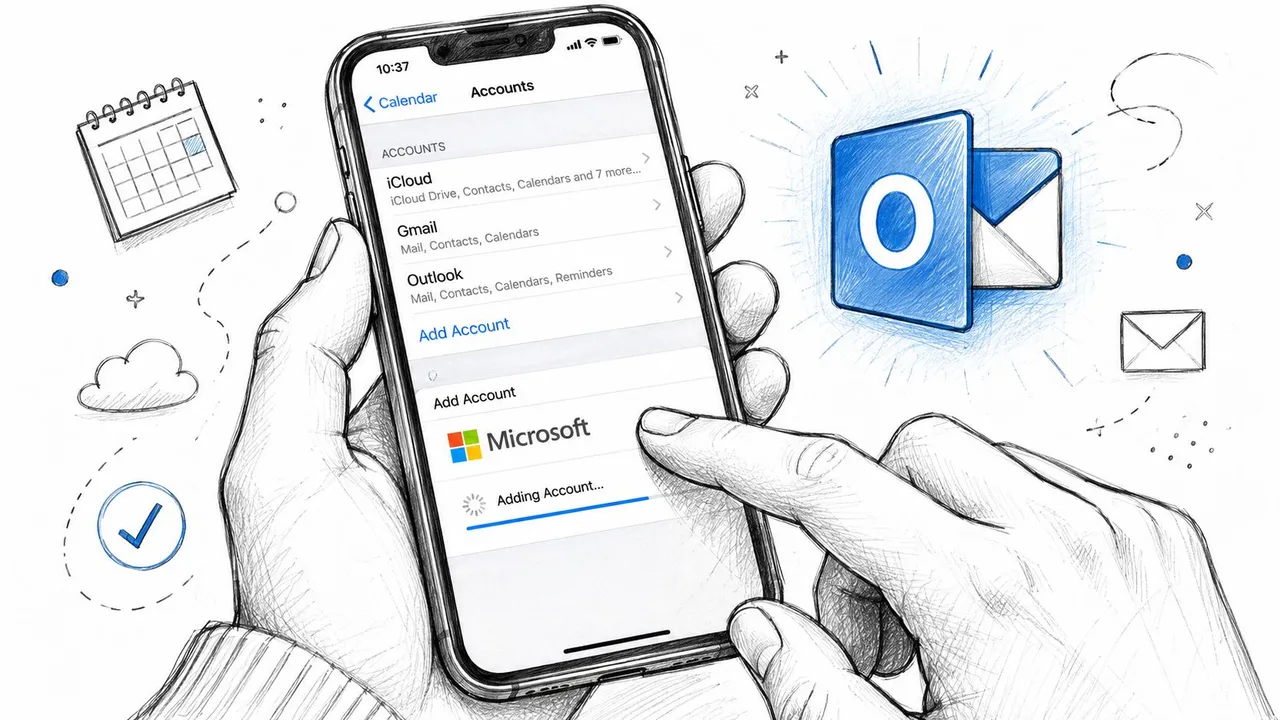
Utilize a página de início de sessão da Microsoft quando o iOS a disponibilizar. As contas Microsoft 365 exigem frequentemente autenticação moderna e verificação multifator, pelo que uma simples introdução de palavra-passe pode falhar mesmo com a palavra-passe correta. Não substitua por uma configuração IMAP. O IMAP gere o e-mail, não a ligação de calendário baseada na conta necessária aqui.
Regra prática: Se o e-mail funciona mas o calendário está vazio, verifique o tipo de conta antes de alterar os dados do calendário.
Um endereço incompleto pode criar uma conta apenas de e-mail ou apontar o iOS para a organização errada. Remova essa conta incorreta e adicione novamente o endereço corporativo completo. Após a configuração, reveja as definições da conta Microsoft e as dicas para aplicações Microsoft 365 relacionadas para manter os serviços ligados organizados.
Confirmar que o calendário está ativado
Volte a Definições > Calendário > Contas, selecione a conta Microsoft e confirme que Calendários está ativado. Abra a aplicação Calendário do iPhone, toque em Calendários e selecione o calendário Outlook. Verifique também o calendário predefinido em Definições > Calendário > Calendário Predefinido, para que os novos eventos não sejam guardados automaticamente no iCloud.
Permita que a primeira sincronização termine antes de avaliar o resultado. Um histórico de calendário grande ou definições de push conservadoras podem atrasar a visualização inicial. Se os eventos deixarem de ser atualizados mais tarde, verifique novamente o interruptor de calendário da conta e o estado de início de sessão antes de eliminar compromissos. Para uma análise mais detalhada da ligação da conta e da sincronização do calendário Microsoft Outlook em curso, utilize um método que corresponda ao seu tipo de conta em vez de adicionar repetidamente a mesma conta.
Configurar o Exchange ActiveSync para Calendários Corporativos
Um calendário corporativo pode funcionar no Outlook na Web enquanto permanece vazio na aplicação Calendário do iPhone. Isso aponta geralmente para um problema de conta, política ou deteção, em vez de um compromisso em falta. O Exchange ActiveSync é a ligação nativa utilizada para funcionalidades de calendário do Microsoft Exchange em dispositivos Apple suportados, mas ambientes geridos podem adicionar requisitos de autenticação e de dispositivo.
O que introduzir numa conta gerida
Abra Definições > Calendário > Contas > Adicionar Conta > Microsoft Exchange. Introduza o endereço utilizado para o início de sessão Microsoft da sua organização. Em muitas empresas, este é o nome principal do utilizador (UPN) e pode diferir do endereço que os colegas utilizam para e-mail.
Depois de introduzir o endereço de e-mail e a descrição da conta, o iOS pode solicitar o servidor. O Microsoft 365 fornece normalmente o serviço Exchange automaticamente. Uma implementação local pode exigir o endereço Exchange da própria empresa. Não adivinhe este valor. Peça ao departamento de TI o ponto final aprovado se a deteção automática falhar.
Deixe o Domínio em branco, a menos que o administrador forneça um valor. O nome de utilizador pode ter de ser o endereço de início de sessão corporativo completo. Uma incompatibilidade pode autenticar um serviço enquanto deixa a sincronização nativa do calendário indisponível.
Por que os dispositivos geridos se comportam de forma diferente
Um iPhone inscrito em MDM pode receber um perfil de configuração Exchange automaticamente. O perfil pode fornecer o servidor, o identificador da conta, as definições de certificado e os requisitos de autenticação. Num dispositivo gerido pela empresa, eliminar esse perfil ou adicionar uma segunda conta manual pode criar fontes de calendário duplicadas e tornar o suporte posterior mais difícil.
Verifique estes pontos de falha antes de recriar a conta:
- Acesso condicional: Uma política pode bloquear um dispositivo pessoal ou não conforme, mesmo quando o Outlook na Web aceita o mesmo início de sessão.
- Problemas de deteção automática: Definições de deteção incorretas podem impedir o iOS de localizar o serviço Exchange correto.
- Serviço de calendário desativado: O e-mail pode sincronizar enquanto a opção Calendários permanece desativada nas definições da conta.
- Configuração obsoleta: Guardar novamente as seleções de Correio, Contactos e Calendários pode levar o iOS a reconstruir a ligação local.
As instruções atuais da Microsoft orientam os utilizadores a adicionar a conta a partir das definições do iPhone em vez de importar ficheiros de calendário. Siga o guia de ligação do Microsoft Outlook e calendário do iPhone quando a organização utiliza serviços alojados pela Microsoft.
Para verificação, pergunte ao departamento de TI se o dispositivo aparece como uma parceria ActiveSync aprovada, onde essa verificação se aplica. Um calendário que funciona apenas através da experiência da aplicação baseada na nuvem ou REST do Outlook não é o mesmo que a sincronização nativa do calendário iOS. Se a ligação produzir posteriormente eventos em falta ou duplicados, registe qual a fonte do calendário que criou cada evento antes de alterar a conta. Esse histórico ajuda o departamento de TI a identificar se o problema provém do Exchange, do perfil MDM ou de uma segunda conta de calendário.
Utilizar a aplicação móvel Outlook como alternativa
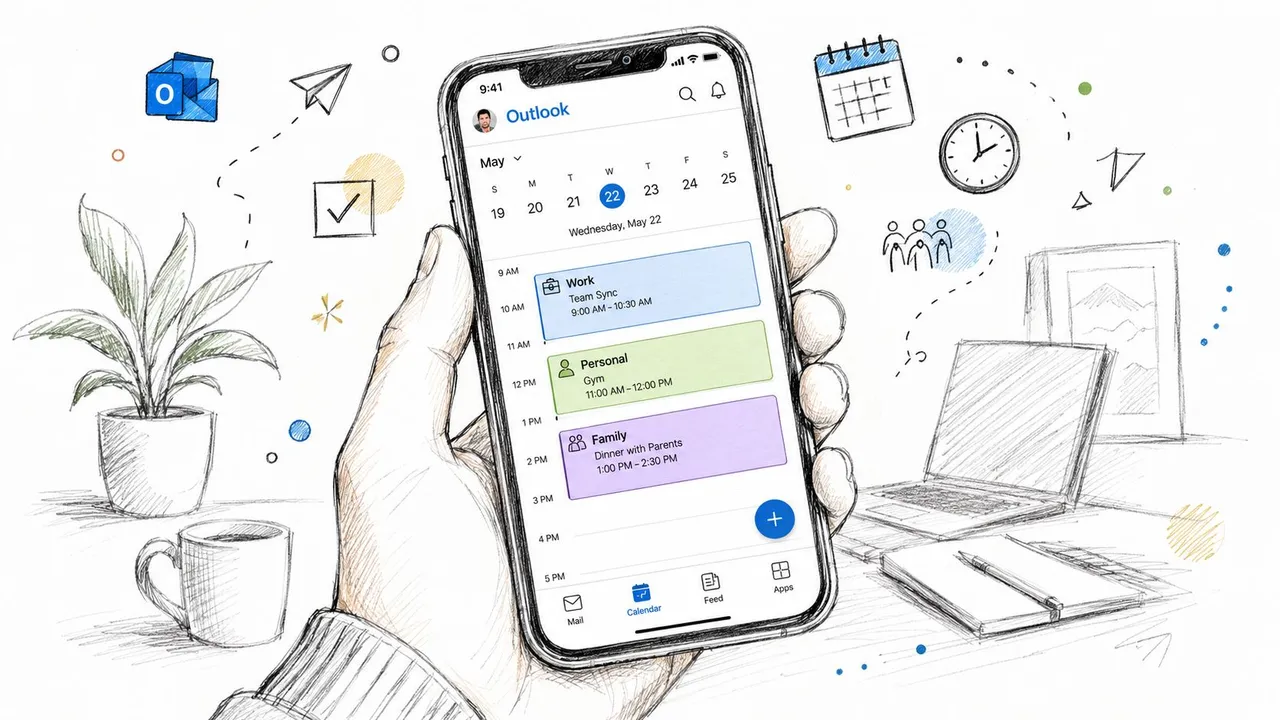
A aplicação Outlook é frequentemente a melhor escolha quando o Calendário nativo do iPhone fica sobrecarregado com calendários pessoais, de trabalho, partilhados e delegados. Mantém os calendários Microsoft dentro da interface do próprio Outlook e oferece controlos de reunião que o Calendário da Apple não reproduz da mesma forma.
Adicionar contas dentro do Outlook
Transfira o Microsoft Outlook da App Store, inicie sessão com a conta Microsoft principal ou corporativa e deixe a aplicação concluir os requisitos de autenticação da organização. Para adicionar outra conta, abra as definições do Outlook, escolha Adicionar Conta e conclua o segundo início de sessão.
A aplicação mantém a sua própria vista de calendário por predefinição. Essa separação pode ser útil quando uma empresa pretende que os eventos de trabalho fiquem contidos numa aplicação aprovada, ou quando não quer que todos os calendários partilhados apareçam no Calendário nativo do iPhone.
Decidir se o Outlook deve escrever no Calendário da Apple
O Outlook pode oferecer uma definição Sincronizar com Calendário iOS para contas suportadas. Ative-a quando precisar de eventos do Outlook na aplicação Calendário do sistema, no widget Calendário ou no agendamento com Siri. Mantenha-a desativada quando a aplicação Outlook for o seu calendário de trabalho deliberado e uma segunda cópia no Calendário da Apple causar confusão.
As duplicatas aparecem geralmente quando a mesma conta é ligada nativamente e também exportada do Outlook para o iOS. Antes de ativar o botão, verifique se a conta Microsoft já existe nas contas de calendário do iPhone. Se existir, escolha um caminho como a ligação ativa em vez de sobrepor ambos.
O Outlook móvel é mais forte para respostas a reuniões, seguimento de RSVP, calendários partilhados e fluxos de trabalho centrados na Microsoft. A sincronização nativa do iOS é mais conveniente para pessoas que pretendem um calendário de sistema único, widgets da Apple e sugestões da Siri. A escolha certa depende de priorizar as funcionalidades de colaboração da Microsoft ou o acesso da Apple a todo o sistema.
Sincronizar o Calendário iCloud com o Outlook no Windows
Se o iCloud é o seu principal armazenamento de calendário, o Outlook no Windows não ganha automaticamente uma ligação bidirecional completa ao sistema de calendário da Apple. Uma ponte de subscrição pode espelhar o calendário iCloud numa vista do Outlook, mas altera a relação de uma sincronização ativa para um feed maioritariamente de leitura.
Utilizar uma ligação Web do calendário iCloud
No iCloud.com, abra as definições de calendário do calendário que pretende partilhar e ative a opção de partilha pública. Copie a ligação webcal gerada e adicione-a através do fluxo de trabalho de subscrição de calendário do Outlook. Dependendo se está a utilizar o Outlook na Web ou o cliente de ambiente de trabalho, o menu pode estar identificado como Adicionar calendário, Subscrever a partir da Web ou Calendário da Internet.
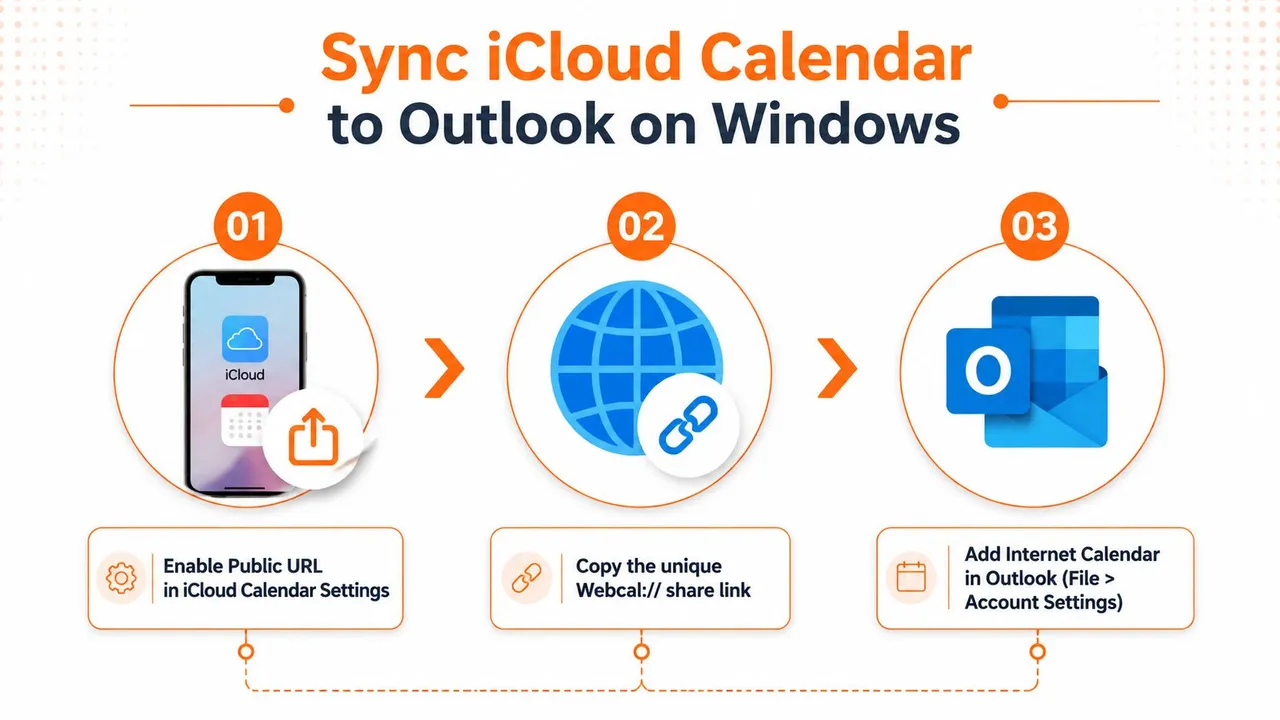
O resultado é uma subscrição do Outlook que pode apresentar eventos originados no iCloud. Não é o mesmo que adicionar uma conta Exchange. As alterações efetuadas no iPhone podem fluir para a vista subscrita, mas as edições efetuadas no Outlook geralmente não serão escritas de volta no calendário iCloud do iPhone.
Limitação importante: Um URL de calendário público é uma ponte de visualização, não uma ligação de edição privada bidirecional.
Este método adequa-se a alguém que edita eventos principalmente num iPhone e precisa de ver a disponibilidade no Outlook no Windows. Não é apropriado quando os utilizadores do Outlook precisam de editar o calendário partilhado ou quando a privacidade dos eventos é importante, uma vez que publicar um calendário pode expor mais informações do que o pretendido.
Esteja atento a subscrições interrompidas após alterações de conta ou alterações ao formato de URL de partilha da Apple. Um calendário pode permanecer listado no Outlook enquanto falha a atualização, por isso verifique-o criando um evento de teste inofensivo no iCloud e verificando se a vista do Outlook é atualizada.
Se também precisar de contactos ou lembretes no Windows, a aplicação iCloud para Windows pode ser necessária. Uma subscrição de calendário por si só não fornece esses serviços nem cria uma ligação de conta completa da Apple para o Outlook. Para uma comparação mais profunda dos caminhos de calendário da Apple, consulte este guia sobre sincronização de calendário com iCloud.
Serviços de sincronização de terceiros para configurações de várias contas
As ligações de conta integradas funcionam bem quando uma conta Microsoft é a fonte da verdade. Tornam-se menos adequadas quando um utilizador precisa de coordenar iCloud, Google Calendar, Outlook e calendários partilhados, preservando regras separadas de propriedade e privacidade.
Serviços como SyncGene, CalendarBridge e CalDav Synchronizer da Readdle abordam esse problema de forma diferente. Compare a sua direção suportada, comportamento de atualização, tratamento de duplicados e modelo de credenciais antes de ligar uma conta de trabalho. Muitos produtos de terceiros dependem de sondagem em vez do comportamento de push nativo disponível para uma conta Exchange diretamente ligada, pelo que as atualizações podem não ser imediatas.
| Serviço | Direção da Sincronização | Intervalo de Sondagem | Armazenamento de Credenciais na Nuvem |
|---|---|---|---|
| SyncGene | Depende da conta e configuração selecionadas | Sondagem dependente do serviço | Reveja a política atual do fornecedor |
| CalendarBridge | Suporta pontes de calendário configuradas | Sondagem dependente do serviço | Reveja a política atual do fornecedor |
| CalDav Synchronizer da Readdle | Configurado através de ligações CalDAV e Outlook suportadas | Depende da configuração local | As credenciais podem ser mantidas na configuração local |
A questão da privacidade importa mais do que a lista de funcionalidades. Uma ponte alojada pode precisar de autorização OAuth para vários calendários, o que significa que o fornecedor pode deter tokens ou permissões de acesso para essas contas. Leia as políticas de retenção, revogação e eliminação antes de adicionar um calendário que contenha detalhes confidenciais de clientes, saúde, legais ou reuniões internas.
Uma ponte CalDAV autoalojada num servidor doméstico ou NAS dá mais controlo, mas adiciona responsabilidades de manutenção, disponibilidade, segurança e cópia de segurança. É um caminho razoável para utilizadores tecnicamente capazes que não querem que as credenciais sejam processadas por um serviço alojado, mas não é automaticamente mais simples ou mais seguro.
Para um planeamento prático entre várias fontes, este recurso sobre como sincronizar vários calendários de forma eficaz é útil. A recomendação central é direta: tente primeiro a sincronização de conta nativa, utilize uma subscrição apenas para visibilidade de leitura e considere uma ponte apenas quando as opções integradas não satisfazem o fluxo de trabalho. Uma comparação mais ampla de ferramentas está disponível neste guia para a melhor aplicação de sincronização de calendário.
Corrigir erros comuns de sincronização e eventos duplicados
Uma primeira ligação bem-sucedida não prova a fiabilidade a longo prazo. A maioria dos problemas de suporte aparece após uma atualização do iOS, uma alteração de palavra-passe ou política, ou um utilizador a adicionar um segundo caminho ao mesmo calendário.
Descobrir onde a ligação falha
Comece pelo evento em falta, não pelas definições da conta. Abra o Outlook na Web e verifique se o evento existe lá.
- Em falta na Web: Verifique o organizador, permissões, seleção de calendário e estado da conta do lado do servidor.
- Visível na Web mas ausente no iPhone: Inspecione a conta do iPhone, o botão do calendário, a lista de calendários selecionados e a ligação local.
- Visível duas vezes no iPhone: Procure o mesmo calendário Outlook ligado através de Exchange e de uma exportação ou subscrição da aplicação Outlook.
- Novos eventos no lugar errado: Verifique o calendário predefinido do iPhone antes de criar outro compromisso de teste.
Aplicar primeiro a correção menos destrutiva
Se uma atualização do iOS deixar eventos bloqueados, abra Definições > Calendário > Contas, selecione a conta Outlook, desative Calendários, aguarde brevemente e volte a ativar. Isto pode reconstruir a subscrição local sem eliminar a conta.
As duplicatas exigem uma abordagem mais limpa. Remova a conta antiga ou configurada incorretamente por completo antes de adicionar a substituição. Desativar uma cópia enquanto se deixam dados de conta sobrepostos no lugar deixa frequentemente calendários duplicados visíveis e torna difícil saber que fonte possui um evento.
Quando o Outlook mostra um evento mas o iPhone não, o interruptor do Calendário pode ter sido desativado enquanto o Correio permaneceu ativo. Guarde novamente as seleções de serviço da conta, abra o Calendário e confirme se o calendário relevante está selecionado na lista de contas.
As edições de reuniões recorrentes merecem cautela especial. O Exchange ActiveSync pode ter limitações em torno de alterações complexas de séries recorrentes, especialmente quando o organizador altera a estrutura da série. Se uma modificação se recusar a propagar, o organizador pode precisar de enviar um novo convite em vez de confiar numa atualização danificada.
As atualizações do iOS também podem alterar qual o calendário que recebe eventos recém-criados. Abra Definições > Calendário > Calendário Predefinido e selecione Outlook se essa for a fonte pretendida. As discussões de suporte da Microsoft continuam a abordar botões de conta, calendários predefinidos, operações de reposição e adições de conta, o que reflete a frequência com que a falha é causada pela configuração local em vez de uma funcionalidade de calendário em falta. (Resolução de problemas de Q&A da Microsoft para sincronização de calendário do iPhone)
Escolher a configuração certa e verificar se funciona
O melhor método depende de onde os eventos são criados e se as edições devem viajar em ambas as direções.
| Perfil de Utilizador | Método Recomendado | Tempo de Configuração | Fiabilidade |
|---|---|---|---|
| Utilizador pessoal Outlook.com | Conta Outlook nativa nas Definições do iPhone | Curto | Forte quando Calendários permanece ativado |
| Funcionário Microsoft 365 | Conta Microsoft Exchange ou aplicação Outlook | Curto a moderado | Depende parcialmente da política organizacional |
| Utilizador corporativo gerido por MDM | Perfil Exchange implementado por TI | Configuração mínima do utilizador | Forte quando a inscrição e política estão saudáveis |
| Utilizador Windows focado em iCloud | Ponte iCloud ou subscrição Outlook apenas de leitura | Moderado | Adequado para visualização, não para edição bidirecional completa |
| Utilizador com vários fornecedores | Ponte de terceiros cuidadosamente selecionada | Moderado | Depende da sondagem, permissões e design do fornecedor |
A sincronização nativa Outlook.com ou Microsoft 365 é a predefinição sensata para a maioria dos utilizadores. Os funcionários corporativos devem seguir o caminho da aplicação Exchange ou Outlook aprovado pela sua equipa de TI, enquanto os agregados familiares focados em iCloud devem aceitar que uma subscrição web é principalmente uma solução de visualização. As pessoas que gerem vários calendários independentes podem precisar de uma ponte, mas devem avaliar a privacidade antes da conveniência.
Verifique a ligação em ambas as direções. Crie um evento de teste no iPhone, confirme se aparece no Outlook na Web ou no ambiente de trabalho, edite o evento a partir do Outlook e verifique o iPhone novamente. Não verifique apenas o título. Reveja a hora de início, fuso horário, lembrete, recorrência, localização e qualquer comportamento de categoria ou cor que importe para o seu fluxo de trabalho.
A definição mais ignorada é Definições > Calendário > Contas > Outlook > Calendários. Confirme que o botão está verde, verifique se o calendário está selecionado na aplicação Calendário e se o Outlook é o destino predefinido para novos eventos, se essa for a sua fonte da verdade pretendida.
O SyncThemCalendars liga o Google Calendar, Microsoft Outlook ou Office 365 e o Calendário da Apple com cópia de eventos configurável de uma via, duas vias ou várias vias. Se o seu fluxo de trabalho no iPhone abrange o Outlook e o iCloud e a sincronização de conta nativa não é suficiente, visite SyncThemCalendars para rever as opções de ligação de calendário disponíveis.
Pronto para sincronizar seus calendários?
Mantenha seus calendários Google, Outlook e Apple iCloud sincronizados automaticamente. Configuração em 2 minutos, sem necessidade de cartão de crédito.
Começar gratuitamenteContinue lendo
Mais em Guides

Sincronizar o Apple Calendar com o Outlook: Um Guia para 2026
Guia passo a passo: Sincronize o Apple Calendar com o Outlook no Windows, iPhone e Mac, com opções bidirecionais, compensações de privacidade e correções.

Guia de Configuração Rápida do SyncThemCalendars
Domine a configuração rápida do SyncThemCalendars em minutos. Conecte Google, Outlook ou iCloud, configure máscaras de privacidade e verifique sua primeira sincronização sem esforço.

Mesclando Google Calendars: O Guia Completo para 2026
Mesclando Google Calendars. Aprenda as melhores maneiras de mesclar Google Calendars. Compare métodos de importação, ferramentas de sincronização e estratégias de automação