







iPhoneとOutlookの予定表同期:完全セットアップガイド
iPhoneとOutlookの予定表を同期する方法。Office 365、Exchange、Outlookアプリの設定手順を解説します。
iPhoneにOutlookアカウントを追加し、予定表が表示されたのを確認して「解決した」と思っていませんか。しかし数週間後、会議が消えていたり、繰り返しの予定が2重に表示されたり、新しいイベントがOutlookではなくiCloudに保存されたりすることがあります。これこそが、多くのセットアップガイドが見落としている部分です。
iPhoneとOutlookの予定表を確実に同期させるには、正しいアカウントタイプを使用し、新しいイベントの保存先として適切な予定表をデフォルトに設定し、認証や同期設定がずれた場合の復旧方法を知っておく必要があります。通常はAppleのネイティブ接続が適切な出発点となりますが、Exchange ActiveSync、Outlookアプリ、iCloudサブスクリプション、サードパーティ製のブリッジなど、それぞれ異なる作業環境に適した方法があります。
iPhoneの予定表をOutlook.comやMicrosoft 365と同期する
予定表は今日同期できているように見えても、数週間後に失敗することがあります。イベントが間違ったアカウントに保存されたり、繰り返しの会議が重複したり、iOSのアップデート後に再サインインが必要になったりする可能性があります。個人のOutlook.comアカウントやMicrosoft 365メールボックスの場合、アカウントをiOSに直接追加するのが最も信頼性の高い方法です。予定表データが静的なファイルとしてインポートされるのではなく、アカウントと直接接続された状態を維持できるためです。
iPhoneの設定からアカウントを追加する
以下の手順で行います。
- 設定を開きます。
- カレンダー、アカウントの順にタップします。
- アカウントを追加をタップします。
- 仕事用またはMicrosoft 365アカウントの場合はMicrosoft Exchangeを選択します。個人のOutlook.comアドレスの場合、iOSにOutlook.comのオプションが表示されることがあります。
- メールアドレス全体を入力します。
- 「仕事用Outlook」などの説明を追加します。
- Microsoftのサインインページに進み、多要素認証の要求を承認します。
- iOSが使用するサービスを尋ねてきたら、カレンダーをオンにします。
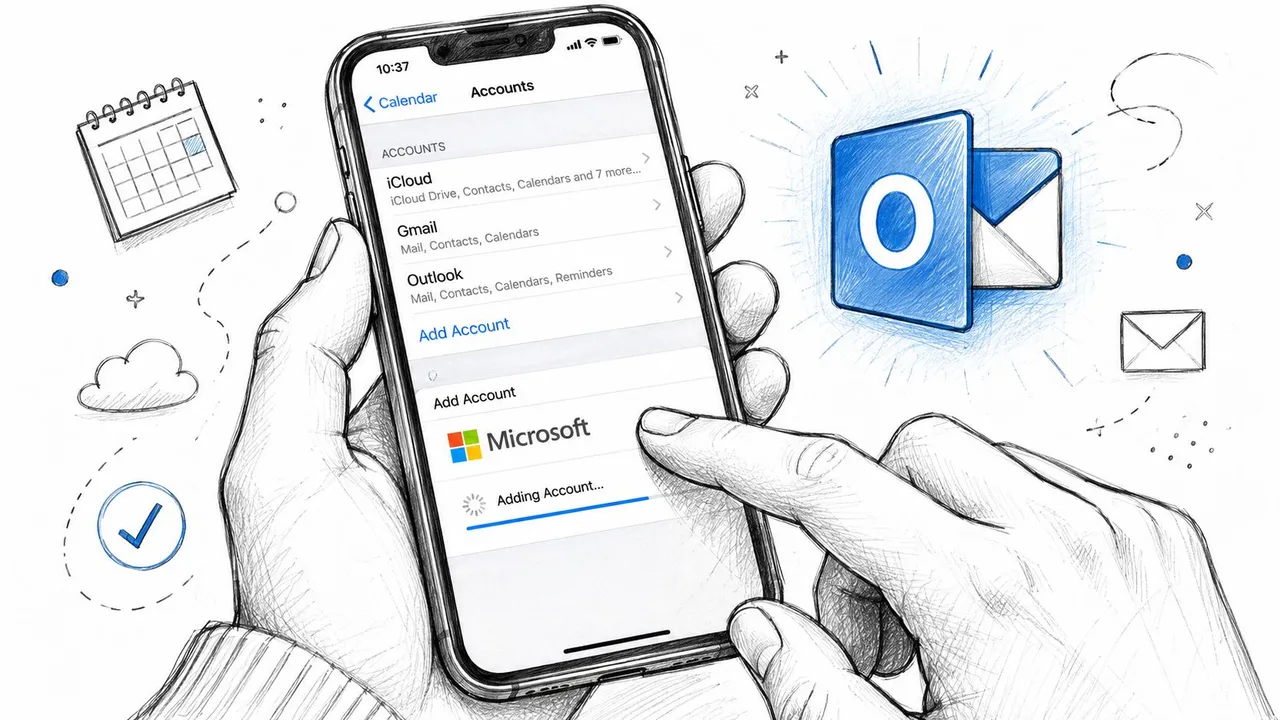
iOSでMicrosoftのサインインページが表示されたら、それを使用してください。Microsoft 365アカウントはモダン認証や多要素認証を必要とすることが多いため、正しいパスワードを入力しても、単純なパスワード入力画面では失敗する可能性があります。IMAP設定で代用しないでください。IMAPはメールを扱うためのものであり、ここで必要なアカウントベースの予定表接続には対応していません。
実用的なルール: メールは機能しているのに予定表が空の場合は、予定表のデータを変更する前にアカウントタイプを確認してください。
不完全なアドレスを入力すると、メール専用のアカウントが作成されたり、iOSが間違った組織を参照したりする可能性があります。その誤ったアカウントを削除してから、正しい企業用アドレスを再度追加してください。セットアップ後、Microsoftアカウントの設定を確認し、接続されたサービスを整理するためにMicrosoft 365アプリを最大限に活用するためのヒントを参照してください。
予定表が有効になっているか確認する
設定 > カレンダー > アカウントに戻り、Microsoftアカウントを選択して、カレンダーがオンになっていることを確認します。iPhoneの「カレンダー」アプリを開き、カレンダーをタップして、Outlookの予定表を選択します。また、新しいイベントが自動的にiCloudに保存されないよう、設定 > カレンダー > デフォルトカレンダーでデフォルトの予定表を確認してください。
最初の同期が完了するまで待ちます。予定表の履歴が多い場合や、プッシュ設定が控えめな場合は、最初の表示に時間がかかることがあります。後でイベントが更新されなくなった場合は、予定表を削除する前に、アカウントの予定表スイッチとサインイン状態を再確認してください。アカウント接続や継続的なMicrosoft Outlook予定表の同期について詳しく調べるには、同じアカウントを繰り返し追加するのではなく、アカウントタイプに合った方法を使用してください。
企業用予定表のためのExchange ActiveSync設定
企業用の予定表は、Web版Outlookでは機能していても、iPhoneの「カレンダー」アプリでは空のままになることがあります。これは通常、予定の欠落ではなく、アカウント、ポリシー、または検出の問題を示しています。Exchange ActiveSyncは、サポートされているAppleデバイスでMicrosoft Exchangeの予定表機能を使用するためのネイティブ接続ですが、管理環境では認証やデバイス要件が追加される場合があります。
管理対象アカウントで入力すべきこと
設定 > カレンダー > アカウント > アカウントを追加 > Microsoft Exchangeを開きます。組織のMicrosoftサインインに使用するアドレスを入力します。多くの企業では、これはユーザープリンシパル名(UPN)であり、同僚がメールに使用するアドレスとは異なる場合があります。
メールアドレスとアカウントの説明を入力した後、iOSがサーバーを要求する場合があります。Microsoft 365は通常、Exchangeサービスを自動的に提供します。オンプレミスの環境では、会社独自のExchangeアドレスが必要になることがあります。この値を推測しないでください。自動検出が失敗した場合は、IT部門に承認済みのエンドポイントを問い合わせてください。
管理者が値を指定しない限り、ドメインは空白のままにします。ユーザー名は、完全な企業用サインインアドレスである必要がある場合があります。不一致があると、メールサービスは認証できても、ネイティブの予定表同期が利用できない状態になる可能性があります。
管理対象デバイスの動作が異なる理由
MDMに登録されたiPhoneは、Exchange構成プロファイルを自動的に受け取ることがあります。このプロファイルは、サーバー、アカウント識別子、証明書設定、認証要件を提供します。会社管理のデバイスでそのプロファイルを削除したり、手動で2つ目のアカウントを追加したりすると、予定表のソースが重複し、後のサポートが困難になる可能性があります。
アカウントを再作成する前に、以下の失敗ポイントを確認してください。
- 条件付きアクセス: Web版Outlookではサインインできても、ポリシーによって個人用デバイスや非準拠デバイスがブロックされている可能性があります。
- 自動検出の問題: 不適切な検出設定により、iOSが正しいExchangeサービスを見つけられないことがあります。
- 予定表サービスの無効化: メールは同期されていても、アカウント設定でカレンダーオプションがオフになっている場合があります。
- 古い構成: メール、連絡先、カレンダーの選択を再保存することで、iOSにローカル接続を再構築させることができます。
Microsoftの現在の指示では、予定表ファイルをインポートするのではなく、iPhoneの設定からアカウントを追加するよう推奨しています。組織がMicrosoftホスト型のサービスを使用している場合は、Microsoft OutlookとiPhoneの予定表接続ガイドに従ってください。
確認のため、そのチェックが適用される環境であれば、デバイスが承認済みのActiveSyncパートナーシップとして表示されているかどうかをIT部門に問い合わせてください。OutlookのクラウドやRESTベースのアプリ体験を通じてのみ機能する予定表は、ネイティブのiOS予定表同期とは異なります。接続後にイベントが欠落したり重複したりした場合は、アカウントを変更する前に、各イベントがどの予定表ソースで作成されたかを記録してください。その履歴は、問題がExchange、MDMプロファイル、または2つ目の予定表アカウントのどこにあるかをIT部門が特定するのに役立ちます。
代替手段としてのOutlookモバイルアプリの使用
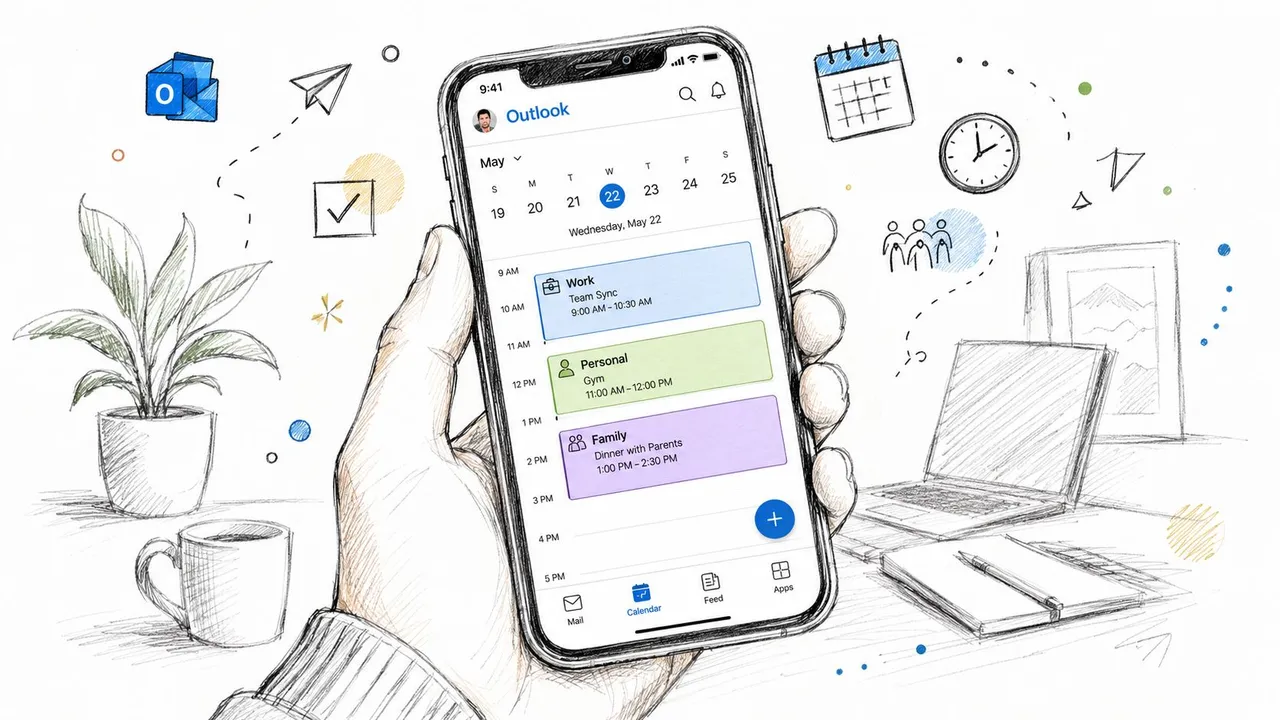
iPhoneのネイティブ「カレンダー」アプリが個人用、仕事用、共有、委任された予定表で混雑している場合は、Outlookアプリの方が適していることがよくあります。Microsoftの予定表をOutlook独自のインターフェース内に保持し、Appleの「カレンダー」アプリでは再現できない会議コントロールを提供します。
Outlook内でアカウントを追加する
App StoreからMicrosoft Outlookをダウンロードし、メインのMicrosoftアカウントまたは企業アカウントでサインインして、アプリに組織の認証要件を完了させます。別のアカウントを追加するには、Outlookの設定を開き、アカウントの追加を選択して、2回目のサインインを完了させます。
このアプリはデフォルトで独自の予定表ビューを維持します。この分離は、会社が承認されたアプリケーション内で仕事のイベントを管理したい場合や、すべての共有予定表をiPhoneのネイティブ「カレンダー」に表示したくない場合に役立ちます。
OutlookからAppleカレンダーへ書き込むかどうかを決める
Outlookは、サポートされているアカウントに対してiOSカレンダーと同期という設定を提供できる場合があります。システム「カレンダー」アプリ、カレンダーウィジェット、またはSiri対応のスケジュール機能でOutlookのイベントが必要な場合は、これを有効にしてください。Outlookアプリを仕事専用の予定表として使用し、Appleカレンダーに2つ目のコピーがあると混乱を招く場合は、無効のままにしてください。
重複は通常、同じアカウントがネイティブで接続され、かつOutlookからiOSへエクスポートされている場合に発生します。トグルを有効にする前に、MicrosoftアカウントがiPhoneの予定表アカウントに既に存在していないか確認してください。存在する場合は、両方を重ねるのではなく、どちらか一方をアクティブな接続として選択してください。
Outlookモバイルは、会議の回答、出欠確認、共有予定表、Microsoft中心のワークフローにおいて強力です。ネイティブのiOS同期は、1つのシステムカレンダー、Appleウィジェット、Siriの提案を求める人にとってより便利です。どちらが適しているかは、Microsoftのコラボレーション機能を優先するか、システム全体でのAppleの利便性を優先するかによって決まります。
iCloud予定表をWindowsのOutlookと同期する
iCloudがメインの予定表ストアである場合、WindowsのOutlookはAppleの予定表システムへの完全な双方向接続を自動的には取得しません。サブスクリプションブリッジを使用すればiCloud予定表をOutlookのビューにミラーリングできますが、これはアクティブな同期ではなく、主に読み取り専用のフィードという関係になります。
iCloud予定表のWebリンクを使用する
iCloud.comで、共有したい予定表の予定表設定を開き、公開共有オプションを有効にします。生成されたwebcalリンクをコピーし、Outlookの予定表サブスクリプションワークフローから追加します。Web版Outlookかデスクトップクライアントかによって、メニューは予定表の追加、Webから登録、またはインターネット予定表と表示されます。
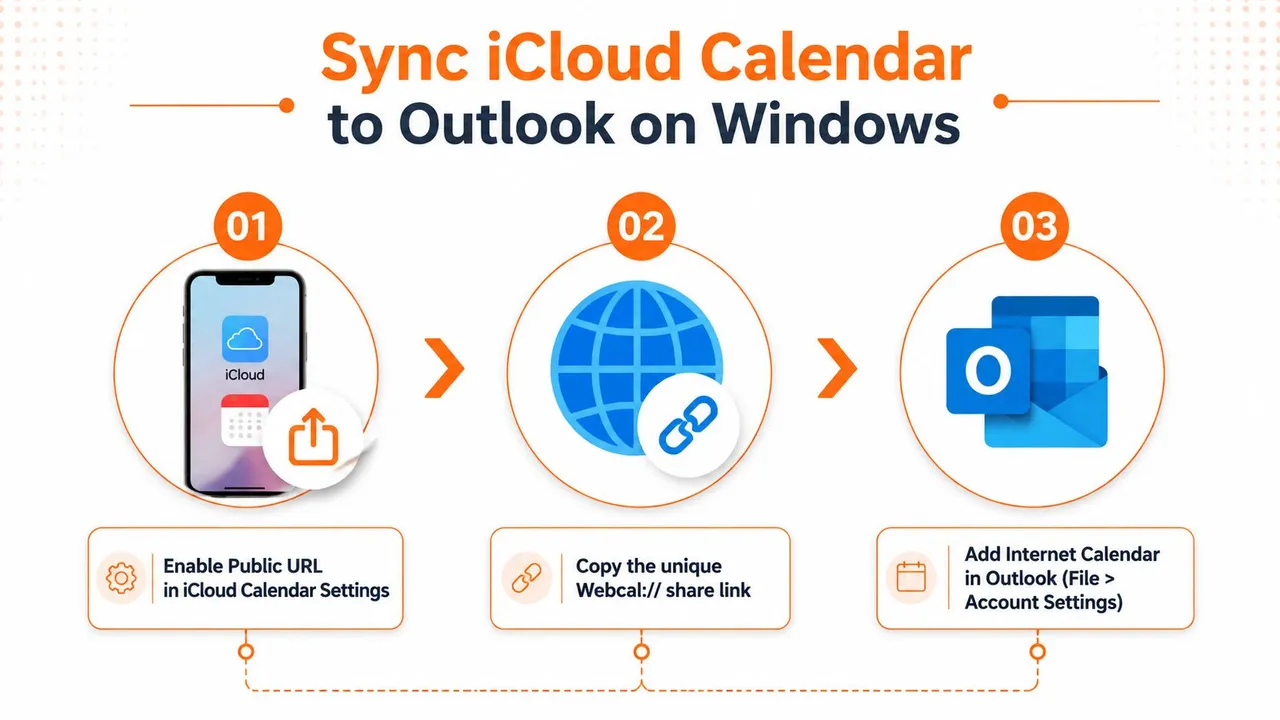
その結果、iCloudで作成されたイベントを表示できるOutlookサブスクリプションが作成されます。これはExchangeアカウントを追加するのとは異なります。iPhoneで行った変更はサブスクライブされたビューに反映されますが、Outlookで行った編集は通常、iPhoneのiCloud予定表には書き戻されません。
重要な制限: 公開予定表のURLは閲覧用のブリッジであり、プライベートな双方向編集接続ではありません。
この方法は、主にiPhoneでイベントを編集し、WindowsのOutlookで空き状況を確認する必要がある人に適しています。Outlookユーザーが共有予定表を編集する必要がある場合や、イベントのプライバシーが重要な場合には適していません。予定表を公開すると、意図した以上の情報が露出する可能性があるためです。
アカウントの変更やAppleの共有URL形式の変更後に、サブスクリプションが切れていないか注意してください。予定表はOutlookにリストされたままでも更新に失敗することがあるため、iCloudで無害なテストイベントを作成し、Outlookのビューが更新されるかどうかを確認して検証してください。
Windowsで連絡先やリマインダーも必要な場合は、「iCloud for Windows」アプリケーションが必要になることがあります。予定表のサブスクリプションだけでは、それらのサービスを提供したり、完全なAppleとOutlookのアカウント接続を作成したりすることはできません。Appleの予定表接続方法のより詳細な比較については、iCloudとの予定表同期ガイドを参照してください。
複数アカウント設定のためのサードパーティ同期サービス
組み込みのアカウント接続は、1つのMicrosoftアカウントが信頼できる唯一のソースである場合にうまく機能します。しかし、iCloud、Googleカレンダー、Outlook、共有予定表を調整しながら、個別の所有権やプライバシー規則を維持する必要がある場合には適さなくなります。
SyncGene、CalendarBridge、ReaddleのCalDav Synchronizerなどのサービスは、その問題に異なるアプローチをとっています。仕事用アカウントを接続する前に、サポートされている同期方向、更新動作、重複処理、資格情報モデルを比較してください。多くのサードパーティ製品は、直接接続されたExchangeアカウントで利用可能なネイティブのプッシュ動作ではなく、ポーリングに依存しているため、更新が即時ではない場合があります。
| サービス | 同期方向 | ポーリング間隔 | クラウド資格情報の保存 |
|---|---|---|---|
| SyncGene | 選択したアカウントと構成に依存 | サービス依存のポーリング | プロバイダーの最新ポリシーを確認 |
| CalendarBridge | 構成された予定表ブリッジをサポート | サービス依存のポーリング | プロバイダーの最新ポリシーを確認 |
| ReaddleのCalDav Synchronizer | サポートされているCalDAVおよびOutlook接続で構成 | ローカル構成に依存 | 資格情報はローカル設定に保持可能 |
機能リストよりもプライバシーの問題が重要です。ホスト型のブリッジは複数の予定表に対してOAuth認証を必要とする場合があり、これはプロバイダーがそれらのアカウントのトークンやアクセス権限を保持できることを意味します。機密性の高いクライアント、健康、法律、または内部会議の詳細を含む予定表を追加する前に、保持、取り消し、削除のポリシーを読んでください。
ホームサーバーやNAS上のセルフホスト型CalDAVブリッジはより多くの制御を提供しますが、メンテナンス、可用性、セキュリティ、バックアップの責任が伴います。ホスト型サービスによって資格情報が処理されることを望まない技術的に熟練したユーザーにとっては合理的なルートですが、自動的に簡単になったり安全になったりするわけではありません。
複数のソースにわたる実用的な計画については、複数の予定表を効果的に同期する方法というリソースが役立ちます。中心となる推奨事項は単純です。まずネイティブのアカウント同期を試し、読み取り専用の可視性のためだけにサブスクリプションを使用し、組み込みの選択肢がワークフローを満たさない場合にのみブリッジを検討してください。ツールのより広範な比較については、最高の予定表同期アプリガイドを参照してください。
一般的な同期エラーとイベント重複の修正
最初の接続が成功したからといって、長期的な信頼性が保証されるわけではありません。ほとんどのサポート問題は、iOSのアップデート、パスワードやポリシーの変更、またはユーザーが同じ予定表に対して2つ目のルートを追加した後に発生します。
接続が切れる場所を見つける
アカウント設定ではなく、欠落しているイベントから始めてください。Web版Outlookを開き、そこにイベントが存在するか確認します。
- Web上にない場合: 主催者、権限、予定表の選択、サーバー側のアカウント状態を確認してください。
- WebにはあるがiPhoneにない場合: iPhoneのアカウント、予定表のトグル、選択された予定表リスト、ローカル接続を調べてください。
- iPhoneで2回表示される場合: ExchangeとOutlookアプリのエクスポートまたはサブスクリプションの両方を通じて、同じOutlook予定表が接続されていないか確認してください。
- 新しいイベントが間違った場所に保存される場合: 別のテスト予定を作成する前に、iPhoneのデフォルトカレンダーを確認してください。
最も影響の少ない修正を先に適用する
iOSのアップデート後にイベントがスタックした場合は、設定 > カレンダー > アカウントを開き、Outlookアカウントを選択して、カレンダーをオフにし、少し待ってから再度オンにします。これにより、アカウントを削除することなくローカルのサブスクリプションを再構築できます。
重複がある場合は、よりクリーンなアプローチが必要です。置き換える前に、古いまたは誤って構成されたアカウントを完全に削除してください。重複するアカウントデータを残したまま一方のコピーを無効にすると、重複した予定表が表示されたままになり、どのソースがイベントを所有しているのか判断が難しくなることがよくあります。
Outlookにはイベントが表示されているのにiPhoneには表示されない場合、「カレンダー」のスイッチが無効になっている間にメールがアクティブのままになっている可能性があります。アカウントのサービス選択を再保存してから、カレンダーを再度開き、アカウントリストの下で関連する予定表がチェックされていることを確認してください。
繰り返しの会議の編集には特に注意が必要です。Exchange ActiveSyncには、複雑な繰り返しシリーズの変更、特に主催者がシリーズ構造を変更する場合に制限があることがあります。変更が反映されない場合は、破損した更新に頼るのではなく、主催者が新しい招待状を送信する必要があるかもしれません。
iOSのアップデートによって、新しく作成されたイベントを受け取る予定表が変わることもあります。設定 > カレンダー > デフォルトカレンダーを開き、意図したソースである場合はOutlookを選択してください。Microsoftのサポートディスカッションでは、アカウントのトグル、デフォルトカレンダー、リセット操作、アカウントの再追加に関する議論が続いており、これは失敗の原因が欠落した予定表機能ではなく、ローカルの構成にあることが多いことを反映しています。(iPhone予定表同期に関するMicrosoft Q&Aトラブルシューティング)
正しいセットアップの選択と動作確認
最良の方法は、イベントがどこで作成されるか、および編集内容が両方向に伝わる必要があるかどうかによって決まります。
| ユーザープロファイル | 推奨される方法 | セットアップ時間 | 信頼性 |
|---|---|---|---|
| 個人のOutlook.comユーザー | iPhone設定のネイティブOutlookアカウント | 短い | カレンダーが有効な場合は高い |
| Microsoft 365従業員 | Microsoft ExchangeアカウントまたはOutlookアプリ | 短〜中 | 組織のポリシーに一部依存 |
| MDM管理下の企業ユーザー | IT部門が展開するExchangeプロファイル | 最小限 | 登録とポリシーが健全な場合は高い |
| iCloud優先のWindowsユーザー | iCloudブリッジまたは読み取り専用のOutlookサブスクリプション | 中 | 閲覧には適しているが、完全な双方向編集には不向き |
| 複数のプロバイダーを持つユーザー | 慎重に選択されたサードパーティ製ブリッジ | 中 | ポーリング、権限、プロバイダーの設計に依存 |
ネイティブのOutlook.comまたはMicrosoft 365同期は、ほとんどのユーザーにとって賢明なデフォルトです。企業の従業員はITチームが承認したExchangeまたはOutlookアプリのルートに従うべきであり、iCloudを優先する家庭では、Webサブスクリプションは主に閲覧用ソリューションであることを受け入れるべきです。複数の独立した予定表を管理する人はブリッジが必要になるかもしれませんが、利便性の前にプライバシーを評価してください。
両方向で接続を検証してください。iPhoneでテストイベントを作成し、Web版またはデスクトップ版のOutlookに表示されることを確認し、Outlookからイベントを編集して、再度iPhoneを確認します。タイトルだけを確認しないでください。開始時間、タイムゾーン、リマインダー、繰り返し、場所、およびワークフローにとって重要なカテゴリや色の動作を確認してください。
最も見落とされがちな設定は、設定 > カレンダー > アカウント > Outlook > カレンダーです。スイッチが緑色であることを確認し、カレンダーアプリでその予定表が選択されていること、および意図した信頼できるソースであればOutlookが新しいイベントのデフォルトの保存先になっていることを確認してください。
SyncThemCalendarsは、Googleカレンダー、Microsoft OutlookまたはOffice 365、Appleカレンダーを接続し、設定可能な一方向、双方向、または多方向のイベントコピーを提供します。iPhoneのワークフローがOutlookとiCloudにまたがっており、ネイティブのアカウント同期では不十分な場合は、SyncThemCalendarsにアクセスして、利用可能な予定表接続オプションを確認してください。
おすすめの記事
Guidesの他の記事

AppleカレンダーとOutlookを同期する方法:2026年版ガイド
Windows、iPhone、MacでAppleカレンダーとOutlookを同期するためのステップバイステップガイド。双方向同期のオプション、プライバシー上の注意点、トラブルシューティングを解説します。

SyncThemCalendars クイックセットアップの解説
SyncThemCalendarsのクイックセットアップを数分でマスターしましょう。Google、Outlook、iCloudの接続、プライバシーマスキングの設定、そして最初の同期の確認までを簡単に行う方法を解説します。

Googleカレンダーを統合する:2026年版完全ガイド
Googleカレンダーの統合方法。Googleカレンダーを統合するための最適な方法を学びましょう。インポート手法、同期ツール、自動化戦略を比較します。