







Synchronisation calendrier iPhone et Outlook : Guide de configuration complet
Synchronisation calendrier iPhone et Outlook. Synchronisez votre calendrier iPhone avec Outlook grâce à notre guide étape par étape. Couvre Office 365, Exchange et l'application Outlook.
Vous avez ajouté votre compte Outlook sur votre iPhone, vu le calendrier apparaître et supposé que le problème était résolu. Puis, quelques semaines plus tard, une réunion disparaît, un rendez-vous récurrent s’affiche en double ou un nouvel événement atterrit dans iCloud au lieu d’Outlook. C’est la partie que la plupart des guides de configuration oublient.
Une synchronisation fiable du calendrier iPhone avec Outlook dépend de l’utilisation du bon type de compte, du choix d’un calendrier par défaut pour les nouveaux événements et de la connaissance des méthodes de récupération lorsque l’authentification ou les paramètres de synchronisation dérivent. La connexion native Apple est généralement le bon point de départ, tandis qu’Exchange ActiveSync, l’application Outlook, les abonnements iCloud et les passerelles tierces conviennent à différentes organisations de travail.
Synchronisation du calendrier iPhone avec Outlook.com ou Microsoft 365
Un calendrier peut sembler synchronisé aujourd’hui et échouer quelques semaines plus tard. Les événements peuvent atterrir dans le mauvais compte, les réunions récurrentes peuvent se dupliquer ou une mise à jour d’iOS peut nécessiter une nouvelle connexion. Pour les comptes personnels Outlook.com et les boîtes aux lettres Microsoft 365, l’ajout direct du compte à iOS constitue le point de départ le plus fiable, car les données du calendrier restent connectées au compte plutôt que d’être importées sous forme de fichier statique.
Ajouter le compte via les réglages de l’iPhone
Suivez ce chemin :
- Ouvrez Réglages.
- Allez dans Calendrier, puis Comptes.
- Appuyez sur Ajouter un compte.
- Choisissez Microsoft Exchange pour un compte professionnel ou Microsoft 365. Pour une adresse personnelle Outlook.com, iOS peut afficher une option Outlook.com.
- Saisissez votre adresse e-mail complète.
- Ajoutez une description telle que “Outlook Travail”.
- Poursuivez sur la page de connexion de Microsoft et approuvez toute demande d’authentification multifacteur.
- Lorsque iOS demande quels services utiliser, activez Calendriers.
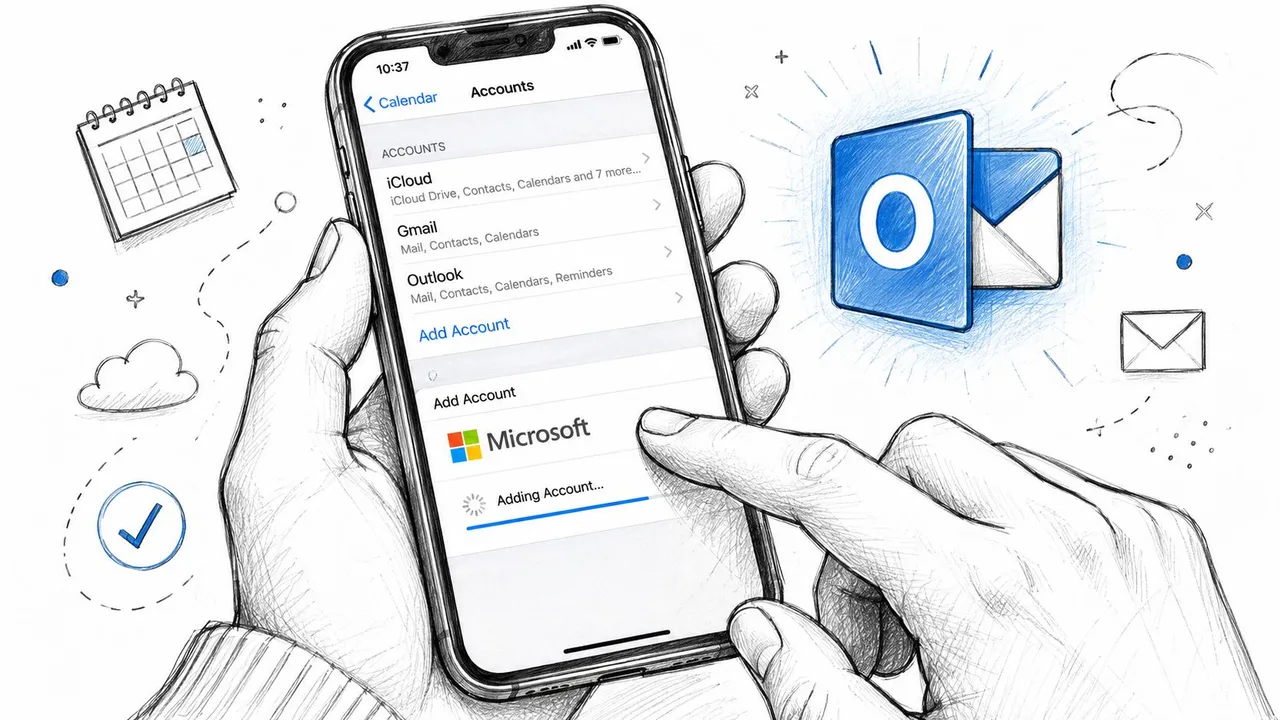
Utilisez la page de connexion de Microsoft lorsqu’iOS la propose. Les comptes Microsoft 365 nécessitent souvent une authentification moderne et une vérification multifacteur, donc une invite de mot de passe classique peut échouer même avec le bon mot de passe. Ne remplacez pas cela par une configuration IMAP. L’IMAP gère les e-mails, pas la connexion de calendrier basée sur le compte requise ici.
Règle pratique : Si les e-mails fonctionnent mais que le calendrier est vide, vérifiez le type de compte avant de modifier les données du calendrier.
Une adresse incomplète peut créer un compte e-mail uniquement ou diriger iOS vers la mauvaise organisation. Supprimez ce compte incorrect, puis ajoutez à nouveau l’adresse professionnelle complète. Après la configuration, passez en revue les paramètres du compte Microsoft et les conseils pour les applications Microsoft 365 associés pour garder les services connectés organisés.
Confirmer que le calendrier est activé
Retournez dans Réglages > Calendrier > Comptes, sélectionnez le compte Microsoft et confirmez que Calendriers est activé. Ouvrez l’application Calendrier de l’iPhone, appuyez sur Calendriers et sélectionnez le calendrier Outlook. Vérifiez également le calendrier par défaut sous Réglages > Calendrier > Calendrier par défaut, afin que les nouveaux événements ne soient pas automatiquement enregistrés dans iCloud.
Laissez la première synchronisation se terminer avant de juger le résultat. Un historique de calendrier important ou des paramètres de push conservateurs peuvent retarder l’affichage initial. Si les événements cessent de se mettre à jour plus tard, revérifiez l’interrupteur du calendrier du compte et le statut de connexion avant de supprimer des rendez-vous. Pour un examen plus approfondi de la connexion au compte et de la synchronisation continue du calendrier Microsoft Outlook, utilisez une méthode qui correspond à votre type de compte plutôt que d’ajouter à plusieurs reprises le même compte.
Configuration d’Exchange ActiveSync pour les calendriers d’entreprise
Un calendrier d’entreprise peut fonctionner dans Outlook sur le web tout en restant vide dans l’application Calendrier de l’iPhone. Cela indique généralement un problème de compte, de politique ou de découverte plutôt qu’un rendez-vous manqué. Exchange ActiveSync est la connexion native utilisée pour les fonctionnalités de calendrier Microsoft Exchange sur les appareils Apple pris en charge, mais les environnements gérés peuvent ajouter des exigences d’authentification et d’appareil.
Que saisir sur un compte géré
Ouvrez Réglages > Calendrier > Comptes > Ajouter un compte > Microsoft Exchange. Saisissez l’adresse utilisée pour la connexion Microsoft de votre organisation. Dans de nombreuses entreprises, il s’agit du nom principal d’utilisateur, ou UPN, et il peut différer de l’adresse que les collègues utilisent pour les e-mails.
Après avoir saisi l’adresse e-mail et la description du compte, iOS peut demander le serveur. Microsoft 365 fournit généralement le service Exchange automatiquement. Un déploiement sur site peut nécessiter l’adresse Exchange propre à l’entreprise. Ne devinez pas cette valeur. Demandez au service informatique le point de terminaison approuvé si la découverte automatique échoue.
Laissez Domaine vide à moins que l’administrateur ne fournisse une valeur. Le nom d’utilisateur peut devoir être l’adresse de connexion professionnelle complète. Une inadéquation peut authentifier un service tout en laissant la synchronisation native du calendrier indisponible.
Pourquoi les appareils gérés se comportent différemment
Un iPhone inscrit dans une solution MDM peut recevoir automatiquement un profil de configuration Exchange. Le profil peut fournir le serveur, l’identifiant de compte, les paramètres de certificat et les exigences d’authentification. Sur un appareil géré par l’entreprise, supprimer ce profil ou ajouter un second compte manuel peut créer des sources de calendrier en double et rendre le support ultérieur plus difficile.
Vérifiez ces points de défaillance avant de recréer le compte :
- Accès conditionnel : Une politique peut bloquer un appareil personnel ou non conforme, même lorsque Outlook sur le web accepte la même connexion.
- Problèmes d’Autodiscover : Des paramètres de découverte incorrects peuvent empêcher iOS de localiser le service Exchange correct.
- Service de calendrier désactivé : Les e-mails peuvent se synchroniser alors que l’option Calendriers reste désactivée dans les paramètres du compte.
- Configuration obsolète : Réenregistrer les sélections Mail, Contacts et Calendriers peut inciter iOS à reconstruire la connexion locale.
Les instructions actuelles de Microsoft demandent aux utilisateurs d’ajouter le compte depuis les réglages de l’iPhone plutôt que d’importer des fichiers de calendrier. Suivez le guide de connexion entre Microsoft Outlook et le calendrier iPhone lorsque l’organisation utilise des services hébergés par Microsoft.
Pour vérification, demandez au service informatique si l’appareil apparaît comme un partenariat ActiveSync approuvé, là où cette vérification s’applique. Un calendrier qui ne fonctionne que via l’expérience cloud ou l’application basée sur REST d’Outlook n’est pas la même chose que la synchronisation native du calendrier iOS. Si la connexion produit plus tard des événements manquants ou dupliqués, notez quelle source de calendrier a créé chaque événement avant de modifier le compte. Cet historique aide le service informatique à identifier si le problème provient d’Exchange, du profil MDM ou d’un second compte de calendrier.
Utilisation de l’application mobile Outlook comme alternative
L’application Outlook est souvent le meilleur choix lorsque le calendrier natif de l’iPhone devient encombré par des calendriers personnels, professionnels, partagés et délégués. Elle conserve les calendriers Microsoft dans l’interface d’Outlook et vous offre des contrôles de réunion qu’Apple Calendar ne reproduit pas de la même manière.
Ajouter des comptes dans Outlook
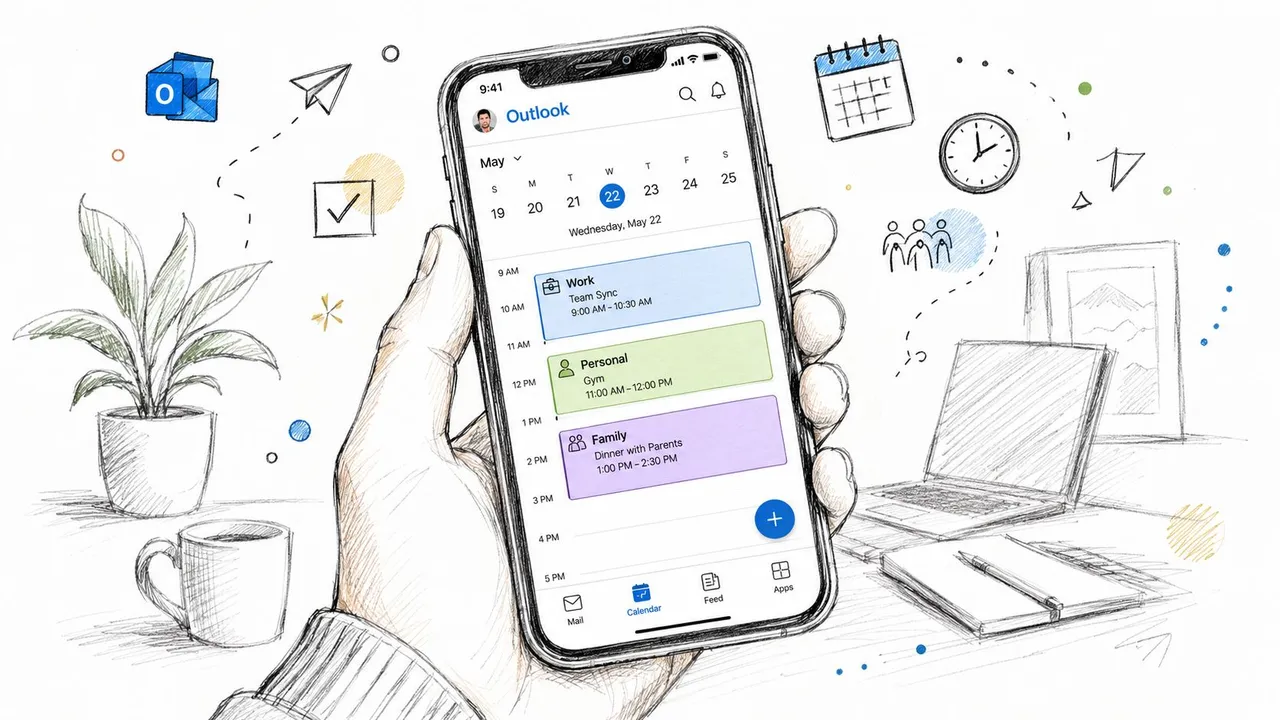
Téléchargez Microsoft Outlook depuis l’App Store, connectez-vous avec le compte Microsoft principal ou professionnel et laissez l’application remplir les exigences d’authentification de son organisation. Pour ajouter un autre compte, ouvrez les paramètres d’Outlook, choisissez Ajouter un compte et terminez la seconde connexion.
L’application maintient sa propre vue de calendrier par défaut. Cette séparation peut être utile lorsqu’une entreprise souhaite que les événements professionnels soient contenus dans une application approuvée, ou lorsque vous ne voulez pas que chaque calendrier partagé apparaisse dans le calendrier natif de l’iPhone.
Décider si Outlook doit écrire dans le calendrier Apple
Outlook peut proposer un paramètre Synchroniser avec le calendrier iOS pour les comptes pris en charge. Activez-le lorsque vous avez besoin d’événements Outlook dans l’application Calendrier système, le widget Calendrier ou la planification avec Siri. Gardez-le désactivé lorsque l’application Outlook est votre calendrier de travail délibéré et qu’une seconde copie dans Apple Calendar créerait une confusion.
Les doublons apparaissent généralement lorsque le même compte est connecté nativement et également exporté depuis Outlook vers iOS. Avant d’activer l’option, vérifiez si le compte Microsoft existe déjà sous les comptes de calendrier de l’iPhone. Si c’est le cas, choisissez une voie comme connexion active plutôt que de superposer les deux.
Outlook mobile est plus performant pour les réponses aux réunions, le suivi des RSVP, les calendriers partagés et les flux de travail centrés sur Microsoft. La synchronisation native iOS est plus pratique pour les personnes qui souhaitent un calendrier système unique, des widgets Apple et des suggestions Siri. Le bon choix dépend de si vous privilégiez les fonctionnalités de collaboration Microsoft ou l’accès Apple à l’échelle du système.
Synchronisation du calendrier iCloud vers Outlook sur Windows
Si iCloud est votre principal stockage de calendrier, Outlook sur Windows n’obtient pas automatiquement une connexion bidirectionnelle complète vers le système de calendrier d’Apple. Une passerelle d’abonnement peut refléter le calendrier iCloud dans une vue Outlook, mais elle transforme la relation d’une synchronisation active en un flux principalement en lecture seule.
Utiliser un lien web de calendrier iCloud
Sur iCloud.com, ouvrez les paramètres de calendrier pour le calendrier que vous souhaitez partager et activez son option de partage public. Copiez le lien webcal généré, puis ajoutez-le via le flux de travail d’abonnement au calendrier d’Outlook. Selon que vous utilisez Outlook sur le web ou le client de bureau, le menu peut être intitulé Ajouter un calendrier, S’abonner à partir du web ou Calendrier Internet.
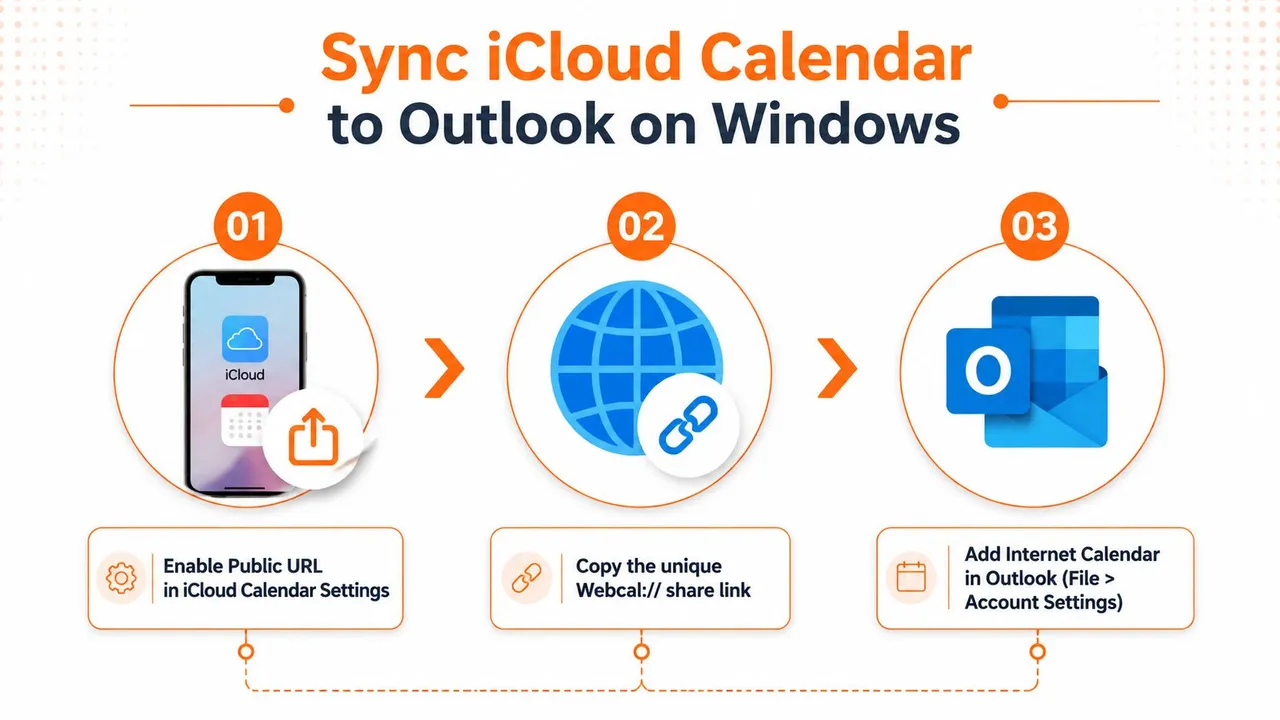
Le résultat est un abonnement Outlook qui peut afficher les événements provenant d’iCloud. Ce n’est pas la même chose que d’ajouter un compte Exchange. Les modifications effectuées sur l’iPhone peuvent circuler vers la vue abonnée, mais les modifications effectuées dans Outlook ne seront généralement pas réécrites dans le calendrier iCloud de l’iPhone.
Limitation importante : Une URL de calendrier public est une passerelle de visualisation, pas une connexion d’édition bidirectionnelle privée.
Cette méthode convient à quelqu’un qui modifie des événements principalement sur un iPhone et qui a besoin de voir la disponibilité dans Outlook sur Windows. Elle n’est pas appropriée lorsque les utilisateurs d’Outlook doivent modifier le calendrier partagé ou lorsque la confidentialité des événements est importante, car la publication d’un calendrier peut exposer plus d’informations que prévu.
Surveillez les abonnements rompus après des changements de compte ou des changements de format d’URL de partage d’Apple. Un calendrier peut rester répertorié dans Outlook tout en échouant à se rafraîchir, alors vérifiez-le en créant un événement de test inoffensif dans iCloud et en vérifiant si la vue Outlook se met à jour.
Si vous avez également besoin de contacts ou de rappels sur Windows, l’application iCloud pour Windows peut être nécessaire. Un abonnement au calendrier seul ne fournit pas ces services et ne crée pas une connexion de compte complète entre Apple et Outlook. Pour une comparaison plus approfondie des voies de calendrier Apple, consultez ce guide sur la synchronisation du calendrier avec iCloud.
Services de synchronisation tiers pour les configurations multi-comptes
Les connexions de compte intégrées fonctionnent bien lorsqu’un compte Microsoft est la source de vérité. Elles deviennent moins adaptées lorsqu’un utilisateur doit coordonner iCloud, Google Calendar, Outlook et des calendriers partagés tout en préservant des règles de propriété et de confidentialité distinctes.
Des services tels que SyncGene, CalendarBridge et CalDav Synchronizer de Readdle abordent ce problème différemment. Comparez leur direction prise en charge, leur comportement de rafraîchissement, la gestion des doublons et le modèle d’identification avant de connecter un compte professionnel. De nombreux produits tiers reposent sur l’interrogation plutôt que sur le comportement push natif disponible pour un compte Exchange directement connecté, de sorte que les mises à jour peuvent ne pas être immédiates.
| Service | Direction de synchronisation | Intervalle d’interrogation | Stockage des identifiants cloud |
|---|---|---|---|
| SyncGene | Dépend du compte et de la configuration sélectionnés | Interrogation dépendante du service | Consultez la politique actuelle du fournisseur |
| CalendarBridge | Prend en charge les passerelles de calendrier configurées | Interrogation dépendante du service | Consultez la politique actuelle du fournisseur |
| CalDav Synchronizer de Readdle | Configuré via les connexions CalDAV et Outlook prises en charge | Dépend de la configuration locale | Les identifiants peuvent être conservés dans la configuration locale |
La question de la confidentialité compte plus que la liste des fonctionnalités. Une passerelle hébergée peut avoir besoin d’une autorisation OAuth pour plusieurs calendriers, ce qui signifie que le fournisseur peut détenir des jetons ou des autorisations d’accès pour ces comptes. Lisez les politiques de rétention, de révocation et de suppression avant d’ajouter un calendrier contenant des détails confidentiels sur les clients, la santé, le juridique ou les réunions internes.
Une passerelle CalDAV auto-hébergée sur un serveur domestique ou un NAS offre plus de contrôle, mais elle ajoute des responsabilités de maintenance, de disponibilité, de sécurité et de sauvegarde. C’est une voie raisonnable pour les utilisateurs techniquement compétents qui ne veulent pas que leurs identifiants soient traités par un service hébergé, mais ce n’est pas automatiquement plus simple ou plus sûr.
Pour une planification pratique à travers plusieurs sources, cette ressource sur la façon de synchroniser efficacement plusieurs calendriers est utile. La recommandation centrale est simple : essayez d’abord la synchronisation de compte native, utilisez un abonnement uniquement pour une visibilité en lecture seule et envisagez une passerelle uniquement lorsque les choix intégrés ne répondent pas au flux de travail. Une comparaison plus large des outils est disponible dans ce guide de la meilleure application de synchronisation de calendrier.
Correction des erreurs de synchronisation courantes et des événements en double
Une première connexion réussie ne prouve pas la fiabilité à long terme. La plupart des problèmes de support apparaissent après une mise à jour d’iOS, un changement de mot de passe ou de politique, ou un utilisateur ajoutant une seconde voie au même calendrier.
Trouver où la connexion se rompt
Commencez par l’événement manquant, pas par les paramètres du compte. Ouvrez Outlook sur le web et vérifiez si l’événement y existe.
- Manquant sur le web : Vérifiez l’organisateur, les autorisations, la sélection du calendrier et le statut du compte côté serveur.
- Visible sur le web mais absent sur l’iPhone : Inspectez le compte iPhone, l’interrupteur du calendrier, la liste des calendriers sélectionnés et la connexion locale.
- Visible deux fois sur l’iPhone : Recherchez le même calendrier Outlook connecté à la fois via Exchange et via une exportation ou un abonnement de l’application Outlook.
- Nouveaux événements au mauvais endroit : Vérifiez le calendrier par défaut de l’iPhone avant de créer un autre rendez-vous de test.
Appliquer d’abord la correction la moins destructive
Si une mise à jour d’iOS laisse des événements bloqués, ouvrez Réglages > Calendrier > Comptes, sélectionnez le compte Outlook, désactivez Calendriers, attendez brièvement et réactivez-le. Cela peut reconstruire l’abonnement local sans supprimer le compte.
Les doublons nécessitent une approche plus propre. Supprimez complètement l’ancien compte ou le compte mal configuré avant d’ajouter le remplaçant. Désactiver une copie tout en laissant des données de compte qui se chevauchent en place laisse souvent des calendriers en double visibles et rend difficile de savoir quelle source possède un événement.
Lorsqu’Outlook affiche un événement mais que l’iPhone ne le fait pas, l’interrupteur Calendrier peut avoir été désactivé alors que Mail restait actif. Réenregistrez les sélections de services du compte, puis rouvrez Calendrier et confirmez que le calendrier pertinent est coché dans la liste des comptes.
Les modifications de réunions récurrentes méritent une attention particulière. Exchange ActiveSync peut avoir des limitations concernant les changements complexes de séries récurrentes, surtout lorsque l’organisateur modifie la structure de la série. Si une modification refuse de se propager, l’organisateur peut avoir besoin d’envoyer une nouvelle invitation plutôt que de compter sur une mise à jour endommagée.
Les mises à jour d’iOS peuvent également changer le calendrier qui reçoit les événements nouvellement créés. Ouvrez Réglages > Calendrier > Calendrier par défaut et sélectionnez Outlook si c’est la source prévue. Les discussions de support Microsoft continuent d’aborder les interrupteurs de compte, les calendriers par défaut, les opérations de réinitialisation et les réajouts de compte, ce qui reflète la fréquence à laquelle l’échec est causé par une configuration locale plutôt que par une fonctionnalité de calendrier manquante. (Dépannage Q&R Microsoft pour la synchronisation du calendrier iPhone)
Choisir la bonne configuration et vérifier qu’elle fonctionne
La meilleure méthode dépend de l’endroit où les événements sont créés et si les modifications doivent voyager dans les deux sens.
| Profil utilisateur | Méthode recommandée | Temps de configuration | Fiabilité |
|---|---|---|---|
| Utilisateur personnel Outlook.com | Compte Outlook natif dans les réglages iPhone | Court | Forte quand Calendriers reste activé |
| Employé Microsoft 365 | Compte Microsoft Exchange ou application Outlook | Court à modéré | Dépend en partie de la politique organisationnelle |
| Utilisateur d’entreprise géré par MDM | Profil Exchange déployé par l’informatique | Configuration utilisateur minimale | Forte quand l’inscription et la politique sont saines |
| Utilisateur Windows privilégiant iCloud | Passerelle iCloud ou abonnement Outlook en lecture seule | Modéré | Adapté à la visualisation, pas à l’édition bidirectionnelle complète |
| Utilisateur avec plusieurs fournisseurs | Passerelle tierce soigneusement sélectionnée | Modéré | Dépend de l’interrogation, des autorisations et de la conception du fournisseur |
La synchronisation native Outlook.com ou Microsoft 365 est le défaut sensé pour la plupart des utilisateurs. Les employés d’entreprise doivent suivre la voie Exchange ou l’application Outlook approuvée par leur équipe informatique, tandis que les foyers privilégiant iCloud doivent accepter qu’un abonnement web est principalement une solution de visualisation. Les personnes gérant plusieurs calendriers indépendants peuvent avoir besoin d’une passerelle, mais elles doivent évaluer la confidentialité avant la commodité.
Vérifiez la connexion dans les deux sens. Créez un événement de test sur l’iPhone, confirmez qu’il apparaît dans Outlook sur le web ou le bureau, modifiez l’événement depuis Outlook et vérifiez à nouveau l’iPhone. Ne vérifiez pas seulement le titre. Passez en revue l’heure de début, le fuseau horaire, le rappel, la récurrence, le lieu et tout comportement de catégorie ou de couleur qui compte pour votre flux de travail.
Le paramètre le plus souvent négligé est Réglages > Calendrier > Comptes > Outlook > Calendriers. Confirmez que l’interrupteur est vert, puis vérifiez que le calendrier est sélectionné dans l’application Calendrier et qu’Outlook est la destination par défaut pour les nouveaux événements si c’est votre source de vérité prévue.
SyncThemCalendars connecte Google Calendar, Microsoft Outlook ou Office 365 et Apple Calendar avec une copie d’événements configurable unidirectionnelle, bidirectionnelle ou multidirectionnelle. Si votre flux de travail iPhone couvre Outlook et iCloud et que la synchronisation de compte native ne suffit pas, visitez SyncThemCalendars pour examiner les options de connexion de calendrier disponibles.
Prêt à synchroniser vos calendriers ?
Synchronisez automatiquement vos calendriers Google, Outlook et Apple iCloud. Configuration en 2 minutes, aucune carte bancaire requise.
Commencer gratuitementContinuer la lecture
Plus dans Guides

Synchroniser Apple Calendar avec Outlook : Un guide pour 2026
Guide étape par étape : Synchronisez Apple Calendar avec Outlook sur Windows, iPhone et Mac, avec des options bidirectionnelles, des compromis en matière de confidentialité et des solutions aux problèmes courants.

Guide de configuration rapide de SyncThemCalendars
Maîtrisez la configuration rapide de SyncThemCalendars en quelques minutes. Connectez Google, Outlook ou iCloud, configurez le masquage de confidentialité et vérifiez votre première synchronisation sans effort.

Fusionner des agendas Google : Le guide complet pour 2026
Fusionner des agendas Google. Découvrez les meilleures méthodes pour fusionner vos agendas Google. Comparez les méthodes d'importation, les outils de synchronisation et les stratégies d'automatisation.