







Sincronización de calendario de iPhone con Outlook: Guía completa de configuración
Sincronización de calendario de iPhone con Outlook. Sincroniza tu calendario de iPhone con Outlook usando nuestra guía paso a paso. Cubre Office 365, Exchange y la aplicación Outlook
Has añadido tu cuenta de Outlook al iPhone, has visto aparecer el calendario y has asumido que el problema estaba resuelto. Luego, semanas después, una reunión desaparece, una cita recurrente aparece dos veces o un evento nuevo termina en iCloud en lugar de en Outlook. Esa es la parte que la mayoría de las guías de configuración pasan por alto.
La sincronización confiable del calendario del iPhone con Outlook depende de usar el tipo de cuenta correcto, elegir un calendario como predeterminado para los nuevos eventos y saber cómo recuperarse cuando la autenticación o la configuración de sincronización se desvían. La conexión nativa de Apple suele ser el punto de partida correcto, mientras que Exchange ActiveSync, la aplicación Outlook, las suscripciones de iCloud y los puentes de terceros se adaptan a diferentes entornos de trabajo.
Sincronización del calendario del iPhone con Outlook.com o Microsoft 365
Un calendario puede parecer sincronizado hoy y fallar semanas después. Los eventos pueden terminar en la cuenta incorrecta, las reuniones recurrentes pueden duplicarse o una actualización de iOS puede requerir iniciar sesión de nuevo. Para cuentas personales de Outlook.com y buzones de Microsoft 365, añadir la cuenta directamente a iOS ofrece el punto de partida más confiable porque los datos del calendario permanecen conectados a la cuenta en lugar de importarse como un archivo estático.
Añadir la cuenta a través de los ajustes del iPhone
Usa esta ruta:
- Abre Ajustes.
- Ve a Calendario y luego a Cuentas.
- Toca Añadir cuenta.
- Elige Microsoft Exchange para una cuenta de trabajo o de Microsoft 365. Para una dirección personal de Outlook.com, iOS puede mostrar una opción de Outlook.com.
- Introduce tu dirección de correo electrónico completa.
- Añade una descripción como “Outlook trabajo”.
- Continúa a través de la página de inicio de sesión de Microsoft y aprueba cualquier solicitud de autenticación multifactor.
- Cuando iOS pregunte qué servicios usar, activa Calendarios.
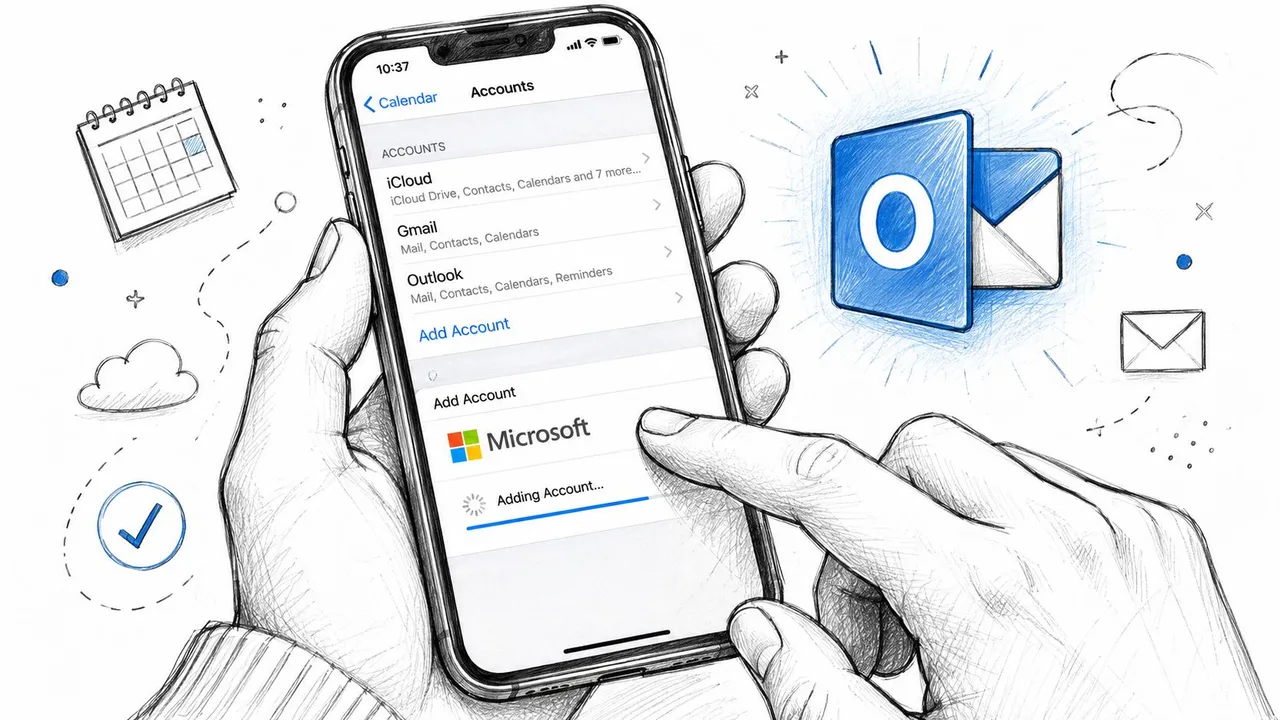
Usa la página de inicio de sesión de Microsoft cuando iOS la proporcione. Las cuentas de Microsoft 365 a menudo requieren autenticación moderna y verificación multifactor, por lo que un aviso de contraseña básica puede fallar incluso con la contraseña correcta. No sustituyas esto por una configuración IMAP. IMAP maneja el correo electrónico, no la conexión de calendario basada en cuenta que se requiere aquí.
Regla práctica: Si el correo funciona pero el calendario está vacío, comprueba el tipo de cuenta antes de cambiar los datos del calendario.
Una dirección incompleta puede crear una cuenta solo de correo o dirigir a iOS a la organización incorrecta. Elimina esa cuenta incorrecta y luego añade la dirección corporativa completa de nuevo. Después de la configuración, revisa los ajustes de la cuenta de Microsoft y los consejos para aplicaciones de Microsoft 365 relacionados para mantener organizados los servicios conectados.
Confirmar que el calendario está habilitado
Regresa a Ajustes > Calendario > Cuentas, selecciona la cuenta de Microsoft y confirma que Calendarios está activado. Abre la aplicación Calendario del iPhone, toca Calendarios y selecciona el calendario de Outlook. Comprueba también el calendario predeterminado en Ajustes > Calendario > Calendario predeterminado, para que los nuevos eventos no se guarden automáticamente en iCloud.
Permite que la primera sincronización finalice antes de juzgar el resultado. Un historial de calendario grande o ajustes de inserción conservadores pueden retrasar la visualización inicial. Si los eventos dejan de actualizarse más tarde, vuelve a comprobar el interruptor del calendario de la cuenta y el estado de inicio de sesión antes de eliminar citas. Para ver más de cerca la conexión de la cuenta y la sincronización del calendario de Microsoft Outlook en curso, usa un método que coincida con tu tipo de cuenta en lugar de añadir repetidamente la misma cuenta.
Configuración de Exchange ActiveSync para calendarios corporativos
Un calendario corporativo puede funcionar en Outlook en la web mientras permanece vacío en la aplicación Calendario del iPhone. Eso suele apuntar a un problema de cuenta, política o descubrimiento en lugar de a una cita faltante. Exchange ActiveSync es la conexión nativa utilizada para las funciones de calendario de Microsoft Exchange en dispositivos Apple compatibles, pero los entornos gestionados pueden añadir requisitos de autenticación y de dispositivo.
Qué introducir en una cuenta gestionada
Abre Ajustes > Calendario > Cuentas > Añadir cuenta > Microsoft Exchange. Introduce la dirección utilizada para el inicio de sesión de Microsoft de tu organización. En muchas empresas, este es el nombre principal de usuario, o UPN, y puede diferir de la dirección que usan los colegas para el correo electrónico.
Después de introducir la dirección de correo electrónico y la descripción de la cuenta, iOS puede solicitar el servidor. Microsoft 365 suele suministrar el servicio Exchange automáticamente. Una implementación local puede requerir la dirección de Exchange propia de la empresa. No adivines este valor. Pide al departamento de TI el punto final aprobado si el descubrimiento automático falla.
Deja el Dominio en blanco a menos que el administrador proporcione un valor. Es posible que el nombre de usuario deba ser la dirección de inicio de sesión corporativa completa. Una falta de coincidencia puede autenticar un servicio mientras deja la sincronización de calendario nativa no disponible.
Por qué los dispositivos gestionados se comportan de forma diferente
Un iPhone inscrito en MDM puede recibir un perfil de configuración de Exchange automáticamente. El perfil puede suministrar el servidor, el identificador de cuenta, los ajustes de certificado y los requisitos de autenticación. En un dispositivo gestionado por la empresa, eliminar ese perfil o añadir una segunda cuenta manual puede crear fuentes de calendario duplicadas y hacer que el soporte posterior sea más difícil.
Comprueba estos puntos de fallo antes de volver a crear la cuenta:
- Acceso condicional: Una política puede bloquear un dispositivo personal o no conforme, incluso cuando Outlook en la web acepta el mismo inicio de sesión.
- Problemas de Autodiscover: Los ajustes de descubrimiento incorrectos pueden impedir que iOS localice el servicio de Exchange correcto.
- Servicio de calendario deshabilitado: El correo puede sincronizarse mientras la opción Calendarios permanece desactivada en los ajustes de la cuenta.
- Configuración obsoleta: Volver a guardar las selecciones de Correo, Contactos y Calendarios puede incitar a iOS a reconstruir la conexión local.
Las instrucciones actuales de Microsoft indican a los usuarios que añadan la cuenta desde los ajustes del iPhone en lugar de importar archivos de calendario. Sigue la guía de conexión de calendario de Microsoft Outlook e iPhone cuando la organización utilice servicios alojados por Microsoft.
Para verificar, pregunta al departamento de TI si el dispositivo aparece como una asociación ActiveSync aprobada, donde se aplique esa comprobación. Un calendario que funciona solo a través de la experiencia de la aplicación basada en la nube o REST de Outlook no es lo mismo que la sincronización nativa del calendario de iOS. Si la conexión produce posteriormente eventos faltantes o duplicados, registra qué fuente de calendario creó cada evento antes de cambiar la cuenta. Ese historial ayuda a TI a identificar si el problema proviene de Exchange, el perfil MDM o una segunda cuenta de calendario.
Uso de la aplicación móvil Outlook como alternativa
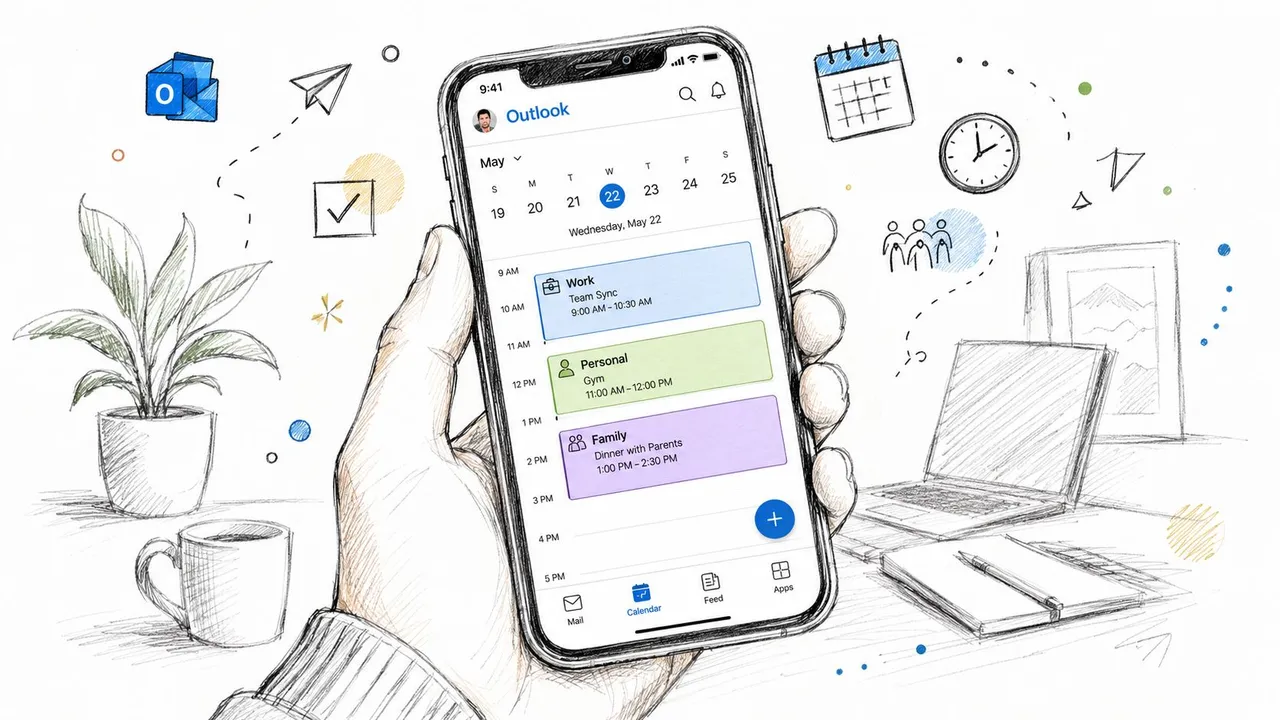
La aplicación Outlook suele ser la mejor opción cuando el Calendario nativo del iPhone se llena de calendarios personales, de trabajo, compartidos y delegados. Mantiene los calendarios de Microsoft dentro de la propia interfaz de Outlook y te ofrece controles de reunión que el Calendario de Apple no reproduce de la misma manera.
Añadir cuentas dentro de Outlook
Descarga Microsoft Outlook desde la App Store, inicia sesión con la cuenta principal de Microsoft o corporativa y deja que la aplicación complete los requisitos de autenticación de su organización. Para añadir otra cuenta, abre los ajustes de Outlook, elige Añadir cuenta y completa el segundo inicio de sesión.
La aplicación mantiene su propia vista de calendario de forma predeterminada. Esa separación puede ser útil cuando una empresa quiere que los eventos de trabajo estén contenidos dentro de una aplicación aprobada, o cuando no quieres que cada calendario compartido aparezca en el Calendario nativo del iPhone.
Decidir si Outlook debe escribir en el Calendario de Apple
Outlook puede ofrecer un ajuste de Sincronizar con el calendario de iOS para cuentas compatibles. Habilítalo cuando necesites eventos de Outlook en la aplicación Calendario del sistema, el widget de Calendario o la programación compatible con Siri. Mantenlo deshabilitado cuando la aplicación Outlook sea tu calendario de trabajo deliberado y una segunda copia en el Calendario de Apple cause confusión.
Los duplicados suelen aparecer cuando la misma cuenta está conectada de forma nativa y también exportada desde Outlook a iOS. Antes de habilitar el interruptor, comprueba si la cuenta de Microsoft ya existe en las cuentas de calendario del iPhone. Si es así, elige una ruta como la conexión activa en lugar de superponer ambas.
Outlook móvil es más potente para respuestas a reuniones, seguimiento de RSVP, calendarios compartidos y flujos de trabajo centrados en Microsoft. La sincronización nativa de iOS es más conveniente para las personas que desean un calendario de sistema único, widgets de Apple y sugerencias de Siri. La elección correcta depende de si priorizas las funciones de colaboración de Microsoft o el acceso de Apple en todo el sistema.
Sincronización del calendario de iCloud con Outlook en Windows
Si iCloud es tu almacén de calendario principal, Outlook en Windows no obtiene automáticamente una conexión bidireccional completa con el sistema de calendario de Apple. Un puente de suscripción puede reflejar el calendario de iCloud en una vista de Outlook, pero cambia la relación de una sincronización activa a una fuente mayoritariamente de solo lectura.
Usar un enlace web de calendario de iCloud
En iCloud.com, abre los ajustes de calendario para el calendario que deseas compartir y habilita su opción de uso compartido público. Copia el enlace webcal generado y luego añádelo a través del flujo de trabajo de suscripción de calendario de Outlook. Dependiendo de si estás usando Outlook en la web o el cliente de escritorio, el menú puede etiquetarse como Añadir calendario, Suscribirse desde la web o Calendario de Internet.
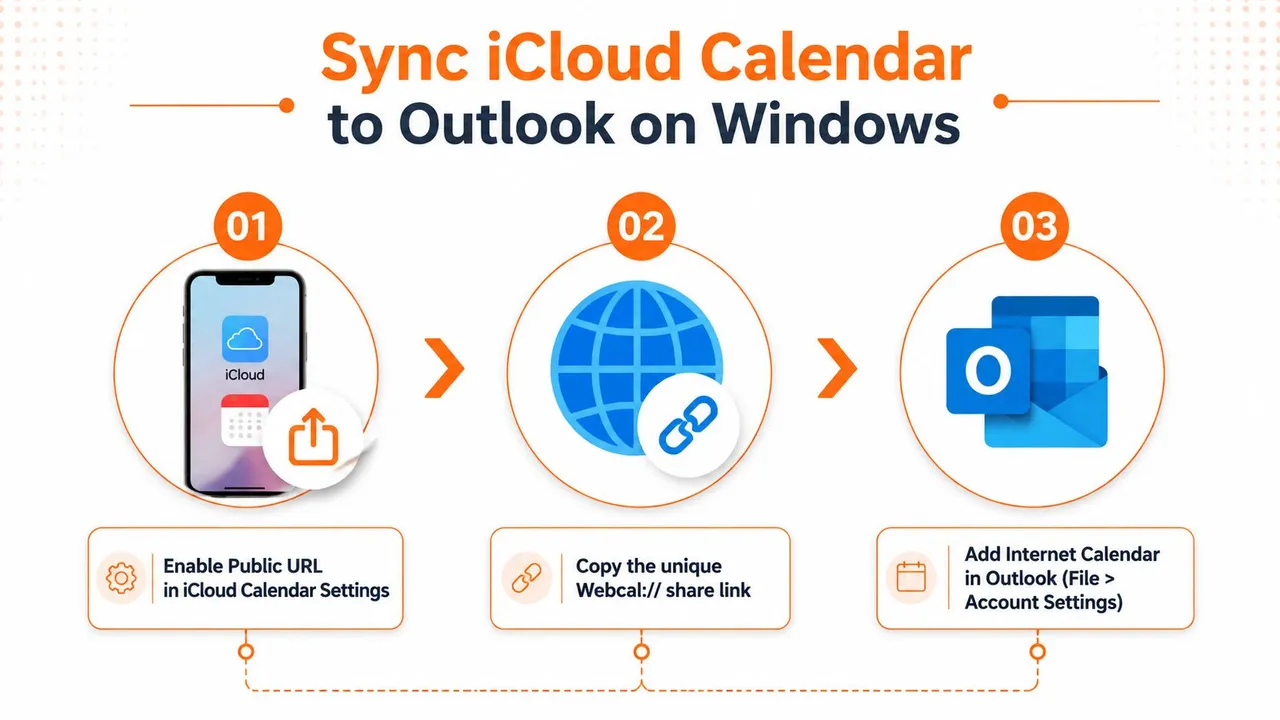
El resultado es una suscripción de Outlook que puede mostrar eventos originados en iCloud. No es lo mismo que añadir una cuenta de Exchange. Los cambios realizados en el iPhone pueden fluir a la vista suscrita, pero las ediciones realizadas en Outlook generalmente no se escribirán de nuevo en el calendario de iCloud del iPhone.
Limitación importante: Una URL de calendario público es un puente de visualización, no una conexión de edición bidireccional privada.
Este método se adapta a alguien que edita eventos principalmente en un iPhone y necesita ver la disponibilidad en Outlook en Windows. No es apropiado cuando los usuarios de Outlook deben editar el calendario compartido o cuando la privacidad del evento es importante, porque publicar un calendario puede exponer más información de la prevista.
Vigila las suscripciones rotas después de cambios de cuenta o cambios en el formato de URL de uso compartido de Apple. Un calendario puede permanecer listado en Outlook mientras deja de actualizarse, así que verifícalo creando un evento de prueba inofensivo en iCloud y comprobando si la vista de Outlook se actualiza.
Si también necesitas contactos o recordatorios en Windows, puede ser necesaria la aplicación iCloud para Windows. Una suscripción de calendario por sí sola no proporciona esos servicios ni crea una conexión completa de cuenta de Apple a Outlook. Para una comparación más profunda de las rutas de calendario de Apple, consulta esta guía sobre la sincronización de calendario con iCloud.
Servicios de sincronización de terceros para configuraciones de múltiples cuentas
Las conexiones de cuenta integradas funcionan bien cuando una cuenta de Microsoft es la fuente de verdad. Se vuelven menos adecuadas cuando un usuario debe coordinar iCloud, Google Calendar, Outlook y calendarios compartidos mientras preserva las reglas de propiedad y privacidad por separado.
Servicios como SyncGene, CalendarBridge y CalDav Synchronizer de Readdle abordan ese problema de manera diferente. Compara su dirección compatible, comportamiento de actualización, manejo de duplicados y modelo de credenciales antes de conectar una cuenta de trabajo. Muchos productos de terceros dependen del sondeo en lugar del comportamiento de inserción nativo disponible para una cuenta de Exchange conectada directamente, por lo que las actualizaciones pueden no ser inmediatas.
| Servicio | Dirección de sincronización | Intervalo de sondeo | Almacenamiento de credenciales en la nube |
|---|---|---|---|
| SyncGene | Depende de la cuenta y configuración seleccionadas | Sondeo dependiente del servicio | Revisa la política actual del proveedor |
| CalendarBridge | Admite puentes de calendario configurados | Sondeo dependiente del servicio | Revisa la política actual del proveedor |
| CalDav Synchronizer de Readdle | Configurado a través de conexiones CalDAV y Outlook compatibles | Depende de la configuración local | Las credenciales pueden mantenerse en la configuración local |
La cuestión de la privacidad importa más que la lista de funciones. Un puente alojado puede necesitar autorización OAuth para varios calendarios, lo que significa que el proveedor puede tener tokens o permisos de acceso para esas cuentas. Lee las políticas de retención, revocación y eliminación antes de añadir un calendario que contenga detalles confidenciales de clientes, salud, legales o reuniones internas.
Un puente CalDAV autohospedado en un servidor doméstico o NAS ofrece más control, pero añade responsabilidades de mantenimiento, disponibilidad, seguridad y copia de seguridad. Es una ruta razonable para usuarios técnicamente capaces que no quieren que las credenciales sean procesadas por un servicio alojado, pero no es automáticamente más simple o segura.
Para una planificación práctica a través de varias fuentes, este recurso sobre cómo sincronizar varios calendarios de manera efectiva es útil. La recomendación central es sencilla: intenta primero la sincronización de cuenta nativa, usa una suscripción solo para visibilidad de solo lectura y considera un puente solo cuando las opciones integradas no cumplan con el flujo de trabajo. Una comparación más amplia de herramientas está disponible en esta guía sobre la mejor aplicación de sincronización de calendario.
Solución de errores comunes de sincronización y eventos duplicados
Una primera conexión exitosa no prueba la confiabilidad a largo plazo. La mayoría de los problemas de soporte aparecen después de una actualización de iOS, un cambio de contraseña o política, o un usuario que añade una segunda ruta al mismo calendario.
Encuentra dónde se rompe la conexión
Empieza con el evento faltante, no con los ajustes de la cuenta. Abre Outlook en la web y comprueba si el evento existe allí.
- Faltante en la web: Comprueba el organizador, los permisos, la selección de calendario y el estado de la cuenta del lado del servidor.
- Visible en la web pero ausente en el iPhone: Inspecciona la cuenta del iPhone, el interruptor de calendario, la lista de calendarios seleccionados y la conexión local.
- Visible dos veces en el iPhone: Busca el mismo calendario de Outlook conectado a través de Exchange y una exportación o suscripción de la aplicación Outlook.
- Nuevos eventos en el lugar equivocado: Comprueba el calendario predeterminado del iPhone antes de crear otra cita de prueba.
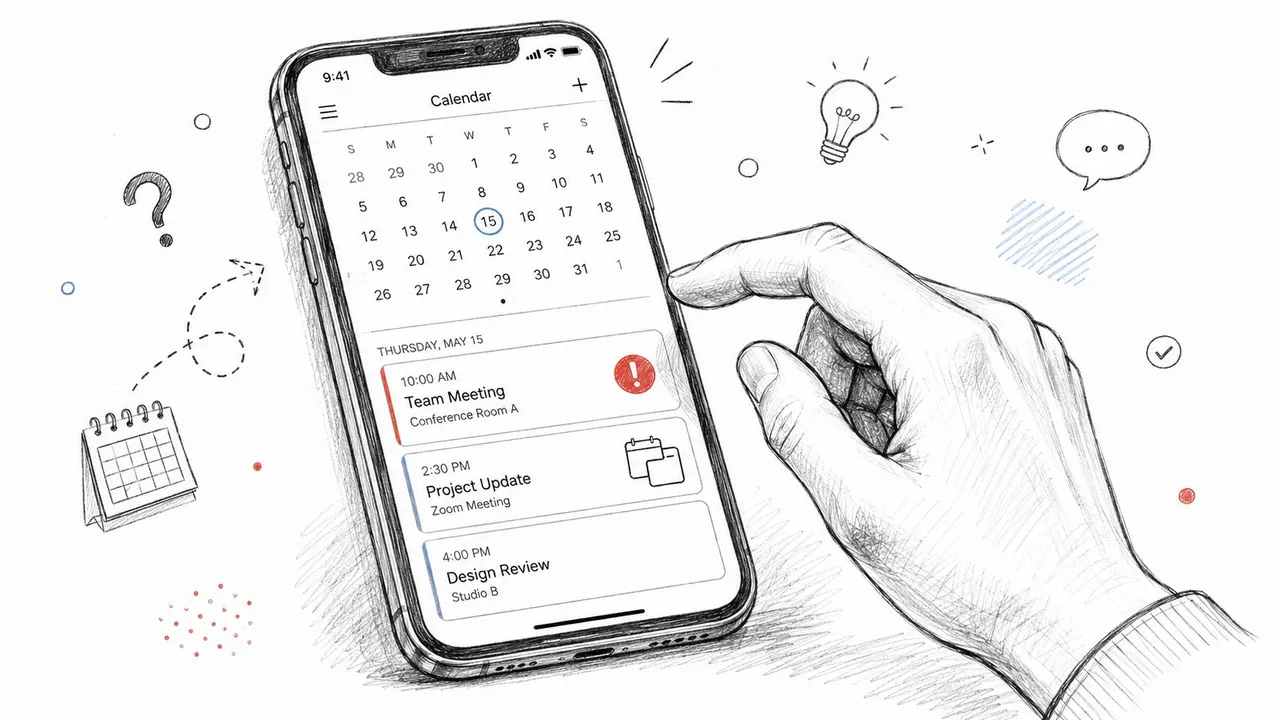
Aplica primero la solución menos destructiva
Si una actualización de iOS deja los eventos bloqueados, abre Ajustes > Calendario > Cuentas, selecciona la cuenta de Outlook, desactiva Calendarios, espera brevemente y vuelve a activarlo. Esto puede reconstruir la suscripción local sin eliminar la cuenta.
Los duplicados requieren un enfoque más limpio. Elimina la cuenta antigua o configurada incorrectamente por completo antes de añadir el reemplazo. Deshabilitar una copia mientras se dejan datos de cuenta superpuestos a menudo deja calendarios duplicados visibles y hace difícil saber qué fuente posee un evento.
Cuando Outlook muestra un evento pero el iPhone no, es posible que el interruptor de Calendario se haya deshabilitado mientras el Correo permanecía activo. Vuelve a guardar las selecciones de servicio de la cuenta, luego vuelve a abrir Calendario y confirma que el calendario relevante esté marcado en la lista de cuentas.
Las ediciones de reuniones recurrentes merecen especial precaución. Exchange ActiveSync puede tener limitaciones en torno a cambios complejos de series recurrentes, especialmente cuando el organizador cambia la estructura de la serie. Si una modificación se niega a propagarse, es posible que el organizador deba enviar una invitación nueva en lugar de depender de una actualización dañada.
Las actualizaciones de iOS también pueden cambiar qué calendario recibe los eventos recién creados. Abre Ajustes > Calendario > Calendario predeterminado y selecciona Outlook si esa es la fuente prevista. Los debates de soporte de Microsoft continúan abordando los interruptores de cuenta, los calendarios predeterminados, las operaciones de restablecimiento y las adiciones de cuenta, lo que refleja con qué frecuencia el fallo es causado por la configuración local en lugar de una función de calendario faltante. (Solución de problemas de Q&A de Microsoft para la sincronización del calendario del iPhone)
Elegir la configuración correcta y verificar que funciona
El mejor método depende de dónde se crean los eventos y si las ediciones deben viajar en ambas direcciones.
| Perfil de usuario | Método recomendado | Tiempo de configuración | Confiabilidad |
|---|---|---|---|
| Usuario personal de Outlook.com | Cuenta nativa de Outlook en Ajustes de iPhone | Corto | Fuerte cuando Calendarios permanece habilitado |
| Empleado de Microsoft 365 | Cuenta de Microsoft Exchange o aplicación Outlook | Corto a moderado | Depende en parte de la política organizacional |
| Usuario corporativo gestionado por MDM | Perfil de Exchange desplegado por TI | Configuración mínima del usuario | Fuerte cuando la inscripción y la política son saludables |
| Usuario de Windows que prioriza iCloud | Puente de iCloud o suscripción de Outlook de solo lectura | Moderado | Adecuado para ver, no para edición bidireccional completa |
| Usuario con múltiples proveedores | Puente de terceros cuidadosamente seleccionado | Moderado | Depende del sondeo, permisos y diseño del proveedor |
La sincronización nativa de Outlook.com o Microsoft 365 es el valor predeterminado sensato para la mayoría de los usuarios. Los empleados corporativos deben seguir la ruta de Exchange o la aplicación Outlook aprobada por su equipo de TI, mientras que los hogares que priorizan iCloud deben aceptar que una suscripción web es principalmente una solución de visualización. Las personas que gestionan varios calendarios independientes pueden necesitar un puente, pero deben evaluar la privacidad antes que la conveniencia.
Verifica la conexión en ambas direcciones. Crea un evento de prueba en el iPhone, confirma que aparece en Outlook en la web o escritorio, edita el evento desde Outlook y comprueba el iPhone de nuevo. No compruebes solo el título. Revisa la hora de inicio, la zona horaria, el recordatorio, la recurrencia, la ubicación y cualquier comportamiento de categoría o color que sea importante para tu flujo de trabajo.
El ajuste que más a menudo se pasa por alto es Ajustes > Calendario > Cuentas > Outlook > Calendarios. Confirma que el interruptor está en verde, luego comprueba que el calendario esté seleccionado en la aplicación Calendario y que Outlook sea el destino predeterminado para nuevos eventos si esa es tu fuente de verdad prevista.
SyncThemCalendars conecta Google Calendar, Microsoft Outlook u Office 365 y Apple Calendar con copias de eventos configurables de una vía, bidireccionales o multidireccionales. Si tu flujo de trabajo en iPhone abarca Outlook e iCloud y la sincronización de cuenta nativa no es suficiente, visita SyncThemCalendars para revisar las opciones de conexión de calendario disponibles.
¿Listo para sincronizar tus calendarios?
Mantén tus calendarios de Google, Outlook y Apple iCloud sincronizados automáticamente. Configuración en 2 minutos, no se requiere tarjeta de crédito.
Empieza gratisSigue leyendo
Más en Guides

Sincronizar Apple Calendar con Outlook: Una guía para 2026
Guía paso a paso: Sincroniza Apple Calendar con Outlook en Windows, iPhone y Mac, con opciones bidireccionales, consideraciones de privacidad y soluciones a problemas.

Guía rápida de configuración de SyncThemCalendars
Domina la configuración rápida de SyncThemCalendars en minutos. Conecta Google, Outlook o iCloud, configura el enmascaramiento de privacidad y verifica tu primera sincronización sin esfuerzo.

Cómo fusionar calendarios de Google: La guía completa para 2026
Fusionar calendarios de Google. Aprenda las mejores formas de combinar calendarios de Google. Compare métodos de importación, herramientas de sincronización y estrategias de automatización.