







Wie Sie Ihre Verfügbarkeit in Ihrem Outlook-Kalender im Unternehmen verwalten (2026)
Ihre Outlook-Verfügbarkeit ist falsch und führt zu Konflikten. Beheben Sie Sichtbarkeits-, Freigabe- und Synchronisierungsprobleme schnell mit SyncThemCalendars.
Hatten Sie jemals das Gefühl, dass Ihr Kalender im “Tetris”-Modus läuft, bei dem sich Besprechungen stapeln, ohne dass Sie jemals den richtigen Slot finden? Sie sind nicht allein!
Aber keine Sorge, mit ein paar Anpassungen können Sie die Kontrolle zurückgewinnen und verhindern, dass diese Terminkollisionen zu Problemen führen.
👉 Bereit, das Spiel zu gewinnen? Hier erfahren Sie, wie Sie Ihre Verfügbarkeit mit Outlook Calendar am besten verwalten, insbesondere innerhalb Ihres Unternehmens.
Hier ist das, was wirklich zählt:
- Outlook ermöglicht es Ihnen, die Verfügbarkeit (frei/gebucht) zu teilen, begrenzt jedoch die vollständige Sichtbarkeit und Kontrolle.
- Arbeitszeiten und Status helfen, verhindern aber nicht automatisch Konflikte.
- Bei mehreren Kalendern wird die Verfügbarkeit nicht synchronisiert, sondern nur nebeneinander angezeigt.
Ich bin Benutzer: Was kann ich mit Outlook Calendar tun, um meine Verfügbarkeit zu verwalten?
Die Verfügbarkeit von meinem persönlichen Konto auf mein geschäftliches Konto übertragen
Das direkte Teilen Ihres persönlichen Outlook-Kalenders mit einem anderen persönlichen oder geschäftlichen Konto innerhalb Ihres Unternehmens ist nicht immer möglich – es hängt davon ab, ob beide Konten in derselben Umgebung leben.
Aber warum? Persönliche Outlook-Kalender und geschäftliche Kalender arbeiten in unterschiedlichen Umgebungen. Geschäftliche Outlook-Kalender basieren auf Microsoft Exchange oder Microsoft 365-Servern, die spezifische Protokolle verwenden.
Nun ja… kein guter Start! Aber es gibt immer Möglichkeiten, diese Einschränkung zu umgehen!
Die effektivste Option ist die Verfügbarkeitsfreigabe: Dies ermöglicht es Ihrem geschäftlichen Konto zu sehen, wann Sie verfügbar oder beschäftigt sind, ohne die Details Ihrer persönlichen Termine preiszugeben.
👉 Wie geht das? Öffnen Sie Ihren persönlichen Outlook-Kalender. Wählen Sie die Option “Kalender freigeben”. Geben Sie Ihre geschäftliche E-Mail-Adresse ein und setzen Sie die Berechtigungen auf “Nur Verfügbarkeitsinformationen anzeigen”. Auf diese Weise können Sie von Ihrem Arbeitskonto aus sehen, wann Sie beschäftigt sind.
Denken Sie daran, dass dies eine Einladung zur Freigabe von Konto zu Konto ist: Der Empfänger muss sie akzeptieren, und das funktioniert nur, wenn beide Konten kompatibel sind. Wenn Ihre beiden Konten in unterschiedlichen Umgebungen leben, verwenden Sie stattdessen den unten beschriebenen ICS-Veröffentlichungs- und Abonnementweg – er erzeugt einen schreibgeschützten Feed Ihres Kalenders.
💡 Wenn Sie mit verschiedenen Tools arbeiten, ist das Hinzufügen von Google Calendar zu Outlook oft der erste Schritt – aber er ist mit wichtigen Einschränkungen verbunden.
Meinen persönlichen Kalender öffentlich machen
Einen Kalender öffentlich zu machen bedeutet, dass Sie einen teilbaren Link erstellen. Jeder mit diesem Link kann Ihren Kalender einsehen. Sie können wählen, ob Sie nur Verfügbarkeitsinformationen (frei/gebucht) oder detailliertere Ereignisinformationen teilen möchten.
💡 Ein nützlicher Tipp: Ihr persönlicher Kalender ist in Ihrem beruflichen Kalender nur im schreibgeschützten Modus sichtbar. Das bedeutet, dass Sie Ereignisse zwar sehen, aber von Ihrem Arbeitskonto aus nicht ändern können.
So gehen Sie vor:
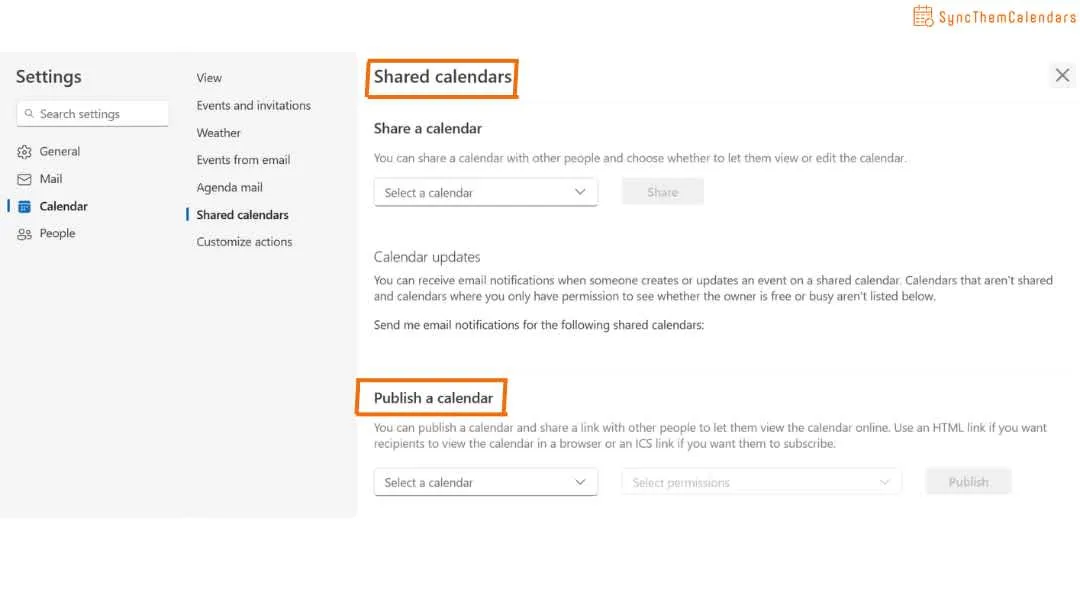
- Klicken Sie in Ihrem persönlichen Konto auf “Einstellungen” und dann auf “Alle Outlook-Einstellungen anzeigen”.
- Wählen Sie “Kalender” > “Freigegebene Kalender”. Wählen Sie den Kalender aus, den Sie freigeben möchten.
- Wählen Sie die Berechtigungen: entweder “Nur Verfügbarkeit” (frei/gebucht) oder “Alle Details”.
- Kopieren Sie den generierten ICS-Link.
- Gehen Sie dann zu Ihrem Arbeitskalender, klicken Sie auf “Kalender hinzufügen” und wählen Sie “Aus dem Internet”. Fügen Sie den ICS-Link ein. Der Kalender erscheint in Ihrer Kalenderansicht, jedoch im schreibgeschützten Modus.
👉 Für die genauen Veröffentlichungsschritte in Ihrer Outlook-Version – und einen Generator für Links, die nur den Status “gebucht” anzeigen, für Google Calendar – siehe unseren kostenlosen Free/Busy-Link-Builder. Und um alle Sichtbarkeitsoptionen an einem Ort zu überprüfen, probieren Sie den Outlook-Kalender-Sichtbarkeits-Assistenten.
Die Zeitfenster festlegen, in denen ich verfügbar bin
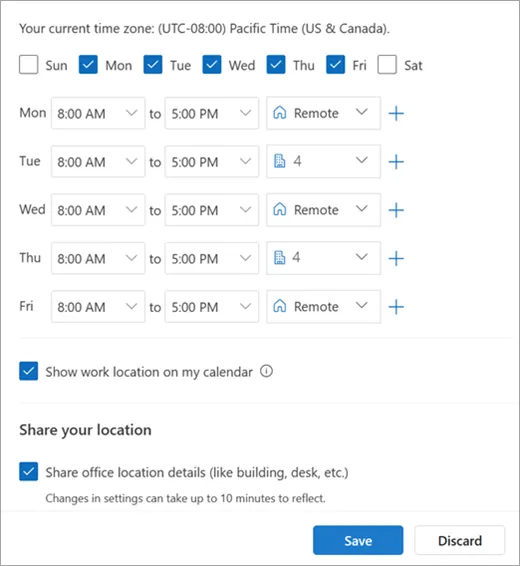
Outlook Calendar ermöglicht es Ihnen, für jeden Wochentag Zeitfenster festzulegen, in denen Sie verfügbar sind. Dies hilft bei der Planung von Besprechungen oder anderen Ereignissen durch die Nutzung der Funktion Arbeitszeit.
👉 Wie geht das? Greifen Sie auf die Einstellungen in Outlook Calendar zu. Sobald Sie sich in den Kalendereinstellungen befinden, können Sie Ihre Arbeitszeiten für jeden Wochentag festlegen.
Beispiel: Donnerstag: 12:00 - 20:00 Uhr Freitag: 08:00 - 16:00 Uhr
Was sehen andere? Wenn jemand versucht, eine Besprechung außerhalb Ihrer Arbeitszeiten zu planen, informiert Outlook den Organisator darüber, dass Sie sich außerhalb Ihrer Arbeitszeiten befinden.
Was sehen andere? Wenn jemand versucht, eine Besprechung außerhalb Ihrer Arbeitszeiten zu planen, informiert Outlook den Organisator darüber, dass Sie sich außerhalb Ihrer Arbeitszeiten befinden.
💡 Das kleine Detail, das man wissen sollte: Im Gegensatz zu Google Calendar blockiert Outlook die Erstellung von Besprechungen außerhalb Ihrer Arbeitszeiten nicht automatisch. Outlook bietet keine spezifischen Benachrichtigungen, wenn Besprechungen außerhalb Ihrer Arbeitszeiten geplant werden.
Also, Team Google oder Team Outlook?
Und wenn ich mehrere Kalender in Outlook verwende? Arbeitszeiten werden nicht automatisch zwischen ihnen synchronisiert. Das bedeutet, dass das Verwalten von Konflikten zwischen Kalendern eher das Anzeigen mehrerer Kalender nebeneinander beinhaltet, anstatt sich auf die automatische Synchronisierung von Arbeitszeiten zu verlassen.
💡 Zusatztipp!
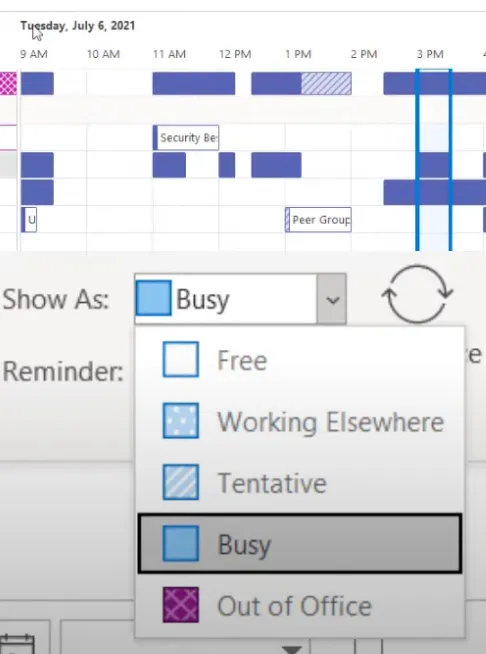
Verwenden Sie Verfügbarkeitsstatus: Setzen Sie Ihren Status für bestimmte Zeitfenster auf “Beschäftigt”, “Frei”, “Abwesend” oder “Außer Haus”, was nützlich ist, um anderen Ihre Nichtverfügbarkeit zu signalisieren.
Terminkonflikte mit automatischer Konfliktprüfung vermeiden
Die Funktion Planungsassistent ist hauptsächlich für geschäftliche Kalender verfügbar, die Microsoft Exchange oder Microsoft 365 verwenden. Der Planungsassistent prüft die Verfügbarkeit aller Teilnehmer in Echtzeit und schlägt neue Zeiten vor, falls ein Konflikt erkannt wird.
Wie funktioniert das? Klicken Sie beim Erstellen einer Besprechung in Outlook auf die Option Planungsassistent. Fügen Sie die Teilnehmer zu Ihrer Besprechung hinzu. Prüfen Sie mithilfe des Farbcodes, ob Personen verfügbar sind (weiß: frei; hellgraue Zeile mit Punkten: beschäftigt; hellblau gestreift: mit Vorbehalt; dunkelblau: außerhalb der Arbeitszeit; rosa Zeile mit Kreuzen: keine Daten verfügbar oder undefiniert). Verwenden Sie automatische Vorschläge, um eine geeignete Zeit festzulegen.
Ich bin Administrator: Was kann ich mit Outlook Calendar tun, um die Verfügbarkeit in Unternehmenskalendern zu verwalten?
Willkommen an der Macht! ✊
Kalenderfreigabe auf Unternehmensebene verwalten
Wie können Benutzer ihre Kalender innerhalb und außerhalb des Unternehmens freigeben? Sie haben 4 Optionen.
Interne Freigabe:
- Sie entscheiden, ob alle Kalender für andere Mitarbeiter innerhalb des Unternehmens automatisch sichtbar sind.
- Sie können die Freigabe auf eine einfache Ansicht der Verfügbarkeit (frei/gebucht) beschränken oder eine umfassendere Freigabe zulassen.
Externe Freigabe:
- Sie entscheiden, ob Kalender für Personen außerhalb des Unternehmens freigegeben werden können. Sie können die Kalenderfreigabe über ICS-Links oder Besprechungseinladungen blockieren oder einschränken.
- Sie können die Zugriffsebene für externe Benutzer festlegen. Zum Beispiel Zugriff nur auf den Status “frei/gebucht” oder vollständigen Zugriff auf Ereignisdetails.
💡 Ein nützlicher Tipp: Der externe Benutzer könnten Sie selbst mit Ihrem persönlichen Kalender sein!
Einstellungen für Arbeitszeiten verwalten
Sie können entweder Standardarbeitszeiten für das gesamte Unternehmen konfigurieren oder es den Mitarbeitern ermöglichen, diese zu personalisieren.
Die Sicht eines Profis: Wie verwalte ich meine Verfügbarkeit mit mehreren Kalendern?
Die Grenze von Outlook Calendar
Wie Sie verstanden haben, ist es nicht einfach, einen geschäftlichen Kalender mit einem persönlichen zu teilen und umgekehrt. Selbst die Ansicht kann eingeschränkt sein.
Lassen Sie uns also gar nicht erst über Synchronisierung sprechen!
Synchronisierung bedeutet, Ereignisse von einem Kalender in einen anderen zu kopieren. Das bedeutet, dass eine Änderung, die Sie in einem Kalender vornehmen, sofort im anderen Kalender erscheint.
Und das ist mit den nativen Funktionen von Outlook Calendar unmöglich. Glücklicherweise haben wir eine Lösung!
💡 Wenn sich das Planen von Besprechungen zu starr anfühlt, kann das Erkunden einer Alternative zu Microsoft Bookings Ihnen mehr Flexibilität bieten.
Was SyncThemCalendars tut
Es tut eine Sache, und die macht es gut: Es synchronisiert Ihre verschiedenen Kalender miteinander.
Einfach ausgedrückt: Jedes Mal, wenn Sie ein Ereignis in einem Kalender hinzufügen oder ändern, sorgt SyncThemCalendars dafür, dass der damit synchronisierte Kalender sofort aktualisiert wird, ohne dass Sie eingreifen müssen.
Die Bedienung ist kinderleicht: Sie erstellen eine Synchronisierung von einem Quellkalender zu einem Zielkalender. SyncThemCalendars bietet dann 7 Einstellungen, die Sie ändern oder so lassen können, wie sie sind. Das Ziel ist es, genau zu entscheiden, wie ein Ereignis aus dem Quellkalender im Zielkalender erscheint: Zusammenfassung, Beschreibung, Ort, Sichtbarkeit, Verfügbarkeit, Erinnerung, Farbe.
Die Einstellung “Verfügbarkeit” ist besonders nützlich. Sie ermöglicht es Ihnen zu entscheiden, ob die Ereignisse des Quellkalenders Termine blockieren sollen. Zum Beispiel verhindert das Setzen des Status auf “beschäftigt” Buchungen, während “frei” es anderen ermöglicht, Besprechungen zu planen.
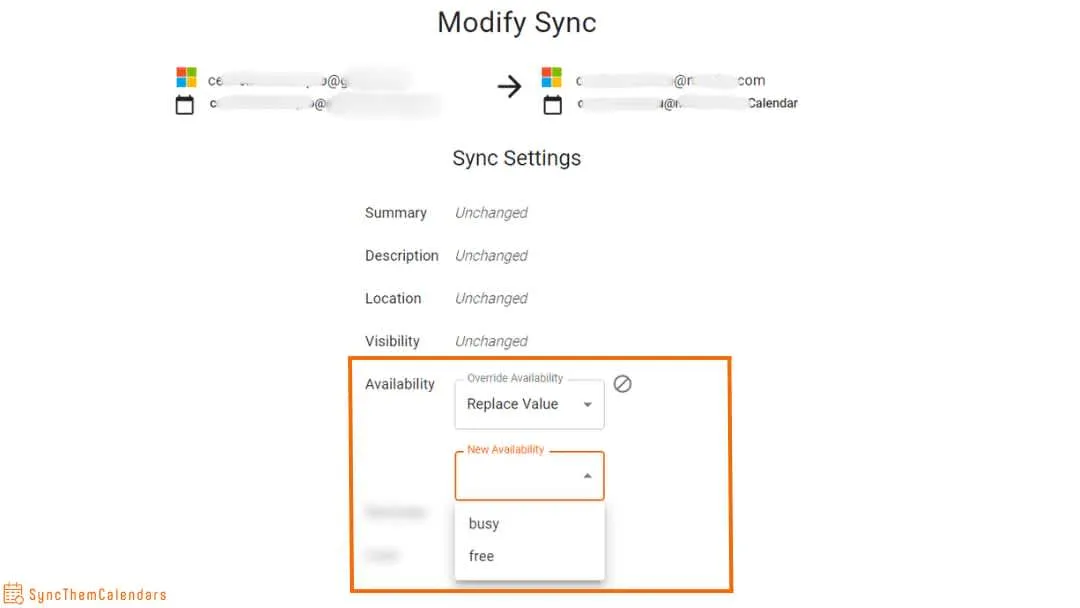
Wie Sie im Screenshot unten sehen können, erwarte ich in meinem persönlichen Kalender (meinem Quellkalender) eine Lieferung… sagen wir, von verschiedenen Artikeln, während eines ziemlich breiten Zeitfensters von 07:30 bis 17:00 Uhr, weil ich an diesem Tag von zu Hause aus arbeite. Aber bedeutet das, dass ich den ganzen Tag feststecke?
Natürlich nicht, ich bin ein vorbildlicher Mitarbeiter! Mein Engagement für die Arbeit ist unerschütterlich, also bleibe ich verfügbar, und meine lieben Kollegen können problemlos Besprechungen planen.
Fazit
Um Ihre Verfügbarkeit bei der Freigabe Ihres persönlichen Kalenders für Ihren beruflichen zu verwalten, sollten Sie SyncThemCalendars in Betracht ziehen.
Testen Sie unser Synchronisierungstool hier; es ist kostenlos und unverbindlich! 14 Tage inklusive! Keine Kreditkarte erforderlich.
Oh, und falls Sie jemals die Synchronisierung zwischen einem Ziel- und einem Quellkalender fein abstimmen müssen, haben wir auch verschiedene Sichtbarkeitseinstellungen.
FAQ
Wie lege ich die Verfügbarkeit im Outlook-Kalender fest?
Sie “legen die Verfügbarkeit nicht direkt fest”, Sie steuern sie über Ereignisse und Einstellungen:
- Erstellen Sie Ereignisse und markieren Sie sie als “Beschäftigt”, “Frei”, “Mit Vorbehalt” oder “Außer Haus”.
- Legen Sie Ihre Arbeitszeiten in den Kalendereinstellungen fest (damit andere wissen, wann Sie verfügbar sein sollten).
- Geben Sie Ihren Kalender mit der Sichtbarkeit “frei/gebucht” frei.
Kurz gesagt: Outlook hat keinen magischen “Ich bin verfügbar”-Knopf. Ihre Verfügbarkeit = das, was nicht blockiert ist… und was andere sehen dürfen.
Wie sehe ich die Verfügbarkeit des Outlook-Kalenders einer anderen Person?
Sie müssen sie freigeben, sonst sehen Sie nichts.
- Die Person muss ihren Kalender für Sie freigeben (mindestens frei/gebucht).
- Erstellen Sie eine Besprechung → öffnen Sie den Planungsassistenten.
- Fügen Sie die Person hinzu → Outlook zeigt ihre Verfügbarkeit mit Farbcodes an.
Wie ändere ich den Verfügbarkeitsstatus in Outlook?
Er ist an jedes Ereignis gebunden, Sie steuern ihn, wenn Sie eines erstellen oder bearbeiten:
- Öffnen Sie ein Ereignis → klicken Sie auf “Anzeigen als”.
- Wählen Sie: “Beschäftigt”, “Frei”, “Mit Vorbehalt”, “Außer Haus”.
- Speichern.
Warum kann ich die Verfügbarkeit im Outlook-Kalender nicht sehen?
Weil etwas nicht richtig freigegeben oder konfiguriert ist – Outlook rät nicht.
- Die Person hat ihren Kalender nicht für Sie freigegeben.
- Die Berechtigungen sind zu niedrig (Sie benötigen mindestens frei/gebucht).
- Sie verwenden nicht den Planungsassistenten (die Standardansicht zeigt nicht viel).
- Unterschiedliche Umgebungen (persönlich vs. geschäftlich) → eingeschränkte Sichtbarkeit.
Bereit, Ihre Kalender zu synchronisieren?
Halten Sie Ihre Google, Outlook und Apple iCloud Kalender automatisch synchron. 2 Minuten Einrichtung, keine Kreditkarte erforderlich.
Kostenlos startenWeiterlesen
Mehr in Guides

Apple Kalender mit Outlook synchronisieren: Ein Leitfaden für 2026
Schritt-für-Schritt-Anleitung: Synchronisieren Sie Apple Kalender mit Outlook unter Windows, iPhone und Mac, inklusive Optionen für die bidirektionale Synchronisierung, Datenschutzaspekten und Fehlerbehebungen.

SyncThemCalendars Schnelleinrichtung: Eine Anleitung
Meistern Sie die SyncThemCalendars Schnelleinrichtung in wenigen Minuten. Verbinden Sie Google, Outlook oder iCloud, konfigurieren Sie Datenschutzmaskierungen und verifizieren Sie mühelos Ihre erste Synchronisierung.

Google Kalender zusammenführen: Der vollständige Leitfaden für 2026
Google Kalender zusammenführen. Erfahren Sie die besten Methoden, um Google Kalender zu vereinen. Vergleichen Sie Importmethoden, Synchronisierungstools und Automatisierungsstrategien.