







Cómo gestionar tu disponibilidad en el calendario de Outlook de tu organización (2026)
Tu disponibilidad en Outlook es incorrecta y causa conflictos. Soluciona problemas de visibilidad, uso compartido y sincronización rápidamente con SyncThemCalendars.
¿Alguna vez has sentido que tu calendario estaba en modo “Tetris”, con reuniones acumulándose sin encontrar nunca el hueco adecuado? ¡No eres el único!
Pero no te preocupes, con algunos ajustes puedes retomar el control y evitar que esos bloqueos causen problemas.
👉 ¿Listo para ganar la partida? Aquí te explicamos cómo gestionar mejor tu disponibilidad con el calendario de Outlook, especialmente dentro de tu organización.
Esto es lo que realmente importa:
- Outlook te permite compartir la disponibilidad (libre/ocupado), pero limita la visibilidad y el control total.
- El horario laboral y los estados ayudan, pero no evitan los conflictos automáticamente.
- Con múltiples calendarios, la disponibilidad no se sincroniza, solo se muestra uno al lado del otro.
Soy usuario: ¿qué puedo hacer con el calendario de Outlook para gestionar mi disponibilidad?
Compartir la disponibilidad de mi cuenta personal a mi cuenta de trabajo
Compartir directamente tu calendario personal de Outlook con otra cuenta personal o de trabajo dentro de tu organización no siempre es posible; depende de si ambas cuentas residen en el mismo entorno.
¿Pero por qué? Los calendarios personales de Outlook y los calendarios de trabajo operan en entornos distintos. Los calendarios de Outlook para empresas se basan en servidores de Microsoft Exchange o Office 365, que utilizan protocolos específicos.
Bueno… ¡no es un gran comienzo! ¡Pero siempre hay opciones para sortear esta limitación!
La opción más efectiva es compartir la disponibilidad: esto permite que tu cuenta de trabajo vea cuándo estás disponible u ocupado sin exponer los detalles de tus eventos personales.
👉 ¿Cómo hacerlo? Abre tu calendario personal de Outlook. Selecciona la opción “Compartir calendario”. Introduce tu dirección de correo electrónico de trabajo y establece los permisos en “Ver solo información de disponibilidad (libre/ocupado)”. De esta forma, podrás ver cuándo estás ocupado desde tu cuenta de trabajo.
Ten en cuenta que se trata de una invitación para compartir entre cuentas: el destinatario debe aceptarla, y eso solo funciona cuando ambas cuentas son compatibles. Cuando tus dos cuentas residen en entornos diferentes, utiliza la ruta de publicar y suscribirse mediante ICS que se describe a continuación; genera una fuente de solo lectura de tu calendario.
💡 Si trabajas con varias herramientas, añadir Google Calendar a Outlook suele ser el primer paso, pero conlleva limitaciones importantes.
Hacer público mi calendario personal
Hacer público un calendario significa que creas un enlace compartible. Cualquier persona con este enlace puede ver tu calendario. Puedes elegir compartir solo la información de disponibilidad (libre/ocupado) o información más detallada sobre los eventos.
💡 Un consejo útil: Tu calendario personal solo será visible en modo de solo lectura en tu calendario profesional. Esto significa que puedes ver los eventos pero no modificarlos desde tu cuenta de trabajo.
Aquí tienes cómo proceder:
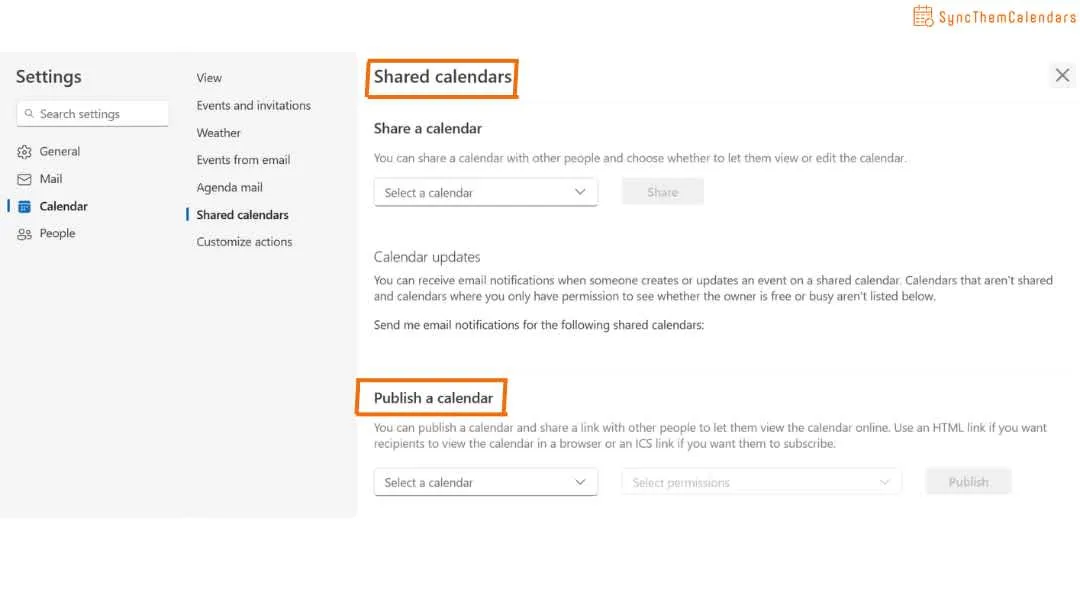
- Desde tu cuenta personal, haz clic en “Configuración” y luego en “Ver toda la configuración de Outlook”.
- Selecciona “Calendario” > “Calendarios compartidos”. Elige el calendario que deseas compartir.
- Selecciona los permisos: “Solo disponibilidad” (libre/ocupado) o “Todos los detalles”.
- Copia el enlace ICS generado.
- Luego ve a tu calendario de trabajo, haz clic en “Agregar calendario” y selecciona “Desde Internet”. Pega el enlace ICS. El calendario aparecerá en tu vista de calendario, pero en modo de solo lectura.
👉 Para conocer los pasos exactos de publicación en tu versión de Outlook -y un generador de enlaces de solo disponibilidad para Google Calendar-, consulta nuestro generador de enlaces libre/ocupado gratuito. Y para revisar todas las opciones de visibilidad en un solo lugar, prueba el asistente de visibilidad del calendario de Outlook.
Especificar las franjas horarias en las que estoy disponible
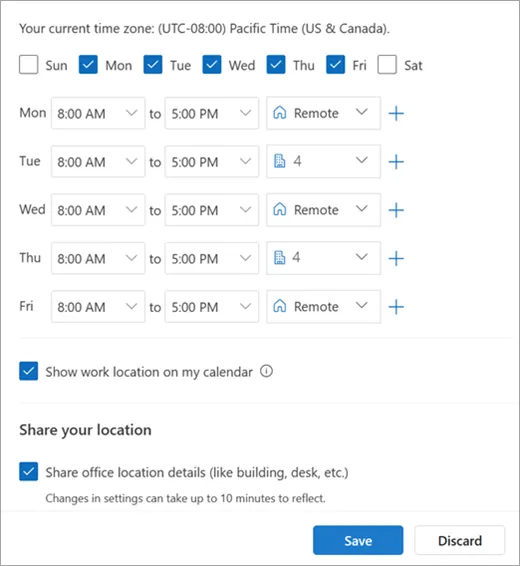
El calendario de Outlook te permite especificar las franjas horarias de cada día de la semana en las que estás disponible. Esto ayuda a planificar reuniones u otros eventos utilizando la función de Horario laboral.
👉 ¿Cómo hacerlo? Accede a la configuración en el calendario de Outlook. Una vez allí, puedes establecer tu horario laboral para cada día de la semana.
Ejemplo: Jueves: 12:00 PM - 8:00 PM Viernes: 8:00 AM - 4:00 PM
¿Qué ven los demás? Cuando alguien intenta programar una reunión fuera de tu horario laboral, Outlook informa al organizador de que estás fuera de tu horario de trabajo.
¿Qué ven los demás? Cuando alguien intenta programar una reunión fuera de tu horario laboral, Outlook informa al organizador de que estás fuera de tu horario de trabajo.
💡 Lo pequeño que debes saber: A diferencia de Google Calendar, Outlook no bloquea automáticamente la creación de reuniones fuera de tu horario laboral. Outlook no proporciona notificaciones específicas cuando se programan reuniones fuera de tu horario laboral.
Entonces, ¿equipo Google o equipo Outlook?
¿Y si utilizo varios calendarios en Outlook? El horario laboral no se sincroniza automáticamente entre ellos. Esto significa que gestionar los conflictos entre calendarios consiste más en ver varios calendarios uno al lado del otro que en depender de la sincronización automática del horario laboral.
💡 ¡Consejo extra!
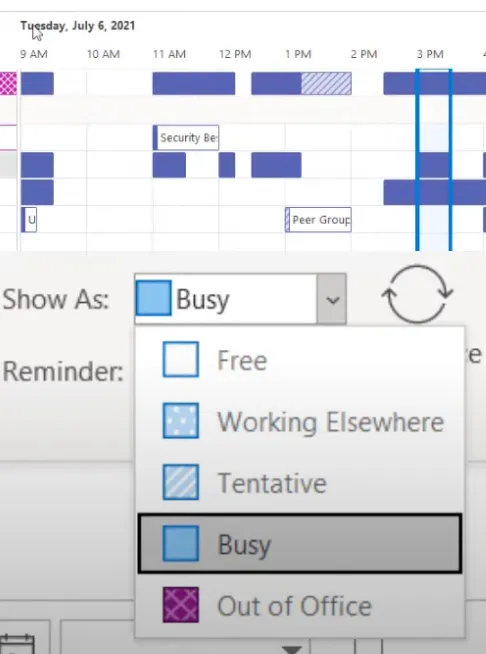
Utiliza los estados de disponibilidad: Establece tu estado como “Ocupado”, “Libre”, “Ausente” o “Fuera de la oficina” para franjas horarias específicas, lo cual es útil para señalar tu falta de disponibilidad a los demás.
Evitar conflictos de programación con la comprobación automática de conflictos
La función Asistente para programación está disponible principalmente para calendarios de trabajo que utilizan Microsoft Exchange o Microsoft 365. El Asistente para programación comprueba la disponibilidad de todos en tiempo real y sugiere nuevos horarios si se detecta un conflicto.
¿Cómo funciona? Al crear una reunión en Outlook, haz clic en la opción Asistente para programación. Añade a los participantes a tu reunión. Comprueba si las personas están disponibles utilizando el código de colores (blanco: libre; fila gris claro con puntos: ocupado; rayas azul claro: provisional; azul oscuro: fuera del horario laboral; fila rosa con cruces: no hay datos disponibles o indefinido). Utiliza las sugerencias automáticas para establecer un horario adecuado.
Soy administrador: ¿qué puedo hacer con el calendario de Outlook para gestionar la disponibilidad en los calendarios de la empresa?
¡Bienvenido al poder! ✊
Gestión del uso compartido de calendarios a nivel organizativo
¿Cómo pueden los usuarios compartir sus calendarios, dentro y fuera de la organización? Tienes 4 opciones.
Uso compartido interno:
- Decides si todos los calendarios son visibles automáticamente para otros empleados dentro de la organización.
- Puedes limitar el uso compartido a una simple vista de disponibilidad (libre/ocupado) o permitir un uso compartido más completo.
Uso compartido externo:
- Decides si los calendarios se pueden compartir con personas ajenas a la organización. Puedes bloquear o restringir el uso compartido de calendarios mediante enlaces ICS o invitaciones a reuniones.
- Puedes especificar el nivel de acceso para usuarios externos. Por ejemplo, acceso solo al estado de libre/ocupado o acceso total a los detalles del evento.
💡 Un consejo útil: ¡El usuario externo podrías ser tú mismo con tu calendario personal!
Gestionar la configuración del horario laboral
Puedes configurar el horario laboral predeterminado para toda la organización o permitir que los empleados lo personalicen.
La visión de un profesional: ¿cómo gestionar tu disponibilidad con varios calendarios?
El límite del calendario de Outlook
Como habrás comprendido, no es fácil compartir un calendario de trabajo con uno personal y viceversa. Incluso la visualización puede ser limitada.
Así que, ¡ni hablemos de la sincronización!
Sincronizar significa copiar eventos de un calendario a otro. Esto significa que si modificas un evento en un calendario, el cambio aparecerá inmediatamente en el otro calendario.
Y eso es imposible con las funciones nativas del calendario de Outlook. Afortunadamente, ¡tenemos una solución!
💡 Si programar reuniones parece demasiado rígido, explorar una alternativa a Microsoft Bookings puede darte más flexibilidad.
Qué hace SyncThemCalendars
Hace una cosa, y la hace bien: sincroniza tus diversos calendarios entre sí.
En pocas palabras, cada vez que añades o cambias un evento en un calendario, SyncThemCalendars trabaja para garantizar que el calendario con el que está sincronizado se actualice inmediatamente, sin ninguna intervención por tu parte.
Su funcionamiento es juego de niños: creas una sincronización desde un calendario de origen a un calendario de destino. SyncThemCalendars ofrece entonces 7 ajustes que puedes modificar o dejar como están. El objetivo es decidir con precisión cómo aparece un evento del calendario de origen en el calendario de destino: Resumen, Descripción, Ubicación, Visibilidad, Disponibilidad, Recordatorio, Color.
El ajuste “Disponibilidad” es especialmente útil. Te permite decidir si los eventos del calendario de origen deben bloquear citas. Por ejemplo, establecer el estado en “ocupado” impide las reservas, mientras que “libre” permite que otros programen reuniones.
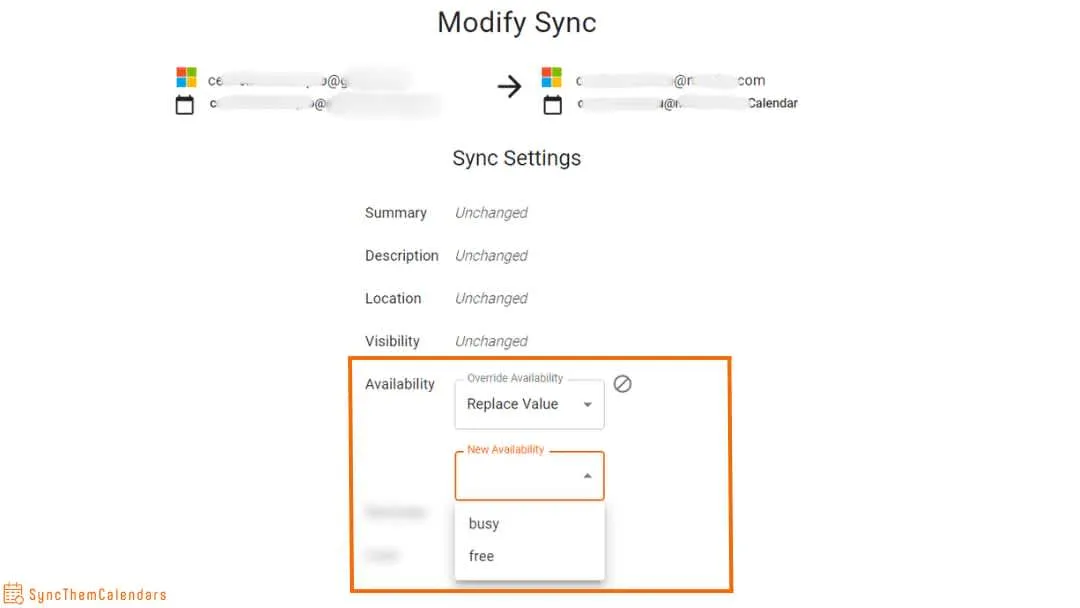
Como puedes ver en la captura de pantalla a continuación, en mi calendario personal (que es mi calendario de origen), espero una entrega… digamos, de varios artículos, durante una ventana de tiempo bastante amplia, de 7:30 AM a 5:00 PM, porque ese día trabajo desde casa. Pero, ¿significa eso que estaré atrapado todo el día?
Por supuesto que no, ¡soy un empleado modelo! Mi dedicación al trabajo es inquebrantable, así que sigo estando disponible y mis queridos colegas pueden programar reuniones fácilmente.
Conclusión
Para gestionar tu disponibilidad al compartir tu calendario personal con el de trabajo, considera SyncThemCalendars.
Prueba nuestra herramienta de sincronización aquí; ¡es gratuita y sin compromiso! ¡14 días de prueba! No se requiere tarjeta de crédito.
Ah, y si alguna vez necesitas ajustar con precisión la sincronización entre un calendario de destino y uno de origen, también tenemos diferentes ajustes de visibilidad.
Preguntas frecuentes
¿Cómo establezco la disponibilidad en el calendario de Outlook?
No “estableces la disponibilidad” directamente, la controlas a través de eventos y ajustes:
- Crea eventos y márcalos como Ocupado, Libre, Provisional o Fuera de la oficina.
- Establece tu horario laboral en la configuración del calendario (para que otros sepan cuándo se supone que debes estar disponible).
- Comparte tu calendario con visibilidad de libre/ocupado.
En resumen: Outlook no tiene un botón mágico de “estoy disponible”. Tu disponibilidad = lo que no está bloqueado… y lo que otros tienen permiso para ver.
¿Cómo veo la disponibilidad del calendario de Outlook de alguien?
Necesitas que lo compartan, de lo contrario, no verás nada.
- Deben compartir su calendario contigo (al menos libre/ocupado).
- Crea una reunión → abre el Asistente para programación.
- Añade a la persona → Outlook muestra su disponibilidad con códigos de colores.
¿Cómo cambio el estado de disponibilidad en Outlook?
Está vinculado a cada evento, lo controlas cuando creas o editas uno:
- Abre un evento → haz clic en “Mostrar como”.
- Elige: Ocupado, Libre, Provisional, Fuera de la oficina.
- Guarda.
¿Por qué no puedo ver la disponibilidad en el calendario de Outlook?
Porque algo no está compartido o configurado correctamente; Outlook no adivina.
- La persona no ha compartido su calendario contigo.
- Los permisos son demasiado bajos (necesitas al menos libre/ocupado).
- No estás utilizando el Asistente para programación (la vista básica no mostrará mucho).
- Entornos diferentes (personal vs. trabajo) → visibilidad limitada.
¿Listo para sincronizar tus calendarios?
Mantén tus calendarios de Google, Outlook y Apple iCloud sincronizados automáticamente. Configuración en 2 minutos, no se requiere tarjeta de crédito.
Empieza gratisSigue leyendo
Más en Guides

Domina tu calendario en Outlook con soluciones de sincronización
Aprende a usar el calendario en Outlook de manera efectiva, sincronízalo con Google e iCloud, evita las reservas dobles y conecta SyncThemCalendars para una programación sin interrupciones.

¿Se sincroniza Apple Calendar con Google Calendar? Respuestas reales
¿Se sincroniza Apple Calendar con Google Calendar? Conoce los límites de la integración nativa, las soluciones alternativas comunes, los riesgos de privacidad y la mejor configuración para tu flujo de trabajo.

Qué es la sincronización en tiempo real: explicación sencilla y casos de uso clave
Qué es la sincronización en tiempo real. Descubre qué es, cómo funciona con webhooks y polling, y por qué es importante para los calendarios. Guía clara.