







So fügen Sie Google Calendar zu Outlook hinzu, ohne Duplikate oder Verzögerungen (2026)
Fügen Sie Google Calendar im Jahr 2026 richtig zu Outlook hinzu. Vermeiden Sie fehlerhafte Synchronisierungen, Verzögerungen und Duplikate. Erfahren Sie, was funktioniert, was nicht und wie die einfache Lösung aussieht.
Wenn Sie diesen Artikel lesen, haben Sie wahrscheinlich bereits bemerkt, dass Outlook den Google Calendar nicht in Echtzeit synchronisiert. Und ja, die nativen Optionen erlauben es nur, einen Kalender einmalig zu importieren oder ihn im schreibgeschützten Modus anzuzeigen!
Um Google Calendar zu Outlook hinzuzufügen, haben Sie drei Möglichkeiten:
- Import einer .ics-Datei (einmalige Kopie),
- Abonnieren über einen iCal-Link (schreibgeschützt),
- Verwendung eines Synchronisierungstools, um beide Kalender automatisch auf dem gleichen Stand zu halten.
Nur die dritte Option ermöglicht echte bidirektionale Aktualisierungen. Wir erklären Ihnen alles auf eine sehr einfache Weise!
Vergleich der Methoden zum Hinzufügen von Google Calendar zu Outlook
| Funktion | SyncThemCalendars | .ics-Import | iCal-Abonnement (Google → Outlook) | iCal-Veröffentlichung (Outlook → Google) |
|---|---|---|---|---|
| Zweck | Tägliche Nutzung ⭐ Beste Option | Einmalige Migration | Anzeigen | Teilen |
| Datenrichtung | Google ↔ Outlook | Google → Outlook (Kopie) | Google → Outlook (schreibgeschützt) | Outlook → Google (schreibgeschützt) |
| Echtzeit-Updates | ✅ | ❌ | ❌ | ❌ |
| Termine erstellen, bearbeiten, löschen | ✅ | ❌ | ❌ | ❌ |
| Konflikt- & Duplikatmanagement | ✅ | ❌ | ❌ | ❌ |
| Idealer Anwendungsfall | Beide Kalender täglich nutzen | Google verlassen | Google in Outlook ansehen | Outlook in Google anzeigen |
💡 Wenn Sie mehr erfahren möchten, lernen Sie, wie Sie Google Calendar und Outlook synchronisieren, ohne Duplikate oder Zeitverzögerungen.
Warum erlauben native Methoden keine echte bidirektionale Synchronisierung?
Weil Microsoft und Google KEINE echte native bidirektionale Synchronisierung anbieten. Eine echte bidirektionale Synchronisierung beinhaltet:
- Konfliktmanagement.
- Prioritätenbehandlung.
- Fehler.
- Möglichen Datenverlust.
👉 Wer ist verantwortlich, wenn etwas kaputt geht? Microsoft? Google? Antwort: Niemand möchte das sein.
💡 Bevor Sie synchronisieren, ist es wichtig zu verstehen, was die Synchronisierung zwischen mehreren Kalendern wirklich bedeutet und was nicht.
Was sind die 3 „nativen“ Methoden, um einen Google Calendar zu Outlook hinzuzufügen?
Es gibt drei native Methoden, und sie funktionieren alle auf sehr ähnliche Weise. Sie basieren auf demselben grundlegenden Mechanismus: iCal, ein Anzeigeformat, kein Synchronisierungssystem.
Und iCalendar:
- verwaltet keine Konflikte,
- unterstützt keine Echtzeit-Updates,
- unterstützt keine bidirektionale Synchronisierung,
- hat kein Konzept einer „Quelle der Wahrheit“.
⚠️ Warnung: Klassisches Outlook und Google-Konten.
Wenn Sie das klassische Outlook für Windows mit einem Google-Konto verwenden, das über IMAP verbunden ist (üblich bei Microsoft 365 Family), erstellt Outlook möglicherweise lokale Kalender, die nicht mit Google Calendar oder einem Microsoft-Onlinedienst synchronisiert werden.
In diesem Fall scheinen die unten genannten nativen Methoden möglicherweise nicht zu funktionieren, obwohl sie in Wirklichkeit einfach auf einen anderen Kalender wirken als den, den Sie tatsächlich verwenden.
💡 Wenn Sie mit mehreren Kalendern jonglieren, wird es schnell unerlässlich zu lernen, wie man Konflikte und Doppelbuchungen vermeidet.
Native Methode 1: Importieren einer iCalendar-Datei in Outlook
🎯 Ziel dieser Methode: Der Import einer .ics-Datei ist wie ein Schnappschuss Ihres Google Calendar, den Sie in Outlook einfügen.
Schritt 1: Exportieren Sie Ihren Kalender aus Google Calendar
- Gehen Sie zu Google Calendar (Webversion).
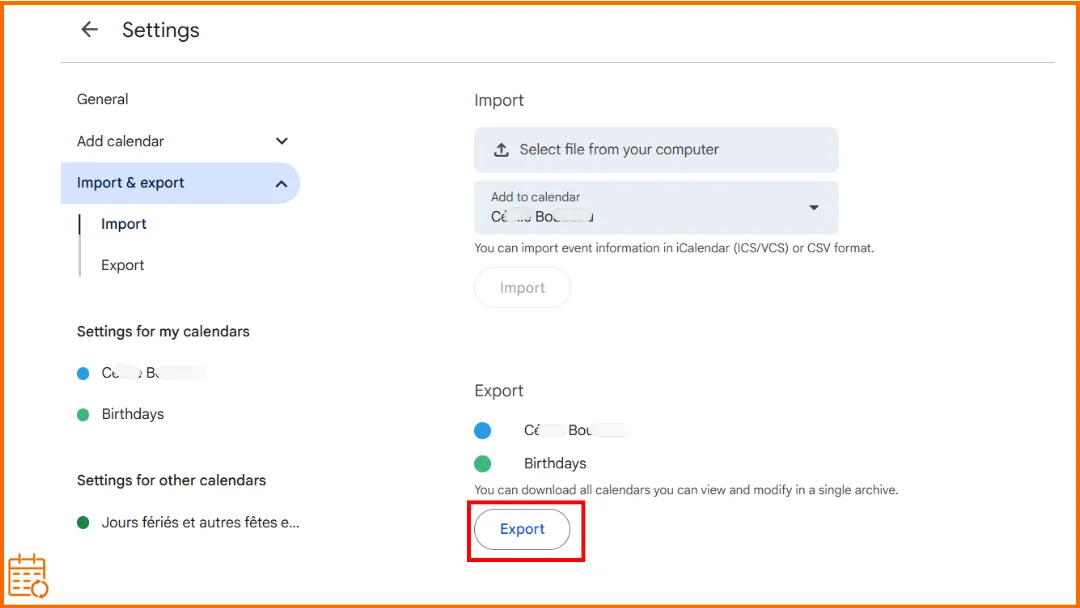
- Klicken Sie auf das ⚙️-Symbol → Einstellungen > Einstellungen für meine Kalender.
- Wählen Sie den Kalender aus, den Sie exportieren möchten, und klicken Sie auf Kalender exportieren. Google lädt eine .zip-Datei herunter, die eine oder mehrere .ics-Dateien enthält (eine pro Kalender).
Schritt 2: Extrahieren Sie die .ics-Datei
- Öffnen Sie die .zip-Datei.
- Extrahieren Sie die .ics-Datei.
- Speichern Sie sie auf Ihrem Computer.
💡 Vor dem Import können Sie die Datei in unserem kostenlosen ICS-Viewer & Validator öffnen, um zu prüfen, was darin enthalten ist – Termine, Wiederholungsregeln und Formatprobleme (wie nicht standardmäßige Zeitzonen), die dazu führen, dass Importe zur falschen Zeit landen.
Schritt 3: Importieren Sie die .ics-Datei in Outlook (Windows, Mac oder Web)
- Öffnen Sie die Kalenderansicht.
- Wählen Sie Kalender aus Datei importieren.
- Wählen Sie die .ics-Datei aus.
- Wählen Sie den Zielkalender aus.
- Bestätigen Sie den Import.
📌 Je nach Outlook-Version kann die Option Importieren, Aus Datei oder Importieren/Exportieren heißen.
Native Methode 2: Abonnieren eines Internetkalenders (iCal)
🎯 Ziel dieser Methode: Zeigen Sie Ihren Google Calendar in Outlook an, ohne ihn zu importieren, indem Sie ein iCal-Abonnement verwenden. Das Abonnieren eines iCal-Kalenders ermöglicht es Ihnen, einen externen Kalender anzusehen, ihn aber nicht zu bearbeiten.
👉 Bevorzugen Sie eine interaktive Anleitung? Unser kostenloses Tool einen Kalender zu einem anderen hinzufügen deckt genau dieses Google → Outlook-Abonnement (und jedes andere Anbieterpaar) ab, wobei die Grenzen klar gekennzeichnet sind.
Schritt 1: Holen Sie sich den iCal-Link von Google Calendar
- Gehen Sie zu Google Calendar (Webversion).
- Klicken Sie auf das ⚙️-Symbol → Einstellungen > Einstellungen für meine Kalender.
- Wählen Sie den relevanten Kalender aus.
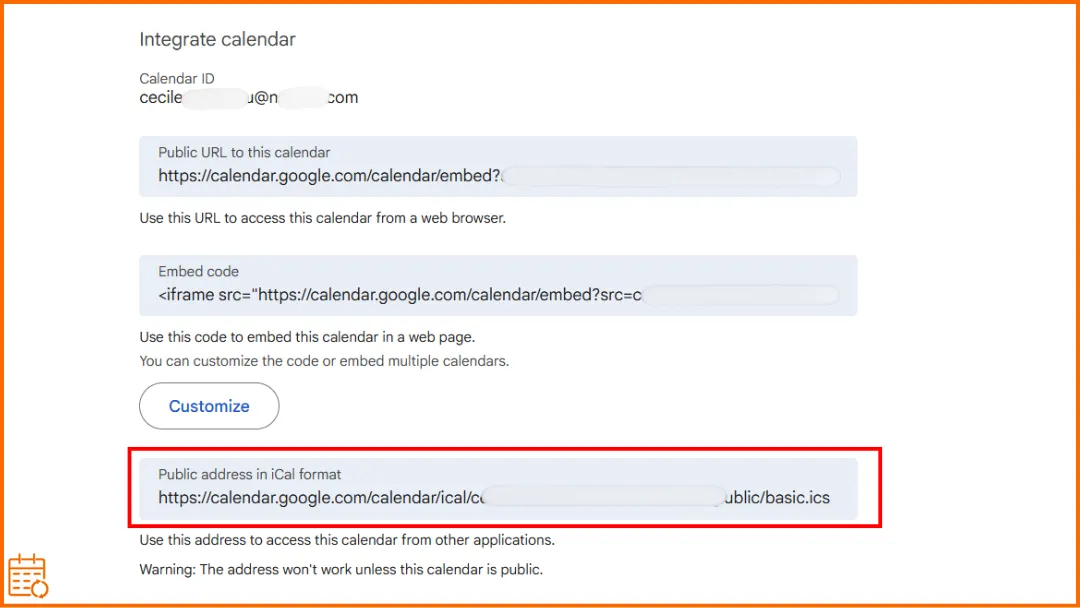
- Scrollen Sie nach unten zum Abschnitt Kalender integrieren.
- Kopieren Sie die URL im iCal-Format.
⚠️ Jeder, der diesen Link hat, kann die Termine sehen!
Schritt 2: Abonnieren Sie den Kalender in Outlook (Windows, Mac oder Web)
- Öffnen Sie die Kalenderansicht.
- Wählen Sie Kalender hinzufügen.
- Wählen Sie Aus dem Internet oder Aus dem Web abonnieren.
- Fügen Sie die iCal-URL ein, die Sie von Google Calendar kopiert haben.
- Benennen Sie den Kalender (falls dazu aufgefordert) und bestätigen Sie.
Outlook fügt den Google-Kalender dann im schreibgeschützten Modus hinzu.
💡 Die Arbeit mit mehreren Unternehmen oder Kunden bedeutet oft, mehrere Kalender zu verwalten. Hier erfahren Sie, wie Sie diese aufeinander abstimmen, ohne alles zu vermischen.
Native Methode 3: Outlook → Google veröffentlichen
🎯 Ziel dieser Methode: Zeigen Sie Ihren Outlook-Kalender in Google Calendar an, indem Sie einen iCal-Link veröffentlichen. Dies ist das Umgekehrte von Methode 2.
Schritt 1: Veröffentlichen Sie Ihren Kalender aus Outlook (Desktop oder Web)
- Öffnen Sie die Kalenderansicht.
- Gehen Sie zu den Einstellungen für die Kalenderfreigabe oder -veröffentlichung.
- Wählen Sie den zu veröffentlichenden Kalender aus.
- Wählen Sie den Detailgrad (nur Verfügbarkeit oder vollständige Details).
- Kopieren Sie die generierte iCal-URL.
📌 Diese URL bietet schreibgeschützten Zugriff auf Ihren Outlook-Kalender.
⚠️ Je nach Outlook-Kontotyp (Microsoft 365, Outlook.com, Geschäftskonto) ist die Veröffentlichungsoption möglicherweise nicht verfügbar oder nur über Outlook Web zugänglich.
Schritt 2: Fügen Sie den Outlook-Kalender zu Google Calendar hinzu
- Gehen Sie zu Google Calendar (Webversion).
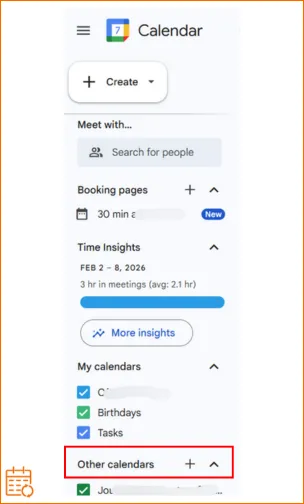
- Klicken Sie in der linken Spalte neben Weitere Kalender auf das +.
- Wählen Sie Per URL.
- Fügen Sie die von Outlook bereitgestellte iCal-URL ein.
- Klicken Sie auf Kalender hinzufügen.
Google fügt dann einen neuen Kalender hinzu, der Ihre Outlook-Termine enthält.
💡 Google Calendar und Outlook funktionieren nicht auf die gleiche Weise – das Verständnis ihrer Unterschiede hilft, unangenehme Überraschungen zu vermeiden.
Methode 4: Der richtige Weg mit SyncThemCalendars
SyncThemCalendars erstellt eine echte Synchronisierung zwischen Google Calendar und Outlook. Google Calendar und Outlook verhalten sich wie ein einziger Kalender.
Praktisch bedeutet das:
- Sie verbinden Ihre Kalender (Google Calendar, Microsoft Outlook / Office 365 oder iCloud).
- Sie wählen die Synchronisierungsrichtung: von einem Kalender zum anderen oder in beide Richtungen.
- Ab diesem Zeitpunkt wird alles automatisch aktualisiert.
Kein Importieren.
Keine öffentlichen Kalender.
Keine manuellen Aktionen nach der Einrichtung.
✅ Statt eines .ics-Imports: Termine werden kontinuierlich kopiert, nicht nur einmal.
✅ Statt eines iCal-Abonnements: Sie können einen Termin in Google oder Outlook erstellen oder bearbeiten, und er erscheint automatisch im jeweils anderen.
✅ Statt iCal-Veröffentlichung: Kalender bleiben privat, und die Synchronisierung funktioniert in der Richtung, die Sie wählen.
Ist es sicher?
Ja! SyncThemCalendars entspricht der Google API Services User Data Policy, einschließlich der Anforderungen zur eingeschränkten Nutzung.
SyncThemCalendars verwendet oder überträgt die über Google APIs empfangenen Daten nicht an andere Anwendungen.
Kalendertermine werden von SyncThemCalendars nicht gespeichert.
💡 Sichtbarkeit und Verfügbarkeit sind nicht dasselbe – hier erfahren Sie, wie Sie diese richtig verwalten, wenn mehrere Kalender beteiligt sind.
Häufig gestellte Fragen zum Hinzufügen von Google Calendar zu Outlook
Kann Outlook auf einen Gmail-Kalender zugreifen?
Ja, aber auf eine sehr eingeschränkte Weise. Outlook kann nur:
- einen Google Calendar einmalig importieren (unter Verwendung einer Datei),
- einen Kalender im schreibgeschützten Modus über einen iCal-Link anzeigen.
Um Google Calendar und Outlook wirklich auf dem gleichen Stand zu halten (mit Aktualisierungen in beide Richtungen), ist ein spezieller Synchronisierungsdienst wie SyncThemCalendars erforderlich.
Kann Google mit Outlook synchronisieren?
Nein, nicht nativ.
Google Calendar und Outlook bieten keine integrierte bidirektionale Synchronisierung.
Native Optionen erlauben es nur, Kalender zu importieren oder im schreibgeschützten Modus anzuzeigen, oft mit Verzögerungen.
Um Google Calendar und Outlook in Echtzeit synchron zu halten, ist ein spezieller Synchronisierungsdienst wie SyncThemCalendars erforderlich.
Wie füge ich einen Kalender zu meinem Outlook hinzu?
Sie können einen Kalender auf zwei Arten zu Outlook hinzufügen:
- Importieren Sie eine Kalenderdatei (.ics), um Termine einmalig in Outlook zu kopieren.
- Abonnieren Sie einen Kalender über einen iCal-Link, um ihn im schreibgeschützten Modus anzuzeigen.
Beide Methoden ermöglichen es Ihnen, einen anderen Kalender in Outlook zu sehen, aber sie halten die Kalender nicht synchron.
Wenn Sie möchten, dass Kalender automatisch auf dem gleichen Stand bleiben, ist ein Synchronisierungsdienst wie SyncThemCalendars erforderlich.
Warum kann ich meinen Outlook-Kalender nicht mit meinem Google Calendar synchronisieren?
Weil Outlook und Google Calendar keine native bidirektionale Synchronisierung bieten.
Die integrierten Optionen erlauben es nur, Kalender zu importieren oder im schreibgeschützten Modus anzuzeigen. Sie wurden zum Anzeigen oder Teilen von Kalendern entwickelt, nicht um sie vollständig synchron zu halten.
Um Outlook und Google Calendar in Echtzeit zu synchronisieren, ist ein spezieller Synchronisierungsdienst wie SyncThemCalendars erforderlich.
Bereit, SyncThemCalendars auszuprobieren? Testen Sie SyncThemCalendars kostenlos und halten Sie alle Ihre Kalender synchron. Google, Apple, Microsoft, es unterstützt sie alle!
Bereit, Ihre Kalender zu synchronisieren?
Halten Sie Ihre Google, Outlook und Apple iCloud Kalender automatisch synchron. 2 Minuten Einrichtung, keine Kreditkarte erforderlich.
Kostenlos startenWeiterlesen
Mehr in Tutorials

So synchronisieren Sie den Outlook-Kalender über Plattformen hinweg
Erfahren Sie, wie Sie Outlook-Kalenderereignisse mit Google und Apple iCloud synchronisieren. Meistern Sie die Zwei-Wege-Synchronisierung, Datenschutzsteuerungen und die Abbildung der Verfügbarkeit in Echtzeit.

Wie man den Office 365-Kalender mit dem Apple-Kalender synchronisiert
Erfahren Sie, wie Sie den Office 365-Kalender mit dem Apple-Kalender synchronisieren. Vergleichen Sie native Methoden, Drittanbieter-Tools, Datenschutzoptionen und Tipps zur Fehlerbehebung.

Outlook synchronisiert nicht: Schritt-für-Schritt-Lösungen für Kalender
Beheben Sie Synchronisierungsprobleme von Outlook mit Google, iCloud und Office 365 mit dieser vollständigen Anleitung zur Fehlerbehebung. Klare Schritte, plattformspezifische Tipps und Expertenwissen.