







Como gerenciar sua disponibilidade no Outlook Calendar da sua organização (2026)
Sua disponibilidade no Outlook está errada e causando conflitos. Corrija problemas de visibilidade, compartilhamento e sincronização rapidamente com o SyncThemCalendars.
Você já sentiu como se seu calendário estivesse no modo “Tetris”, com reuniões se acumulando sem nunca encontrar o espaço certo? Você não está sozinho!
Mas não se preocupe, com alguns ajustes, você pode retomar o controle e evitar que esses bloqueios causem problemas.
👉 Pronto para vencer o jogo? Veja aqui como gerenciar melhor sua disponibilidade com o Outlook Calendar, especialmente dentro da sua organização.
Aqui está o que realmente importa:
- O Outlook permite que você compartilhe a disponibilidade (livre/ocupado), mas limita a visibilidade total e o controle.
- Horários de trabalho e status ajudam, mas não impedem conflitos automaticamente.
- Com vários calendários, a disponibilidade não é sincronizada, apenas exibida lado a lado.
Sou um usuário: o que posso fazer com o Outlook Calendar para gerenciar minha disponibilidade?
Compartilhar a disponibilidade da minha conta pessoal para minha conta corporativa
Compartilhar diretamente seu calendário pessoal do Outlook com outra conta pessoal ou corporativa dentro da sua organização nem sempre é possível, pois depende se ambas as contas vivem no mesmo ambiente.
Mas por que? Calendários pessoais do Outlook e calendários corporativos operam em ambientes distintos. Os calendários corporativos do Outlook são baseados em servidores Microsoft Exchange ou Office 365, que usam protocolos específicos.
Bem… não é um ótimo começo! Mas sempre existem opções para contornar essa limitação!
A opção mais eficaz é o compartilhamento de disponibilidade: isso permite que sua conta corporativa veja quando você está disponível ou ocupado sem expor os detalhes dos seus eventos pessoais.
👉 Como fazer? Abra seu calendário pessoal do Outlook. Selecione a opção “Compartilhar Calendário”. Insira seu endereço de e-mail corporativo e defina as permissões como “Exibir apenas informações de livre/ocupado”. Dessa forma, você poderá ver quando está ocupado a partir da sua conta de trabalho.
Lembre-se de que este é um convite de compartilhamento de conta para conta: o destinatário precisa aceitá-lo, e isso só funciona quando ambas as contas são compatíveis. Quando suas duas contas vivem em ambientes diferentes, use a rota de publicar e assinar via ICS descrita a seguir, pois ela produz um feed somente leitura do seu calendário.
💡 Se você está trabalhando com várias ferramentas, adicionar o Google Calendar ao Outlook é frequentemente o primeiro passo, mas isso vem com limitações importantes.
Tornar meu calendário pessoal público
Tornar um calendário público significa que você cria um link compartilhável. Qualquer pessoa com esse link pode visualizar seu calendário. Você pode optar por compartilhar apenas informações de disponibilidade (livre/ocupado) ou informações mais detalhadas sobre os eventos.
💡 Uma dica útil: Seu calendário pessoal ficará visível apenas no modo somente leitura em seu calendário profissional. Isso significa que você pode visualizar eventos, mas não modificá-los a partir da sua conta de trabalho.
Veja como proceder:
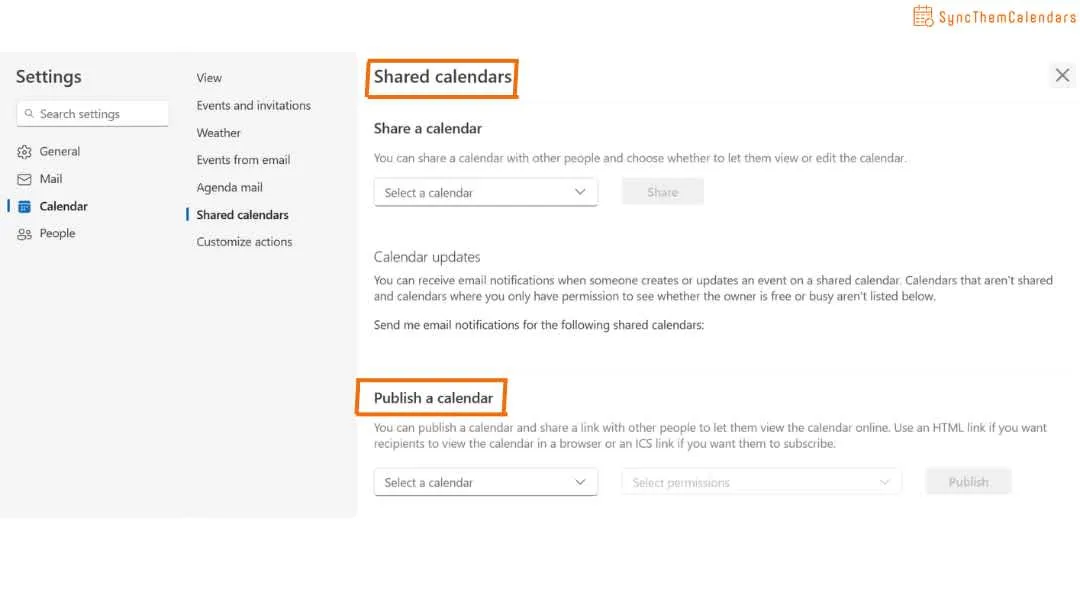
- Na sua conta pessoal, clique em “Configurações” e depois em “Exibir todas as configurações do Outlook”.
- Selecione “Calendário” > “Calendários Compartilhados”. Escolha o calendário que deseja compartilhar.
- Selecione as permissões: “Apenas disponibilidade” (livre/ocupado) ou “Todos os detalhes”.
- Copie o link ICS gerado.
- Em seguida, vá para seu calendário de trabalho, clique em “Adicionar Calendário” e selecione “Da Internet”. Cole o link ICS. O calendário aparecerá na sua visualização de calendário, mas no modo somente leitura.
👉 Para os passos exatos de publicação na sua versão do Outlook, e um gerador de link de livre/ocupado para o Google Calendar, veja nosso construtor de link livre/ocupado gratuito. E para revisar todas as opções de visibilidade em um só lugar, experimente o assistente de visibilidade do calendário do Outlook.
Especificando os horários em que estou disponível
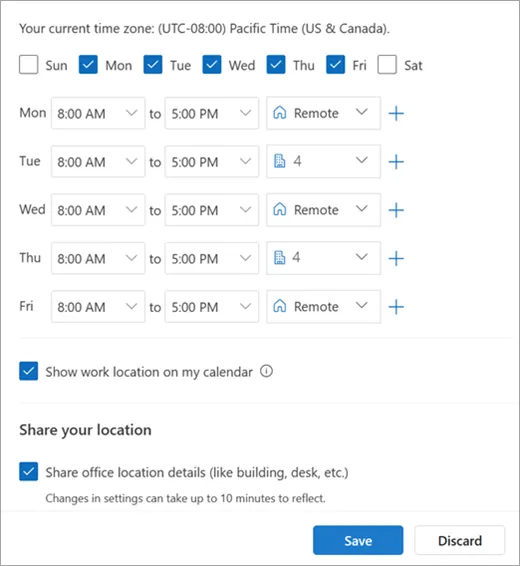
O Outlook Calendar permite que você especifique horários para cada dia da semana em que você está disponível. Isso ajuda no planejamento de reuniões ou outros eventos usando o recurso de Horário de trabalho.
👉 Como fazer? Acesse as configurações no Outlook Calendar. Uma vez nas configurações do calendário, você pode definir seu horário de trabalho para cada dia da semana.
Exemplo: Quinta-feira: 12:00 - 20:00 Sexta-feira: 08:00 - 16:00
O que os outros veem? Quando alguém tenta agendar uma reunião fora do seu horário de trabalho, o Outlook informa ao organizador que você está fora do seu horário de trabalho.
O que os outros veem? Quando alguém tenta agendar uma reunião fora do seu horário de trabalho, o Outlook informa ao organizador que você está fora do seu horário de trabalho.
💡 A pequena coisa a saber: Ao contrário do Google Calendar, o Outlook não bloqueia automaticamente a criação de reuniões fora do seu horário de trabalho. O Outlook não fornece notificações específicas quando reuniões são agendadas fora do seu horário de trabalho.
Então, time Google ou time Outlook?
E se eu usar vários calendários no Outlook? Os horários de trabalho não são sincronizados automaticamente entre eles. Isso significa que gerenciar conflitos entre calendários é mais sobre visualizar vários calendários lado a lado do que depender da sincronização automática dos horários de trabalho.
💡 Dica extra!
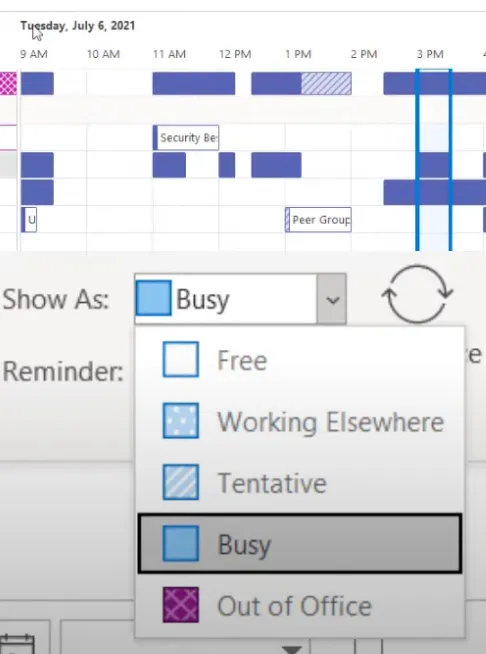
Use status de disponibilidade: Defina seu status como “Ocupado”, “Livre”, “Ausente” ou “Fora do Escritório” para horários específicos, o que é útil para sinalizar sua indisponibilidade para os outros.
Evite conflitos de agenda com a verificação automática de conflitos
O recurso Assistente de Agendamento está disponível principalmente para calendários corporativos que usam Microsoft Exchange ou Microsoft 365. O Assistente de Agendamento verifica a disponibilidade de todos em tempo real e sugere novos horários se um conflito for detectado.
Como funciona? Ao criar uma reunião no Outlook, clique na opção Assistente de Agendamento. Adicione os participantes à sua reunião. Veja se as pessoas estão disponíveis usando o código de cores (branco: livre; linha cinza claro com pontos: ocupado; azul claro listrado: provisório; azul escuro: fora do horário de trabalho; linha rosa com cruzes: sem dados disponíveis ou indefinido). Use sugestões automáticas para definir um horário adequado.
Sou um administrador: o que posso fazer com o Outlook Calendar para gerenciar a disponibilidade nos calendários da empresa?
Bem-vindo ao poder! ✊
Gerenciando o compartilhamento de calendários no nível organizacional
Como os usuários podem compartilhar seus calendários, dentro e fora da organização? Você tem 4 opções.
Compartilhamento interno:
- Você decide se todos os calendários são automaticamente visíveis para outros funcionários dentro da organização.
- Você pode limitar o compartilhamento a uma visualização simples de disponibilidade (livre/ocupado) ou permitir um compartilhamento mais completo.
Compartilhamento externo:
- Você decide se os calendários podem ser compartilhados com pessoas fora da organização. Você pode bloquear ou restringir o compartilhamento de calendários via links ICS ou convites de reunião.
- Você pode especificar o nível de acesso para usuários externos. Por exemplo, acesso apenas ao status livre/ocupado ou acesso total aos detalhes do evento.
💡 Uma dica útil: O usuário externo pode ser você mesmo com seu calendário pessoal!
Gerenciar configurações de horário de trabalho
Você pode configurar horários de trabalho padrão para toda a organização ou permitir que os funcionários os personalizem.
A visão de um profissional: como gerenciar sua disponibilidade com vários calendários?
O limite do Outlook Calendar
Como você entendeu, não é fácil compartilhar um calendário corporativo com um pessoal e vice-versa. Até mesmo a visualização pode ser limitada.
Então, nem vamos falar sobre sincronização!
Sincronização significa copiar eventos de um calendário para outro. Isso significa que, se você modificar um evento em um calendário, a alteração aparecerá imediatamente no outro calendário.
E isso é impossível com os recursos nativos do Outlook Calendar. Felizmente, temos uma solução!
💡 Se agendar reuniões parece muito rígido, explorar uma alternativa ao Microsoft Bookings pode lhe dar mais flexibilidade.
O que o SyncThemCalendars faz
Ele faz uma coisa, e faz bem: sincroniza seus vários calendários.
Simplificando, toda vez que você adiciona ou altera um evento em um calendário, o SyncThemCalendars trabalha para garantir que o calendário com o qual ele está sincronizado seja atualizado imediatamente, sem qualquer intervenção da sua parte.
Sua operação é brincadeira de criança: você cria uma sincronização de um calendário de origem para um calendário de destino. O SyncThemCalendars oferece 7 configurações que você pode modificar ou deixar como estão. O objetivo é decidir precisamente como um evento do calendário de origem aparece no calendário de destino: Resumo, Descrição, Localização, Visibilidade, Disponibilidade, Lembrete, Cor.
A configuração “Disponibilidade” é especialmente útil. Ela permite que você decida se os eventos do calendário de origem devem bloquear agendamentos. Por exemplo, definir o status como “ocupado” impede agendamentos, enquanto “livre” permite que outros marquem reuniões.
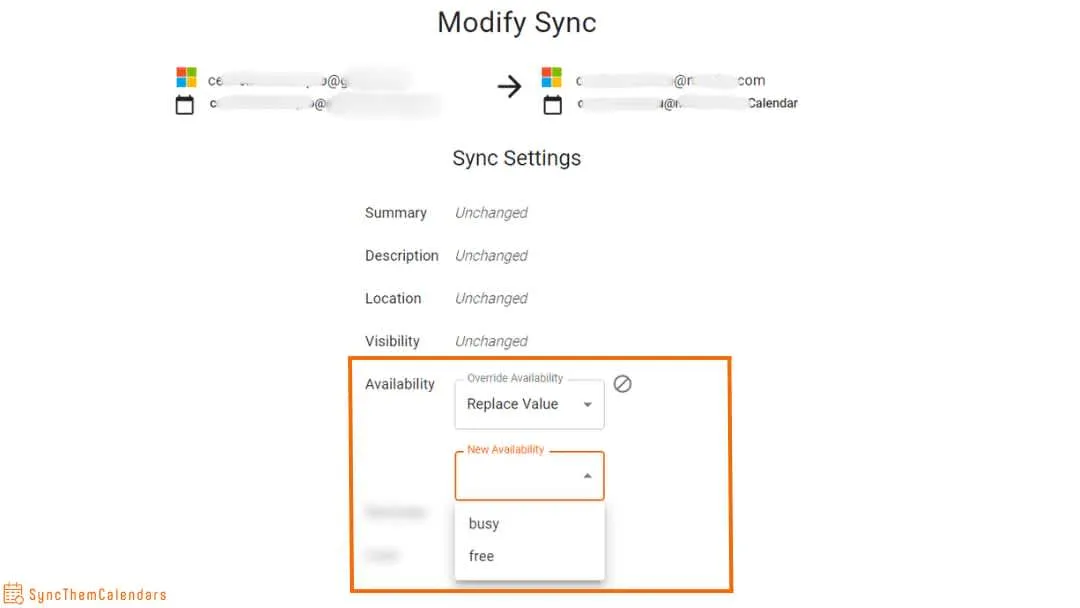
Como você pode ver na captura de tela abaixo, no meu calendário pessoal (que é meu calendário de origem), estou esperando uma entrega… digamos, de vários itens, durante uma janela de tempo bastante ampla, das 07:30 às 17:00, porque naquele dia estou trabalhando de casa. Mas isso significa que ficarei preso o dia todo?
Claro que não, sou um funcionário exemplar! Minha dedicação ao trabalho é inabalável, então permaneço disponível e meus queridos colegas podem facilmente agendar reuniões.
Conclusão
Para gerenciar sua disponibilidade ao compartilhar seu calendário pessoal com o de trabalho, considere o SyncThemCalendars.
Experimente nossa ferramenta de sincronização aqui; é gratuita e sem compromisso! 14 dias oferecidos! Nenhum cartão de crédito é necessário.
Ah, e se você precisar ajustar finamente a sincronização entre um calendário de destino e um de origem, também temos diferentes configurações de visibilidade.
FAQ
Como defino a disponibilidade no calendário do Outlook?
Você não “define a disponibilidade” diretamente, você a controla através de eventos e configurações:
- Crie eventos e marque-os como Ocupado, Livre, Provisório ou Fora do Escritório.
- Defina seu horário de trabalho nas configurações do calendário (para que outros saibam quando você deve estar disponível).
- Compartilhe seu calendário com visibilidade de livre/ocupado.
Em suma: o Outlook não tem um botão mágico de “Estou disponível”. Sua disponibilidade = o que não está bloqueado… e o que outros têm permissão para ver.
Como vejo a disponibilidade do calendário do Outlook de alguém?
Você precisa que a pessoa compartilhe com você, caso contrário, não verá nada.
- Ela deve compartilhar o calendário com você (pelo menos livre/ocupado).
- Crie uma reunião → abra o Assistente de Agendamento.
- Adicione a pessoa → o Outlook mostra a disponibilidade dela com códigos de cores.
Como altero o status de disponibilidade no Outlook?
Ele está vinculado a cada evento, você o controla ao criar ou editar um:
- Abra um evento → clique em “Mostrar como”.
- Escolha: Ocupado, Livre, Provisório, Fora do Escritório.
- Salve.
Por que não consigo ver a disponibilidade no calendário do Outlook?
Porque algo não está compartilhado ou configurado corretamente, o Outlook não adivinha.
- A pessoa não compartilhou o calendário com você.
- As permissões são muito baixas (você precisa de pelo menos livre/ocupado).
- Você não está usando o Assistente de Agendamento (a visualização básica não mostrará muito).
- Ambientes diferentes (pessoal vs trabalho) → visibilidade limitada.
Pronto para sincronizar seus calendários?
Mantenha seus calendários Google, Outlook e Apple iCloud sincronizados automaticamente. Configuração em 2 minutos, sem necessidade de cartão de crédito.
Começar gratuitamenteContinue lendo
Mais em Guides

Guia de Configuração Rápida do SyncThemCalendars
Domine a configuração rápida do SyncThemCalendars em minutos. Conecte Google, Outlook ou iCloud, configure máscaras de privacidade e verifique sua primeira sincronização sem esforço.

Mesclando Google Calendars: O Guia Completo para 2026
Mesclando Google Calendars. Aprenda as melhores maneiras de mesclar Google Calendars. Compare métodos de importação, ferramentas de sincronização e estratégias de automação

Domine sua agenda no Outlook com soluções de sincronização
Aprenda a usar a agenda no Outlook de forma eficaz, sincronizar com Google e iCloud, evitar conflitos de horários e conectar o SyncThemCalendars para um agendamento contínuo.