







Come gestire la propria disponibilità nel calendario Outlook dell'organizzazione (2026)
La tua disponibilità su Outlook è errata e causa conflitti. Risolvi rapidamente i problemi di visibilità, condivisione e sincronizzazione con SyncThemCalendars.
Ti sei mai sentito come se il tuo calendario fosse in modalità “Tetris”, con riunioni che si accumulano senza mai trovare lo spazio giusto? Non sei il solo!
Ma non preoccuparti, con alcuni accorgimenti puoi riprendere il controllo ed evitare che quegli incastri vadano in crash.
👉 Pronto a vincere la partita? Ecco come gestire al meglio la tua disponibilità con Outlook Calendar, specialmente all’interno della tua organizzazione.
Ecco cosa conta davvero:
- Outlook ti permette di condividere la disponibilità (libero/occupato), ma limita la visibilità completa e il controllo.
- L’orario di lavoro e gli stati aiutano, ma non impediscono automaticamente i conflitti.
- Con più calendari, la disponibilità non viene sincronizzata, ma solo visualizzata fianco a fianco.
Sono un utente: cosa posso fare con Outlook Calendar per gestire la mia disponibilità?
Condividere la disponibilità dal mio account personale al mio account aziendale
Condividere direttamente il tuo calendario Outlook personale con un altro account personale o aziendale all’interno della tua organizzazione non è sempre possibile: dipende dal fatto che entrambi gli account risiedano nello stesso ambiente.
Ma perché? I calendari Outlook personali e quelli aziendali operano in ambienti distinti. I calendari Outlook aziendali si basano su server Microsoft Exchange o Office 365, che utilizzano protocolli specifici.
Beh… non è un ottimo inizio! Ma ci sono sempre opzioni per aggirare questa limitazione!
L’opzione più efficace è la condivisione della disponibilità: questo permette al tuo account aziendale di vedere quando sei disponibile o occupato senza esporre i dettagli dei tuoi eventi personali.
👉 Come fare? Apri il tuo calendario Outlook personale. Seleziona l’opzione “Condividi calendario”. Inserisci il tuo indirizzo email aziendale e imposta le autorizzazioni su “Visualizza solo informazioni di disponibilità”. In questo modo, potrai vedere quando sei occupato dal tuo account di lavoro.
Tieni presente che si tratta di un invito alla condivisione tra account: il destinatario deve accettarlo e funziona solo quando entrambi gli account sono compatibili. Quando i tuoi due account risiedono in ambienti diversi, utilizza la procedura di pubblicazione e sottoscrizione ICS descritta di seguito: produce un feed in sola lettura del tuo calendario.
💡 Se lavori con più strumenti, aggiungere Google Calendar a Outlook è spesso il primo passo, ma comporta importanti limitazioni.
Rendere pubblico il mio calendario personale
Rendere pubblico un calendario significa creare un link condivisibile. Chiunque abbia questo link può visualizzare il tuo calendario. Puoi scegliere di condividere solo le informazioni sulla disponibilità (libero/occupato) o informazioni più dettagliate sugli eventi.
💡 Un consiglio utile: Il tuo calendario personale sarà visibile solo in modalità sola lettura nel tuo calendario professionale. Ciò significa che puoi visualizzare gli eventi ma non modificarli dal tuo account di lavoro.
Ecco come procedere:
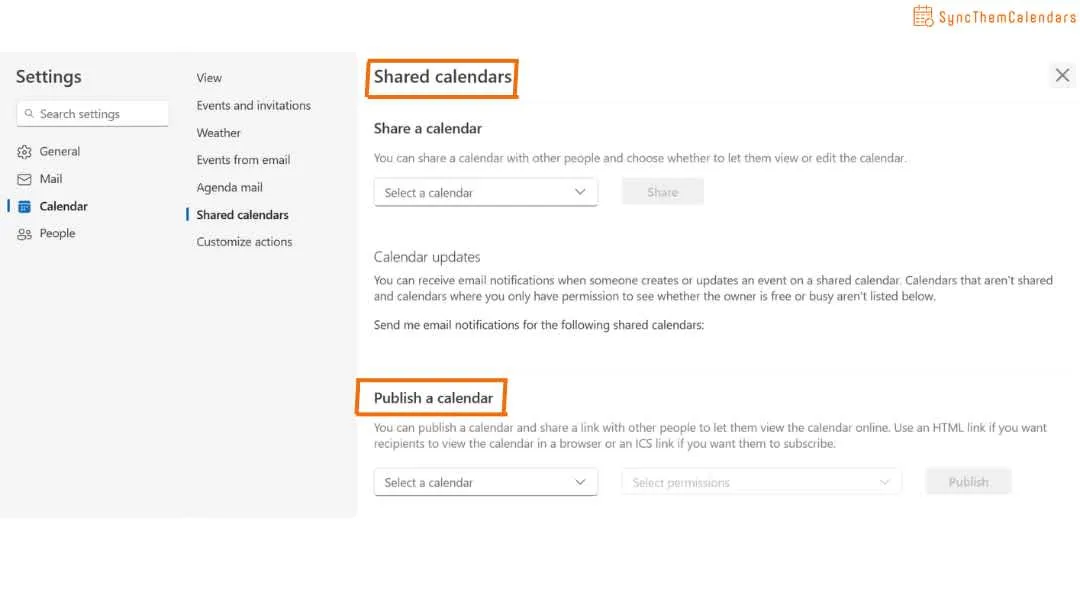
- Dal tuo account personale, clicca su “Impostazioni”, quindi su “Visualizza tutte le impostazioni di Outlook”.
- Seleziona “Calendario” > “Calendari condivisi”. Scegli il calendario che vuoi condividere.
- Seleziona le autorizzazioni: “Solo disponibilità” (libero/occupato) oppure “Tutti i dettagli”.
- Copia il link ICS generato.
- Quindi vai sul tuo calendario di lavoro, clicca su “Aggiungi calendario” e seleziona “Da Internet”. Incolla il link ICS. Il calendario apparirà nella tua vista calendario, ma in modalità sola lettura.
👉 Per i passaggi esatti di pubblicazione nella tua versione di Outlook, e per un generatore di link solo occupato per Google Calendar, consulta il nostro generatore di link libero/occupato. E per rivedere ogni opzione di visibilità in un unico posto, prova la procedura guidata di visibilità del calendario Outlook.
Specificare le fasce orarie in cui sono disponibile
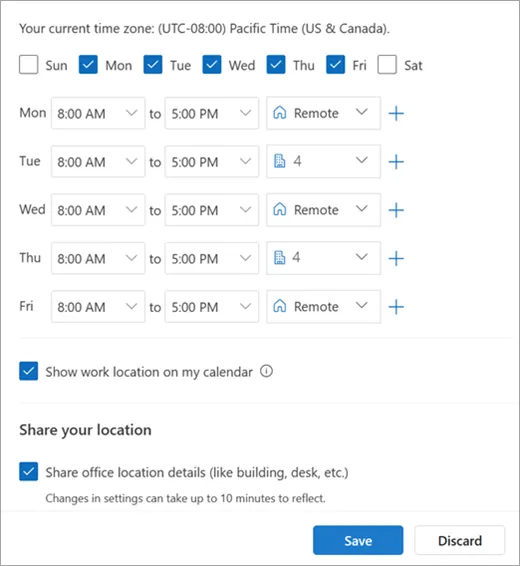
Outlook Calendar ti permette di specificare le fasce orarie per ogni giorno della settimana in cui sei disponibile. Questo aiuta nella pianificazione di riunioni o altri eventi utilizzando la funzione Orario di lavoro.
👉 Come fare? Accedi alle impostazioni in Outlook Calendar. Una volta nelle impostazioni del calendario, puoi impostare il tuo orario di lavoro per ogni giorno della settimana.
Esempio: Giovedì: 12:00 - 20:00 Venerdì: 08:00 - 16:00
Cosa vedono gli altri? Quando qualcuno prova a programmare una riunione al di fuori del tuo orario di lavoro, Outlook informa l’organizzatore che sei fuori orario.
Cosa vedono gli altri? Quando qualcuno prova a programmare una riunione al di fuori del tuo orario di lavoro, Outlook informa l’organizzatore che sei fuori orario.
💡 La piccola cosa da sapere: A differenza di Google Calendar, Outlook non blocca automaticamente la creazione di riunioni al di fuori del tuo orario di lavoro. Outlook non fornisce notifiche specifiche quando le riunioni vengono programmate al di fuori del tuo orario di lavoro.
Allora, team Google o team Outlook?
E se uso più calendari in Outlook? L’orario di lavoro non si sincronizza automaticamente tra di essi. Ciò significa che gestire i conflitti tra i calendari riguarda più la visualizzazione di più calendari fianco a fianco, piuttosto che fare affidamento sulla sincronizzazione automatica dell’orario di lavoro.
💡 Consiglio extra!
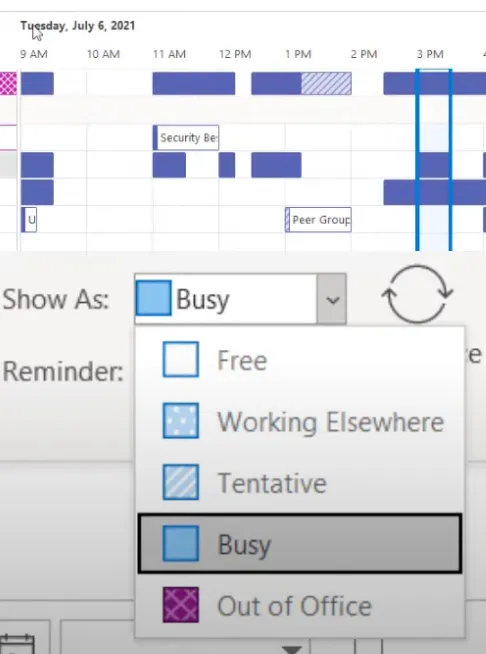
Usa gli stati di disponibilità: imposta il tuo stato su “Occupato”, “Libero”, “Fuori sede” o “Non al lavoro” per fasce orarie specifiche, il che è utile per segnalare la tua indisponibilità agli altri.
Evitare conflitti di programmazione con il controllo automatico dei conflitti
La funzione Assistente pianificazione è disponibile principalmente per i calendari aziendali che utilizzano Microsoft Exchange o Microsoft 365. L’Assistente pianificazione controlla la disponibilità di tutti in tempo reale e suggerisce nuovi orari se viene rilevato un conflitto.
Come funziona? Quando crei una riunione in Outlook, clicca sull’opzione Assistente pianificazione. Aggiungi i partecipanti alla tua riunione. Verifica se le persone sono disponibili utilizzando il codice colore (bianco: libero; riga grigio chiaro con punti: occupato; blu chiaro a righe: provvisorio; blu scuro: fuori orario di lavoro; riga rosa con croci: nessun dato disponibile o non definito). Usa i suggerimenti automatici per impostare un orario adatto.
Sono un amministratore: cosa posso fare con Outlook Calendar per gestire la disponibilità sui calendari aziendali?
Benvenuto al potere! ✊
Gestire la condivisione del calendario a livello organizzativo
Come possono gli utenti condividere i loro calendari, dentro e fuori l’organizzazione? Hai 4 opzioni.
Condivisione interna:
- Decidi se tutti i calendari sono automaticamente visibili agli altri dipendenti all’interno dell’organizzazione.
- Puoi limitare la condivisione a una semplice visualizzazione della disponibilità (libero/occupato) o consentire una condivisione più completa.
Condivisione esterna:
- Decidi se i calendari possono essere condivisi con persone esterne all’organizzazione. Puoi bloccare o limitare la condivisione del calendario tramite link ICS o inviti a riunioni.
- Puoi specificare il livello di accesso per gli utenti esterni. Ad esempio, accesso solo allo stato libero/occupato o accesso completo ai dettagli dell’evento.
💡 Un consiglio utile: L’utente esterno potresti essere tu con il tuo calendario personale!
Gestire le impostazioni dell’orario di lavoro
Puoi configurare l’orario di lavoro predefinito per l’intera organizzazione o consentire ai dipendenti di personalizzarlo.
L’intuizione di un professionista: come gestire la propria disponibilità con più calendari?
Il limite di Outlook Calendar
Come hai capito, non è facile condividere un calendario aziendale con uno personale e viceversa. Anche la visualizzazione può essere limitata.
Quindi, non parliamo nemmeno di sincronizzazione!
Sincronizzazione significa copiare eventi da un calendario all’altro. Ciò significa che se modifichi un evento in un calendario, la modifica apparirà immediatamente sull’altro calendario.
E questo è impossibile con le funzioni native di Outlook Calendar. Fortunatamente, abbiamo una soluzione!
💡 Se la programmazione delle riunioni sembra troppo rigida, esplorare un’alternativa a Microsoft Bookings può darti maggiore flessibilità.
Cosa fa SyncThemCalendars
Fa una cosa, e la fa bene: sincronizza i tuoi vari calendari insieme.
In poche parole, ogni volta che aggiungi o modifichi un evento su un calendario, SyncThemCalendars lavora per garantire che il calendario con cui è sincronizzato venga aggiornato immediatamente, senza alcun intervento da parte tua.
Il suo funzionamento è un gioco da ragazzi: crei una sincronizzazione da un calendario sorgente a un calendario di destinazione. SyncThemCalendars offre quindi 7 impostazioni che puoi modificare o lasciare così come sono. L’obiettivo è decidere con precisione come appare un evento del calendario sorgente nel calendario di destinazione: Riepilogo, Descrizione, Posizione, Visibilità, Disponibilità, Promemoria, Colore.
L’impostazione “Disponibilità” è particolarmente utile. Ti permette di decidere se gli eventi del calendario sorgente debbano bloccare gli appuntamenti. Ad esempio, impostare lo stato su “occupato” impedisce le prenotazioni, mentre “libero” consente ad altri di programmare riunioni.
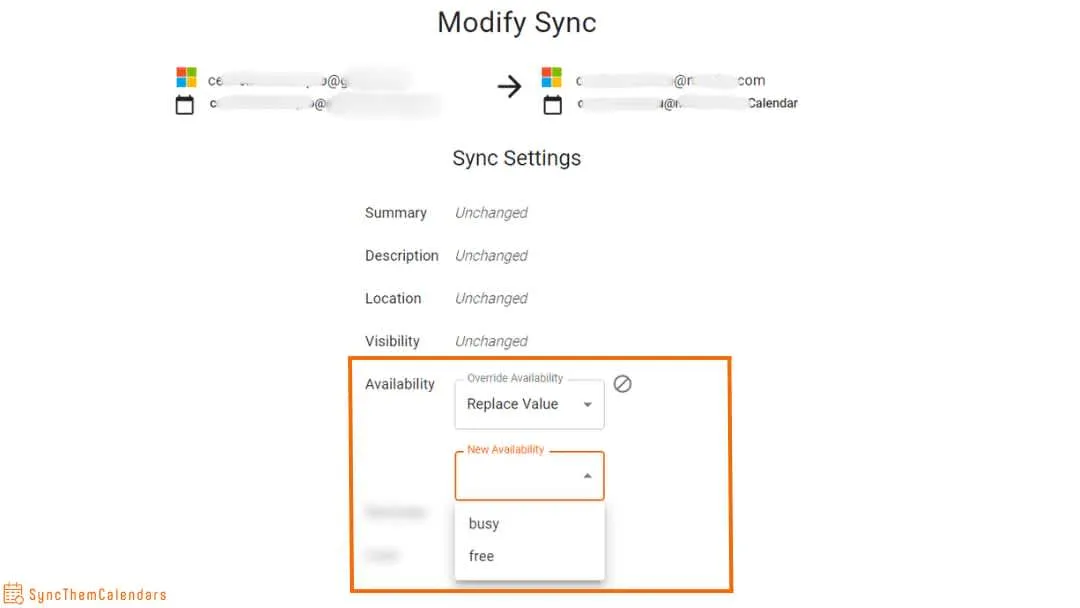
Come puoi vedere nello screenshot qui sotto, nel mio calendario personale (che è il mio calendario sorgente), aspetto una consegna… diciamo, di vari articoli, durante una finestra temporale piuttosto ampia, dalle 07:30 alle 17:00, perché quel giorno lavoro da casa. Ma significa che sarò bloccato tutto il giorno?
Certo che no, sono un dipendente modello! La mia dedizione al lavoro è incrollabile, quindi rimango disponibile e i miei cari colleghi possono facilmente programmare riunioni.
Conclusione
Per gestire la tua disponibilità quando condividi il tuo calendario personale con quello di lavoro, prendi in considerazione SyncThemCalendars.
Prova il nostro strumento di sincronizzazione qui; è gratuito e senza impegno! 14 giorni offerti! Non è richiesta alcuna carta di credito.
Oh, e se avessi mai bisogno di regolare finemente la sincronizzazione tra un calendario di destinazione e uno sorgente, abbiamo anche diverse impostazioni di visibilità.
FAQ
Come imposto la disponibilità nel calendario Outlook?
Non “imposti la disponibilità” direttamente, la controlli tramite eventi e impostazioni:
- Crea eventi e contrassegnali come Occupato, Libero, Provvisorio o Fuori sede.
- Imposta il tuo orario di lavoro nelle impostazioni del calendario (così gli altri sanno quando dovresti essere disponibile).
- Condividi il tuo calendario con visibilità libero/occupato.
In breve: Outlook non ha un magico pulsante “Sono disponibile”. La tua disponibilità = ciò che non è bloccato… e ciò che agli altri è permesso vedere.
Come vedo la disponibilità del calendario Outlook di qualcuno?
Devono condividerlo, altrimenti non vedrai nulla.
- Devono condividere il loro calendario con te (almeno libero/occupato).
- Crea una riunione → apri Assistente pianificazione.
- Aggiungi la persona → Outlook mostra la sua disponibilità con codici colore.
Come cambio lo stato di disponibilità in Outlook?
È legato a ogni evento, lo controlli quando ne crei o ne modifichi uno:
- Apri un evento → clicca su “Mostra come”.
- Scegli: Occupato, Libero, Provvisorio, Fuori sede.
- Salva.
Perché non riesco a vedere la disponibilità nel calendario Outlook?
Perché qualcosa non è condiviso o configurato correttamente: Outlook non indovina.
- La persona non ha condiviso il suo calendario con te.
- Le autorizzazioni sono troppo basse (hai bisogno almeno di libero/occupato).
- Non stai usando l’Assistente pianificazione (la vista di base non mostrerà molto).
- Ambienti diversi (personale vs lavoro) → visibilità limitata.
Pronto a sincronizzare i tuoi calendari?
Mantieni i tuoi calendari Google, Outlook e Apple iCloud sincronizzati automaticamente. Configurazione in 2 minuti, nessuna carta di credito richiesta.
Inizia gratisContinua a leggere
Altro in Guides

Guida rapida alla configurazione di SyncThemCalendars
Padroneggia la configurazione rapida di SyncThemCalendars in pochi minuti. Collega Google, Outlook o iCloud, configura il mascheramento della privacy e verifica il tuo primo sync senza sforzo.

Unire i calendari Google: La guida completa per il 2026
Unire i calendari Google. Scopri i modi migliori per unire i calendari Google. Confronta i metodi di importazione, gli strumenti di sincronizzazione e le strategie di automazione.

Gestisci il tuo calendario su Outlook con le soluzioni di sincronizzazione
Scopri come utilizzare efficacemente il calendario su Outlook, sincronizzarlo con Google e iCloud, evitare sovrapposizioni e collegare SyncThemCalendars per una pianificazione senza intoppi.