







組織のOutlookカレンダーで空き状況を管理する方法 (2026年版)
Outlookの空き状況が正しく表示されず、予定の重複が発生していませんか?SyncThemCalendarsを使って、可視性、共有、同期の問題を素早く解決しましょう。
カレンダーが「テトリス」モードのようになり、会議が積み重なって適切な空き時間が見つからないと感じたことはありませんか?あなただけではありません!
しかし、心配はいりません。いくつかの調整を行うことで、主導権を取り戻し、予定の衝突を防ぐことができます。
👉 ゲームに勝つ準備はできましたか?特に組織内での Outlookカレンダーの空き状況 を最適に管理する方法をご紹介します。
重要なポイントは以下の通りです:
- Outlook では空き状況(予定あり/なし)を共有できますが、完全な可視性と制御には制限があります。
- 勤務時間やステータスは役立ちますが、自動的に重複を防ぐことはできません。
- 複数のカレンダーがある場合、空き状況は同期されず、並べて表示されるだけです。
ユーザー向け:Outlookカレンダーで空き状況を管理するには?
個人アカウントからビジネスアカウントへ空き状況を共有する
組織内の別の個人アカウントやビジネスアカウントと、個人のOutlookカレンダーを直接共有することは、常に可能とは限りません。両方のアカウントが同じ環境にあるかどうかに依存します。
なぜでしょうか?個人のOutlookカレンダーとビジネス用カレンダーは、異なる環境で動作しているからです。ビジネス用のOutlookカレンダーは、特定のプロトコルを使用する Microsoft Exchange または Office 365 サーバーに基づいています。
うーん、あまり良いスタートではありませんね!しかし、この制限を回避する方法は常にあります。
最も効果的な選択肢は空き状況の共有です。これにより、個人の予定の詳細を公開することなく、ビジネスアカウントからあなたの空き状況を確認できるようになります。
👉 手順: 個人のOutlookカレンダーを開きます。「カレンダーの共有」オプションを選択します。ビジネス用のメールアドレスを入力し、権限を「空き時間情報のみ表示」に設定します。これで、仕事用アカウントからあなたの予定状況を確認できるようになります。
これはアカウント間での共有招待であることに注意してください。受信者が承諾する必要があり、両方のアカウントに互換性がある場合にのみ機能します。2つのアカウントが異なる環境にある場合は、次に説明するICSの公開・購読ルートを使用してください。これにより、カレンダーの 読み取り専用 フィードが生成されます。
💡 複数のツールを併用している場合、GoogleカレンダーをOutlookに追加する のが最初のステップになることが多いですが、重要な制限が伴います。
個人のカレンダーを公開する
カレンダーを公開するということは、共有可能なリンクを作成することを意味します。このリンクを持つ人は誰でもあなたのカレンダーを表示できます。空き状況(予定あり/なし)のみを共有するか、より詳細なイベント情報を共有するかを選択できます。
💡 役立つヒント: 個人のカレンダーは、仕事用のカレンダーでは 読み取り専用モード でのみ表示されます。つまり、予定を表示することはできますが、仕事用アカウントからそれらを 変更することはできません。
手順は以下の通りです:
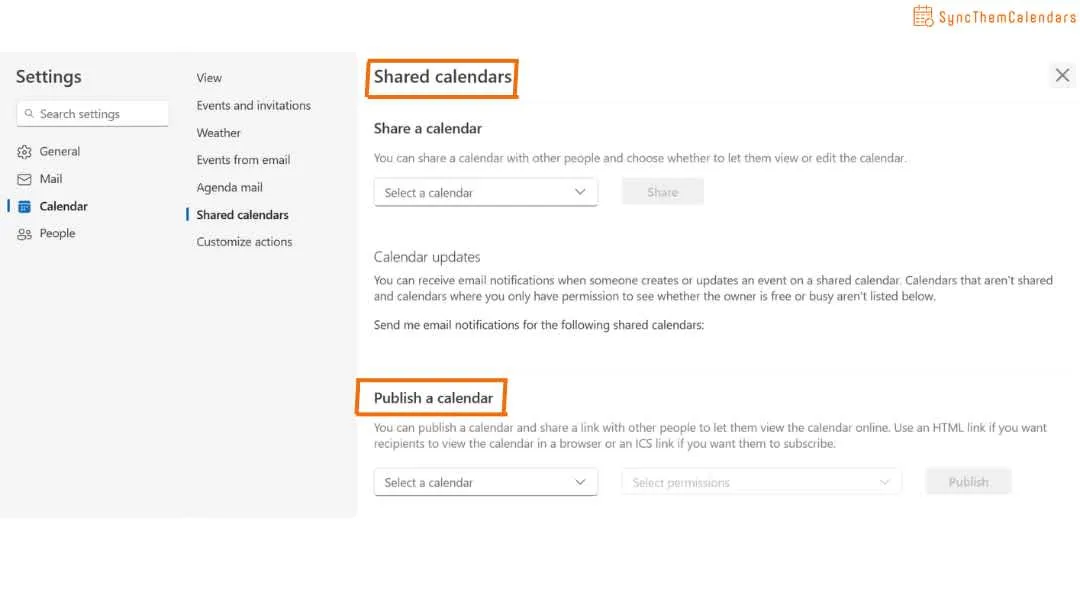
- 個人アカウントから「設定」、次に「すべてのOutlook設定を表示」をクリックします。
- 「カレンダー」>「共有カレンダー」を選択します。共有したいカレンダーを選択します。
- 権限を選択します。「空き状況のみ」(予定あり/なし)または「すべての詳細」のいずれかです。
- 生成されたICSリンクをコピーします。
- 次に、仕事用のカレンダーに移動し、「カレンダーの追加」をクリックして「インターネットから」を選択します。ICSリンクを貼り付けます。カレンダーがカレンダービューに表示されますが、読み取り専用モードになります。
👉 お使いのバージョンのOutlookでの正確な公開手順や、Googleカレンダー用の空き状況のみのリンク生成ツールについては、無料の 空き状況リンク作成ツール をご覧ください。また、すべての可視性オプションを一箇所で確認するには、Outlookカレンダー可視性ウィザード をお試しください。
自分が対応可能な時間帯を指定する
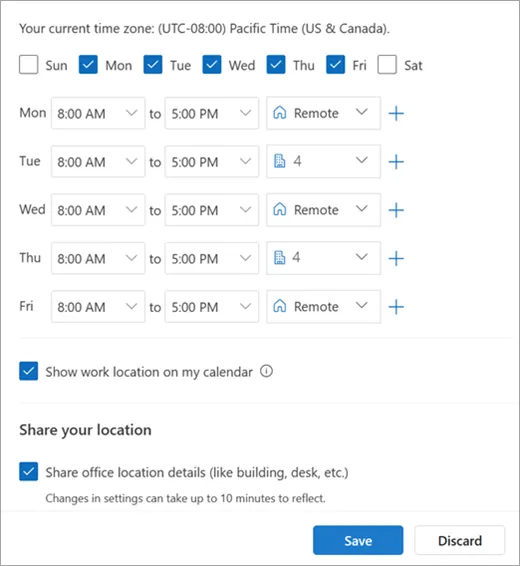
Outlookカレンダーでは、曜日ごとに対応可能な時間帯を指定できます。これは、勤務時間 機能を使用することで、会議やその他のイベントの計画に役立ちます。
👉 手順: Outlookカレンダーの設定にアクセスします。カレンダー設定内で、曜日ごとの勤務時間を設定できます。
例:木曜日:12:00 PM - 8:00 PM、金曜日:8:00 AM - 4:00 PM
他者にはどう見えるか:誰かがあなたの勤務時間外に会議をスケジュールしようとすると、Outlookは主催者に対して、あなたが勤務時間外であることを通知します。
他者にはどう見えるか: 誰かがあなたの勤務時間外に会議をスケジュールしようとすると、Outlookは主催者に対して、あなたが勤務時間外であることを通知します。
💡 知っておくべき小さなこと:Googleカレンダー とは異なり、Outlookは勤務時間外の会議作成を自動的にブロックしません。Outlookは、勤務時間外に会議がスケジュールされた際に特定の通知を提供しません。
さて、Google派ですか、それともOutlook派ですか?
Outlookで複数のカレンダーを使用している場合: 勤務時間はそれらの間で自動的に同期されません。つまり、カレンダー間の重複を管理することは、勤務時間の自動同期に頼るのではなく、複数のカレンダーを並べて 表示 することに重点が置かれます。
💡 追加のヒント!
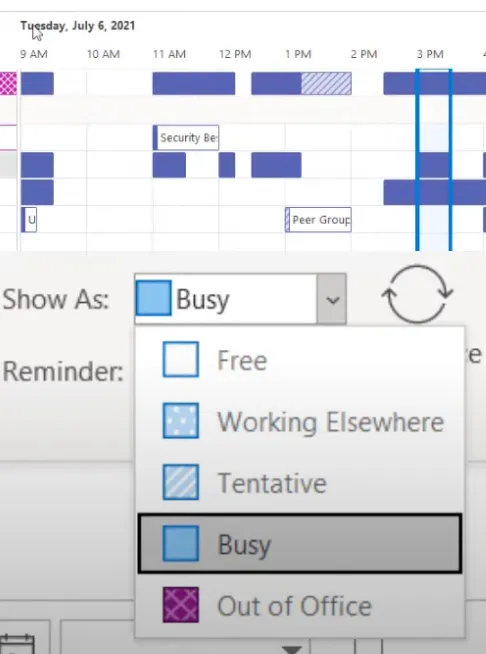
空き状況ステータスを使用しましょう。特定の時間帯に対してステータスを「予定あり」、「空き」、「離席中」、「不在」に設定することで、他者に自分の状況を知らせるのに役立ちます。
自動重複チェックでスケジュールの衝突を避ける
スケジュール アシスタント 機能は、主にMicrosoft ExchangeまたはMicrosoft 365を使用するビジネス用カレンダーで利用可能です。スケジュール アシスタントは全員の空き状況をリアルタイムで確認し、重複が検出された場合は新しい時間を提案します。
仕組み: Outlookで会議を作成する際、「スケジュール アシスタント」オプションをクリックします。会議に参加者を追加します。カラーコードを使用して、人々が空いているかどうかを確認します(白:空き、薄い灰色の行に点:予定あり、水色の斜線:仮の予定、濃い青:勤務時間外、ピンクの行にバツ:データなしまたは未定義)。自動提案を使用して適切な時間を設定します。
管理者向け:会社カレンダーの空き状況を管理するには?
権限の世界へようこそ!✊
組織レベルでのカレンダー共有の管理
ユーザーは組織の内外でどのようにカレンダーを共有できるでしょうか?4つのオプションがあります。
内部共有:
- すべてのカレンダーを組織内の他の従業員に自動的に表示するかどうかを決定します。
- 共有を空き状況(予定あり/なし)の単純な表示に制限するか、より完全な共有を許可するかを選択できます。
外部共有:
- 組織外の人々とカレンダーを共有できるかどうかを決定します。ICSリンクや会議の招待状を介したカレンダー共有をブロックまたは制限できます。
- 外部ユーザーのアクセスレベルを指定できます。例えば、空き状況ステータスのみへのアクセスや、イベント詳細へのフルアクセスなどです。
💡 役立つヒント:外部ユーザーとは、あなた自身の個人アカウントである可能性があります!
勤務時間設定の管理
組織全体の デフォルトの勤務時間 を設定するか、従業員が各自でカスタマイズできるようにするかを選択できます。
プロの洞察:複数のカレンダーで空き状況を管理するには?
Outlookカレンダーの限界
お分かりのように、ビジネス用カレンダーを個人用と共有したり、その逆を行ったりするのは簡単ではありません。表示だけでも制限されることがあります。
ですから、同期 については言うまでもありません!
同期とは、あるカレンダーから別のカレンダーへイベントをコピーすること を意味します。つまり、一方のカレンダーでイベントを変更すると、その変更が即座にもう一方のカレンダーに反映されるということです。
そして、これはOutlookカレンダーのネイティブ機能では不可能です。幸いなことに、解決策があります!
💡 会議のスケジュール設定が厳しすぎると感じる場合は、Microsoft Bookingsの代替ツール を検討することで、より柔軟性が得られるかもしれません。
SyncThemCalendarsができること
それは一つのことを、完璧に行います。それは、あなたの様々なカレンダーを同期すること です。
簡単に言えば、あるカレンダーでイベントを追加または変更するたびに、SyncThemCalendarsは同期先のカレンダーが即座に更新されるように動作します。あなたによる介入は一切不要です。
その操作は 子供の遊び のように簡単です。ソースカレンダーからターゲットカレンダーへの同期を作成します。SyncThemCalendarsは、そのまま使用することも変更することもできる7つの設定を提供します。目的は、ソースカレンダーのイベントがターゲットカレンダーにどのように表示されるかを正確に決定することです:概要、説明、場所、可視性、空き状況、リマインダー、色。
「空き状況」設定は特に便利です。ソースカレンダーのイベントが予定をブロックするかどうかを決定できます。例えば、ステータスを「予定あり」に設定すると予約がブロックされ、「空き」に設定すると他者が会議をスケジュールできるようになります。
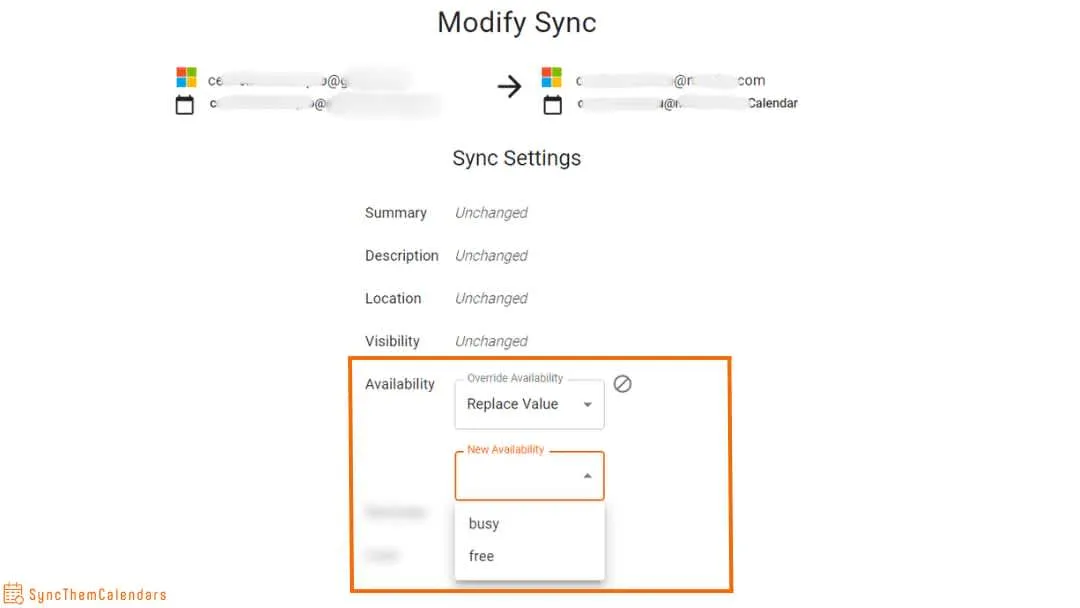
下のスクリーンショットでわかるように、私の個人カレンダー(ソースカレンダー)では、荷物の配達を待っています。例えば、在宅勤務をしているその日の午前7時30分から午後5時までのかなり広い時間枠です。しかし、だからといって一日中動けないということでしょうか?
もちろん違います。私は模範的な従業員です!仕事への献身は揺るぎないため、私は空き状態を維持し、親愛なる同僚たちは簡単に会議をスケジュールできます。
結論
個人のカレンダーを仕事用と共有する際の空き状況を管理するには、SyncThemCalendarsを検討してください。
こちらの同期ツール をお試しください。無料で、義務はありません!14日間無料です。クレジットカードは不要です。
あ、それから、ターゲットカレンダーとソースカレンダー間の同期を微調整する必要がある場合は、異なる可視性設定も用意しています。
よくある質問
Outlookカレンダーで空き状況を設定するには?
直接「空き状況を設定」するのではなく、イベントや設定を通じて制御します:
- イベントを作成し、予定あり、空き、仮の予定、または不在としてマークします。
- カレンダー設定で勤務時間を設定します(他者があなたの対応可能時間を知るため)。
- 空き状況(予定あり/なし)の可視性でカレンダーを共有します。
要するに、Outlookには魔法の「私は空いています」ボタンはありません。あなたの空き状況 = ブロックされていないもの…そして他者が見ることを許可されているものです。
他人のOutlookカレンダーの空き状況を確認するには?
相手が共有してくれない限り、何も見えません。
- 相手があなたとカレンダーを共有する必要があります(少なくとも空き状況)。
- 会議を作成 → スケジュール アシスタントを開きます。
- 人物を追加 → Outlookがカラーコードで空き状況を表示します。
Outlookで空き状況ステータスを変更するには?
各イベントに紐付いているため、作成または編集時に制御します:
- イベントを開く → 「表示方法」をクリックします。
- 選択:予定あり、空き、仮の予定、不在。
- 保存します。
Outlookカレンダーで空き状況が見られないのはなぜですか?
何かが適切に共有または設定されていないためです。Outlookは推測しません。
- 相手があなたとカレンダーを共有していません。
- 権限が低すぎます(少なくとも空き状況の権限が必要です)。
- スケジュール アシスタントを使用していません(基本ビューではあまり表示されません)。
- 環境が異なります(個人用 vs 仕事用) → 可視性が制限されます。
おすすめの記事
Guidesの他の記事

SyncThemCalendars クイックセットアップの解説
SyncThemCalendarsのクイックセットアップを数分でマスターしましょう。Google、Outlook、iCloudの接続、プライバシーマスキングの設定、そして最初の同期の確認までを簡単に行う方法を解説します。

Googleカレンダーを統合する:2026年版完全ガイド
Googleカレンダーの統合方法。Googleカレンダーを統合するための最適な方法を学びましょう。インポート手法、同期ツール、自動化戦略を比較します。

同期ソリューションでOutlookカレンダーを使いこなす
Outlookカレンダーの効果的な活用方法、GoogleやiCloudとの同期、ダブルブッキングの回避、そしてスムーズなスケジューリングのためのSyncThemCalendarsの接続方法を学びましょう。