







Outlook Kalender Farbe (2026): Termine schnell organisieren
Verwirrt von Ihrem Outlook Kalender? Nutzen Sie Farben richtig und vermeiden Sie Fehler. Beheben Sie Einschränkungen und synchronisieren Sie alles mit SyncThemCalendars.
Montagmorgen, Sie öffnen Ihren Outlook Kalender und alles scheint unter Kontrolle zu sein. Außer, dass Sie um 9 Uhr morgens in Joggingkleidung zu einem Meeting mit Ihrem Chef erscheinen, bereit für Ihre Trainingseinheit.
Warum? Weil Sie vergessen haben, die Farben zwischen Ihren beruflichen und privaten Terminen zu unterscheiden. Das Ergebnis: Sie haben “Strategisches Meeting” mit “CrossFit Kurs” verwechselt.
Entdecken Sie, wie Sie Farben nutzen können, um Ihre Outlook Kalender in ein Meisterwerk der visuellen Organisation zu verwandeln.
Hier ist, was wirklich zählt:
- Farben helfen Ihnen, Kalender, Termine und Prioritäten sofort zu unterscheiden.
- Kategorien ermöglichen es Ihnen, Ihren Zeitplan zu strukturieren.
- Ohne ein konsistentes System werden Farben eher verwirrend als hilfreich.
Wofür werden Farben im Outlook Kalender verwendet?
Unterscheiden Sie Ihre verschiedenen Kalender
Wenn Sie mehrere Kalender verwenden (privat, beruflich, der Strickclub), ist es wichtig, diese zu unterscheiden, um nicht durcheinander zu kommen.
👉 Wie weist man einem Kalender eine Farbe zu?
Es ist kinderleicht!
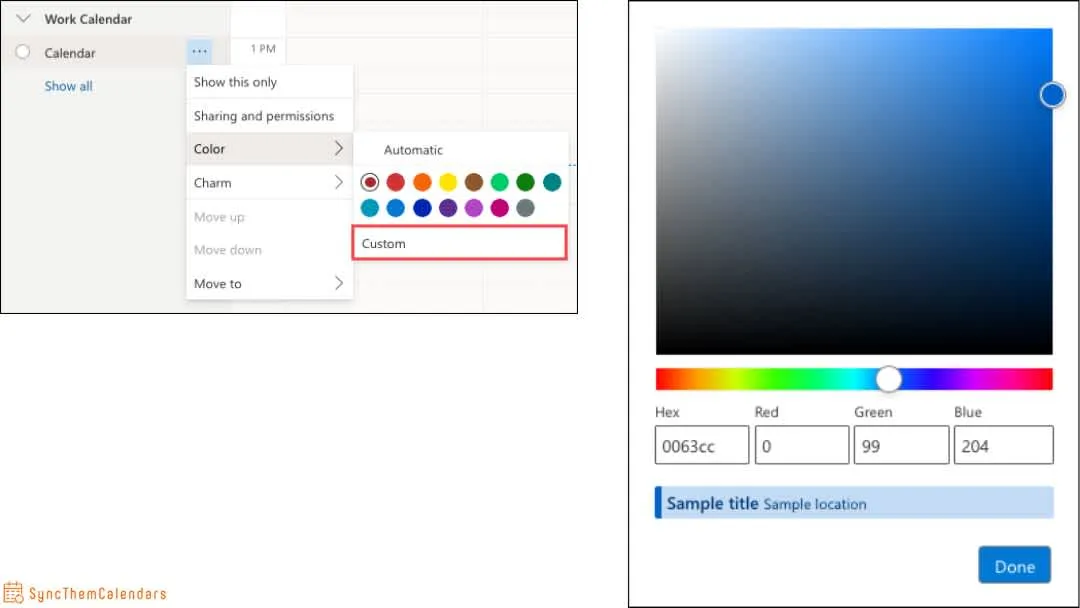
- Öffnen Sie Outlook, gehen Sie zum Bereich Kalender und klicken Sie mit der rechten Maustaste auf den Kalender, den Sie einfärben möchten.
- Wählen Sie “Farbe”.
- Wählen Sie die Farbe, die Ihnen am besten gefällt.
Wenn Sie die Farbwerte für eine bestimmte Farbe kennen, können Sie die Hexadezimal- oder RGB-Werte in die Felder eingeben.
❓ Was ist, wenn ich mehrere Geräte verwende? Kalenderfarben werden im Allgemeinen über alle Ihre Geräte hinweg synchronisiert, die dasselbe Outlook Konto verwenden.
Passen Sie Ihren Kalender durch Kategorisierung von Terminen an
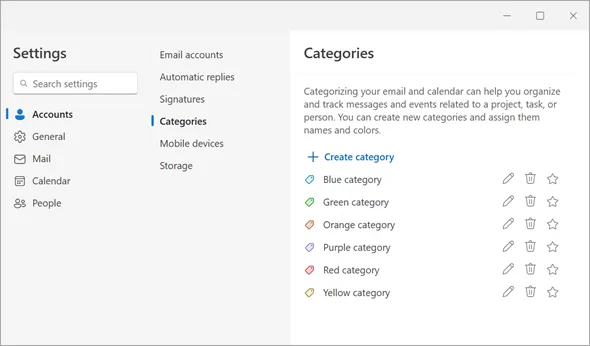
Sie können einer Kategorie von Terminen eine bestimmte Farbe zuweisen.
Beispiele: Rot für dringende Meetings, Blau für laufende Projekte, Grün für persönliche Aufgaben usw.
- Öffnen Sie Outlook und gehen Sie zu Ihrem Kalender.
- Erstellen Sie einen neuen Termin oder öffnen Sie einen bestehenden.
- Suchen Sie im Termin-Fenster nach der Option “Kategorisieren” – ein Dropdown-Menü mit vordefinierten Farben erscheint.
- Wählen Sie eine Farbe, die der Kategorie Ihres Termins entspricht.
💡 Bonus-Tipp: Sie sehen keine Kategorie, die zu Ihnen passt? Klicken Sie unten im Menü auf “Alle Kategorien…”. Im Fenster “Farbkategorien” können Sie eine neue Kategorie erstellen oder bestehende umbenennen.
Bessere Kalenderfreigabe
Wenn Sie Ihren Kalender mit anderen über Outlook teilen, sind Ihre Farbkategorien für diese sichtbar.
Es gibt jedoch einige Einschränkungen, die Sie beachten sollten:
- Wenn Ihre Kollegen eine andere Version von Outlook verwenden, werden die Farben möglicherweise nicht gleich angezeigt.
- Wenn die Personen, mit denen Sie Ihren Kalender teilen, eine andere Anwendung verwenden (wie Google Calendar oder Apple Calendar), könnten die Farben auf dem Weg verloren gehen.
Um sicherzustellen, dass alle auf dem gleichen Stand (und in der gleichen Farbe) sind, etablieren Sie eine gemeinsame Legende: Organisieren Sie ein kleines Meeting (natürlich bunt), um gemeinsam zu entscheiden, welche Farben verwendet werden und was sie bedeuten. Dies verhindert, dass Rot für die eine Person “dringend” und für die andere “abgesagt” bedeutet.
👉 Möchten Sie mehr aus dem Outlook Kalender herausholen?
- Erfahren Sie, wie Sie Ihren Zeitplan mit der Outlook Kalender Verfügbarkeit besser verwalten.
- Kontrollieren Sie mit den Einstellungen zur Outlook Kalender Sichtbarkeit, wer was sieht.
- Verpassen Sie nichts mehr mit Outlook Kalender Erinnerungen.
Wie optimiere ich mein Berufsleben mit Farben in meinem Outlook Kalender?
Prüfen, ob meine Kollegen verfügbar sind
Es gibt fünf Verfügbarkeitsstatus im Outlook Kalender, jeder mit einem zugehörigen Farbcode:
- Frei (weiß)
- Beschäftigt (hellgraue Zeile mit Punkten)
- Mit Vorbehalt (hellblau mit Schraffur)
- Außerhalb der Arbeitszeit (dunkelblau)
- Nicht verfügbar oder keine Informationen (rosa Zeile mit Kreuzen)
Sichtbarkeit und Verfügbarkeit mit bedingter Formatierung verwalten
Haben Sie sich jemals doppelt gebucht, weil Sie dachten, Sie wären frei? Verfügbarkeitsstatus und Farben werden Ihr Leben verändern!
❓ Wie kommen Farben ins Spiel? Sie ermöglichen es Ihnen, Ihren Status für jeden Termin sofort zu visualisieren. So richten Sie sie ein:
- Ändern Sie den Status eines Termins.
- Verknüpfen Sie Farben mit Status.
Leider weist Outlook Status nicht automatisch Farben zu. Aber hier ist ein Trick, um dies zu tun: Bedingte Formatierung.
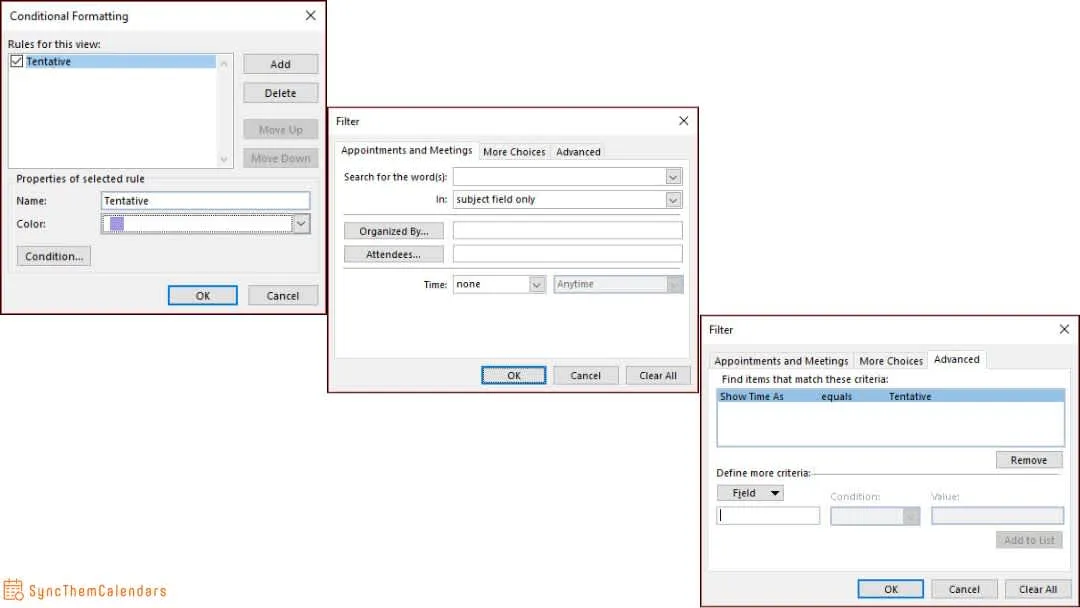
- Gehen Sie zu Ihrem Kalender, klicken Sie auf die Registerkarte “Ansicht”, wählen Sie “Ansichtseinstellungen” und klicken Sie dann auf “Bedingte Formatierung”.
- Klicken Sie auf “Hinzufügen”, um eine neue Regel zu erstellen. Geben Sie ihr einen freundlichen Namen, wie “Beschäftigt in Rot”.
- Klicken Sie auf “Bedingung…”.
- Gehen Sie zur Registerkarte “Erweitert”.
- Klicken Sie auf “Feld”, dann auf “Alle Termin-Felder” und wählen Sie “Zeit anzeigen als”.
- Wählen Sie in der Bedingung “gleich” und wählen Sie “Beschäftigt”. Bestätigen Sie mit einem Klick auf “Zur Liste hinzufügen” und dann “OK”.
- Klicken Sie im Formatierungsfenster auf “Schriftart…” und wählen Sie eine Farbe (z. B. Rot für “Beschäftigt”).
- Klicken Sie auf “OK”, um zu bestätigen.
Einladungen verwalten
Farben sind eine hervorragende Möglichkeit, die Kontrolle über Ihre Einladungen direkt in Ihrem Outlook Kalender zu behalten.
Sie können Ihren Einladungen eine bestimmte Farbe zuweisen, um sie nach Priorität oder Status zu organisieren:
- Klicken Sie mit der rechten Maustaste auf die Einladung in Ihrem Kalender.
- Wählen Sie “Kategorisieren” und dann eine Farbe oder eine bestehende Kategorie.
Verwenden Sie zum Beispiel Rot für dringende Einladungen, Gelb für solche, die auf eine Antwort warten, und Grün für akzeptierte Meetings.
💡 Bonus-Tipp: Wenn die Standardfarben nicht ausreichen, erstellen Sie Ihre eigenen Kategorien!
Outlook Kalender Farbkategorien ausgegraut
Wenn Sie sehen, dass die Farbkategorien in Outlook ausgegraut sind, bedeutet dies im Allgemeinen, dass Sie sie nicht verwenden oder ändern können. Mehrere Gründe können dies erklären:
1️⃣ Eingeschränkte Berechtigungen: Wenn Sie einen freigegebenen Kalender oder einen Ordner anzeigen, für den Sie keine vollen Rechte haben. 👉 Lösung: Überprüfen Sie die Berechtigungen. Wenn Sie mit einem freigegebenen Kalender arbeiten, bitten Sie den Eigentümer, Ihnen Bearbeitungsrechte zu erteilen.
2️⃣ Einschränkungen des Kontotyps: Einige Arten von E-Mail-Konten unterstützen Farbkategorien nicht auf die gleiche Weise wie Exchange oder Microsoft 365 Konten. 👉 Lösung: Erwägen Sie den Wechsel zu einem Exchange oder Microsoft 365 Konto, wenn Sie ein IMAP oder POP Konto verwenden.
3️⃣ Offline-Modus oder Synchronisierungsprobleme: Wenn Outlook offline ist oder Verbindungsprobleme zum Server bestehen, sind Farbkategorien möglicherweise nicht verfügbar. 👉 Lösung: Stellen Sie sicher, dass Outlook verbunden und mit dem Server synchronisiert ist.
Professionelle Einschätzung: Unterscheidung von Terminen aus zwei verschiedenen Kalendern
Die Einschränkung des Outlook Kalenders
Mit dem Outlook Kalender können Sie eine Ansicht Ihrer verschiedenen Kalender erhalten.
⚡ Eine Ansicht ist keine Synchronisierung! Jeder Kalender bleibt völlig unabhängig vom anderen.
Beispiel: Derselbe Termin erscheint in zwei Kalendern. Wenn Sie ihn in Kalender A ändern, wird er nicht automatisch in Kalender B aktualisiert.
Nur eine Synchronisierungsanwendung eines Drittanbieters wie SyncThemCalendars kann mehrere Kalender miteinander synchronisieren und Änderungen in Echtzeit widerspiegeln.
Die SyncThemCalendars Lösung
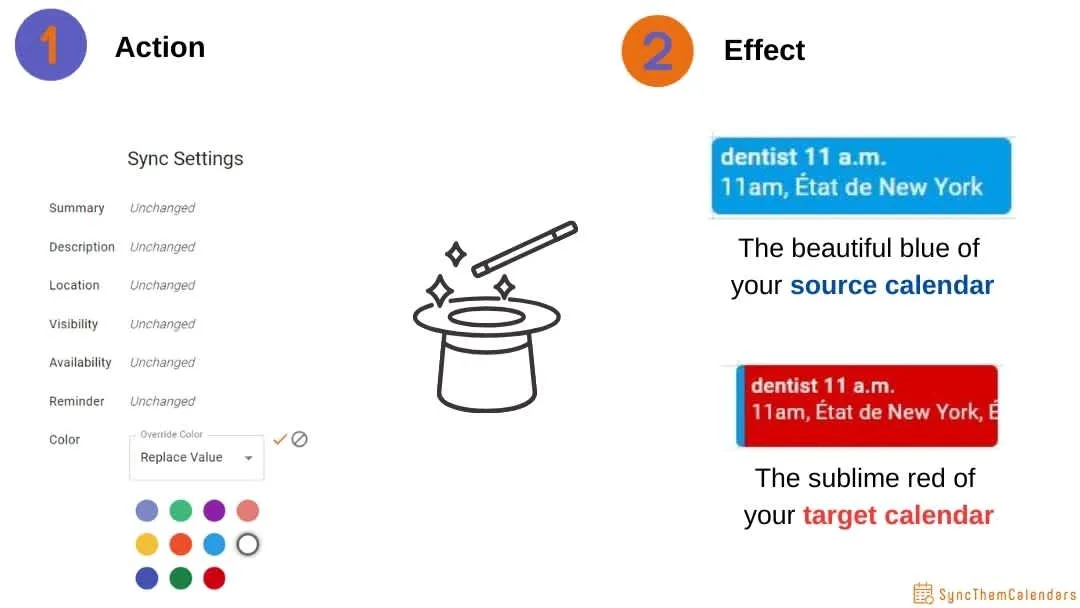
Es ist das perfekte Werkzeug, um Ihre Synchronisierungen anzupassen, indem Sie mehrere Kalender gleichzeitig verwalten, ohne sie zu verwechseln.
Beispiel: Sie kennen zwei Mrs. Robinsons – eine in Ihrem beruflichen Umfeld und die andere, etwas… faszinierender, in Ihrem persönlichen Umfeld. Was wäre, wenn Sie in einem Dienstmädchen-Outfit zu Ihrer Videokonferenz erscheinen würden? Bleiben Sie ruhig: Mit SyncThemCalendars können Sie die Farben Ihrer persönlichen und beruflichen Kalender unterscheiden. Kein Risiko, eine der beiden Mrs. Robinsons zu beleidigen.
Genug geredet – testen Sie es 14 Tage lang kostenlos!
Fazit
Teilen Sie Ihren Kalender? Verwalten Sie mehrere Kalender? Bleiben Sie entspannt und nutzen Sie SyncThemCalendars, um die Einschränkungen des Outlook Kalenders zu überwinden.
Testen Sie es aus und spüren Sie den Unterschied!
Und falls Sie jemals Ihre Erinnerungen zwischen einem Quellkalender und einem Zielkalender feinabstimmen müssen, haben wir das Richtige für Sie.
FAQ
Kann ich meine Outlook Kalender Farbe ändern?
Ja. Sie können beides ändern:
- die Kalenderfarbe (gesamter Kalender).
- und Terminkategorien (spezifische Termine).
Wenn die Option ausgegraut ist, überprüfen Sie Ihre Berechtigungen oder Ihren Kontotyp (siehe Abschnitt über “Kategorien ausgegraut” oben).
Was bedeuten die verschiedenen Farben im Outlook Kalender?
Standardmäßig: nichts Universelles. Abgesehen von der Verfügbarkeit (frei, beschäftigt usw.) hängen die meisten Farben von Ihren eigenen Kategorien oder den Konventionen Ihres Teams ab.
👉 Wenn Sie unsicher sind, prüfen Sie, wie Ihr Team Farben definiert hat, oder erstellen Sie Ihr eigenes System.
Wie passe ich meine Kalenderfarben an?
Gehen Sie über Grundfarben hinaus:
- Verwenden Sie Kategorien → benennen Sie sie um, weisen Sie Farben zu, erstellen Sie Ihre eigene Logik.
- Verwenden Sie bedingte Formatierung → weisen Sie automatisch Farben basierend auf Regeln zu (z. B. “Beschäftigt = rot”).
👉 Siehe den Abschnitt über bedingte Formatierung oben – hier wird es leistungsstark.
Wie organisiere ich den Outlook Kalender nach Farbe?
Halten Sie es einfach und konsistent:
- 1 Farbe = 1 Bedeutung.
- Beschränken Sie sich auf maximal 3–5 Farben.
- Verwenden Sie Kategorien + (optional) bedingte Formatierung.
Bereit, Ihre Kalender zu synchronisieren?
Halten Sie Ihre Google, Outlook und Apple iCloud Kalender automatisch synchron. 2 Minuten Einrichtung, keine Kreditkarte erforderlich.
Kostenlos startenWeiterlesen
Mehr in Guides

Apple Kalender mit Outlook synchronisieren: Ein Leitfaden für 2026
Schritt-für-Schritt-Anleitung: Synchronisieren Sie Apple Kalender mit Outlook unter Windows, iPhone und Mac, inklusive Optionen für die bidirektionale Synchronisierung, Datenschutzaspekten und Fehlerbehebungen.

SyncThemCalendars Schnelleinrichtung: Eine Anleitung
Meistern Sie die SyncThemCalendars Schnelleinrichtung in wenigen Minuten. Verbinden Sie Google, Outlook oder iCloud, konfigurieren Sie Datenschutzmaskierungen und verifizieren Sie mühelos Ihre erste Synchronisierung.

Google Kalender zusammenführen: Der vollständige Leitfaden für 2026
Google Kalender zusammenführen. Erfahren Sie die besten Methoden, um Google Kalender zu vereinen. Vergleichen Sie Importmethoden, Synchronisierungstools und Automatisierungsstrategien.