







Couleur du calendrier Outlook (2026) : Organisez vos événements rapidement
Perdu dans votre calendrier Outlook ? Utilisez les couleurs correctement et évitez les erreurs. Corrigez les limites et synchronisez tout avec SyncThemCalendars.
Lundi matin, vous ouvrez votre calendrier Outlook et tout semble sous contrôle. Sauf qu’à 9 h, vous vous présentez à une réunion avec votre patron en tenue de jogging, prêt pour votre séance de sport.
Pourquoi ? Parce que vous avez oublié de différencier les couleurs entre vos événements professionnels et personnels. Résultat : vous avez confondu “Réunion stratégique” et “Cours de CrossFit”.
Découvrez comment utiliser les couleurs pour transformer vos calendriers Outlook en un chef-d’œuvre d’organisation visuelle.
Voici ce qui compte vraiment :
- Les couleurs vous aident à différencier instantanément les calendriers, les événements et les priorités.
- Les catégories vous permettent de structurer votre emploi du temps.
- Sans un système cohérent, les couleurs deviennent déroutantes au lieu d’être utiles.
À quoi servent les couleurs dans le calendrier Outlook ?
Différencier vos divers calendriers
Si vous utilisez plusieurs calendriers (personnel, professionnel, club de tricot), il est essentiel de les distinguer pour éviter de vous emmêler les pinceaux.
👉 Comment attribuer une couleur à un calendrier ?
C’est simple comme bonjour :
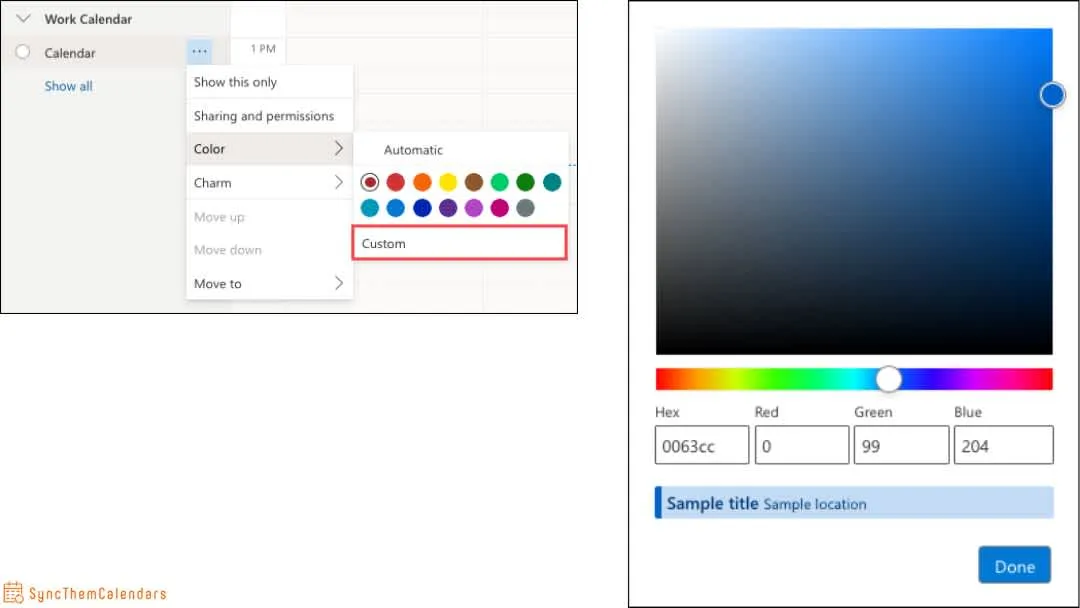
- Ouvrez Outlook, allez dans la section Calendrier et faites un clic droit sur le calendrier que vous souhaitez colorer.
- Sélectionnez “Couleur”.
- Choisissez la couleur qui vous plaît le plus.
Si vous connaissez les valeurs pour une couleur spécifique, vous pouvez entrer les valeurs hexadécimales ou RVB dans les cases.
❓ Et si j’utilise plusieurs appareils ? Les couleurs des calendriers sont généralement synchronisées sur tous vos appareils utilisant le même compte Outlook.
Personnaliser votre calendrier en catégorisant les événements
Vous pouvez attribuer une couleur spécifique à une catégorie d’événements.
Exemples : Rouge pour les réunions urgentes, bleu pour les projets en cours, vert pour les tâches personnelles, etc.
- Ouvrez Outlook et accédez à votre calendrier.
- Créez un nouvel événement ou ouvrez-en un existant.
- Dans la fenêtre de l’événement, cherchez l’option “Catégoriser” : un menu déroulant avec des couleurs prédéfinies apparaîtra.
- Choisissez une couleur qui correspond à la catégorie de votre événement.
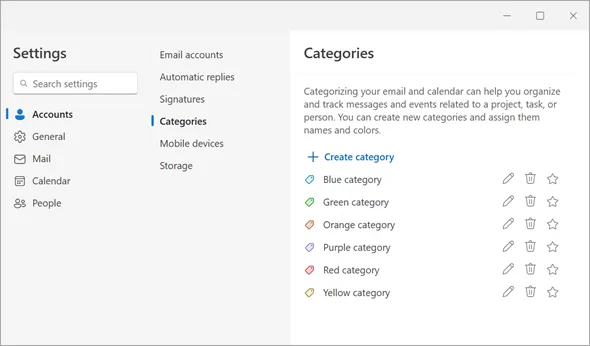
💡 Astuce bonus : Vous ne voyez pas de catégorie qui vous convient ? Cliquez sur “Toutes les catégories…” en bas du menu. Dans la fenêtre “Catégories de couleurs”, vous pouvez créer une nouvelle catégorie ou renommer celles existantes.
Un meilleur partage de calendrier
Lorsque vous partagez votre calendrier avec d’autres personnes utilisant Outlook, vos catégories de couleurs leur sont visibles.
Cependant, il existe quelques limites à garder à l’esprit :
- Si vos collègues utilisent une version différente d’Outlook, les couleurs peuvent ne pas s’afficher de la même manière.
- Si les personnes avec qui vous partagez votre calendrier utilisent une autre application (comme Google Calendar ou Apple Calendar), les couleurs pourraient se perdre en chemin.
Pour vous assurer que tout le monde est sur la même longueur d’onde (et la même couleur), établissez une légende commune : organisez une petite réunion (colorée, bien sûr) pour décider ensemble des couleurs à utiliser et de leur signification. Cela évite que le rouge signifie “urgent” pour une personne et “annulé” pour une autre.
👉 Vous voulez aller plus loin avec le calendrier Outlook ?
- Apprenez à mieux gérer votre emploi du temps avec la disponibilité du calendrier Outlook.
- Contrôlez qui voit quoi avec les paramètres de visibilité du calendrier Outlook.
- Ne manquez plus rien avec les rappels du calendrier Outlook.
Comment optimiser ma vie professionnelle en utilisant les couleurs dans mon calendrier Outlook ?
Vérifier si mes collègues sont disponibles
Il existe cinq statuts de disponibilité dans le calendrier Outlook, chacun avec un code couleur associé :
- Libre (blanc)
- Occupé (ligne gris clair avec des points)
- Provisoire (bleu clair avec des hachures)
- En dehors des heures de travail (bleu foncé)
- Non disponible ou aucune information (ligne rose avec des croix)
Gérer la visibilité et la disponibilité avec la mise en forme conditionnelle
Vous est-il déjà arrivé de prendre deux rendez-vous en même temps parce que vous pensiez être libre ? Les statuts de disponibilité et les couleurs vont changer votre vie !
❓ Comment les couleurs entrent-elles en jeu ? Elles vous permettent de visualiser instantanément votre statut pour chaque événement. Voici comment les configurer :
- Changez le statut d’un événement.
- Associez des couleurs aux statuts.
Malheureusement, Outlook n’attribue pas automatiquement de couleurs aux statuts. Mais voici une astuce pour le faire : la Mise en forme conditionnelle.
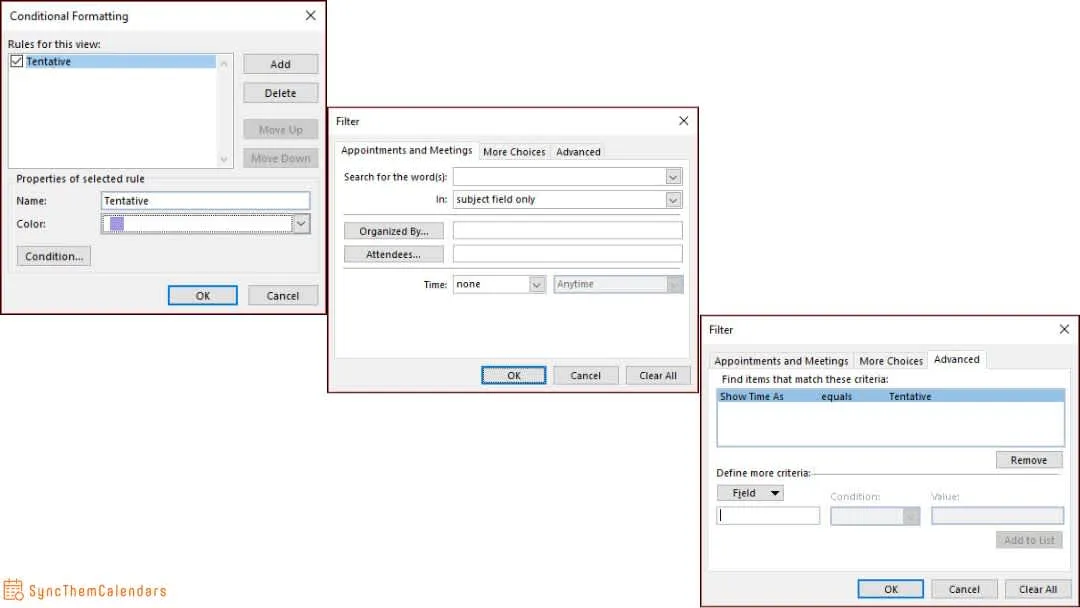
- Allez dans votre calendrier, cliquez sur l’onglet “Affichage”, sélectionnez “Paramètres d’affichage”, puis cliquez sur “Mise en forme conditionnelle”.
- Cliquez sur “Ajouter” pour créer une nouvelle règle. Donnez-lui un nom explicite, comme “Occupé en rouge”.
- Cliquez sur “Condition…”.
- Allez dans l’onglet “Avancé”.
- Cliquez sur “Champ”, puis sur “Tous les champs de rendez-vous” et choisissez “Afficher l’heure sous”.
- Dans la condition, sélectionnez “est égal à” et choisissez “Occupé”. Validez en cliquant sur “Ajouter à la liste”, puis sur “OK”.
- De retour dans la fenêtre de mise en forme, cliquez sur “Police…” et choisissez une couleur (par exemple, rouge pour “Occupé”).
- Cliquez sur “OK” pour valider.
Gérer les invitations
Les couleurs sont un excellent moyen de garder le contrôle sur vos invitations directement dans votre calendrier Outlook.
Vous pouvez appliquer une couleur spécifique à vos invitations pour les organiser selon leur priorité ou leur statut :
- Faites un clic droit sur l’invitation dans votre calendrier.
- Sélectionnez “Catégoriser”, puis choisissez une couleur ou une catégorie existante.
Par exemple, utilisez le rouge pour les invitations urgentes, le jaune pour celles en attente de réponse et le vert pour les réunions acceptées.
💡 Astuce bonus : Si les couleurs par défaut ne suffisent pas, créez vos propres catégories !
Catégories de couleurs du calendrier Outlook grisées
Lorsque vous voyez que les catégories de couleurs sont grisées dans Outlook, cela signifie généralement que vous ne pouvez pas les utiliser ou les modifier. Plusieurs raisons peuvent expliquer cela :
1️⃣ Autorisations limitées : Si vous consultez un calendrier partagé ou un dossier pour lequel vous n’avez pas tous les droits. 👉 Solution : Vérifiez les autorisations. Si vous travaillez avec un calendrier partagé, demandez au propriétaire de vous accorder des droits de modification.
2️⃣ Limitations du type de compte : Certains types de comptes de messagerie ne prennent pas en charge les catégories de couleurs de la même manière que les comptes Exchange ou Microsoft 365. 👉 Solution : Envisagez de passer à un compte Exchange ou Microsoft 365 si vous utilisez un compte IMAP ou POP.
3️⃣ Mode hors ligne ou problèmes de synchronisation : Si Outlook est hors ligne ou rencontre des problèmes de connexion au serveur, les catégories de couleurs peuvent ne pas être disponibles. 👉 Solution : Assurez-vous qu’Outlook est connecté et synchronisé avec le serveur.
Avis professionnel : Distinguer les événements de deux calendriers différents
La limite du calendrier Outlook
Avec le calendrier Outlook, vous pouvez obtenir une vue de vos différents calendriers.
⚡ Une vue n’est pas une synchronisation ! Chaque calendrier reste entièrement indépendant de l’autre.
Exemple : Le même événement apparaît dans deux calendriers. Si vous le modifiez dans le Calendrier A, il ne sera pas automatiquement mis à jour dans le Calendrier B.
Seule une application de synchronisation tierce comme SyncThemCalendars peut synchroniser plusieurs calendriers ensemble et refléter les changements en temps réel.
La solution SyncThemCalendars
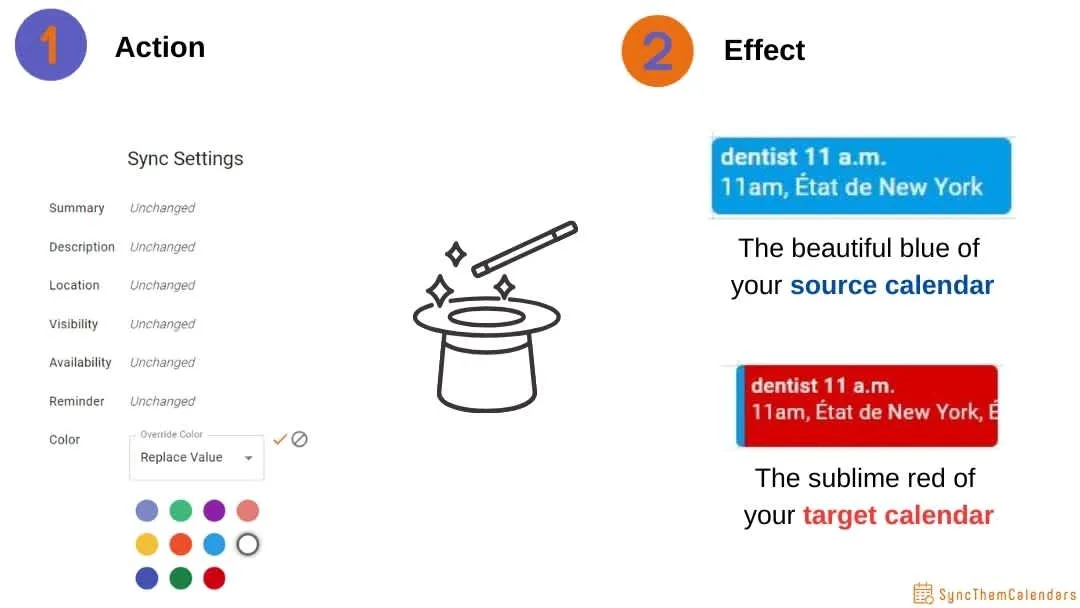
C’est l’outil parfait pour personnaliser vos synchronisations en gérant plusieurs calendriers simultanément sans les confondre.
Exemple : Vous connaissez deux Mme Robinson, l’une dans votre cercle professionnel et l’autre, un peu plus… intrigante, dans votre cercle personnel. Et si vous vous présentiez à votre visioconférence en tenue de soubrette ? Restez calme : avec SyncThemCalendars, vous pouvez distinguer les couleurs de vos calendriers personnels et professionnels. Aucun risque de froisser l’une ou l’autre Mme Robinson.
Assez parlé, essayez-le gratuitement pendant 14 jours !
Conclusion
Partagez-vous votre calendrier ? Gérez-vous plusieurs calendriers ? Restez zen et utilisez SyncThemCalendars pour surmonter les limites du calendrier Outlook.
Testez-le et ressentez la différence !
Et si jamais vous avez besoin d’ajuster finement vos rappels entre un calendrier source et un calendrier cible, nous avons ce qu’il vous faut.
FAQ
Puis-je changer la couleur de mon calendrier Outlook ?
Oui. Vous pouvez changer à la fois :
- la couleur du calendrier (calendrier entier).
- et les catégories d’événements (événements spécifiques).
Si l’option est grisée, vérifiez vos autorisations ou votre type de compte (voir la section sur les “catégories grisées” ci-dessus).
Que signifient les différentes couleurs sur le calendrier Outlook ?
Par défaut : rien d’universel. À l’exception de la disponibilité (libre, occupé, etc.), la plupart des couleurs dépendent de vos propres catégories ou des conventions de votre équipe.
👉 Si vous n’êtes pas sûr, vérifiez comment votre équipe a défini les couleurs ou créez votre propre système.
Comment personnaliser les couleurs de mon calendrier ?
Allez au-delà des couleurs de base :
- Utilisez les catégories → renommez-les, attribuez des couleurs, créez votre propre logique.
- Utilisez la mise en forme conditionnelle → attribuez automatiquement des couleurs basées sur des règles (par exemple “Occupé = rouge”).
👉 Voir la section sur la mise en forme conditionnelle ci-dessus, c’est là que les choses deviennent puissantes.
Comment organiser le calendrier Outlook par couleur ?
Restez simple et cohérent :
- 1 couleur = 1 signification.
- Limitez-vous à 3 à 5 couleurs maximum.
- Utilisez les catégories + (optionnellement) la mise en forme conditionnelle.
Prêt à synchroniser vos calendriers ?
Synchronisez automatiquement vos calendriers Google, Outlook et Apple iCloud. Configuration en 2 minutes, aucune carte bancaire requise.
Commencer gratuitementContinuer la lecture
Plus dans Guides

Synchroniser Apple Calendar avec Outlook : Un guide pour 2026
Guide étape par étape : Synchronisez Apple Calendar avec Outlook sur Windows, iPhone et Mac, avec des options bidirectionnelles, des compromis en matière de confidentialité et des solutions aux problèmes courants.

Guide de configuration rapide de SyncThemCalendars
Maîtrisez la configuration rapide de SyncThemCalendars en quelques minutes. Connectez Google, Outlook ou iCloud, configurez le masquage de confidentialité et vérifiez votre première synchronisation sans effort.

Fusionner des agendas Google : Le guide complet pour 2026
Fusionner des agendas Google. Découvrez les meilleures méthodes pour fusionner vos agendas Google. Comparez les méthodes d'importation, les outils de synchronisation et les stratégies d'automatisation.