







Cor do Calendário Outlook (2026): Organize Eventos Rapidamente
Confuso com seu calendário Outlook? Use as cores da maneira certa e evite erros. Corrija limites e sincronize tudo com o SyncThemCalendars.
Segunda-feira de manhã, você abre seu calendário Outlook e tudo parece estar sob controle. Exceto que, às 9h, você aparece em uma reunião com seu chefe vestindo trajes de corrida, pronto para sua sessão de exercícios.
Por quê? Porque você esqueceu de diferenciar as cores entre seus eventos profissionais e pessoais. O resultado: você confundiu “Reunião Estratégica” com “Aula de CrossFit”.
Descubra como usar cores para transformar seus calendários Outlook em uma obra-prima de organização visual.
Aqui está o que realmente importa:
- As cores ajudam você a diferenciar calendários, eventos e prioridades instantaneamente.
- As categorias permitem que você estruture sua agenda.
- Sem um sistema consistente, as cores tornam-se confusas em vez de úteis.
Para que as cores são usadas no Calendário Outlook?
Diferencie seus vários calendários
Se você usa vários calendários (pessoal, profissional, o clube de tricô), é essencial distingui-los para evitar confusões.
👉 Como atribuir uma cor a um calendário?
É muito fácil!
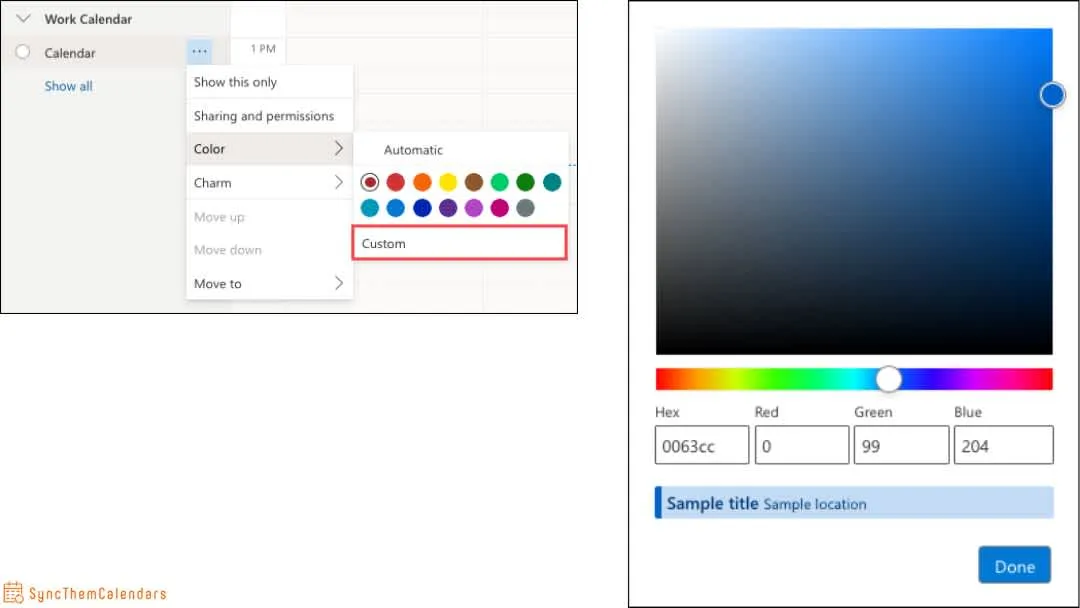
- Abra o Outlook, vá para a seção Calendário e clique no calendário que deseja colorir.
- Selecione “Cor”.
- Escolha a cor que mais lhe agrada.
Se você souber os valores de cor para uma cor específica, pode inserir os valores hexadecimais ou RGB nas caixas.
❓ E se eu usar vários dispositivos? As cores do calendário são geralmente sincronizadas em todos os seus dispositivos usando a mesma conta Outlook.
Personalize seu calendário categorizando eventos
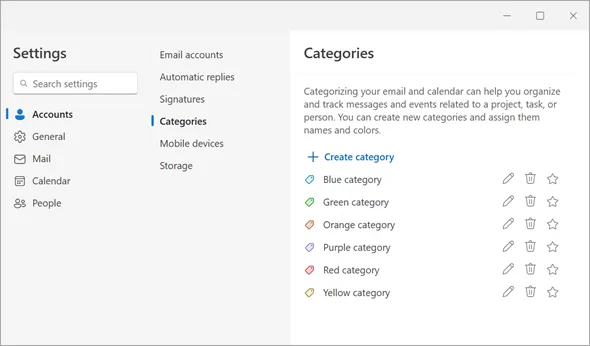
Você pode atribuir uma cor específica a uma categoria de eventos.
Exemplos: Vermelho para reuniões urgentes, azul para projetos em andamento, verde para tarefas pessoais, etc.
- Abra o Outlook e vá para o seu calendário.
- Crie um novo evento ou abra um existente.
- Na janela do evento, procure a opção “Categorizar” - um menu suspenso com cores predefinidas aparecerá.
- Escolha uma cor que corresponda à categoria do seu evento.
💡 Dica Bônus: Não vê uma categoria que lhe agrade? Clique em “Todas as categorias…” na parte inferior do menu. Na janela “Categorias de cores”, você pode criar uma nova categoria ou renomear as existentes.
Melhor compartilhamento de calendário
Quando você compartilha seu calendário com outras pessoas usando o Outlook, suas categorias de cores ficam visíveis para elas.
No entanto, existem algumas limitações a serem lembradas:
- Se seus colegas usarem uma versão diferente do Outlook, as cores podem não ser exibidas da mesma maneira.
- Se as pessoas com quem você compartilha seu calendário usarem outro aplicativo (como Google Calendar ou Apple Calendar), as cores podem se perder pelo caminho.
Para garantir que todos estejam na mesma página (e cor), estabeleça uma legenda comum: organize uma pequena reunião (colorida, é claro) para decidir em conjunto quais cores usar e seus significados. Isso evita que vermelho signifique “urgente” para uma pessoa e “cancelado” para outra.
👉 Quer ir mais longe com o Calendário Outlook?
- Aprenda a gerenciar melhor sua agenda com a disponibilidade do calendário Outlook.
- Controle quem vê o quê com as configurações de visibilidade do calendário Outlook.
- Nunca perca nada com os lembretes do calendário Outlook.
Como otimizar minha vida profissional usando cores no meu Calendário Outlook?
Verifique se meus colegas estão disponíveis
Existem cinco status de disponibilidade no Calendário Outlook, cada um com um código de cor associado:
- Livre (branco)
- Ocupado (linha cinza claro com pontos)
- Provisório (azul claro com hachuras)
- Fora do horário de trabalho (azul escuro)
- Indisponível ou sem informações (linha rosa com cruzes)
Gerencie visibilidade e disponibilidade com formatação condicional
Você já marcou dois compromissos ao mesmo tempo porque achou que estava livre? Status de disponibilidade e cores mudarão sua vida!
❓ Como as cores entram em jogo? Elas permitem que você visualize instantaneamente seu status para cada evento. Veja como configurá-las:
- Altere o status de um evento.
- Associe cores aos status.
Infelizmente, o Outlook não atribui cores automaticamente aos status. Mas aqui está um truque para fazer isso: Formatação Condicional.
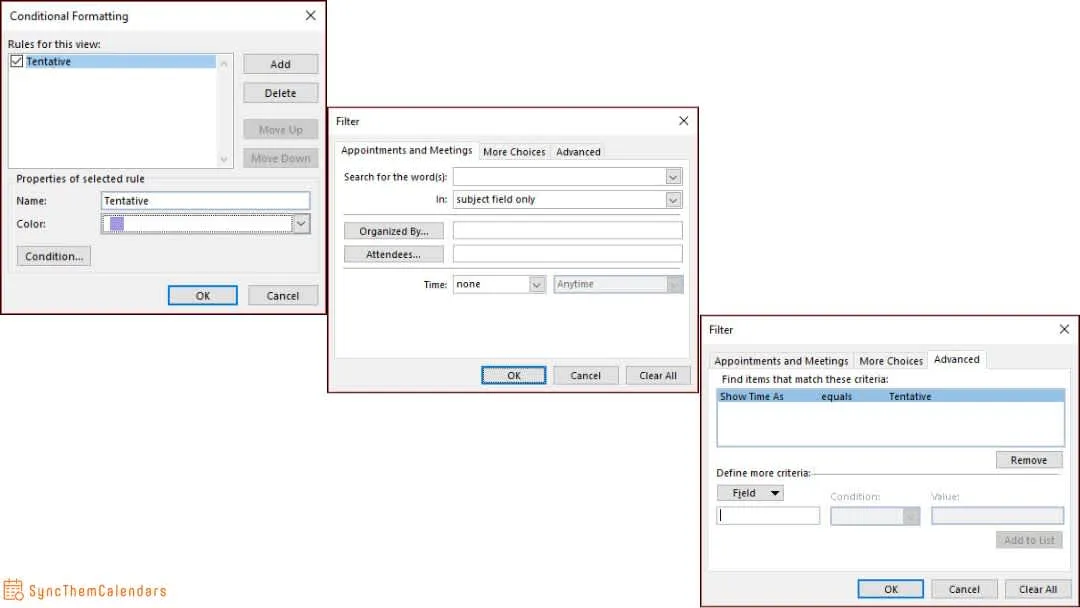
- Vá para o seu calendário, clique na guia “Exibir”, selecione “Configurações de Exibição” e clique em “Formatação Condicional”.
- Clique em “Adicionar” para criar uma nova regra. Dê um nome amigável, como “Ocupado em Vermelho”.
- Clique em “Condição…”.
- Vá para a guia “Avançado”.
- Clique em “Campo”, depois em “Todos os campos de compromisso” e escolha “Mostrar hora como”.
- Na condição, selecione “igual a” e escolha “Ocupado”. Valide clicando em “Adicionar à lista” e depois em “OK”.
- De volta à janela de formatação, clique em “Fonte…” e escolha uma cor (por exemplo, vermelho para “Ocupado”).
- Clique em “OK” para validar.
Gerencie convites
As cores são uma excelente maneira de manter o controle sobre seus convites diretamente no seu calendário Outlook.
Você pode aplicar uma cor específica aos seus convites para organizá-los de acordo com sua prioridade ou status:
- Clique com o botão direito no convite em seu calendário.
- Selecione “Categorizar” e escolha uma cor ou uma categoria existente.
Por exemplo, use vermelho para convites urgentes, amarelo para aqueles que aguardam resposta e verde para reuniões aceitas.
💡 Dica Bônus: Se as cores padrão não forem suficientes, crie suas próprias categorias!
Categorias de cores do Calendário Outlook esmaecidas
Quando você vê que as categorias de cores estão esmaecidas no Outlook, geralmente significa que você não pode usá-las ou modificá-las. Vários motivos podem explicar isso:
1️⃣ Permissões limitadas: Se você estiver visualizando um calendário compartilhado ou uma pasta onde não tem direitos totais. 👉 Solução: Verifique as permissões. Se você estiver trabalhando com um calendário compartilhado, peça ao proprietário para lhe conceder direitos de edição.
2️⃣ Limitações do tipo de conta: Alguns tipos de contas de e-mail não suportam categorias de cores da mesma forma que as contas Exchange ou Microsoft 365. 👉 Solução: Considere mudar para uma conta Exchange ou Microsoft 365 se você estiver usando uma conta IMAP ou POP.
3️⃣ Modo offline ou problemas de sincronização: Se o Outlook estiver offline ou com problemas de conexão com o servidor, as categorias de cores podem não estar disponíveis. 👉 Solução: Certifique-se de que o Outlook esteja conectado e sincronizado com o servidor.
Visão Profissional: Distinguindo eventos de dois calendários diferentes
A limitação do Calendário Outlook
Com o Calendário Outlook, você pode ter uma visão de seus diferentes calendários.
⚡ Uma visão não é uma sincronização! Cada calendário permanece totalmente independente do outro.
Exemplo: O mesmo evento aparece em dois calendários. Se você modificá-lo no Calendário A, ele não será atualizado automaticamente no Calendário B.
Apenas um aplicativo de sincronização de terceiros como o SyncThemCalendars pode sincronizar vários calendários juntos e refletir as alterações em tempo real.
A solução SyncThemCalendars
É a ferramenta perfeita para personalizar suas sincronizações, gerenciando vários calendários simultaneamente sem confundi-los.
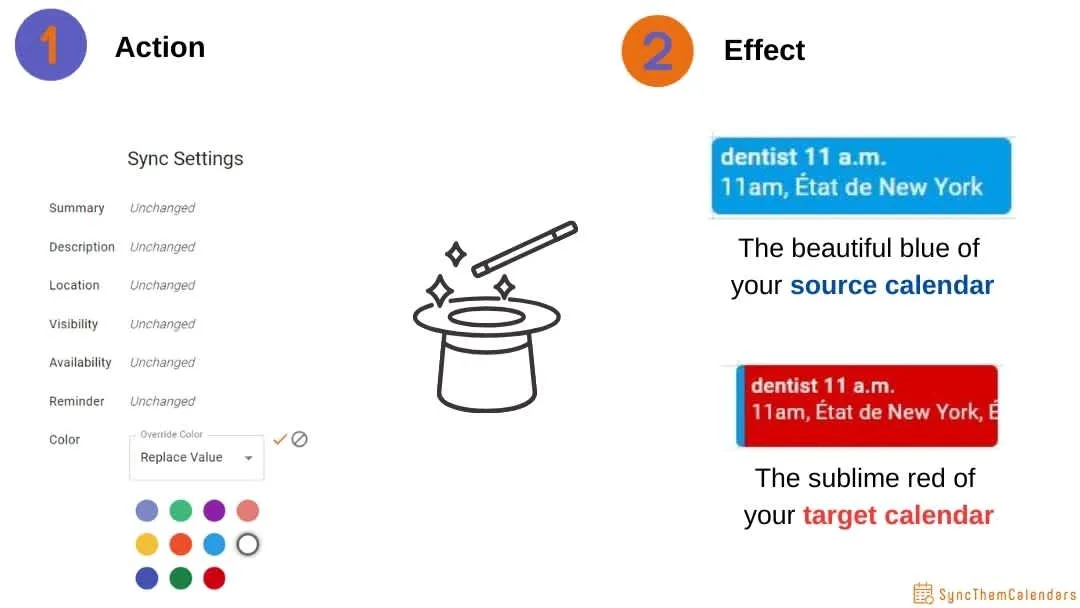
Exemplo: Você conhece duas Sras. Robinson - uma em seu círculo profissional e a outra, um pouco mais… intrigante, em seu círculo pessoal. E se você aparecesse na sua videoconferência vestindo uma fantasia de empregada? Mantenha a calma: com o SyncThemCalendars, você pode distinguir as cores de seus calendários pessoais e profissionais. Sem risco de ofender nenhuma das Sras. Robinson.
Chega de conversa - experimente grátis por 14 dias!
Conclusão
Você compartilha seu calendário? Você gerencia vários calendários? Fique zen e use o SyncThemCalendars para superar as limitações do Calendário Outlook.
Teste e sinta a diferença!
E se você precisar ajustar seus lembretes entre um calendário de origem e um calendário de destino, nós temos a solução.
FAQ
Posso alterar a cor do meu calendário Outlook?
Sim. Você pode alterar ambos:
- a cor do calendário (calendário inteiro).
- e as categorias de eventos (eventos específicos).
Se a opção estiver esmaecida, verifique suas permissões ou tipo de conta (veja a seção sobre “categorias esmaecidas” acima).
O que as diferentes cores significam no calendário Outlook?
Por padrão: nada universal. Exceto pela disponibilidade (livre, ocupado, etc.), a maioria das cores depende de suas próprias categorias ou das convenções da sua equipe.
👉 Se você não tiver certeza, verifique como sua equipe definiu as cores ou crie seu próprio sistema.
Como personalizo as cores do meu calendário?
Vá além das cores básicas:
- Use Categorias → renomeie-as, atribua cores, crie sua própria lógica.
- Use Formatação Condicional → atribua cores automaticamente com base em regras (por exemplo, “Ocupado = vermelho”).
👉 Veja a seção sobre Formatação Condicional acima - é onde as coisas se tornam poderosas.
Como organizar o calendário Outlook por cor?
Mantenha simples e consistente:
- 1 cor = 1 significado.
- Limite-se a 3 a 5 cores no máximo.
- Use categorias + (opcionalmente) formatação condicional.
Pronto para sincronizar seus calendários?
Mantenha seus calendários Google, Outlook e Apple iCloud sincronizados automaticamente. Configuração em 2 minutos, sem necessidade de cartão de crédito.
Começar gratuitamenteContinue lendo
Mais em Guides

Guia de Configuração Rápida do SyncThemCalendars
Domine a configuração rápida do SyncThemCalendars em minutos. Conecte Google, Outlook ou iCloud, configure máscaras de privacidade e verifique sua primeira sincronização sem esforço.

Mesclando Google Calendars: O Guia Completo para 2026
Mesclando Google Calendars. Aprenda as melhores maneiras de mesclar Google Calendars. Compare métodos de importação, ferramentas de sincronização e estratégias de automação

Domine sua agenda no Outlook com soluções de sincronização
Aprenda a usar a agenda no Outlook de forma eficaz, sincronizar com Google e iCloud, evitar conflitos de horários e conectar o SyncThemCalendars para um agendamento contínuo.