







Google Kalender zusammenführen: Der vollständige Leitfaden für 2026
Google Kalender zusammenführen. Erfahren Sie die besten Methoden, um Google Kalender zu vereinen. Vergleichen Sie Importmethoden, Synchronisierungstools und Automatisierungsstrategien.

Sie haben drei Kalender offen, zwei Posteingänge geben ständig Benachrichtigungen von sich und ein Meeting wurde gerade genau auf einen Arzttermin gebucht. Das ist das Kernproblem, das hinter dem Zusammenführen von Google Kalendern steckt. Das Problem ist meist nicht die Kalender-App selbst, sondern die Wahl der falschen Zusammenführungsmethode für Ihre Arbeitsweise.
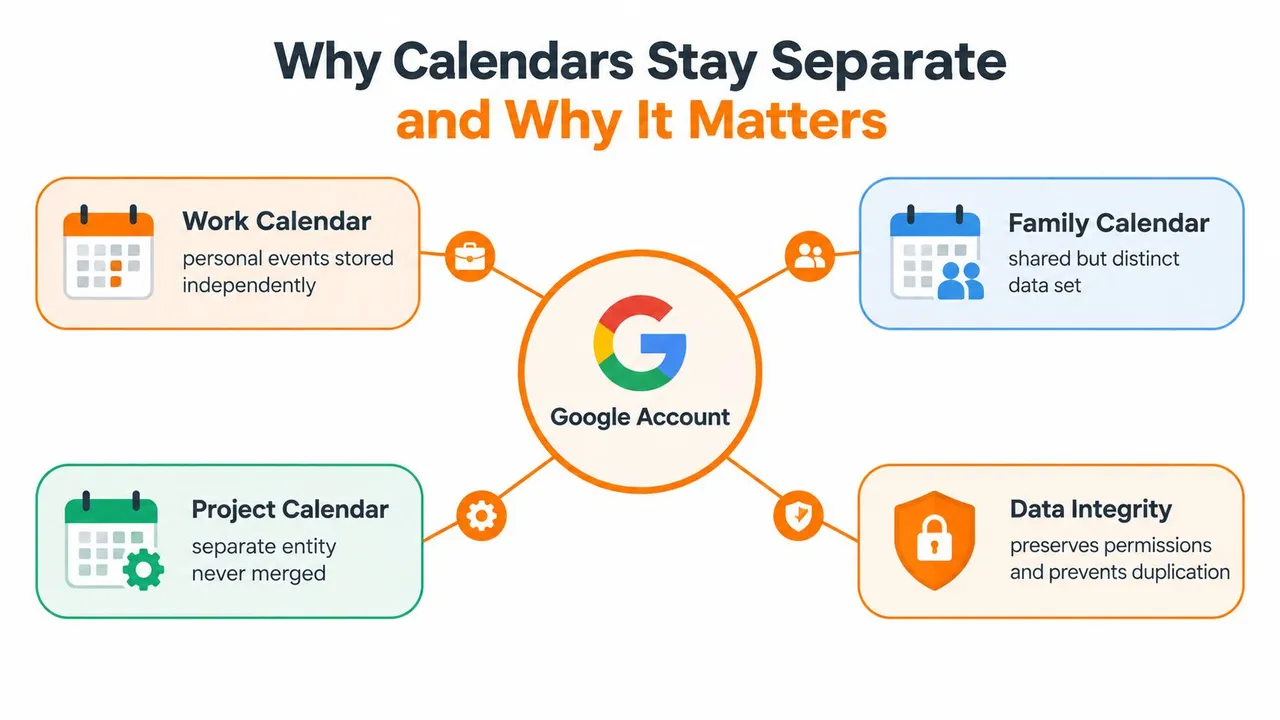
Warum Kalender getrennt bleiben und warum das wichtig ist
Ein Freiberufler, mit dem ich einmal zusammengearbeitet habe, hatte einen Kundenanruf in einem Google-Konto, einen persönlichen Termin in einem anderen und eine wiederkehrende Projektbesprechung in einem dritten Kalender. Alles sah gut aus, bis eine Überschneidung zu einem verpassten Anruf und einer verschobenen Kundenbesprechung führte. Google speichert mehrere Kalender innerhalb eines Kontos, anstatt sie in einem einzigen Datensatz zusammenzufassen, sodass Eigentumsrechte, Berechtigungen, Farben und Ereignisdatensätze getrennt bleiben Google Calendar support.
Der versteckte Vorteil der Trennung
Diese Trennung ist oft nützlich. Arbeits-, Familien- und Kundenkalender können nebeneinander existieren, ohne dass jedes Ereignis in dasselbe Berechtigungsmodell gezwungen wird, was sensible Termine vor der falschen Ansicht schützt. Google unterstützt zudem das Prüfen der Verfügbarkeit über Kalender hinweg, die Sie besitzen, verwalten oder abonniert haben, sodass Sie Konflikte erkennen können, ohne die Zeitpläne selbst zusammenzuführen.
Praktische Regel: Wenn Sie Sichtbarkeit benötigen und keine dauerhafte Datenverschiebung, halten Sie die Kalender getrennt und ändern Sie die Ansicht anstatt der Daten.
Die Schwierigkeit beginnt, wenn Ihr Workflow Konten oder Plattformen überschreitet. Die Google Calendar App zeigt Kalender von Exchange und iCloud neben Google Kalender-Ereignissen an, was für die Übersicht nützlich ist, aber diese Ereignisse nicht in Ihr Google-Konto kopiert Google Calendar app listing. Diese Unterscheidung ist der Punkt, an dem viele Doppelbuchungen beginnen, besonders wenn eine Seite des Zeitplans bearbeitet wird und die andere nicht.
Wenn Fragmentierung zum Planungsrisiko wird
Fragmentierte Kalender verursachen drei wiederkehrende Probleme. Erstens sieht die Verfügbarkeit falsch aus, weil ein Zeitplan nichts über den anderen weiß. Zweitens finden Bearbeitungen am falschen Ort statt, sodass die aktuelle Version eines Ereignisses nicht mehr mit der Kopie übereinstimmt, die Sie sehen. Drittens wird der Datenschutz kompliziert, wenn ein kopiertes Ereignis Details preisgibt, die Sie eigentlich verbergen wollten.
Wenn Sie Arbeit und Privatleben koordinieren, ist das ärgerlich. Wenn Sie Kundenbuchungen oder Teamplanungen verwalten, kostet es Zeit und Vertrauen.
Drei bewährte Ansätze zur Konsolidierung Ihrer Zeitpläne
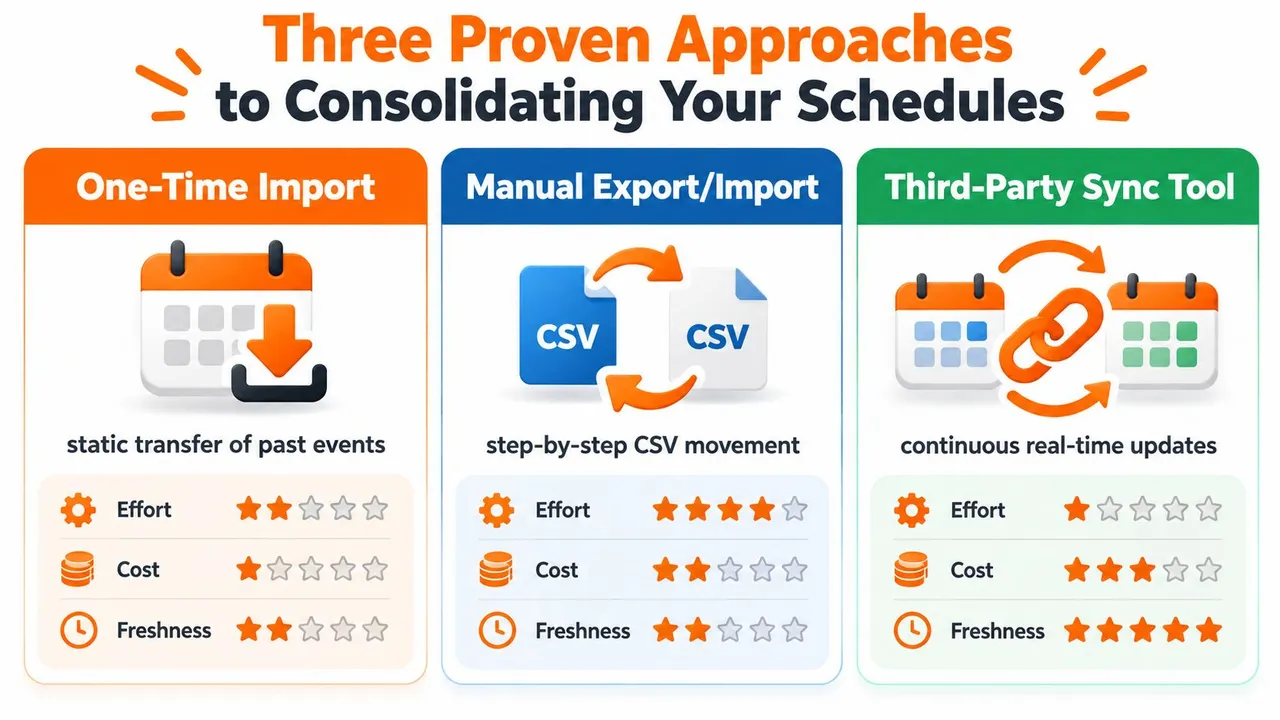
Es gibt drei praktische Wege, um Google Kalender zusammenzuführen, und jeder löst ein anderes Planungsproblem. Einer liefert Ihnen einen statischen Schnappschuss, einer eine geteilte Ansicht und einer hält Kalender in Echtzeit synchron. Wählen Sie die falsche Methode, enden Sie mit doppelten Meetings, veralteter Verfügbarkeit oder Synchronisierungsschleifen, die mühsam zu bereinigen sind.
Einmaliger Import
Verwenden Sie diesen Ansatz, wenn Sie einen alten Kalender stilllegen oder ein dauerhaftes Archiv erstellen. Exportieren Sie die Quelldaten, importieren Sie sie in den Zielkalender und behandeln Sie das Ergebnis als Migration. Quelle und Ziel bleiben danach nicht miteinander verbunden. Googles eigener Workflow bestätigt, dass importierte Ereignisse dem ausgewählten Kalender hinzugefügt werden Google import and export guide.
Visuelle Überlagerung
Das Überlagern von Kalendern ist die leichteste Option. Die native Einstellung von Google erlaubt es Ihnen, mehrere Kalender zusammen zu betrachten, was für Personen ausreicht, die nur einen Bildschirm benötigen und keine Ereignisse duplizieren möchten. Es ist eine reine Lese-Ansicht, keine Schreib-Ansicht, daher bleiben die zugrunde liegenden Zeitpläne getrennt.
Kontinuierliche Synchronisierung
Live-Synchronisierung eignet sich für aktive Kalender, die aktuell bleiben müssen. Dies ist üblich für Berater, Vertriebsmitarbeiter, Gründer und jeden, der über mehrere Konten oder Dienste hinweg bucht. Anstatt einer eingefrorenen Kopie verschiebt das Tool Ereignisänderungen zwischen den Kalendern, sodass die Verfügbarkeit aktuell bleibt.
| Ansatz | Am besten geeignet für | Hauptnachteil |
|---|---|---|
| Einmaliger Import | Archivbereinigung | Keine laufenden Updates |
| Visuelle Überlagerung | Einfache Sichtbarkeit | Kein geteiltes Ereigniseigentum |
| Kontinuierliche Synchronisierung | Aktive Kalender | Mehr Einrichtung, mehr Kontrolle nötig |
Wenn beide Kalender auch morgen noch wichtig sind, reicht ein statischer Import meist nicht aus.
So importieren und exportieren Sie Google Kalender manuell
Der manuelle Import und Export funktioniert gut, wenn Sie einen sauberen Zielkalender benötigen und danach keine Synchronisierung von Änderungen erforderlich ist. Der dokumentierte Workflow von Google beginnt auf einem Computer, da Export und Import über die Desktop-Oberfläche abgewickelt werden, nicht über einen reinen Mobil-Pfad Google import and export guide. Das ist die richtige Lösung für die Bereinigung eines alten Kontos, einen temporären Projektkalender oder einen Master-Zeitplan, der aus alten Aufzeichnungen erstellt wurde.
Die sicherste Export- und Importsequenz
- Öffnen Sie Google Kalender auf einem Computer und gehen Sie zu Einstellungen.
- Wählen Sie Import & Export.
- Exportieren Sie zuerst den Quellkalender und lassen Sie diese Datei unangetastet.
- Kehren Sie im Zielkonto zu Import & Export zurück.
- Wählen Sie gezielt den Zielkalender aus. Akzeptieren Sie nicht den standardmäßigen Hauptkalender, ohne ihn zu prüfen.
- Importieren Sie die Datei und überprüfen Sie dann wiederkehrende Ereignisse, Teilnehmer, Erinnerungen und Zeitzonen anhand der Quelle.
Dieser Schritt mit dem Zielkalender ist der Punkt, an dem die meisten Leute ihren ersten Fehler machen. Ein unvorsichtiger Klick kann alte Meetings in den falschen Kalender verschieben, und der Import derselben Datei kann Duplikate erzeugen, die später schwer zu sortieren sind. Die Lösung ist einfach, erfordert aber Disziplin. Wählen Sie das Ziel, bevor Sie auf Importieren klicken.
Was Sie prüfen sollten, bevor Sie fertig sind
- Ereignisanzahl: Vergleichen Sie den Quell- und Zielkalender auf offensichtliche Lücken.
- Datumsbereiche: Testen Sie zuerst ein kleines Zeitfenster, bevor Sie den gesamten Verlauf laden.
- Wiederkehrende Serien: Stellen Sie sicher, dass sich Wiederholungen nach dem Import normal verhalten.
- Datenschutzfelder: Überprüfen Sie Beschreibungen, Orte, Gäste, Konferenzlinks und Anhänge, bevor Sie den zusammengeführten Kalender teilen.
Wenn die Zusammenführung Teil des Onboardings ist und Sie Personen zum neu erstellten Zeitplan hinzufügen müssen, deckt die Anleitung zum Einladen von Personen zu Google Kalender von Mail Merge for Gmail den Einladungs-Workflow ab.
Für Details zum Dateiformat ist dieser Leitfaden zum ICS-Format in Google Kalender nützlich, wenn Sie Exportoptionen vergleichen oder Importe reparieren, die nicht sauber funktionieren.
Auswahl einer Synchronisierungslösung von Drittanbietern für Echtzeit-Updates
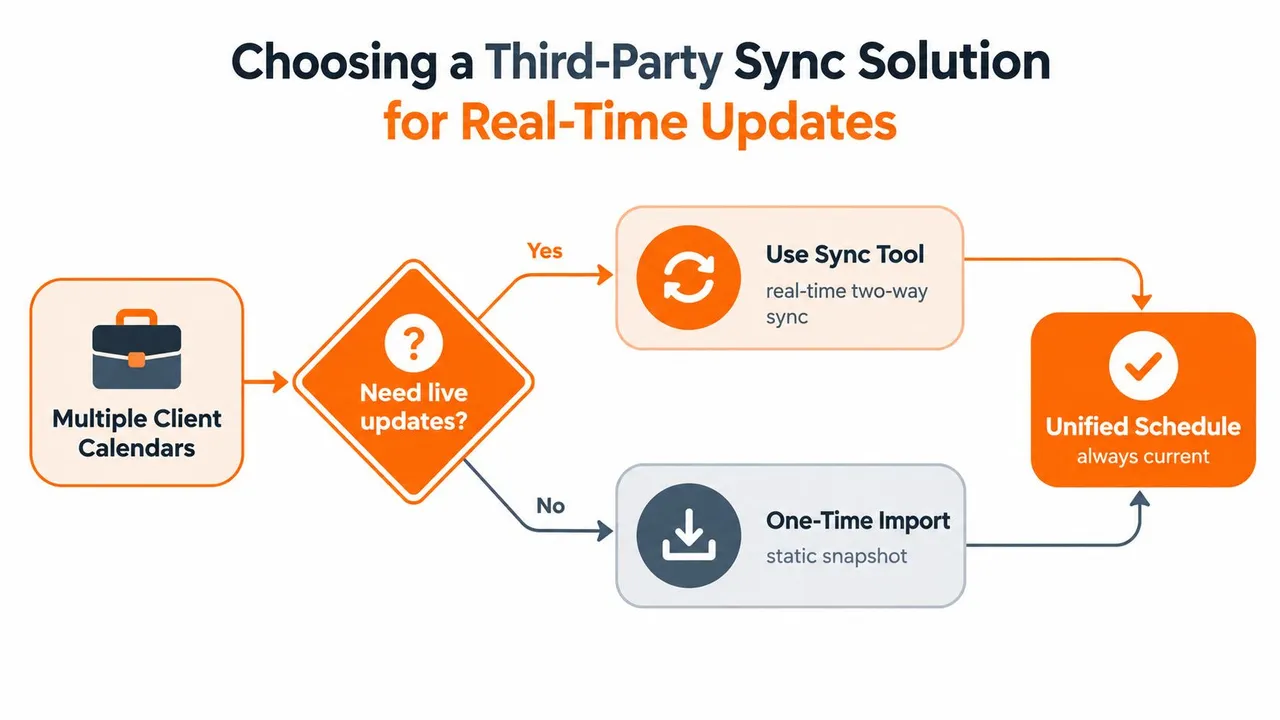
Ein einmaliger Import bereinigt alte Dateien. Er hält jedoch keine Live-Verfügbarkeit synchron. Freiberufler, die ihre Zeit zwischen Kundenarbeit und persönlichen Verpflichtungen aufteilen, oder Betreiber, die mehrere Projektkalender verwalten, benötigen meist eine kontinuierliche Synchronisierung und keine weitere statische Kopie. Der Google Kalender Support zeigt, dass die Plattform auf geteilte Kalender und Konfliktprüfungen ausgelegt ist, aber sie macht aus getrennten Konten kein lebendiges, gespiegeltes System.
Worauf Sie bei einem Synchronisierungstool achten sollten
Ein ernsthaftes Synchronisierungstool muss mehr tun, als nur Titel zu kopieren. Es sollte Verfügbarkeitsblöcke (frei/gebucht) synchron halten, bei Bedarf die Privatsphäre wahren und Bearbeitungen handhaben, ohne Schleifen zu erzeugen. In der Praxis bedeutet das, die Richtung sorgfältig zu wählen, zu entscheiden, ob Details sichtbar bleiben oder maskiert werden, und zu bestätigen, dass das Tool über die Kalendersysteme hinweg funktioniert, die Ihre Kunden nutzen.
Das plattformübergreifende Problem ist wichtig. Eine native Ansicht kann Ihnen einen anderen Kalender zeigen, aber ein Synchronisierungstool verhindert Konflikte, da das Ereignis in beiden Konten existiert und aktualisiert bleibt, wenn sich eine Seite ändert. Das Google Calendar App-Listing erinnert daran, dass Sichtbarkeit innerhalb einer App nicht dasselbe ist wie Live-Spiegelung zwischen Konten.
Wie ich den Kompromiss bewerte
Ich beginne mit drei Fragen. Hält das Tool die Verfügbarkeit aktuell, ohne manuelle Re-Importe? Kann es private Details in einem Arbeitskalender schützen? Handhabt es mehrere Ökosysteme, ohne den Benutzer zum Teilzeit-Administrator zu machen?
Entscheidungsregel: Wenn sich ein Kalender nach der Zusammenführung noch ändert, verwenden Sie Synchronisierung. Wenn es ein Archiv ist, verwenden Sie Import.
Eine Option in dieser Kategorie ist SyncThemCalendars, das Google Kalender, Microsoft Outlook oder Office 365 und Apple Kalender in Echtzeit synchronisiert, mit einseitigen, zweiseitigen oder mehrseitigen Kopien von Ereignissen. Diese Einrichtung passt zu Personen, denen es wichtiger ist, die Verfügbarkeit synchron zu halten, als Daten einmal zu verschieben und sie dann sich selbst zu überlassen.
Wenn Sie Tools vergleichen, ist der Leitfaden zur besten Kalender-Synchronisierungs-App eine nützliche Ergänzung zu dieser Entscheidung. Und wenn die Planung einen Buchungs-Workflow speisen muss, zeigt Verbinden von Google Kalender, wie Integrationen in das größere Setup passen.
Umgang mit wiederkehrenden Ereignissen und Datenkonflikten
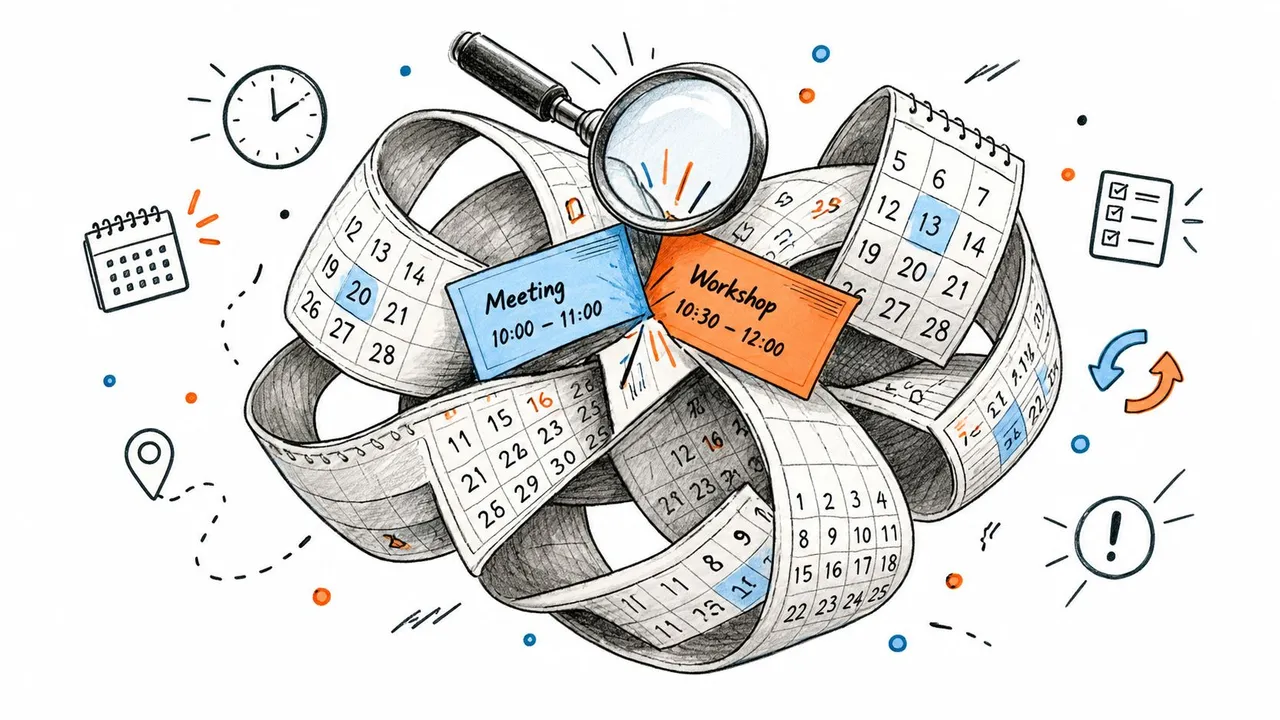
Wiederkehrende Ereignisse sind der Punkt, an dem Kalenderzusammenführungen anfällig werden. Eine wöchentliche Besprechung, ein monatlicher Abrechnungsanruf oder ein tägliches Standup können stabil aussehen, bis ein einzelnes Vorkommen bearbeitet wird und die Serie beginnt, sich über Kalender hinweg unterschiedlich zu verhalten. In Googles Anleitung zu wiederkehrenden Ereignissen wird eine Änderung an einer Instanz als spezifische Ausnahme behandelt, sodass eine Synchronisierung, die die Serie flachdrückt, die Bearbeitung überschreiben oder die alte Zeit zurückbringen kann Google recurring events guide.
Warum wiederkehrende Serien so leicht brechen
Ein wiederkehrendes Ereignis ist mehr als ein sich wiederholender Block in einem Kalenderraster. Es enthält Ausnahmen, Absagen, Antworten von Teilnehmern und manchmal Eigenheiten bei ganztägigen Terminen. Wenn ein Synchronisierungsprozess jede Kopie als separates Ereignis behandelt, kann die Serie in Stücke zerfallen, die später schwer zu reparieren sind.
Zeitzonen sind der andere Fehlerpunkt. Die Erweiterung von Wiederholungen hängt von einer konsistenten Zeitzone ab, da Verschiebungen durch die Sommerzeit Vorkommen bewegen können, wenn Zeitstempel nicht korrekt normalisiert werden. Das Ergebnis ist aus der Kundenarbeit bekannt: Ein Meeting sieht in einer Ansicht richtig aus und landet in einer anderen zur falschen Ortszeit.
Was zu tun ist, wenn Konflikte auftreten
- Doppelte Ereignisse: Prüfen Sie, ob dieselbe Quelldatei mehr als einmal importiert wurde.
- Falsche Zeiten: Bestätigen Sie, dass die Kalender dieselbe IANA-Zeitzone verwenden, bevor Sie importieren.
- Defekte wiederkehrende Serien: Testen Sie bearbeitete Vorkommen in einem Staging-Kalender, bevor Sie bidirektionales Schreiben aktivieren.
- Versteckter Datenverlust: Überprüfen Sie Teilnehmer, Absagen, ganztägige Ereignisse und Ausnahmen, bevor Sie dem zusammengeführten Zeitplan vertrauen.
Für einen breiteren Blick auf die Fehlerbehebung ist der Leitfaden zu Kalender-Synchronisierungsproblemen nützlich, wenn ein zusammengeführtes Setup beginnt, abzuweichen oder Felder zu verlieren.
Wenn ich sehe, dass sich wiederkehrende Ereignisse in der Kundenarbeit falsch verhalten, ist die Lösung meist nicht kosmetischer Natur. Der sicherere Weg ist, die Serie zuerst in einem Staging-Kalender zu validieren und dann nur die saubere Struktur in die Produktion zu übertragen.
Best Practices für eine saubere und konfliktfreie Zusammenführung
Eine saubere Zusammenführung beginnt beim Workflow, nicht bei der Software. Wenn der Kalender aktive Planung unterstützt, denken Sie an Live-Synchronisierung. Wenn er nur für Historie oder Referenz dient, ist ein einmaliger Import meist der sicherere Weg. Geteilte Kalender benötigen dennoch klare Berechtigungen und Grenzen, da eine einheitliche Ansicht wichtige Zugriffsunterschiede verbergen kann.
Die Checkliste, die vermeidbare Fehler verhindert
- Wählen Sie zuerst das richtige Modell. Verwenden Sie Import für Archivkonsolidierung, Überlagerung für Sichtbarkeit und Live-Synchronisierung für aktive Kalender.
- Validieren Sie das Ziel. Bestätigen Sie den Zielkalender, bevor Sie irgendetwas importieren.
- Testen Sie einen engen Datumsbereich. Fangen Sie klein an und erweitern Sie, sobald die Ergebnisse gut aussehen.
- Überprüfen Sie Datenschutzfelder. Untersuchen Sie Titel, Gäste, Orte, Konferenzlinks und Anhänge.
- Überprüfen Sie wiederkehrende Ereignisse separat. Ein gutes Test-Ereignis beweist nicht, dass die ganze Serie sicher ist.
- Behalten Sie Quelldateien. Speichern Sie den ursprünglichen Export, damit Sie ihn später bei Bedarf prüfen oder neu erstellen können.
So halten Sie die zusammengeführte Ansicht gesund
Wartung ist wichtiger als der erste Durchgang. Behandeln Sie bei einem statischen Import den zusammengeführten Kalender als Aufzeichnung und erwarten Sie keine Updates von der ursprünglichen Quelle. Achten Sie bei der Live-Synchronisierung auf Abweichungen bei Berechtigungen, Duplikaterstellung und Feldmaskierung, damit ein Kalender nicht in einen anderen durchsickert.
Ein zusammengeführter Kalender sollte Entscheidungen reduzieren, nicht jede Woche einen neuen Bereinigungsjob erzeugen.
Die Entscheidung ist dreigeteilt: Trennung bewahren, Historie einmal kopieren oder eine Live-Planungsebene über Konten hinweg pflegen. Wenn Sie ein Kalendersystem benötigen, das über Google, Outlook und Apple hinweg synchron bleibt und gleichzeitig die Verfügbarkeit abgestimmt hält, besuchen Sie SyncThemCalendars und vergleichen Sie, wie kontinuierliche Synchronisierung in Ihren Workflow passt.
Bereit, Ihre Kalender zu synchronisieren?
Halten Sie Ihre Google, Outlook und Apple iCloud Kalender automatisch synchron. 2 Minuten Einrichtung, keine Kreditkarte erforderlich.
Kostenlos startenWeiterlesen
Mehr in Guides

Apple Kalender mit Outlook synchronisieren: Ein Leitfaden für 2026
Schritt-für-Schritt-Anleitung: Synchronisieren Sie Apple Kalender mit Outlook unter Windows, iPhone und Mac, inklusive Optionen für die bidirektionale Synchronisierung, Datenschutzaspekten und Fehlerbehebungen.

SyncThemCalendars Schnelleinrichtung: Eine Anleitung
Meistern Sie die SyncThemCalendars Schnelleinrichtung in wenigen Minuten. Verbinden Sie Google, Outlook oder iCloud, konfigurieren Sie Datenschutzmaskierungen und verifizieren Sie mühelos Ihre erste Synchronisierung.

Meistern Sie Ihren Kalender in Outlook mit Synchronisierungslösungen
Erfahren Sie, wie Sie den Kalender in Outlook effektiv nutzen, mit Google und iCloud synchronisieren, Doppelbuchungen vermeiden und SyncThemCalendars für eine nahtlose Terminplanung einbinden.