







Color del calendario de Outlook (2026): Organiza eventos rápidamente
¿Confundido con tu calendario de Outlook? Usa los colores de la forma correcta y evita errores. Soluciona límites y sincroniza todo con SyncThemCalendars.
Lunes por la mañana, abres tu calendario de Outlook y todo parece estar bajo control. Excepto que a las 9 a.m. te presentas a una reunión con tu jefe en ropa deportiva, listo para tu sesión de entrenamiento.
¿Por qué? Porque olvidaste diferenciar los colores entre tus eventos profesionales y personales. El resultado: confundiste una “Reunión estratégica” con una “Clase de CrossFit”.
Descubre cómo usar los colores para transformar tus calendarios de Outlook en una obra maestra de organización visual.
Esto es lo que realmente importa:
- Los colores te ayudan a diferenciar calendarios, eventos y prioridades al instante.
- Las categorías te permiten estructurar tu agenda.
- Sin un sistema coherente, los colores se vuelven confusos en lugar de útiles.
¿Para qué se utilizan los colores en el calendario de Outlook?
Diferenciar tus diversos calendarios
Si utilizas varios calendarios (personal, profesional, el club de tejido), es fundamental distinguirlos para evitar que se crucen los cables.
👉 ¿Cómo asignar un color a un calendario?
¡Es pan comido!
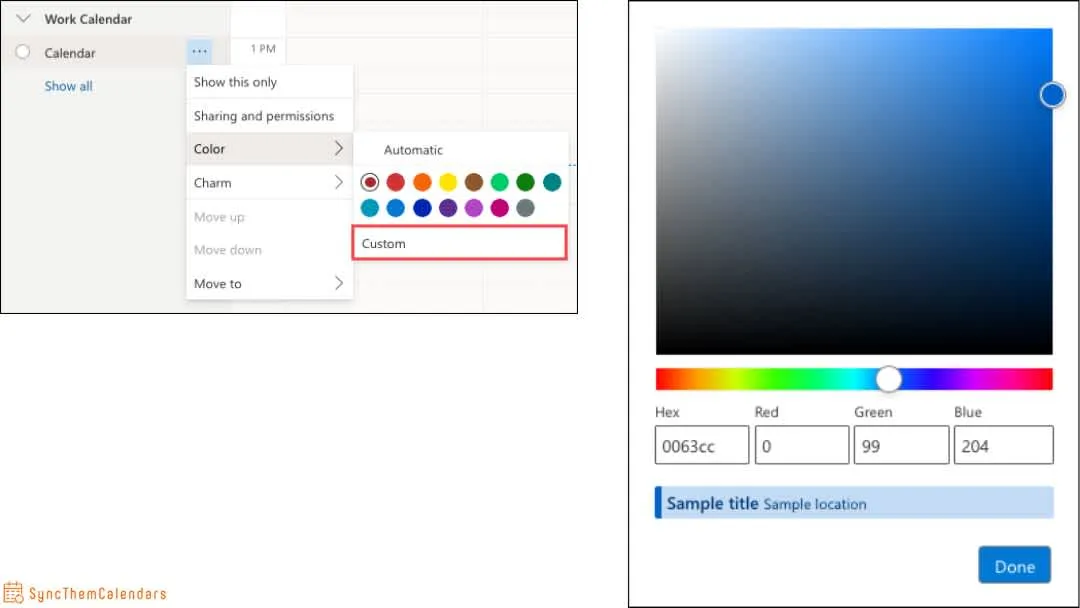
- Abre Outlook, ve a la sección Calendario y haz clic en el calendario que deseas colorear.
- Selecciona “Color”.
- Elige el color que más te guste.
Si conoces los valores de color para un tono específico, puedes ingresar los valores hexadecimales o RGB en los cuadros.
❓ ¿Qué pasa si uso varios dispositivos? Los colores del calendario generalmente se sincronizan en todos tus dispositivos utilizando la misma cuenta de Outlook.
Personaliza tu calendario categorizando eventos
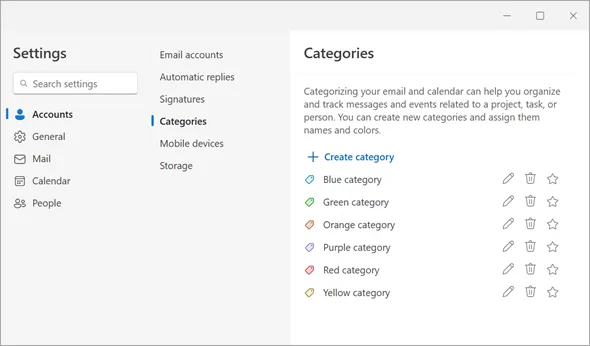
Puedes asignar un color específico a una categoría de eventos.
Ejemplos: Rojo para reuniones urgentes, azul para proyectos en curso, verde para tareas personales, etc.
- Abre Outlook y ve a tu calendario.
- Crea un nuevo evento o abre uno existente.
- En la ventana del evento, busca la opción “Categorizar”: aparecerá un menú desplegable con colores predefinidos.
- Elige un color que corresponda a la categoría de tu evento.
💡 Consejo adicional: ¿No ves una categoría que te convenga? Haz clic en “Todas las categorías…” en la parte inferior del menú. En la ventana “Categorías de color”, puedes crear una nueva categoría o renombrar las existentes.
Mejor intercambio de calendarios
Cuando compartes tu calendario con otros usando Outlook, tus categorías de color son visibles para ellos.
Sin embargo, hay algunas limitaciones a tener en cuenta:
- Si tus colegas usan una versión diferente de Outlook, es posible que los colores no se muestren de la misma manera.
- Si las personas con las que compartes tu calendario usan otra aplicación (como Google Calendar o Apple Calendar), los colores podrían perderse en el camino.
Para asegurarte de que todos estén en la misma página (y color), establece una leyenda común: organiza una pequeña reunión (colorida, por supuesto) para decidir juntos qué colores usar y sus significados. Esto evita que el rojo signifique “urgente” para una persona y “cancelado” para otra.
👉 ¿Quieres ir más allá con el calendario de Outlook?
- Aprende a gestionar mejor tu agenda con la disponibilidad del calendario de Outlook.
- Controla quién ve qué con la configuración de visibilidad del calendario de Outlook.
- No te pierdas nada con los recordatorios del calendario de Outlook.
¿Cómo optimizar mi vida profesional usando colores en mi calendario de Outlook?
Comprobar si mis colegas están disponibles
Hay cinco estados de disponibilidad en el calendario de Outlook, cada uno con un código de color asociado:
- Disponible (blanco)
- Ocupado (fila gris claro con puntos)
- Provisional (azul claro con sombreado)
- Fuera del horario laboral (azul oscuro)
- No disponible o sin información (fila rosa con cruces)
Gestionar la visibilidad y disponibilidad con formato condicional
¿Alguna vez has reservado dos cosas a la vez porque pensabas que estabas libre? ¡Los estados de disponibilidad y los colores cambiarán tu vida!
❓ ¿Cómo entran en juego los colores? Te permiten visualizar instantáneamente tu estado para cada evento. Aquí te explicamos cómo configurarlos:
- Cambiar el estado de un evento.
- Asociar colores a los estados.
Desafortunadamente, Outlook no asigna colores automáticamente a los estados. Pero aquí hay un truco para hacerlo: Formato condicional.
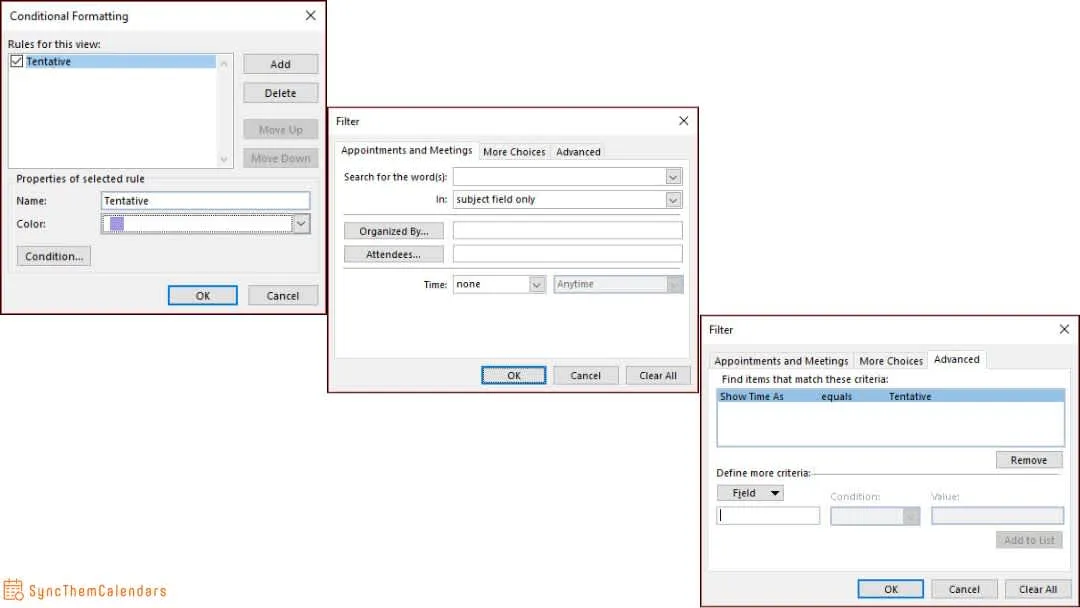
- Ve a tu calendario, haz clic en la pestaña “Vista”, selecciona “Configuración de vista” y luego haz clic en “Formato condicional”.
- Haz clic en “Agregar” para crear una nueva regla. Dale un nombre amigable, como “Ocupado en rojo”.
- Haz clic en “Condición…”.
- Ve a la pestaña “Avanzado”.
- Haz clic en “Campo”, luego en “Todos los campos de cita” y elige “Mostrar hora como”.
- En la condición, selecciona “es igual a” y elige “Ocupado”. Valida haciendo clic en “Agregar a la lista” y luego en “Aceptar”.
- De vuelta en la ventana de formato, haz clic en “Fuente…” y elige un color (por ejemplo, rojo para “Ocupado”).
- Haz clic en “Aceptar” para validar.
Gestionar invitaciones
Los colores son una excelente manera de mantener el control sobre tus invitaciones directamente en tu calendario de Outlook.
Puedes aplicar un color específico a tus invitaciones para organizarlas según su prioridad o estado:
- Haz clic derecho sobre la invitación en tu calendario.
- Selecciona “Categorizar” y luego elige un color o una categoría existente.
Por ejemplo, usa rojo para invitaciones urgentes, amarillo para aquellas que esperan respuesta y verde para reuniones aceptadas.
💡 Consejo adicional: Si los colores predeterminados no son suficientes, ¡crea tus propias categorías!
Categorías de color del calendario de Outlook en gris
Cuando ves que las categorías de color están en gris en Outlook, generalmente significa que no puedes usarlas o modificarlas. Varias razones pueden explicar esto:
1️⃣ Permisos limitados: Si estás viendo un calendario compartido o una carpeta donde no tienes derechos completos. 👉 Solución: Verifica los permisos. Si trabajas con un calendario compartido, pide al propietario que te otorgue derechos de edición.
2️⃣ Limitaciones del tipo de cuenta: Algunos tipos de cuentas de correo electrónico no admiten categorías de color de la misma manera que las cuentas de Exchange o Microsoft 365. 👉 Solución: Considera cambiar a una cuenta de Exchange o Microsoft 365 si estás usando una cuenta IMAP o POP.
3️⃣ Modo sin conexión o problemas de sincronización: Si Outlook está desconectado o tiene problemas de conexión al servidor, es posible que las categorías de color no estén disponibles. 👉 Solución: Asegúrate de que Outlook esté conectado y sincronizado con el servidor.
Perspectiva profesional: Distinguir eventos de dos calendarios diferentes
La limitación del calendario de Outlook
Con el calendario de Outlook, puedes obtener una vista de tus diferentes calendarios.
⚡ ¡Una vista no es una sincronización! Cada calendario permanece totalmente independiente del otro.
Ejemplo: El mismo evento aparece en dos calendarios. Si lo modificas en el Calendario A, no se actualizará automáticamente en el Calendario B.
Solo una aplicación de sincronización de terceros como SyncThemCalendars puede sincronizar varios calendarios entre sí y reflejar los cambios en tiempo real.
La solución de SyncThemCalendars
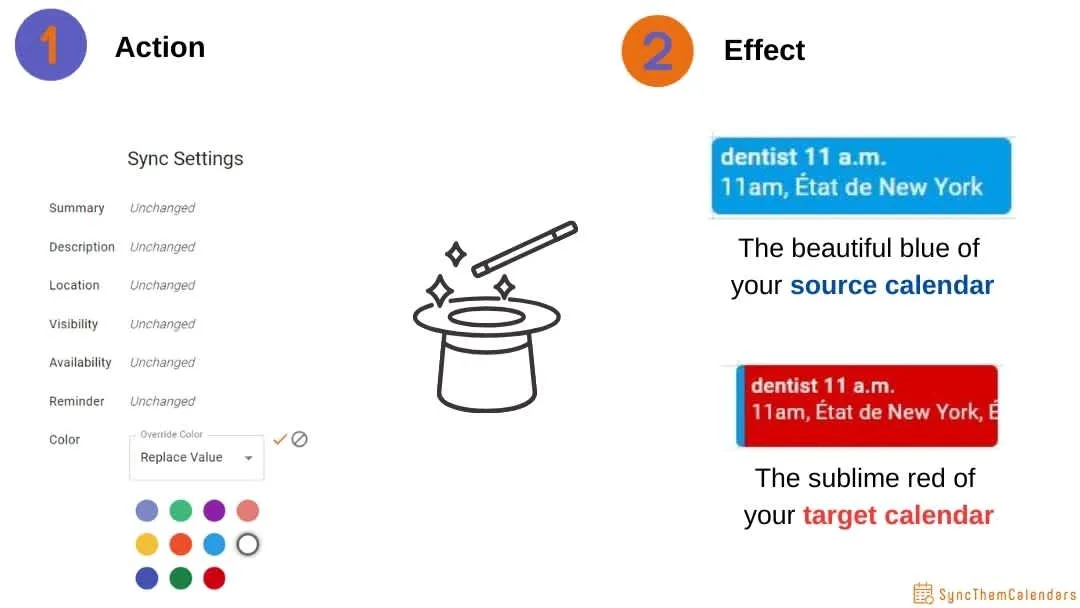
Es la herramienta perfecta para personalizar tus sincronizaciones gestionando varios calendarios simultáneamente sin confundirlos.
Ejemplo: Conoces a dos Sra. Robinson, una en tu círculo profesional y la otra, un poco más… intrigante, en tu círculo personal. ¿Qué pasaría si aparecieras en tu videoconferencia con un disfraz de sirvienta? Mantén la calma: con SyncThemCalendars, puedes distinguir los colores de tus calendarios personales y profesionales. Sin riesgo de ofender a ninguna de las dos Sra. Robinson.
Basta de hablar: ¡pruébalo gratis durante 14 días!
Conclusión
¿Compartes tu calendario? ¿Gestionas varios calendarios? Mantén la calma y usa SyncThemCalendars para superar las limitaciones del calendario de Outlook.
¡Pruébalo y siente la diferencia!
Y si alguna vez necesitas ajustar con precisión tus recordatorios entre un calendario de origen y un calendario de destino, tenemos lo que necesitas.
Preguntas frecuentes
¿Puedo cambiar el color de mi calendario de Outlook?
Sí. Puedes cambiar ambos:
- el color del calendario (calendario completo).
- y las categorías de eventos (eventos específicos).
Si la opción aparece en gris, verifica tus permisos o el tipo de cuenta (consulta la sección sobre “categorías en gris” arriba).
¿Qué significan los diferentes colores en el calendario de Outlook?
Por defecto: nada universal. Excepto por la disponibilidad (libre, ocupado, etc.), la mayoría de los colores dependen de tus propias categorías o de las convenciones de tu equipo.
👉 Si no estás seguro, verifica cómo definió tu equipo los colores o crea tu propio sistema.
¿Cómo personalizo los colores de mi calendario?
Ve más allá de los colores básicos:
- Usa Categorías: renuébralas, asigna colores, crea tu propia lógica.
- Usa Formato condicional: asigna colores automáticamente según reglas (por ejemplo, “Ocupado = rojo”).
👉 Consulta la sección sobre Formato condicional arriba: es donde las cosas se vuelven potentes.
¿Cómo organizar el calendario de Outlook por color?
Mantenlo simple y coherente:
- 1 color = 1 significado.
- Limítate a 3-5 colores como máximo.
- Usa categorías + (opcionalmente) formato condicional.
¿Listo para sincronizar tus calendarios?
Mantén tus calendarios de Google, Outlook y Apple iCloud sincronizados automáticamente. Configuración en 2 minutos, no se requiere tarjeta de crédito.
Empieza gratisSigue leyendo
Más en Guides

Domina tu calendario en Outlook con soluciones de sincronización
Aprende a usar el calendario en Outlook de manera efectiva, sincronízalo con Google e iCloud, evita las reservas dobles y conecta SyncThemCalendars para una programación sin interrupciones.

¿Se sincroniza Apple Calendar con Google Calendar? Respuestas reales
¿Se sincroniza Apple Calendar con Google Calendar? Conoce los límites de la integración nativa, las soluciones alternativas comunes, los riesgos de privacidad y la mejor configuración para tu flujo de trabajo.
Qué es la sincronización en tiempo real: explicación sencilla y casos de uso clave
Qué es la sincronización en tiempo real. Descubre qué es, cómo funciona con webhooks y polling, y por qué es importante para los calendarios. Guía clara.