







Colore del Calendario Outlook (2026): Organizza gli eventi velocemente
Confuso dal tuo calendario Outlook? Usa i colori nel modo giusto ed evita errori. Risolvi i limiti e sincronizza tutto con SyncThemCalendars.
Lunedì mattina, apri il tuo calendario Outlook e tutto sembra sotto controllo. Tranne che alle 9:00 ti presenti a una riunione con il tuo capo in tenuta da jogging, pronto per la tua sessione di allenamento.
Perché? Perché hai dimenticato di differenziare i colori tra i tuoi eventi professionali e personali. Il risultato: hai confuso la “Riunione Strategica” con la “Lezione di CrossFit”.
Scopri come usare i colori per trasformare i tuoi calendari Outlook in un capolavoro di organizzazione visiva.
Ecco cosa conta davvero:
- I colori ti aiutano a differenziare istantaneamente calendari, eventi e priorità.
- Le categorie ti permettono di strutturare il tuo programma.
- Senza un sistema coerente, i colori diventano fonte di confusione invece che di aiuto.
A cosa servono i colori nel Calendario Outlook?
Differenzia i tuoi vari calendari
Se utilizzi più calendari (personale, professionale, il club del lavoro a maglia), è essenziale distinguerli per evitare di fare confusione.
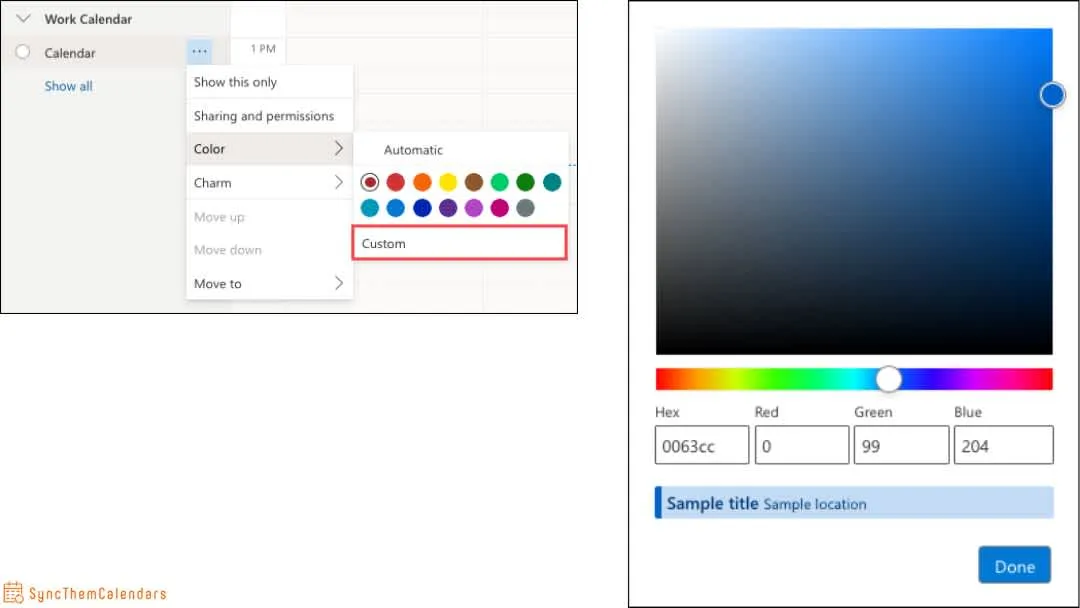
👉 Come assegnare un colore a un calendario?
È facile come bere un bicchier d’acqua!
- Apri Outlook, vai nella sezione Calendario e fai clic sul calendario che vuoi colorare.
- Seleziona “Colore”.
- Scegli il colore che più ti piace.
Se conosci i valori cromatici di un colore specifico, puoi inserire i valori esadecimali o RGB nelle caselle.
❓ Cosa succede se uso più dispositivi? I colori del calendario sono generalmente sincronizzati su tutti i tuoi dispositivi che utilizzano lo stesso account Outlook.
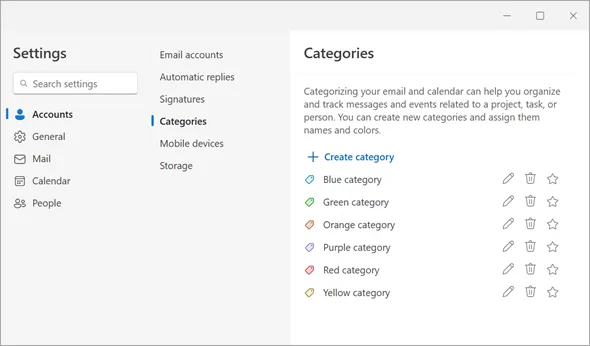
Personalizza il tuo calendario categorizzando gli eventi
Puoi assegnare un colore specifico a una categoria di eventi.
Esempi: Rosso per riunioni urgenti, blu per progetti in corso, verde per attività personali, ecc.
- Apri Outlook e vai sul tuo calendario.
- Crea un nuovo evento o aprine uno esistente.
- Nella finestra dell’evento, cerca l’opzione “Categorizza”: apparirà un menu a discesa con colori predefiniti.
- Scegli un colore che corrisponda alla categoria del tuo evento.
💡 Consiglio bonus: Non vedi una categoria adatta a te? Fai clic su “Tutte le categorie…” in fondo al menu. Nella finestra “Categorie colore”, puoi creare una nuova categoria o rinominare quelle esistenti.
Migliore condivisione del calendario
Quando condividi il tuo calendario con altri usando Outlook, le tue categorie di colore sono visibili anche a loro.
Tuttavia, ci sono alcune limitazioni da tenere a mente:
- Se i tuoi colleghi usano una versione diversa di Outlook, i colori potrebbero non essere visualizzati allo stesso modo.
- Se le persone con cui condividi il tuo calendario usano un’altra applicazione (come Google Calendar o Apple Calendar), i colori potrebbero andare persi lungo il percorso.
Per assicurarti che tutti siano sulla stessa lunghezza d’onda (e colore), stabilisci una legenda comune: organizza una piccola riunione (colorata, ovviamente) per decidere insieme quali colori usare e i loro significati. Questo evita che il rosso significhi “urgente” per una persona e “annullato” per un’altra.
👉 Vuoi andare oltre con il Calendario Outlook?
- Impara a gestire meglio il tuo programma con la disponibilità del calendario Outlook.
- Controlla chi vede cosa con le impostazioni di visibilità del calendario Outlook.
- Non perdere mai nulla con i promemoria del calendario Outlook.
Come ottimizzare la mia vita professionale usando i colori nel mio Calendario Outlook?
Controlla se i miei colleghi sono disponibili
Ci sono cinque stati di disponibilità nel Calendario Outlook, ognuno con un codice colore associato:
- Libero (bianco)
- Occupato (riga grigio chiaro con puntini)
- Provvisorio (azzurro con tratteggio)
- Fuori orario di lavoro (blu scuro)
- Non disponibile o Nessuna informazione (riga rosa con croci)
Gestisci visibilità e disponibilità con la formattazione condizionale
Ti è mai capitato di prenotare due impegni contemporaneamente perché pensavi di essere libero? Gli stati di disponibilità e i colori ti cambieranno la vita!
❓ Come entrano in gioco i colori? Ti permettono di visualizzare istantaneamente il tuo stato per ogni evento. Ecco come configurarli:
- Cambia lo stato di un evento.
- Associa i colori agli stati.
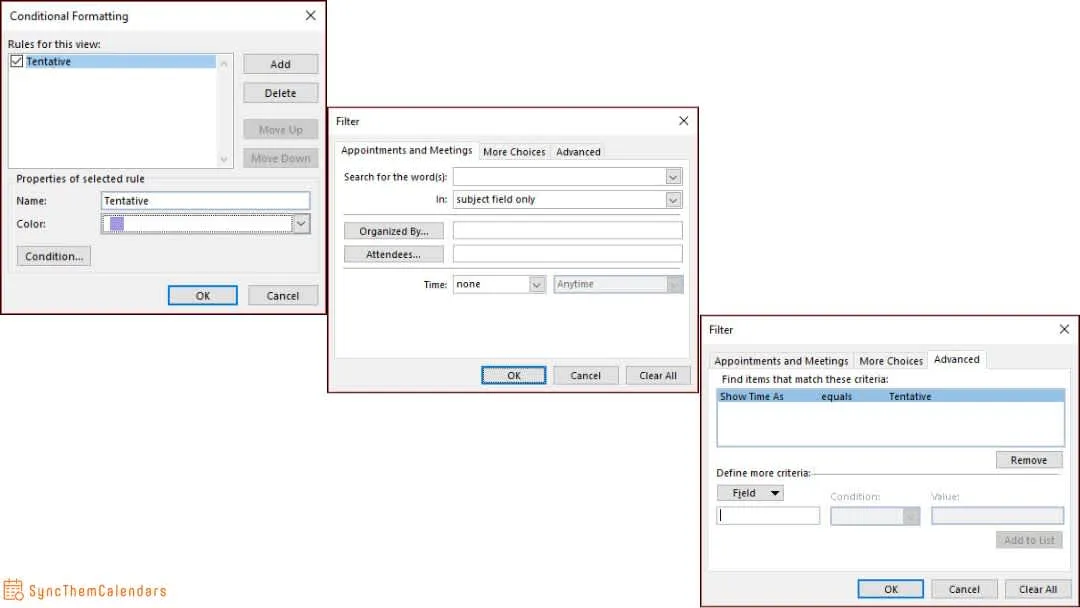
Sfortunatamente, Outlook non assegna automaticamente i colori agli stati. Ma ecco un trucco per farlo: Formattazione condizionale.
- Vai sul tuo calendario, fai clic sulla scheda “Visualizza”, seleziona “Impostazioni visualizzazione”, quindi fai clic su “Formattazione condizionale”.
- Fai clic su “Aggiungi” per creare una nuova regola. Dalle un nome amichevole, come “Occupato in rosso”.
- Fai clic su “Condizione…”.
- Vai nella scheda “Avanzate”.
- Fai clic su “Campo”, poi su “Tutti i campi appuntamento” e scegli “Mostra ora come”.
- Nella condizione, seleziona “uguale a” e scegli “Occupato”. Convalida facendo clic su “Aggiungi all’elenco”, quindi su “OK”.
- Tornato nella finestra di formattazione, fai clic su “Carattere…” e scegli un colore (es. rosso per “Occupato”).
- Fai clic su “OK” per convalidare.
Gestisci gli inviti
I colori sono un modo eccellente per mantenere il controllo sui tuoi inviti direttamente nel tuo calendario Outlook.
Puoi applicare un colore specifico ai tuoi inviti per organizzarli in base alla loro priorità o stato:
- Fai clic con il tasto destro sull’invito nel tuo calendario.
- Seleziona “Categorizza”, quindi scegli un colore o una categoria esistente.
Ad esempio, usa il rosso per gli inviti urgenti, il giallo per quelli in attesa di risposta e il verde per le riunioni accettate.
💡 Consiglio bonus: Se i colori predefiniti non bastano, crea le tue categorie!
Categorie colore del Calendario Outlook disattivate
Quando vedi che le categorie di colore sono disattivate in Outlook, generalmente significa che non puoi usarle o modificarle. Diverse ragioni possono spiegare questo fenomeno:
1️⃣ Autorizzazioni limitate: Se stai visualizzando un calendario condiviso o una cartella in cui non hai pieni diritti. 👉 Soluzione: Controlla le autorizzazioni. Se lavori con un calendario condiviso, chiedi al proprietario di concederti i diritti di modifica.
2️⃣ Limitazioni del tipo di account: Alcuni tipi di account email non supportano le categorie di colore allo stesso modo degli account Exchange o Microsoft 365. 👉 Soluzione: Prendi in considerazione il passaggio a un account Exchange o Microsoft 365 se stai utilizzando un account IMAP o POP.
3️⃣ Modalità offline o problemi di sincronizzazione: Se Outlook è offline o riscontra problemi di connessione al server, le categorie di colore potrebbero non essere disponibili. 👉 Soluzione: Assicurati che Outlook sia connesso e sincronizzato con il server.
Approfondimento professionale: Distinguere gli eventi da due calendari diversi
Il limite del Calendario Outlook
Con il Calendario Outlook, puoi ottenere una vista dei tuoi diversi calendari.
⚡ Una vista non è una sincronizzazione! Ogni calendario rimane completamente indipendente dall’altro.
Esempio: Lo stesso evento appare in due calendari. Se lo modifichi nel Calendario A, non verrà aggiornato automaticamente nel Calendario B.
Solo un’applicazione di sincronizzazione di terze parti come SyncThemCalendars può sincronizzare più calendari insieme e riflettere le modifiche in tempo reale.
La soluzione SyncThemCalendars
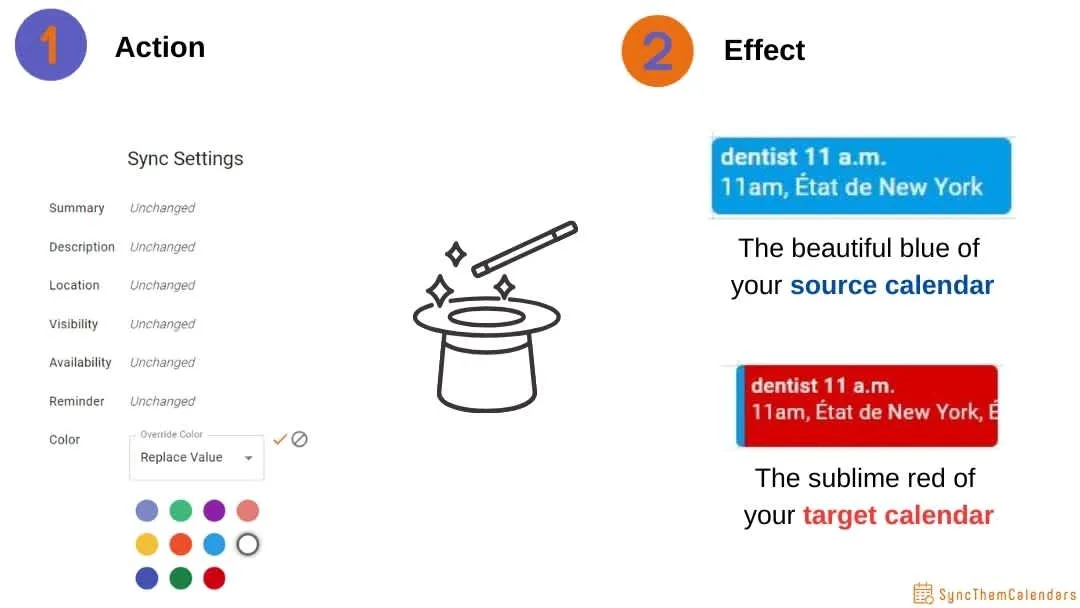
È lo strumento perfetto per personalizzare le tue sincronizzazioni gestendo più calendari contemporaneamente senza confonderli.
Esempio: Conosci due signore Robinson: una nella tua cerchia professionale e l’altra, un po’ più… intrigante, nella tua cerchia personale. Cosa succederebbe se ti presentassi alla tua videoconferenza in costume da cameriera? Mantieni la calma: con SyncThemCalendars, puoi distinguere i colori dei tuoi calendari personali e professionali. Nessun rischio di offendere nessuna delle due signore Robinson.
Basta chiacchiere: provalo gratis per 14 giorni!
Conclusione
Condividi il tuo calendario? Gestisci più calendari? Resta zen e usa SyncThemCalendars per superare i limiti del Calendario Outlook.
Mettilo alla prova e senti la differenza!
E se avessi mai bisogno di regolare con precisione i tuoi promemoria tra un calendario di origine e uno di destinazione, abbiamo quello che fa per te.
FAQ
Posso cambiare il colore del mio calendario Outlook?
Sì. Puoi cambiare entrambi:
- il colore del calendario (intero calendario).
- e le categorie degli eventi (eventi specifici).
Se l’opzione è disattivata, controlla le tue autorizzazioni o il tipo di account (vedi la sezione sulle “categorie disattivate” sopra).
Cosa significano i diversi colori nel calendario Outlook?
Per impostazione predefinita: nulla di universale. Ad eccezione della disponibilità (libero, occupato, ecc.), la maggior parte dei colori dipende dalle tue categorie o dalle convenzioni del tuo team.
👉 Se non sei sicuro, controlla come il tuo team ha definito i colori o crea il tuo sistema.
Come personalizzo i colori del mio calendario?
Vai oltre i colori di base:
- Usa le Categorie → rinominale, assegna colori, crea la tua logica.
- Usa la Formattazione condizionale → assegna automaticamente i colori in base a regole (es. “Occupato = rosso”).
👉 Vedi la sezione sulla Formattazione condizionale qui sopra: è lì che le cose diventano potenti.
Come organizzare il calendario Outlook per colore?
Mantieni le cose semplici e coerenti:
- 1 colore = 1 significato.
- Limitati a 3-5 colori al massimo.
- Usa categorie + (facoltativamente) formattazione condizionale.
Pronto a sincronizzare i tuoi calendari?
Mantieni i tuoi calendari Google, Outlook e Apple iCloud sincronizzati automaticamente. Configurazione in 2 minuti, nessuna carta di credito richiesta.
Inizia gratisContinua a leggere
Altro in Guides

Guida rapida alla configurazione di SyncThemCalendars
Padroneggia la configurazione rapida di SyncThemCalendars in pochi minuti. Collega Google, Outlook o iCloud, configura il mascheramento della privacy e verifica il tuo primo sync senza sforzo.

Unire i calendari Google: La guida completa per il 2026
Unire i calendari Google. Scopri i modi migliori per unire i calendari Google. Confronta i metodi di importazione, gli strumenti di sincronizzazione e le strategie di automazione.

Gestisci il tuo calendario su Outlook con le soluzioni di sincronizzazione
Scopri come utilizzare efficacemente il calendario su Outlook, sincronizzarlo con Google e iCloud, evitare sovrapposizioni e collegare SyncThemCalendars per una pianificazione senza intoppi.