







Outlook-Kalender-Datenschutzeinstellungen: So schränken Sie die Freigabe ein
Meistern Sie die Datenschutzeinstellungen für Outlook-Kalender, um Details zu verbergen, die Freigabe zu steuern und sicher zu synchronisieren. Schritt-für-Schritt-Anleitung für private Termine, Berechtigungen und Fehlerbehebungen.
Sie haben ein vertrauliches Meeting als Privat markiert, Ihren Kalender für eine Assistenz freigegeben und angenommen, dass die Details verborgen bleiben. Später öffnet die Assistenz den Termin und sieht den Titel, den Ort und die Notizen. Oder ein gespiegelter Kalender kopiert dieselben Informationen in ein anderes Konto, wo eine andere Gruppe sie lesen kann.
Dieses Ergebnis liegt meist nicht an einer fehlerhaften Outlook-Funktion. Es entsteht, wenn Datenschutz als ein einziger Schalter statt als Hierarchie behandelt wird. Ereignisspezifische Einstellungen, Kalenderberechtigungen, Delegiertenrechte, Organisationsrichtlinien und das Synchronisierungsverhalten beeinflussen alle, was eine andere Person sehen kann.
Warum der Datenschutz bei Outlook-Kalendern nicht nur ein Schalter ist
Outlook verwendet zwei separate Datenschutzebenen. Die erste gilt für einen einzelnen Termin oder eine Besprechung. Die zweite gilt für den Kalender als Ganzes und bestimmt, worauf Personen standardmäßig zugreifen können.
Wenn Sie ein Ereignis als Privat markieren, verbirgt Outlook dessen Details vor Personen mit normalem Lesezugriff. Dieser Schutz hat eine wichtige Ausnahme. Eine Person, der das Recht Delegierter mit Zugriff auf private Elemente erteilt wurde, kann die Termindetails dennoch sehen, wie Microsoft in seiner Dokumentation zum Markieren von Outlook-Terminen oder Besprechungen als privat erläutert. Microsoft weist zudem darauf hin, dass Details privater Ereignisse für den Organisator und die Meeting-Teilnehmer sichtbar bleiben.
Deshalb kann eine Assistenz mehr sehen als ein Kollege, selbst wenn beide Zugriff auf denselben Kalender zu haben scheinen. Der Kalender mag freigegeben sein, aber die tatsächliche Sichtbarkeit hängt von der Berechtigung ab, die der jeweiligen Person zugewiesen wurde.
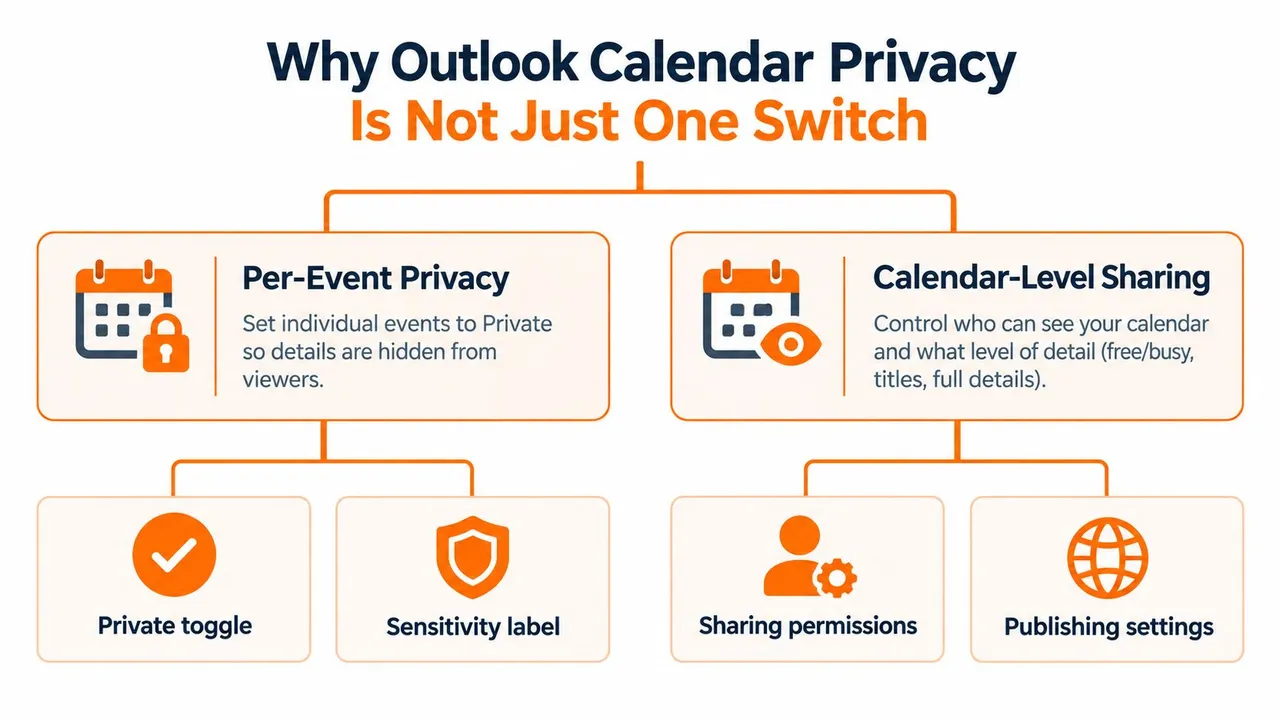
Die drei praktischen Sichtbarkeitszustände
In Microsoft 365- und Exchange-Umgebungen fällt der Kalenderzugriff im Allgemeinen in drei nützliche Betriebszustände:
- Alle Details: Der Empfänger kann Informationen wie Ereignistitel, Orte und andere zulässige Termin-Inhalte sehen.
- Nur Verfügbarkeit: Der Empfänger sieht, wann Sie beschäftigt oder frei sind, ohne den Ereignistitel oder den Ort.
- Kein Zugriff: Der Empfänger kann den Kalender überhaupt nicht einsehen.
Diese Zustände werden auf der Ebene der Kalenderfreigabe gesteuert. Ein privater Termin kann einen zusätzlichen Schutz bieten, ersetzt jedoch nicht die Kalenderberechtigungen. Umgekehrt kann die Einstellung des Kalenders auf “Nur Verfügbarkeit” verhindern, dass normale Betrachter Details sehen, ohne dass Sie jedes Ereignis einzeln markieren müssen.
Das häufige Versagen tritt ein, wenn sich jemand nur auf eine Ebene verlässt. Ein Benutzer markiert einen persönlichen Termin als Privat, gibt aber einem Delegierten Zugriff auf private Elemente. Ein anderer Benutzer legt eine restriktive Standardberechtigung fest, gibt aber einen separaten Kalender frei, der kopierte Ereignisdetails enthält. Ein dritter Benutzer ändert ein einzelnes Ereignis, während die Richtlinie der Organisation zur externen Freigabe immer noch mehr Informationen preisgibt als erwartet.
Praktische Regel: Fragen Sie, wer auf den Kalender zugreifen kann, welche Ebene diese Person hat, ob sie ein Delegierter ist und ob ein anderer Kalender eine synchronisierte Kopie enthält.
Datenschutz umfasst auch die Informationen rund um einen Termin. Titel können einen Kunden verraten, der Ort kann einen sensiblen Besuch offenbaren und Notizen können Details enthalten, die nie für ein breites Publikum bestimmt waren. Wer die Datenschutzbestimmungen für Spar-Agenten prüft, wird dasselbe Prinzip erkennen: Berechtigungen sollten der Sensibilität der Informationen entsprechen, nicht nur der Beziehung zwischen den beteiligten Personen.
Für einen breiteren operativen Überblick über die Einstellungen nutzen Sie diesen Leitfaden zur Sichtbarkeit von Outlook-Kalendern. Die nützliche Denkweise ist einfach: Privat schützt ein Ereignis, Berechtigungen schützen einen Kalender, Delegiertenrechte können den Zugriff erweitern und Synchronisierung kann eine weitere Kopie zur Sicherung erzeugen.
So machen Sie Ereignisse privat und steuern Standardberechtigungen
Beginnen Sie beim einzelnen Ereignis, wenn nur ein Termin geschützt werden muss. Öffnen Sie den Termin oder die Besprechung in Outlook, suchen Sie das Privat-Steuerelement (meist durch ein Vorhängeschloss dargestellt), wählen Sie es aus und speichern Sie das Element. Wenden Sie bei einer Besprechungseinladung die Einstellung vor dem Speichern oder Senden an, sofern die Option in Ihrer Outlook-Oberfläche verfügbar ist.
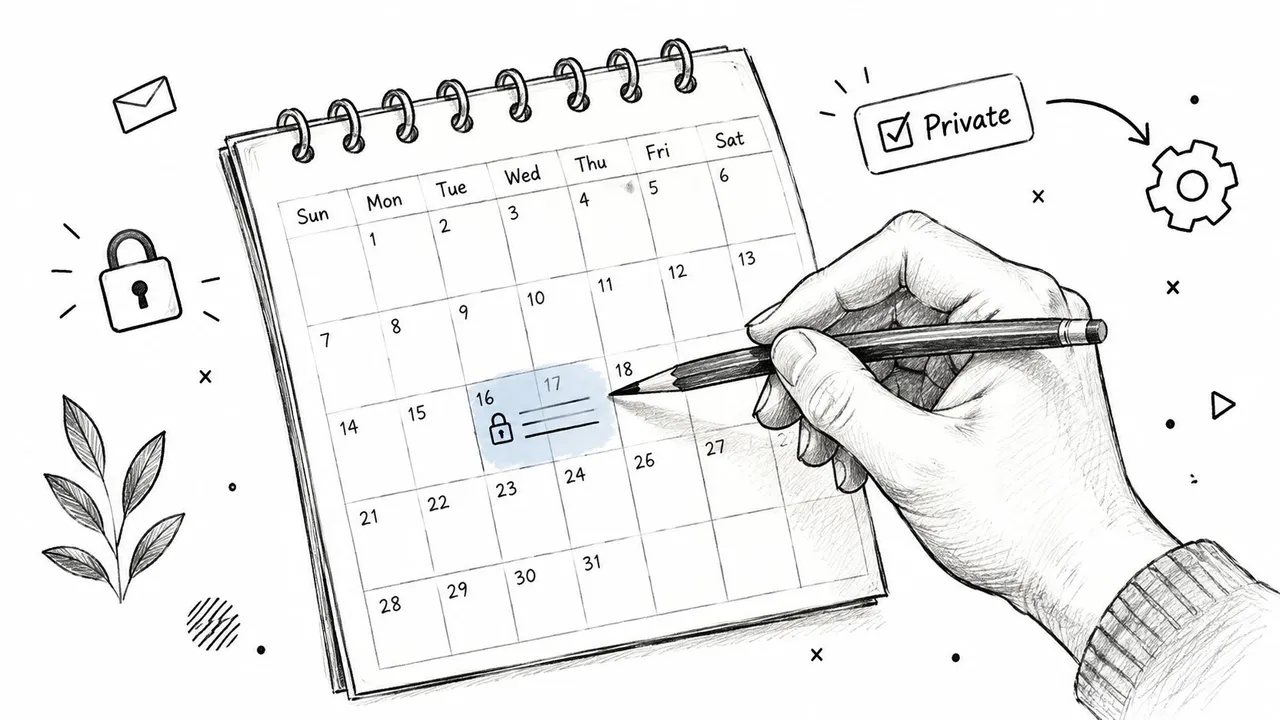
Das genaue Layout variiert zwischen Outlook im Web, auf dem Desktop und auf Mobilgeräten, aber das Prinzip bleibt gleich. Sie ändern den Datenschutzstatus des Ereignisses, nicht wer auf den Kalender zugreifen kann. Überprüfen Sie das Ergebnis aus der Perspektive eines normalen Betrachters, wenn der Termin sensibel ist.
Ein Ereignis als Privat markieren
Verwenden Sie diese Sequenz als praktische Überprüfung:
- Ereignis öffnen: Wählen Sie den Termin oder die Besprechung im Kalender aus.
- Datenschutz-Steuerelement finden: Wählen Sie Privat oder das Vorhängeschloss-Symbol im Ereignisfenster oder im Menüband.
- Änderung speichern: Verwenden Sie Speichern, Speichern & Schließen oder den entsprechenden Befehl.
- Zielgruppe prüfen: Bestätigen Sie, dass Personen, die nur Planungsinformationen benötigen, keinen Delegiertenzugriff auf private Elemente haben.
In Outlook für Android und iOS finden Sie umfassendere Datenschutzeinstellungen für das Konto unter Einstellungen > Allgemein > Datenschutzeinstellungen, wie Microsoft in seiner Anleitung zu Outlook-Datenschutzeinstellungen dokumentiert. Dieser Pfad ist relevant, wenn Sie das mobile Verhalten überprüfen, aber er macht die Notwendigkeit, die eigene “Privat”-Einstellung des Ereignisses zu prüfen, nicht überflüssig.
Die Standardeinstellung des Kalenders festlegen
Einstellungen auf Kalenderebene steuern Personen, die nicht einzeln aufgeführt sind. Öffnen Sie den Bereich für die Freigabe oder Berechtigungen Ihres Kalenders, wählen Sie den Benutzer Standard aus und wählen Sie die niedrigste Ebene, die Ihren Planungs-Workflow unterstützt.
- Wählen Sie Keine, wenn der Kalender für das Standardpublikum verborgen bleiben soll.
- Wählen Sie Kann anzeigen, wenn ich beschäftigt bin oder Frei/Gebucht-Zeit, wenn Kollegen einen freien Slot finden müssen, aber keine Titel oder Orte sehen sollten.
- Verwenden Sie eine detailliertere Ebene nur, wenn der Empfänger einen klaren operativen Bedarf hat.
Dieser Standard markiert neue Termine nicht automatisch als Privat. Outlook bietet keine integrierte Standardeinstellung, die jeden Termin als Privat kennzeichnet. Benutzer, die Schutz auf Ereignisebene wünschen, müssen dies also auf jedes relevante Ereignis anwenden. Diese manuelle Verantwortung ist ein Grund, warum die Freigabe auf Kalenderebene mit “Nur Verfügbarkeit” für ein breites Publikum oft zuverlässiger ist.
Verwechseln Sie eine restriktive Standardeinstellung nicht mit einer vollständigen Prüfung. Eine einzeln aufgeführte Person kann einen stärkeren Zugriff haben als der Standard, und ein Delegierter kann ein explizites Recht haben, private Elemente zu sehen. Überprüfen Sie nach dem Ändern der Standardberechtigung die benannten Benutzer und Delegierten separat.
Ihren Kalender freigeben, ohne Details zu überteilen
Ein Kalenderleck beginnt oft mit einer vernünftigen Anfrage. Ein Teamkollege benötigt genügend Informationen, um ein Meeting zu koordinieren, während ein Kunde vielleicht nur die Verfügbarkeit benötigt. Die richtige Einstellung hängt von der Zielgruppe ab, und Datenschutz funktioniert als Hierarchie: Der Privat-Status auf Ereignisebene, Kalenderberechtigungen, Delegiertenrechte und jeder kopierte oder synchronisierte Kalender beeinflussen jeweils, was andere sehen können.
Die Freigabeoptionen von Microsoft umfassen Kann anzeigen, wenn ich beschäftigt bin, Kann Titel und Orte anzeigen und detailliertere Zugriffsebenen. Administratoren können die externe Freigabe auch auf Frei/Gebucht, Zeit plus Betreff plus Ort oder alle Termininformationen beschränken. In hybriden oder organisationsübergreifenden Umgebungen können Exchange-Organisationsbeziehungen und deren FreeBusyAccessLevel-Einstellungen die Details, die externe Benutzer erhalten, weiter einschränken.
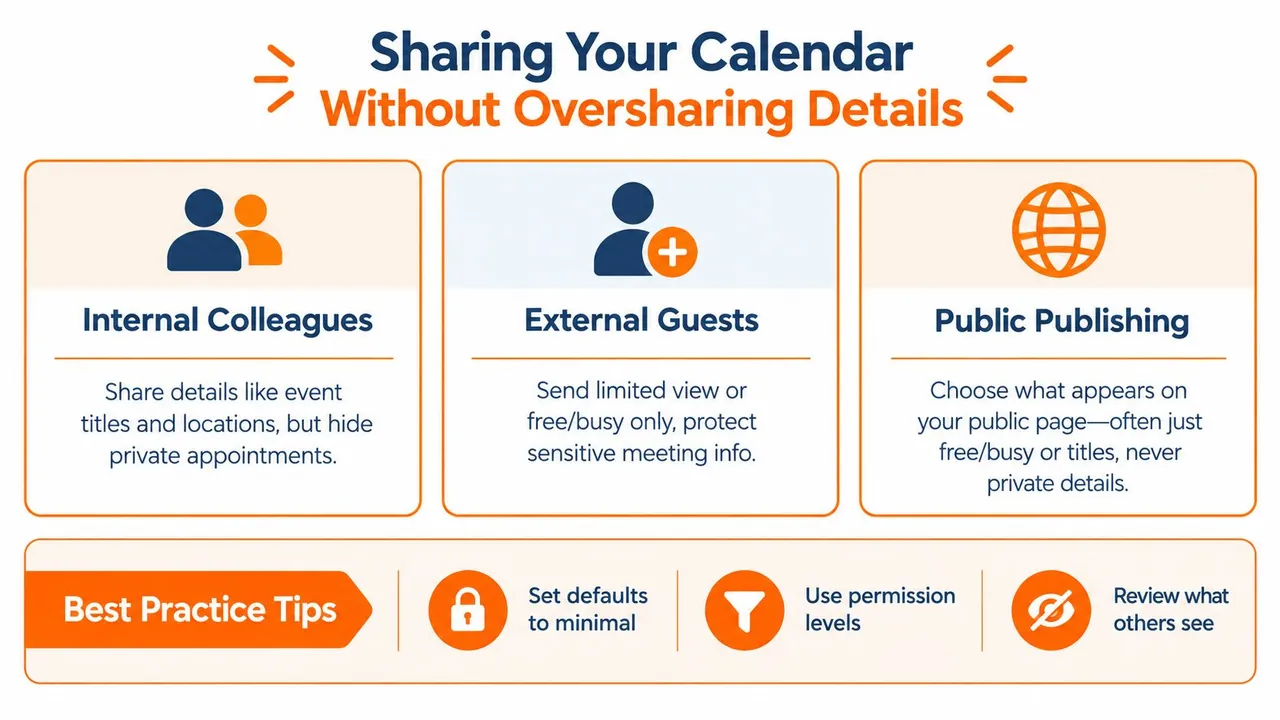
Die richtige Berechtigung wählen
| Berechtigungsebene | Was der Empfänger sieht | Am besten geeignet für |
|---|---|---|
| Kann anzeigen, wenn ich beschäftigt bin | Verfügbarkeit ohne Ereignistitel oder Orte | Kollegen, die Meetings koordinieren |
| Kann Titel und Orte anzeigen | Betreff und Ort, während private Elemente vor normalen Betrachtern geschützt bleiben | Vertrauenswürdige interne Mitarbeiter |
| Admin-beschränkte externe Freigabe | Frei/Gebucht, Zeit plus Betreff plus Ort oder alle Termininformationen, je nach Richtlinie | Externe Organisationen und hybride Umgebungen |
| Delegiertenzugriff | Zugriff hängt von den zugewiesenen Rechten des Delegierten ab, einschließlich der Sichtbarkeit privater Elemente | Assistenten, die den Kalender aktiv verwalten |
Legen Sie zuerst die Grenze auf Standard- oder Organisationsebene fest und fügen Sie dann benannte Empfänger mit der niedrigsten benötigten Berechtigung hinzu. Eine freizügige Standardeinstellung kann Informationen breit streuen, während Sie den Zugriff einer einzelnen Person konfigurieren.
Für die interne Freigabe unterstützt der Zugriff “Nur Verfügbarkeit” normalerweise die Meeting-Koordination. Eine Assistenz, die Termine verschieben, erstellen oder verwalten muss, benötigt möglicherweise operativen Zugriff, nicht nur eine einfache Lese-Freigabe. Gewähren Sie diesen Zugriff bewusst und prüfen Sie dann, ob der Delegierte private Elemente sehen kann. Die vertrauenswürdige Rolle eines Delegierten rechtfertigt nicht automatisch den Zugriff auf jedes Termindetail. Als praktische Referenz dient dieser Leitfaden zu Kalenderfreigabeberechtigungen.
Externe Gäste sollten im Allgemeinen keine vollständigen Termininformationen erhalten, es sei denn, der geschäftliche Zweck erfordert dies. Administratorgesteuerte externe Einstellungen können die verfügbaren Optionen einschränken, sodass eine Änderung auf Benutzerebene möglicherweise nicht das erwartete Ergebnis liefert.
Öffentliche Veröffentlichung birgt ein separates Risiko der Offenlegung. Wählen Sie die am wenigsten detaillierte Veröffentlichungsoption, öffnen Sie die resultierende Seite und bestätigen Sie genau, was sie enthüllt. Eine öffentliche Ansicht unterscheidet sich von der Berechtigung, die einem benannten Empfänger erteilt wurde. Dieser Leitfaden zur Einrichtung von Teamkalendern behandelt die Einrichtung der Zusammenarbeit, während Microsofts Anweisungen zur schreibgeschützten Kalenderfreigabe die verfügbaren Berechtigungswahlen erklären.
Synchronisierte und importierte Ereignisse standardmäßig privat halten
Ein Kalender kann korrekt konfiguriert sein und dennoch Details durch eine zweite Kopie preisgeben. Dies geschieht, wenn ein Ereignis aus einer E-Mail in Outlook verschoben wird, wenn ein persönlicher Kalender in ein Arbeitskonto gespiegelt wird oder wenn ein Synchronisierungsdienst Felder wie Titel, Beschreibung und Ort kopiert.
Outlook im Web enthält eine Einstellung zum Markieren von Ereignissen als privat, sodass nur ich sie sehen kann für Ereignisse, die aus E-Mails hinzugefügt wurden. Diese Einstellung ist nützlich für Reisebestätigungen, Buchungen und andere automatisch erstellte Termine. Sie adressiert einen anderen Workflow als das manuelle Markieren eines Ereignisses als Privat nach der Erstellung.
Automatische Ereigniserstellung überprüfen
Öffnen Sie die Einstellungen von Outlook im Web und suchen Sie nach den Kalendersteuerelementen für Ereignisse, die aus E-Mails hinzugefügt wurden. Wenn die Option “Standardmäßig privat” für Ihr Konto verfügbar ist, aktivieren Sie diese für E-Mail-erstellte Ereignisse, die sensible Details enthalten könnten.
Gehen Sie nicht davon aus, dass dasselbe Verhalten konsistent auf jeder Plattform oder jedem Konto gilt. Mobile Datenschutzkontrollen befinden sich unter Einstellungen > Allgemein > Datenschutzeinstellungen in Outlook für Android und iOS, aber mobile Kontrollen und Organisationsrichtlinien können beeinflussen, wie sich Datenschutz in der Praxis verhält.
Die nächste Frage ist, wohin das Ereignis geht, nachdem Outlook es erstellt hat. Wenn eine Buchung in einen anderen Kalender gespiegelt wird, hat der Zielkalender seine eigenen Berechtigungen und Betrachter. Das Markieren des ursprünglichen Ereignisses als Privat entfernt nicht automatisch einen kopierten Titel aus dem Zielkalender.
Felder während der Synchronisierung maskieren
Eine datenschutzfreundliche Synchronisierung sollte die Verfügbarkeit kopieren, ohne unnötige Inhalte zu kopieren. Die Feldmaskierung kann ein detailliertes Quellereignis in einen einfachen Beschäftigt-Block im Zielkalender umwandeln und so Titel, Beschreibung und Ort verbergen.
Dieser Ansatz funktioniert gut, wenn ein anderes Konto nur verhindern muss, dass Doppelbuchungen entstehen. Er ist weniger geeignet, wenn der Zielbenutzer den Meeting-Betreff oder den Ort kennen muss, um seine Rolle auszuüben. Wählen Sie die Ausgabe basierend auf der Aufgabe des Empfängers, nicht basierend auf dem Detailgrad des Quellereignisses.
SyncThemCalendars ist eine Option, die eine einseitige, zweiseitige oder mehrseitige Kalendersynchronisierung zwischen Google Calendar, Microsoft Outlook oder Office 365 und Apple Calendar unterstützt. Zu den dokumentierten Funktionen gehören die Spiegelung von Frei/Gebucht-Zeiten und Steuerelemente zum Maskieren oder Transformieren kopierter Felder, wodurch ein gespiegeltes Ereignis für die Verfügbarkeit nützlich bleibt, ohne sensible Texte zu reproduzieren. Sie können den Workflow in diesem Outlook-Kalender-Synchronisierungsleitfaden nachlesen.
Überprüfen Sie abschließend Delegierte separat. Ein Delegierter mit der Berechtigung, private Elemente anzuzeigen, kann die ursprünglichen Details sehen, während ein Synchronisierungsziel kopierte Details einem anderen Publikum offenlegen kann. Datenschutz erfordert sowohl eine Zugriffsprüfung als auch eine Datenminimierung.
Fehlerbehebung, wenn private Details weiterhin angezeigt werden
Wenn ein privater Termin sichtbar bleibt, identifizieren Sie, welche Ebene dafür verantwortlich ist, anstatt Einstellungen willkürlich zu ändern. Das Symptom deutet meist auf den Berechtigungspfad hin.
| Symptom | Wahrscheinliche Ursache | Korrektur |
|---|---|---|
| Ein Delegierter sieht den privaten Titel und Notizen | Der Delegierte hat Delegierter mit Zugriff auf private Elemente | Entfernen Sie dieses Recht oder reduzieren Sie den Zugriff des Delegierten und testen Sie erneut |
| Ein normaler Kollege sieht nur einen “Beschäftigt”-Block | Das Ereignis ist Privat oder der Kalender ist auf “Nur Verfügbarkeit” freigegeben | Dies ist das erwartete Verhalten, kein Leck |
| Jemand sieht den gesamten Kalender | Der Standard-Benutzer oder ein benannter Empfänger hat eine umfassendere Kalenderberechtigung | Überprüfen Sie die Kalenderfreigabe und reduzieren Sie die effektive Berechtigung |
| Alte Frei/Gebucht-Informationen erscheinen weiterhin | Zuvor veröffentlichte Verfügbarkeit verbleibt im alten Veröffentlichungssystem | Setzen Sie Veröffentlichungsdauer und -häufigkeit auf 0 Monate und löschen Sie dann zuvor veröffentlichte Daten mit dem Outlook-Schalter /cleanfreebusy, gemäß dem Prozess Ihres Administrators |
| Ein kopierter Kalender zeigt den ursprünglichen Titel | Die Synchronisierung hat Ereignisfelder ohne Maskierung kopiert | Ändern Sie das Synchronisierungsverhalten, um Titel, Beschreibung und Ort zu verbergen oder zu transformieren |
| Das Ändern von “Privat” verbirgt weniger als erwartet | Sie versuchen, den Kalender mit einem Flag auf Ereignisebene zu schützen | Setzen Sie die Standardberechtigung des Kalenders auf Keine oder “Nur Verfügbarkeit”, je nach Planungsbedarf |
Der Fall der alten Frei/Gebucht-Informationen erfordert besondere Aufmerksamkeit. Die Veröffentlichung im Exchange-Stil wurde entwickelt, um Verfügbarkeit statt vollständiger Ereignisinhalte zu teilen, aber veröffentlichte Informationen können nach einer Berechtigungsänderung eine manuelle Bereinigung erfordern. Die Microsoft-nahe Anleitung zum Unterdrücken veröffentlichter Frei/Gebucht-Informationen beschreibt das Einstellen der Veröffentlichungsdauer und -häufigkeit auf 0 Monate und das Löschen vorhandener Daten mit /cleanfreebusy.
Effektive Berechtigungen überprüfen
Überprüfen Sie den genauen Empfänger, nicht nur den Standard-Eintrag. Ein benannter Benutzer kann eine stärkere Berechtigung haben als das allgemeine Publikum, und ein Delegierter kann Rechte haben, die den normalen Schutz durch “Privat” außer Kraft setzen. In verwalteten Microsoft 365-Umgebungen können externe Freigaberegeln auch die Sichtbarkeit außerhalb der Organisation begrenzen oder formen.
Halten Sie die beiden Fragen getrennt:
- Möchte ich ein Ereignis verbergen? Verwenden Sie das “Privat”-Flag auf Ereignisebene.
- Möchte ich den Kalender oder dessen Details vor einem Publikum verbergen? Ändern Sie die Berechtigungen auf Kalenderebene.
Wenn das Ziel ein synchronisierter Kalender ist, untersuchen Sie das kopierte Ereignis selbst. Die Berechtigungen von Outlook steuern keinen separaten Kalender, der den Titel, den Ort oder die Beschreibung bereits erhalten hat.
Eine “Datenschutz zuerst”-Routine für Outlook-Kalender
Datenschutz funktioniert am besten als wiederholbare Betriebsroutine und nicht als einmalige Bereinigung. Stellen Sie das breite Publikum auf die am wenigsten detaillierte Ansicht ein, die die Planung noch unterstützt, und geben Sie bestimmten Personen nur dann mehr Zugriff, wenn ihre Arbeit dies erfordert.
Verwenden Sie diese Checkliste bei Onboarding, Rollenwechseln und Kalenderprüfungen:
- Basislinie festlegen: Verwenden Sie Keine, wenn der Kalender verborgen sein sollte, oder Kann anzeigen, wenn ich beschäftigt bin, wenn Kollegen nur Verfügbarkeit benötigen.
- Sensible Ausnahmen schützen: Markieren Sie persönliche, vertrauliche und risikoreiche Termine als Privat.
- Delegierte überprüfen: Bestätigen Sie, wer den Kalender verwalten kann und ob jemand private Elemente sehen kann.
- Synchronisierungsdaten minimieren: Spiegeln Sie Frei/Gebucht-Zeiten, wenn keine Details benötigt werden, und maskieren Sie Titel, Beschreibungen und Orte bei kopierten Ereignissen.
- Automatisierte Ereignisse prüfen: Überprüfen Sie die Einstellung in Outlook im Web, die aus E-Mails hinzugefügte Ereignisse als privat markieren kann.
- Nach Änderungen erneut prüfen: Überprüfen Sie den Zugriff, wenn eine Assistenz die Rolle wechselt, ein Projekt endet oder eine externe Beziehung aktualisiert wird.
Ein nützlicher Test besteht darin, den Kalender so zu betrachten, wie jede Zielgruppe ihn sieht. Überprüfen Sie einen normalen Kollegen, einen Delegierten, einen externen Empfänger und jeden für die Synchronisierung verwendeten Zielkalender. Wenn eine Ansicht mehr preisgibt, als der Empfänger benötigt, reduzieren Sie diese spezifische Berechtigung oder maskieren Sie die kopierten Felder.
Das Ziel ist nicht, jeden Kalender unsichtbar zu machen. Es geht darum, die Verfügbarkeit korrekt zu halten und gleichzeitig unnötigen Kontext zu begrenzen. Ein Teamkollege kann um einen “Beschäftigt”-Block herum planen, ohne zu wissen, warum er existiert, und eine Assistenz kann Logistik verwalten, ohne automatisch Zugriff auf jeden privaten Termin zu erhalten.
SyncThemCalendars kann die Verfügbarkeit von Outlook-, Google- und Apple-Kalendern durch einseitige, zweiseitige oder mehrseitige Synchronisierung spiegeln und dabei kopierte Titel, Beschreibungen und Orte maskieren. Besuchen Sie SyncThemCalendars, um einen datenschutzbewussten Kalender-Workflow einzurichten, der Zeitpläne synchron hält, ohne mehr Ereignisdetails preiszugeben, als jede Zielgruppe benötigt.
Bereit, Ihre Kalender zu synchronisieren?
Halten Sie Ihre Google, Outlook und Apple iCloud Kalender automatisch synchron. 2 Minuten Einrichtung, keine Kreditkarte erforderlich.
Kostenlos startenWeiterlesen
Mehr in Tutorials

So fügen Sie den Gmail-Kalender ohne Duplikate zu Outlook hinzu
Erfahren Sie, wie Sie den Gmail-Kalender zu Outlook hinzufügen, indem Sie ihn für eine Live-Ansicht abonnieren oder eine Zwei-Wege-Synchronisierung nutzen, und wie Sie dabei Datenschutzlücken und doppelte Termine vermeiden.

Outlook-Kalender in Google exportieren: Eine Schritt-für-Schritt-Anleitung für 2026
Erfahren Sie, wie Sie Ihren Outlook-Kalender mit klaren Schritten für den ICS- und CSV-Import, Prüfungen für wiederkehrende Ereignisse und Verifizierungstipps, die 2026 funktionieren, in Google exportieren.

So synchronisieren Sie den Outlook-Kalender über Plattformen hinweg
Erfahren Sie, wie Sie Outlook-Kalenderereignisse mit Google und Apple iCloud synchronisieren. Meistern Sie die Zwei-Wege-Synchronisierung, Datenschutzsteuerungen und die Abbildung der Verfügbarkeit in Echtzeit.