







Configurações de Privacidade do Calendário do Outlook: Como Bloquear o Compartilhamento
Domine as configurações de privacidade do calendário do Outlook para ocultar detalhes, controlar o compartilhamento e sincronizar com segurança. Guia passo a passo para eventos privados, permissões e correções.
Você marcou uma reunião confidencial como Privada, compartilhou seu calendário com um assistente e presumiu que os detalhes estariam ocultos. Mais tarde, o assistente abre o compromisso e vê o título, o local e as notas. Ou um calendário espelhado copia as mesmas informações para outra conta onde um grupo diferente pode lê-las.
Esse resultado geralmente não é causado por uma falha no Outlook. Ele ocorre por tratar a privacidade como um interruptor em vez de uma hierarquia. Configurações por evento, permissões de calendário, direitos de delegado, políticas da organização e comportamento de sincronização afetam o que outra pessoa pode ver.
Por que a Privacidade do Calendário do Outlook não é apenas um interruptor
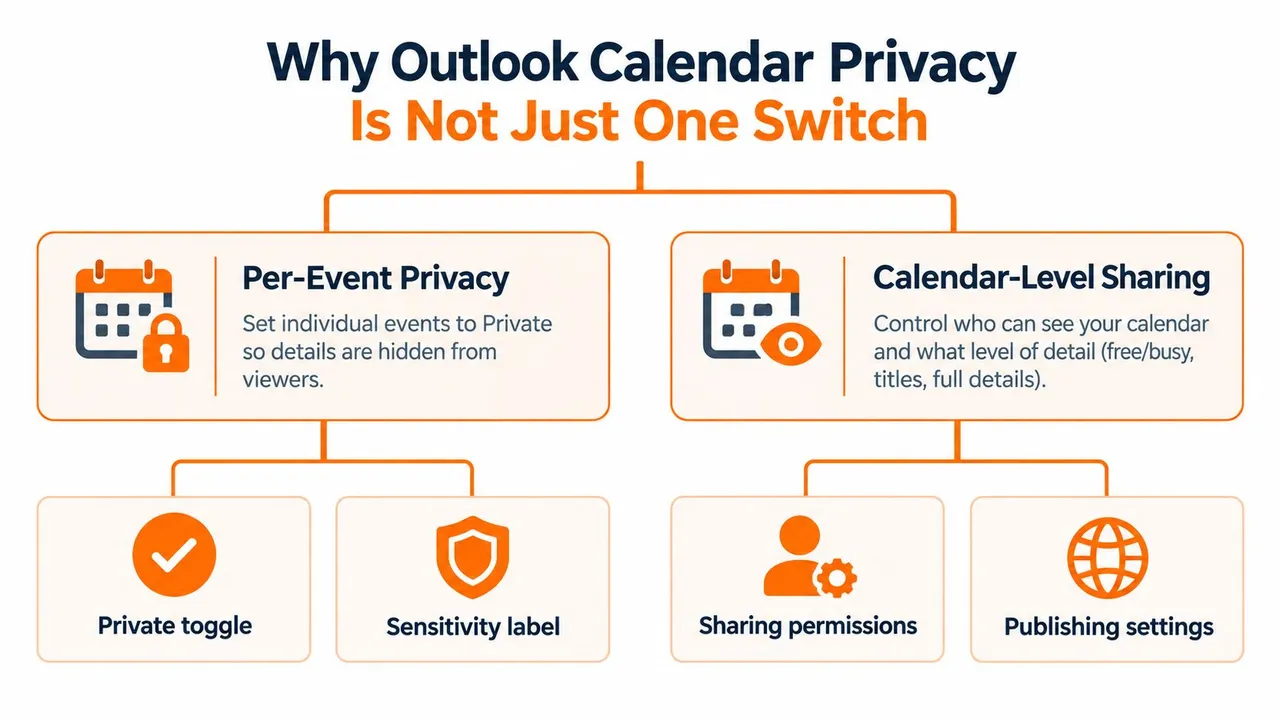
O Outlook usa duas camadas de privacidade separadas. A primeira aplica-se a um compromisso ou reunião individual. A segunda aplica-se ao calendário como um todo e determina o que as pessoas podem acessar por padrão.
Quando você marca um evento como Privado, o Outlook oculta seus detalhes de pessoas com acesso comum de Leitura. Essa proteção tem uma exceção importante. Um delegado com permissão de Delegado com acesso para exibir itens privados ainda pode ver os detalhes do compromisso, conforme a Microsoft explica em sua documentação sobre como tornar um compromisso ou reunião do Outlook privado. A Microsoft também observa que os detalhes de eventos privados permanecem visíveis para o organizador e para os participantes da reunião.
É por isso que um assistente executivo pode ver mais do que um colega, mesmo quando ambos parecem ter acesso ao mesmo calendário. O calendário pode ser compartilhado, mas a visibilidade efetiva depende da permissão atribuída a cada pessoa.
Os três estados práticos de visibilidade
Em ambientes Microsoft 365 e Exchange, o acesso ao calendário geralmente se enquadra em três estados operacionais úteis:
- Detalhes completos: O destinatário pode ver informações como títulos de eventos, locais e outros conteúdos de compromissos permitidos.
- Somente disponibilidade: O destinatário vê quando você está ocupado ou livre, sem o título ou local do evento.
- Sem acesso: O destinatário não pode visualizar o calendário.
Esses estados são controlados na camada de compartilhamento do calendário. Um compromisso privado pode fornecer um escudo adicional, mas não substitui as permissões do calendário. Por outro lado, definir o calendário como somente disponibilidade pode impedir que visualizadores comuns vejam detalhes sem exigir que você marque cada evento individualmente.
A falha comum acontece quando alguém confia em apenas uma camada. Um usuário marca um compromisso pessoal como Privado, mas dá a um delegado acesso a itens privados. Outro usuário define uma permissão Padrão restritiva, mas compartilha um calendário separado contendo detalhes de eventos copiados. Um terceiro usuário altera um evento individual enquanto a política de compartilhamento externo da organização ainda expõe mais informações do que o esperado.
Regra prática: Pergunte quem pode acessar o calendário, qual nível eles possuem, se são delegados e se outro calendário contém uma cópia sincronizada.
A privacidade também inclui as informações ao redor de um compromisso. Títulos podem revelar um cliente, locais podem revelar uma visita sensível e notas podem conter detalhes que nunca foram destinados a um público amplo. Pessoas que revisam termos de privacidade para agentes de poupança reconhecerão o mesmo princípio: as permissões devem corresponder à sensibilidade das informações, não apenas ao relacionamento entre as pessoas envolvidas.
Para uma visão operacional mais ampla das configurações, use este guia de visibilidade do calendário do Outlook. A mentalidade útil é simples: Privado protege um evento, permissões protegem um calendário, direitos de delegado podem expandir o acesso e a sincronização pode criar outra cópia para proteger.
Como tornar eventos privados e controlar permissões padrão
Comece com o evento individual quando apenas um compromisso precisar de proteção. Abra o compromisso ou reunião no Outlook, encontre o controle Privado, geralmente representado por um cadeado, selecione-o e salve o item. Para um convite de reunião, aplique a configuração antes de salvar ou enviar, quando a opção estiver disponível na sua interface do Outlook.
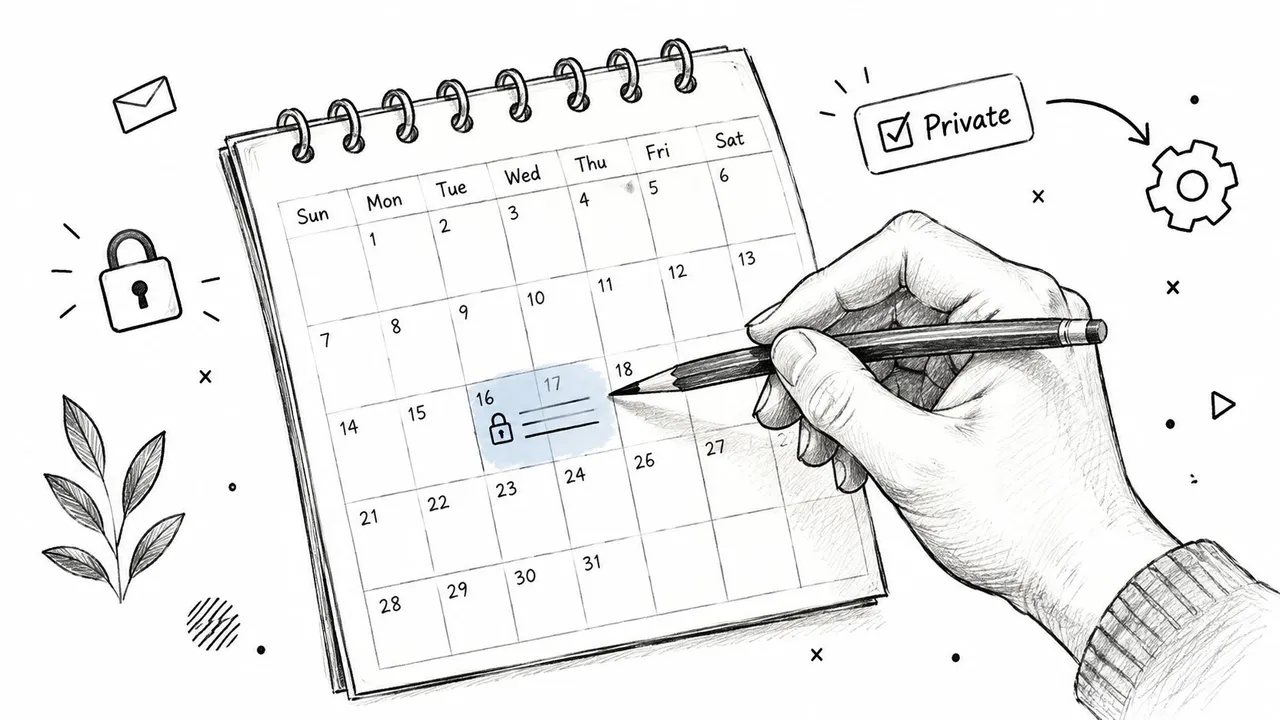
O layout exato varia entre o Outlook na web, desktop e dispositivos móveis, mas o princípio permanece o mesmo. Você está alterando o estado de privacidade do evento, não alterando quem pode acessar o calendário. Verifique o resultado da perspectiva de um visualizador comum se o compromisso for sensível.
Marcando um evento como Privado
Use esta sequência como uma verificação prática:
- Abra o evento: Selecione o compromisso ou reunião no Calendário.
- Encontre o controle de privacidade: Escolha Privado ou o ícone de cadeado na janela ou faixa de opções do evento.
- Salve a alteração: Use Salvar, Salvar e Fechar ou o comando equivalente.
- Verifique o público: Confirme se as pessoas que precisam apenas de informações de agendamento não possuem acesso de delegado a itens privados.
No Outlook para Android e iOS, controles de privacidade de conta mais amplos estão em Configurações > Geral > Configurações de Privacidade, conforme a Microsoft documenta em sua orientação sobre configurações de privacidade do Outlook. Esse caminho é relevante quando você está verificando o comportamento móvel, mas não elimina a necessidade de revisar a configuração Privado do próprio evento.
Definindo o padrão do calendário
As configurações em nível de calendário controlam pessoas que não estão listadas individualmente. Abra a área de compartilhamento ou permissões do seu calendário, selecione o usuário Padrão e escolha o nível mais baixo que suporte seu fluxo de trabalho de agendamento.
- Selecione Nenhum quando o calendário deve ser ocultado do público padrão.
- Selecione Pode exibir quando estou ocupado ou Tempo Livre/Ocupado quando colegas precisarem encontrar um horário livre, mas não devam ver títulos ou locais.
- Use um nível mais detalhado apenas quando o destinatário tiver uma necessidade operacional clara.
Esse padrão não marca automaticamente novos compromissos como Privados. O Outlook não fornece um padrão integrado que marque todos os compromissos como Privados, portanto, os usuários que desejam proteção em nível de evento devem aplicá-la a cada evento relevante. Essa responsabilidade manual é uma das razões pelas quais o compartilhamento de somente disponibilidade em nível de calendário é frequentemente mais confiável para públicos amplos.
Não confunda um padrão restritivo com uma auditoria completa. Uma pessoa listada individualmente pode ter acesso mais forte que o Padrão, e um delegado pode ter um direito explícito de visualizar itens privados. Após alterar a permissão Padrão, revise os usuários nomeados e delegados separadamente.
Compartilhando seu calendário sem compartilhar detalhes em excesso
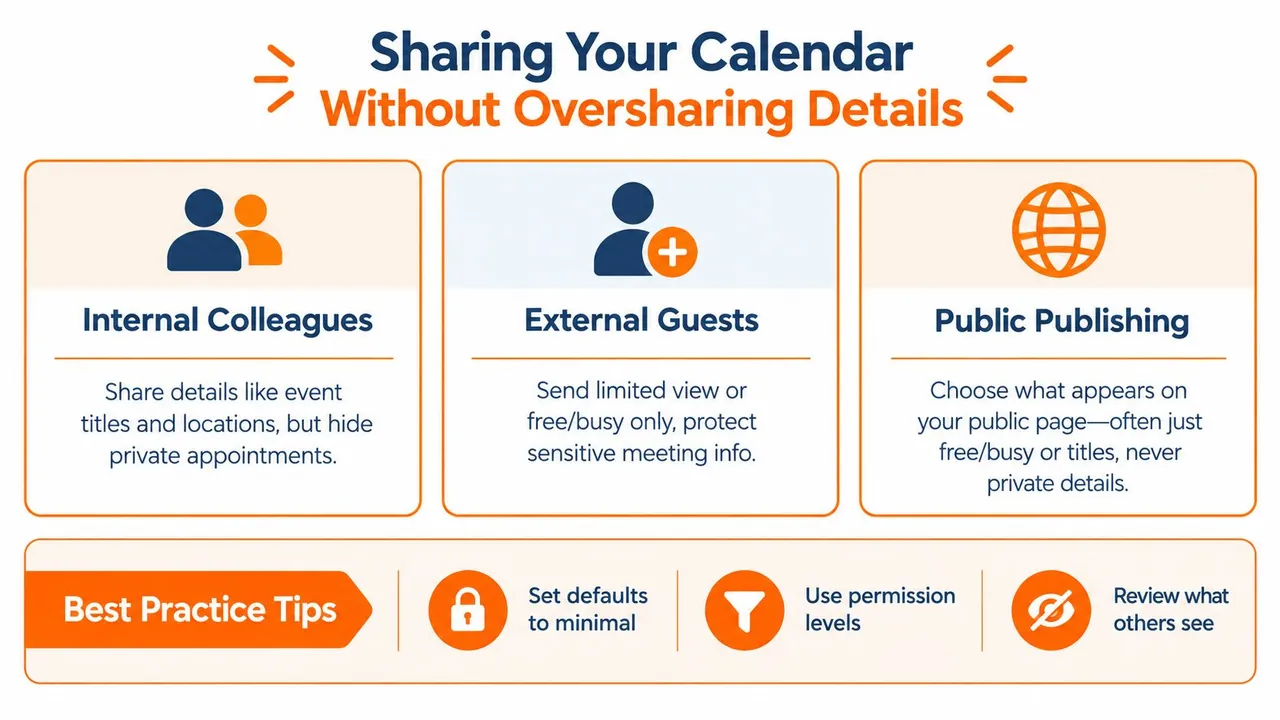
Um vazamento de calendário geralmente começa com uma solicitação razoável. Um colega de equipe precisa de informações suficientes para coordenar uma reunião, enquanto um cliente pode precisar apenas da disponibilidade. A configuração correta depende do público, e a privacidade funciona como uma hierarquia: status Privado em nível de evento, permissões de calendário, direitos de delegado e qualquer calendário copiado ou sincronizado afetam o que os outros podem ver.
As opções de compartilhamento da Microsoft incluem Pode exibir quando estou ocupado, Pode exibir títulos e locais e níveis de acesso mais detalhados. Os administradores também podem restringir o compartilhamento externo para livre/ocupado, horário mais assunto mais local, ou todas as informações do compromisso. Em ambientes híbridos ou entre organizações, os relacionamentos da organização Exchange e suas configurações FreeBusyAccessLevel podem limitar ainda mais os detalhes que usuários externos recebem.
Escolhendo a permissão correta
| Nível de Permissão | O que o destinatário vê | Melhor para |
|---|---|---|
| Pode exibir quando estou ocupado | Disponibilidade sem títulos ou locais de eventos | Colegas coordenando reuniões |
| Pode exibir títulos e locais | Assunto e local, enquanto itens Privados permanecem protegidos de visualizadores comuns | Colaboradores internos de confiança |
| Compartilhamento externo limitado pelo administrador | Livre/ocupado, horário mais assunto mais local, ou todas as informações do compromisso, dependendo da política | Organizações externas e ambientes híbridos |
| Acesso de delegado | O acesso depende dos direitos atribuídos ao delegado, incluindo se itens privados estão visíveis | Assistentes que gerenciam ativamente o calendário |
Defina o limite padrão ou em nível de organização primeiro, depois adicione destinatários nomeados com a permissão mais baixa de que precisam. Um padrão permissivo pode expor informações amplamente enquanto você configura o acesso de uma pessoa.
Para compartilhamento interno, o acesso de somente disponibilidade geralmente suporta a coordenação de reuniões. Um assistente que precisa mover, criar ou gerenciar compromissos pode precisar de acesso operacional, não de um simples compartilhamento somente leitura. Conceda esse acesso deliberadamente e, em seguida, verifique se o delegado pode visualizar itens privados. O papel de confiança de um delegado não justifica automaticamente o acesso a todos os detalhes de compromissos. Para uma referência prática, consulte este guia sobre permissões de compartilhamento de calendário.
Convidados externos geralmente não devem receber informações completas de compromissos, a menos que o propósito comercial exija. As configurações externas controladas pelo administrador podem restringir as escolhas disponíveis, portanto, uma alteração em nível de usuário pode não produzir o resultado esperado.
A publicação pública traz um risco de exposição separado. Escolha a opção de publicação menos detalhada, abra a página resultante e confirme exatamente o que ela revela. Uma visualização pública é diferente da permissão concedida a um destinatário nomeado. Este guia de configuração de calendário de equipe cobre a configuração de colaboração, enquanto as instruções de compartilhamento de calendário somente visualização da Microsoft explicam as escolhas de permissão disponíveis.
Mantendo eventos sincronizados e importados privados por padrão
Um calendário pode ser configurado corretamente e ainda vazar detalhes através de uma segunda cópia. Isso acontece quando um evento se move do e-mail para o Outlook, quando um calendário pessoal é espelhado em uma conta de trabalho ou quando um serviço de sincronização copia campos como título, descrição e local.
O Outlook na web inclui uma configuração para Marcar eventos como privados para que apenas eu possa vê-los para eventos adicionados a partir do e-mail. Essa configuração é útil para confirmações de viagem, reservas e outros compromissos criados automaticamente. Ela aborda um fluxo de trabalho diferente de marcar manualmente um evento como Privado após a criação.
Revise a criação automática de eventos
Abra as configurações do Outlook na web e procure os controles de calendário relacionados a eventos adicionados a partir do e-mail. Se a opção de privado por padrão estiver disponível para sua conta, habilite-a para eventos criados por e-mail que possam conter detalhes sensíveis.
Não presuma que o mesmo comportamento se aplica consistentemente a todas as plataformas ou contas. Os controles de privacidade móveis estão localizados em Configurações > Geral > Configurações de Privacidade no Outlook para Android e iOS, mas os controles móveis e as políticas da organização podem afetar como a privacidade se comporta na prática.
A próxima pergunta é para onde o evento vai depois que o Outlook o cria. Se uma reserva for espelhada em outro calendário, o calendário de destino terá suas próprias permissões e visualizadores. Marcar o evento original como Privado não removerá automaticamente um título copiado do destino.
Mascare campos durante a sincronização
Uma sincronização que preserva a privacidade deve copiar a disponibilidade sem copiar conteúdo desnecessário. O mascaramento de campos pode transformar um evento de origem detalhado em um bloco simples de Ocupado no calendário de destino, ocultando o título, a descrição e o local.
Essa abordagem funciona bem quando outra conta só precisa evitar o agendamento duplo. É menos adequada quando o usuário de destino precisa saber o assunto ou local da reunião para desempenhar sua função. Escolha a saída com base no trabalho do destinatário, não no nível de detalhe do evento de origem.
O SyncThemCalendars é uma opção que suporta sincronização de calendário unidirecional, bidirecional ou multidirecional entre Google Calendar, Microsoft Outlook ou Office 365 e Apple Calendar. Suas capacidades documentadas incluem espelhamento de livre/ocupado e controles para mascarar ou transformar campos copiados, o que pode manter um evento espelhado útil para disponibilidade sem reproduzir texto sensível. Você pode revisar o fluxo de trabalho neste guia de sincronização de calendário do Outlook.
Finalmente, audite os delegados separadamente. Um delegado com permissão para visualizar itens privados pode ver os detalhes originais, enquanto um destino de sincronização pode expor detalhes copiados a um público diferente. A privacidade requer tanto a revisão de acesso quanto a minimização de dados.
Solução de problemas quando detalhes privados ainda aparecem
Quando um compromisso privado permanece visível, identifique qual camada é responsável em vez de alterar as configurações aleatoriamente. O sintoma geralmente aponta para o caminho da permissão.
| Sintoma | Causa Provável | Correção |
|---|---|---|
| Um delegado vê o título e as notas privadas | O delegado tem Delegado com acesso para exibir itens privados | Remova esse direito ou reduza o acesso do delegado e teste novamente |
| Um colega normal vê apenas um bloco ocupado | O evento é Privado ou o calendário é compartilhado no nível de somente disponibilidade | Este é o comportamento esperado, não um vazamento |
| Alguém vê o calendário inteiro | O usuário Padrão ou um destinatário nomeado tem permissão de calendário mais ampla | Revise o compartilhamento em nível de calendário e reduza a permissão efetiva |
| Informações antigas de livre/ocupado ainda aparecem | A disponibilidade publicada anteriormente permanece no sistema de publicação legado | Defina a duração e a frequência de publicação como 0 meses, depois limpe os dados publicados anteriormente com o comando /cleanfreebusy do Outlook, seguindo o processo do seu administrador |
| Um calendário copiado mostra o título original | A sincronização copiou campos de evento sem mascaramento | Altere o comportamento de sincronização para ocultar ou transformar título, descrição e local |
| Alterar para Privado oculta menos do que o esperado | Você está tentando proteger o calendário com um sinalizador em nível de evento | Defina a permissão Padrão do calendário como Nenhum ou somente disponibilidade, dependendo da necessidade de agendamento |
O caso de livre/ocupado legado merece atenção especial. A publicação no estilo Exchange foi projetada para compartilhar disponibilidade em vez de conteúdo completo do evento, mas as informações publicadas podem exigir limpeza manual após uma alteração de permissão. A orientação adjacente da Microsoft sobre como suprimir informações de livre/ocupado publicadas descreve definir a duração e a frequência de publicação como 0 meses e limpar os dados existentes com /cleanfreebusy.
Verifique as permissões efetivas
Verifique o destinatário exato, não apenas a entrada Padrão. Um usuário nomeado pode ter uma permissão mais forte do que o público geral, e um delegado pode ter direitos que substituem a proteção Privada comum. Em ambientes gerenciados do Microsoft 365, as regras de compartilhamento externo também podem limitar ou moldar a visibilidade disponível fora da organização.
Mantenha as duas perguntas separadas:
- Quero ocultar um evento? Use o sinalizador Privado em nível de evento.
- Quero ocultar o calendário ou seus detalhes de um público? Altere as permissões em nível de calendário.
Se o destino for um calendário sincronizado, inspecione o próprio evento copiado. As permissões do Outlook não governarão um calendário separado que já recebeu o título, local ou descrição.
Uma rotina de “Privacidade em Primeiro Lugar” para calendários do Outlook
A privacidade funciona melhor como uma rotina operacional repetível do que como uma limpeza única. Defina o público amplo para a visualização menos detalhada que ainda suporte o agendamento e, em seguida, dê a pessoas específicas mais acesso apenas quando o trabalho delas exigir.
Use esta lista de verificação durante a integração, mudanças de função e auditorias de calendário:
- Defina a linha de base: Use Nenhum quando o calendário deve ser ocultado, ou Pode exibir quando estou ocupado quando colegas precisarem apenas da disponibilidade.
- Proteja exceções sensíveis: Marque compromissos pessoais, confidenciais e de alto risco como Privados.
- Revise os delegados: Confirme quem pode gerenciar o calendário e se alguém pode visualizar itens privados.
- Minimize os dados de sincronização: Espelhe livre/ocupado quando detalhes não forem necessários e mascare títulos, descrições e locais em eventos copiados.
- Verifique eventos automatizados: Revise a configuração do Outlook na web que pode marcar eventos adicionados a partir do e-mail como privados.
- Verifique novamente após alterações: Audite o acesso quando um assistente mudar de função, um projeto terminar ou um relacionamento externo for atualizado.
Um teste útil é visualizar o calendário como cada público o vê. Verifique um colega comum, um delegado, um destinatário externo e qualquer calendário de destino usado para sincronização. Se uma visualização expuser mais do que o destinatário precisa, reduza essa permissão específica ou mascare os campos copiados.
O objetivo não é tornar cada calendário invisível. É manter a disponibilidade precisa enquanto limita o contexto desnecessário. Um colega de equipe pode agendar algo em torno de um bloco ocupado sem saber por que ele existe, e um assistente pode gerenciar a logística sem receber automaticamente acesso a cada compromisso privado.
O SyncThemCalendars pode espelhar a disponibilidade do calendário do Outlook, Google e Apple através de sincronização unidirecional, bidirecional ou multidirecional, enquanto mascara títulos, descrições e locais copiados. Visite SyncThemCalendars para configurar um fluxo de trabalho de calendário consciente da privacidade que mantém as agendas alinhadas sem expor mais detalhes de eventos do que cada público precisa.
Pronto para sincronizar seus calendários?
Mantenha seus calendários Google, Outlook e Apple iCloud sincronizados automaticamente. Configuração em 2 minutos, sem necessidade de cartão de crédito.
Começar gratuitamenteContinue lendo
Mais em Tutorials

Como adicionar o Calendário do Gmail ao Outlook sem duplicatas
Veja como adicionar o Calendário do Gmail ao Outlook inscrevendo-se para uma visualização ao vivo ou usando sincronização bidirecional, e evite vazamentos de privacidade e eventos duplicados.

Exportar Calendário do Outlook para o Google: Um Guia Passo a Passo para 2026
Aprenda como exportar o calendário do Outlook para o Google com passos claros para importações ICS e CSV, verificações de eventos recorrentes e dicas de verificação que funcionam em 2026.

Como sincronizar o calendário do Outlook entre plataformas
Aprenda a sincronizar eventos do calendário do Outlook com o Google e o Apple iCloud. Domine a sincronização bidirecional, controles de privacidade e mapeamento de disponibilidade em tempo real.