







Outlookカレンダーのプライバシー設定:共有を制限する方法
Outlookカレンダーのプライバシー設定をマスターし、詳細の非表示、共有の制御、安全な同期を実現しましょう。非公開イベント、権限設定、トラブルシューティングのステップバイステップガイドです。
機密性の高い会議を非公開に設定し、アシスタントとカレンダーを共有した際、詳細情報は隠されていると思い込んでいたとします。しかし後になって、アシスタントがその予定を開くと、タイトル、場所、メモが見えてしまうことがあります。あるいは、同期されたカレンダーが同じ情報を別のアカウントにコピーし、別のグループがそれを閲覧できてしまうこともあります。
このような結果は、通常Outlookの機能の不具合が原因ではありません。プライバシーを階層ではなく単なるオン・オフの切り替えとして扱っていることが原因です。イベントごとの設定、カレンダーの権限、代理人の権限、組織のポリシー、そして同期の動作のすべてが、他人が何を見ることができるかに影響します。
Outlookカレンダーのプライバシーが単なるスイッチではない理由
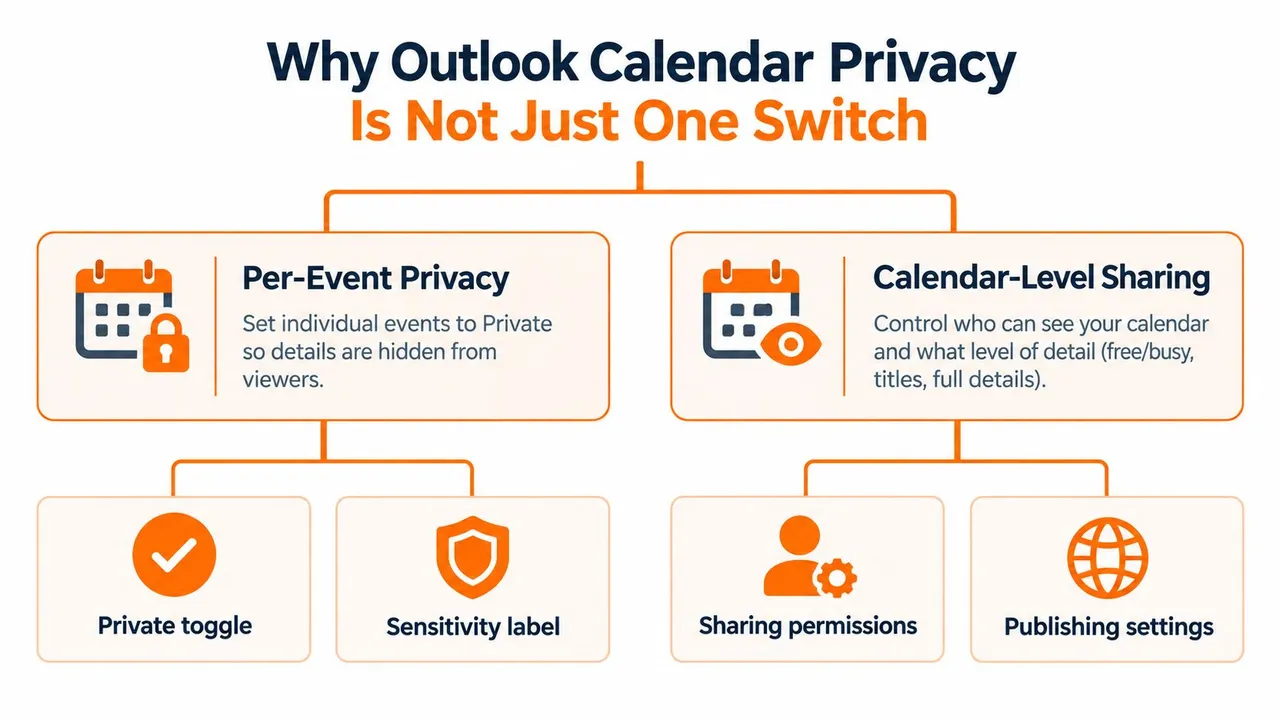
Outlookは2つの独立したプライバシー層を使用しています。1つ目は個別の予定や会議に適用されるもの、2つ目はカレンダー全体に適用され、デフォルトで誰が何にアクセスできるかを決定するものです。
イベントを非公開に設定すると、Outlookは通常の閲覧権限を持つユーザーから詳細を隠します。ただし、この保護には重要な例外があります。MicrosoftのOutlookの予定や会議を非公開にする方法に関するドキュメントで説明されているように、**「非公開アイテムの閲覧権限を持つ代理人」**として設定された代理人は、引き続き予定の詳細を閲覧できます。また、非公開イベントの詳細は、主催者や会議の出席者には引き続き表示されることにも注意が必要です。
そのため、役員秘書は同僚よりも多くの情報を見ることができます。たとえ両者が同じカレンダーにアクセスしているように見えても、実質的な可視性は各ユーザーに割り当てられた権限によって決まるからです。
3つの実用的な可視性状態
Microsoft 365およびExchange環境では、カレンダーへのアクセスは一般的に以下の3つの状態に分類されます。
- 詳細を表示: 受信者はイベントのタイトル、場所、その他の許可された予定内容を閲覧できます。
- 空き時間のみ: 受信者はイベントのタイトルや場所を見ることなく、予定が埋まっているか空いているかのみを確認できます。
- アクセスなし: 受信者はカレンダーを一切閲覧できません。
これらの状態は、カレンダー共有レイヤーで制御されます。非公開の予定は追加の保護を提供できますが、カレンダーの権限設定に代わるものではありません。逆に、カレンダーを「空き時間のみ」に設定すれば、すべてのイベントを個別に非公開にしなくても、通常の閲覧者が詳細を見ることを防げます。
よくある失敗は、どちらか一方の層だけに頼ってしまうことです。個人の予定を「非公開」に設定しても、代理人に非公開アイテムへのアクセス権を与えてしまっているケースや、デフォルトの権限を制限しても、イベントの詳細がコピーされた別のカレンダーを共有してしまっているケースなどです。また、個別のイベントを変更しても、組織の外部共有ポリシーが想定以上に情報を公開している場合もあります。
実用的なルール: 誰がカレンダーにアクセスできるか、どのレベルの権限を持っているか、代理人かどうか、そして別のカレンダーに同期されたコピーが存在するかを確認してください。
プライバシーには、予定に関する情報も含まれます。タイトルはクライアントを明らかにし、場所は機密性の高い訪問先を特定させ、メモには本来広範囲に公開すべきではない詳細が含まれている可能性があります。貯蓄エージェント向けのプライバシー規約を確認する際にも同じ原則が適用されます。つまり、権限は関係性だけでなく、情報の機密性に合わせて設定されるべきです。
設定のより広範な運用については、こちらのOutlookカレンダーの可視性ガイドを参照してください。重要な考え方はシンプルです。「非公開」はイベントを保護し、「権限」はカレンダーを保護し、「代理人権限」はアクセスを拡大し、「同期」は保護すべき別のコピーを作成する可能性があるということです。
イベントを非公開にする方法とデフォルト権限の制御
1つの予定のみを保護する必要がある場合は、個別のイベントから始めます。Outlookで予定や会議を開き、通常は南京錠のアイコンで表される非公開コントロールを見つけて選択し、アイテムを保存します。会議の招待状の場合は、Outlookのインターフェースでオプションが利用可能な場合、保存または送信する前に設定を適用してください。
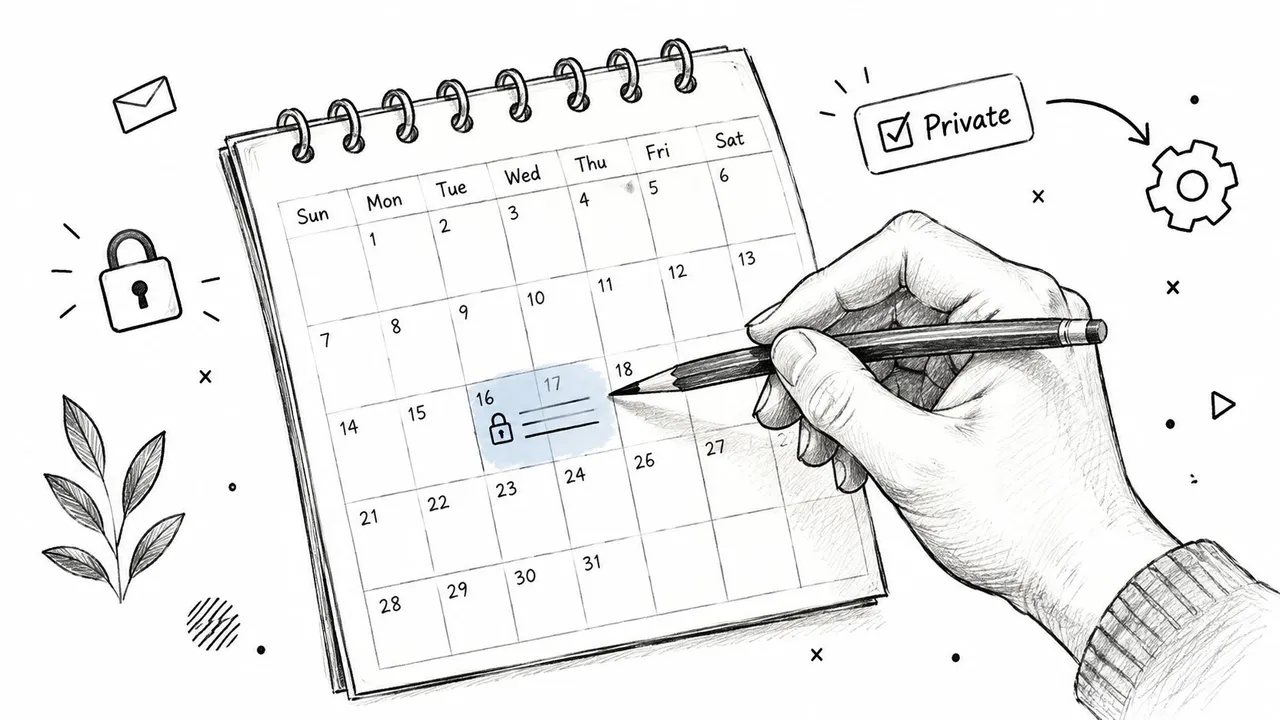
正確なレイアウトはOutlookのWeb版、デスクトップ版、モバイル版で異なりますが、原則は同じです。カレンダーへのアクセス権を変更するのではなく、イベントのプライバシー状態を変更しているのです。予定が機密性の高いものである場合は、通常の閲覧者の視点から結果を確認してください。
1つのイベントを非公開にする
以下の手順を実用的なチェックリストとして使用してください。
- イベントを開く: カレンダーで予定や会議を選択します。
- プライバシーコントロールを見つける: イベントウィンドウまたはリボンにある非公開または南京錠のアイコンを選択します。
- 変更を保存する: 保存、保存して閉じる、または同等のコマンドを使用します。
- 閲覧者を確認する: スケジュール情報のみが必要なユーザーが、非公開アイテムへの代理人アクセス権を持っていないことを確認します。
AndroidおよびiOS版のOutlookでは、より広範なアカウントのプライバシー管理はOutlookのプライバシー設定に関するガイダンスにある通り、**[設定] > [全般] > [プライバシー設定]**から行えます。このパスはモバイルでの動作を確認する際には関連しますが、イベント自体の「非公開」設定を確認する必要性を排除するものではありません。
カレンダーのデフォルト設定
カレンダーレベルの設定は、個別にリストされていないユーザーを制御します。カレンダーの共有または権限エリアを開き、**[既定]**ユーザーを選択して、スケジュールのワークフローをサポートする最低限のレベルを選択します。
- デフォルトの閲覧者に対してカレンダーを隠す場合は、**[なし]**を選択します。
- 同僚が空き時間を探す必要があるが、タイトルや場所を見せるべきではない場合は、**[空き時間のみ]または[予定あり/空き時間]**を選択します。
- 受信者に明確な業務上の必要性がある場合にのみ、より詳細なレベルを使用してください。
このデフォルト設定は、新しい予定を自動的に「非公開」にするわけではありません。Outlookにはすべての予定をデフォルトで「非公開」にする機能は組み込まれていないため、イベントレベルの保護が必要なユーザーは、関連する各イベントに手動で適用する必要があります。この手動による責任があるため、広範な閲覧者に対してはカレンダーレベルで「空き時間のみ」の共有を行う方が信頼性が高い場合が多いのです。
制限付きのデフォルト設定を、完全な監査と混同しないでください。個別にリストされたユーザーは「既定」よりも強いアクセス権を持っている可能性があり、代理人は非公開アイテムを閲覧する明示的な権利を持っている場合があります。「既定」の権限を変更した後は、名前付きユーザーと代理人を個別に確認してください。
詳細を過剰に公開せずにカレンダーを共有する
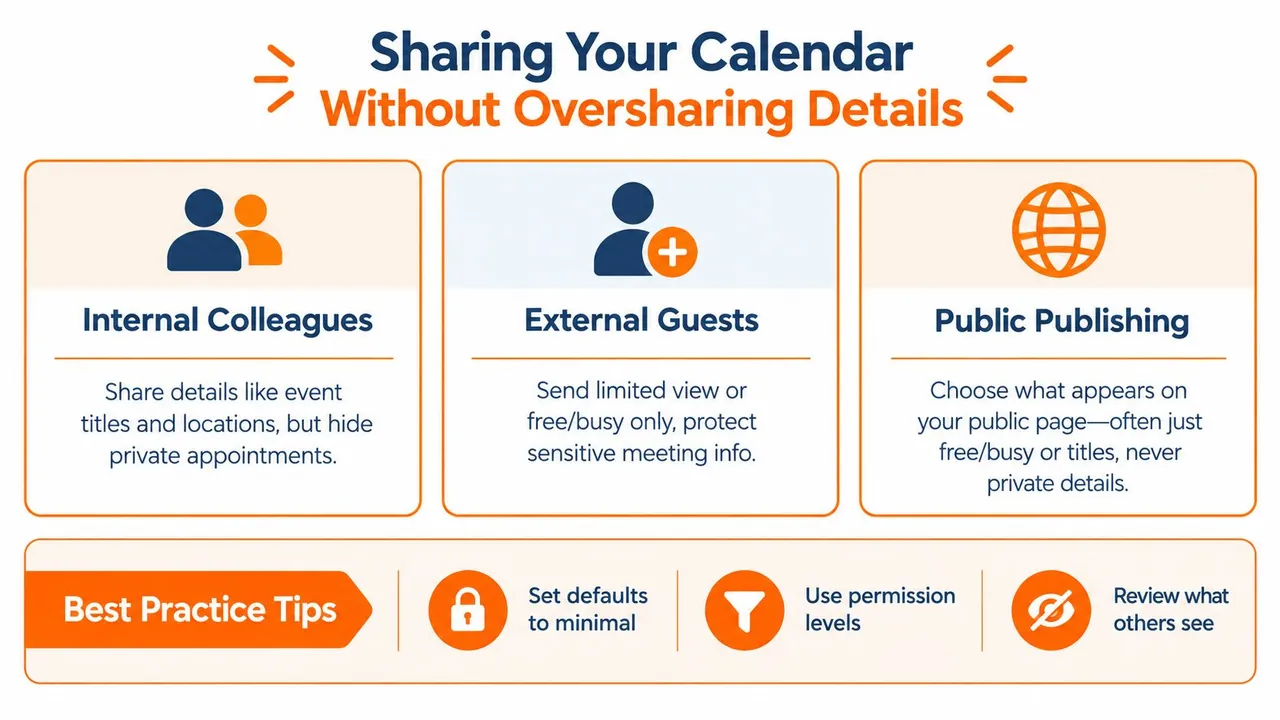
カレンダーの情報漏洩は、多くの場合、正当な要求から始まります。チームメイトは会議を調整するために十分な情報が必要であり、クライアントは空き時間のみが必要な場合があります。適切な設定は閲覧者によって異なり、プライバシーは階層として機能します。イベントレベルの非公開ステータス、カレンダーの権限、代理人権限、そしてコピーや同期されたカレンダーのそれぞれが、他人が見ることができる内容に影響します。
Microsoftの共有オプションには、[空き時間のみ]、[タイトルと場所を表示]、およびより詳細なアクセスレベルが含まれています。管理者は、外部共有を「空き時間のみ」、「時間+件名+場所」、または「すべての予定情報」に制限することも可能です。ハイブリッド環境や組織間環境では、Exchangeの組織関係とそのFreeBusyAccessLevel設定により、外部ユーザーが受け取る詳細がさらに制限される場合があります。
適切な権限を選択する
| 権限レベル | 受信者に見える内容 | 最適な用途 |
|---|---|---|
| 空き時間のみ | イベントのタイトルや場所を含まない空き状況 | 会議を調整する同僚 |
| タイトルと場所を表示 | 件名と場所。非公開アイテムは通常の閲覧者から保護される | 信頼できる社内の協力者 |
| 管理者による外部共有制限 | ポリシーに応じて、空き時間、時間+件名+場所、またはすべての予定情報 | 外部組織やハイブリッド環境 |
| 代理人アクセス | 代理人に割り当てられた権利(非公開アイテムの可視性を含む)に依存 | カレンダーを積極的に管理するアシスタント |
デフォルトまたは組織レベルの境界を最初に設定し、次に必要な最低限の権限で名前付き受信者を追加してください。デフォルト設定を緩くすると、特定のユーザーのアクセス権を設定している間に情報が広く公開されてしまう可能性があります。
社内共有の場合、空き時間のみのアクセスで通常は会議調整をサポートできます。予定の移動、作成、管理を行う必要があるアシスタントには、単なる読み取り専用共有ではなく、運用上のアクセス権が必要になる場合があります。そのアクセス権は慎重に付与し、代理人が非公開アイテムを閲覧できるかどうかを確認してください。代理人という信頼された役割が、すべての予定の詳細へのアクセスを自動的に正当化するわけではありません。実用的なリファレンスとして、こちらのカレンダー共有権限ガイドを参照してください。
外部ゲストには、ビジネス上の目的で必要な場合を除き、予定の全情報を提供すべきではありません。管理者によって制御される外部設定により利用可能な選択肢が制限されている場合があるため、ユーザーレベルの変更では期待した結果が得られないことがあります。
公開設定には、別の露出リスクが伴います。最も詳細度の低い公開オプションを選択し、結果として生成されるページを開いて、実際に何が公開されているかを確認してください。公開ビューは、名前付き受信者に付与された権限とは異なります。こちらのチームカレンダー設定ガイドはコラボレーション設定を網羅しており、Microsoftの閲覧専用カレンダー共有の手順では利用可能な権限の選択肢が説明されています。
同期およびインポートされたイベントをデフォルトで非公開にする
カレンダーの設定が正しくても、2つ目のコピーを通じて詳細が漏洩することがあります。これは、メールからOutlookに予定が移動したとき、個人のカレンダーが仕事用アカウントにミラーリングされたとき、または同期サービスがタイトル、説明、場所などのフィールドをコピーしたときに発生します。
Web版Outlookには、メールから追加されたイベントに対して**「イベントを非公開に設定して自分だけが見られるようにする」**という設定があります。この設定は、旅行の確認、予約、その他自動的に作成される予定に役立ちます。これは、作成後に手動でイベントを「非公開」にするのとは異なるワークフローに対応しています。
自動イベント作成を確認する
Web版Outlookの設定を開き、メールから追加されたイベントに関連するカレンダーコントロールを探します。アカウントで「デフォルトで非公開」オプションが利用可能な場合は、機密情報が含まれる可能性のあるメール作成イベントに対して有効にしてください。
すべてのプラットフォームやアカウントで同じ動作が適用されるとは限りません。モバイルのプライバシー管理はAndroidおよびiOS版Outlookの**[設定] > [全般] > [プライバシー設定]**にありますが、モバイルのコントロールや組織のポリシーが実際のプライバシー動作に影響を与える可能性があります。
次の問題は、Outlookがイベントを作成した後にそのイベントがどこに行くかです。予約が別のカレンダーにミラーリングされている場合、宛先カレンダーには独自の権限と閲覧者が存在します。元のイベントを「非公開」にしても、宛先カレンダーにコピーされたタイトルが自動的に削除されるわけではありません。
同期中にフィールドをマスクする
プライバシーを保護する同期では、不要なコンテンツをコピーせずに空き状況のみをコピーする必要があります。フィールドマスキングにより、詳細なソースイベントをターゲットカレンダー上の単純な**「予定あり」**ブロックに変換し、タイトル、説明、場所を隠すことができます。
このアプローチは、別のアカウントでダブルブッキングを防ぐ必要がある場合に適しています。宛先のユーザーが役割を果たすために会議の件名や場所を知る必要がある場合には適していません。ソースイベントの詳細レベルではなく、受信者の業務に基づいて出力を選択してください。
SyncThemCalendarsは、Googleカレンダー、Microsoft OutlookまたはOffice 365、Appleカレンダーの間で、一方向、双方向、または多方向のカレンダー同期をサポートするオプションの1つです。その機能には、空き時間のミラーリングや、コピーされたフィールドをマスクまたは変換するコントロールが含まれており、機密テキストを複製することなく、ミラーリングされたイベントを空き状況確認のために役立てることができます。ワークフローについては、こちらのOutlookカレンダー同期ガイドを確認してください。
最後に、代理人を個別に監査してください。非公開アイテムの閲覧権限を持つ代理人は元の詳細を見ることができますが、同期先ではコピーされた詳細が別の閲覧者に公開される可能性があります。プライバシーには、アクセス権の確認とデータの最小化の両方が必要です。
非公開の詳細が表示されてしまう場合のトラブルシューティング
非公開の予定が表示されたままになる場合は、設定をランダムに変更するのではなく、どのレイヤーが原因かを特定してください。症状は通常、権限のパスを指し示しています。
| 症状 | 考えられる原因 | 修正方法 |
|---|---|---|
| 代理人が非公開のタイトルとメモを見ている | 代理人が「非公開アイテムの閲覧権限」を持っている | その権利を削除するか、代理人のアクセス権を減らしてから再テストする |
| 通常の同僚が「予定あり」ブロックのみを見ている | イベントが非公開であるか、カレンダーが「空き時間のみ」レベルで共有されている | これは期待通りの動作であり、漏洩ではない |
| 誰かがカレンダー全体を見ている | 「既定」ユーザーまたは名前付き受信者がより広いカレンダー権限を持っている | カレンダーレベルの共有を見直し、実質的な権限を減らす |
| 古い空き時間情報がまだ表示されている | 以前に公開された空き状況がレガシー公開システムに残っている | 公開期間と頻度を「0ヶ月」に設定し、管理者のプロセスに従ってOutlookの「/cleanfreebusy」スイッチで以前公開されたデータをクリアする |
| コピーされたカレンダーに元のタイトルが表示されている | 同期がフィールドをマスクせずにコピーした | 同期動作を変更し、タイトル、説明、場所を隠すか変換する |
| 「非公開」に変更しても期待ほど隠れない | イベントレベルのフラグでカレンダー全体を保護しようとしている | スケジュールの必要性に応じて、カレンダーの「既定」権限を「なし」または「空き時間のみ」に設定する |
レガシーな空き時間情報については特別な注意が必要です。Exchange形式の公開は、完全なイベントコンテンツではなく空き状況を共有するように設計されていましたが、公開された情報は権限変更後に手動でのクリーンアップが必要になる場合があります。公開された空き時間情報の抑制に関するMicrosoft関連のガイダンスでは、公開期間と頻度を「0ヶ月」に設定し、/cleanfreebusyを使用して既存のデータをクリアすることが説明されています。
実質的な権限を確認する
「既定」のエントリだけでなく、正確な受信者を確認してください。名前付きユーザーは一般的な閲覧者よりも強い権限を持っている可能性があり、代理人は通常の「非公開」保護を上書きする権利を持っている場合があります。管理されたMicrosoft 365環境では、外部共有ルールが組織外で利用可能な可視性を制限または形成することもあります。
以下の2つの質問を分けて考えてください。
- 1つのイベントを隠したいか? イベントレベルの「非公開」フラグを使用します。
- 閲覧者からカレンダーやその詳細を隠したいか? カレンダーレベルの権限を変更します。
宛先が同期されたカレンダーである場合は、コピーされたイベント自体を確認してください。Outlookの権限は、すでにタイトル、場所、説明を受け取っている別のカレンダーを管理することはできません。
Outlookカレンダーのためのプライバシー優先ルーチン
プライバシーは、一度限りのクリーンアップではなく、反復可能な運用ルーチンとして機能させるのが最適です。広範な閲覧者に対しては、スケジュール調整をサポートする最低限の詳細のみを表示するように設定し、特定の人物に対しては業務上必要な場合にのみ追加のアクセス権を付与してください。
オンボーディング、役割の変更、カレンダー監査の際には、以下のチェックリストを使用してください。
- ベースラインを設定する: カレンダーを隠すべき場合は「なし」を、同僚が空き状況のみを必要とする場合は「空き時間のみ」を使用します。
- 機密性の高い例外を保護する: 個人的、機密、高リスクの予定は「非公開」に設定します。
- 代理人を見直す: 誰がカレンダーを管理できるか、誰が非公開アイテムを閲覧できるかを確認します。
- 同期データを最小化する: 詳細が不要な場合は空き状況のみをミラーリングし、コピーされたイベントのタイトル、説明、場所をマスクします。
- 自動イベントを確認する: メールから追加されたイベントを非公開としてマークできるWeb版Outlookの設定を確認します。
- 変更後に再確認する: アシスタントが役割を変更したとき、プロジェクトが終了したとき、または外部との関係が更新されたときにアクセス権を監査します。
有効なテストは、各閲覧者からカレンダーがどのように見えるかを確認することです。通常の同僚、代理人、外部の受信者、および同期に使用される宛先カレンダーを確認してください。1つのビューが受信者の必要以上に情報を公開している場合は、その特定の権限を減らすか、コピーされたフィールドをマスクしてください。
目標はすべてのカレンダーを見えなくすることではありません。空き状況を正確に保ちつつ、不要なコンテキストを制限することです。チームメイトは理由を知らなくても「予定あり」ブロックを避けてスケジュールを組むことができ、アシスタントはすべての非公開の予定にアクセスすることなく物流を管理できます。
SyncThemCalendarsは、コピーされたタイトル、説明、場所をマスクしながら、一方向、双方向、または多方向の同期を通じてOutlook、Google、Appleカレンダーの空き状況をミラーリングできます。SyncThemCalendarsにアクセスして、各閲覧者に必要な以上のイベント詳細を公開することなくスケジュールを調整できる、プライバシーを意識したカレンダーワークフローを設定してください。
おすすめの記事
Tutorialsの他の記事

Gmailカレンダーを重複なしでOutlookに追加する方法
GmailカレンダーをOutlookに追加してライブ表示する方法や双方向同期の設定方法、さらにプライバシー漏洩やイベントの重複を回避する方法を解説します。

OutlookカレンダーをGoogleにエクスポートする方法:2026年版ステップバイステップガイド
OutlookカレンダーをGoogleにエクスポートする方法を解説。ICSやCSVのインポート手順、定期的な予定の確認、2026年現在有効な検証のヒントを詳しく紹介します。

Outlookカレンダーをプラットフォーム間で同期する方法
Outlookカレンダーの予定をGoogleやApple iCloudと同期する方法を解説。双方向同期、プライバシー管理、リアルタイムの空き状況反映をマスターしましょう。