







Impostazioni privacy del calendario Outlook: come bloccare la condivisione
Padroneggia le impostazioni di privacy del calendario Outlook per nascondere i dettagli, controllare la condivisione e sincronizzare in modo sicuro. Guida passo dopo passo per eventi privati, autorizzazioni e correzioni.
Hai contrassegnato una riunione sensibile come Privata, hai condiviso il tuo calendario con un assistente e hai dato per scontato che i dettagli fossero nascosti. In seguito, l’assistente apre l’appuntamento e vede il titolo, il luogo e le note. Oppure un calendario sincronizzato copia le stesse informazioni in un altro account dove un gruppo diverso può leggerle.
Questo risultato solitamente non è causato da una funzione di Outlook difettosa. Deriva dal trattare la privacy come un interruttore invece che come una gerarchia. Le impostazioni per singolo evento, le autorizzazioni del calendario, i diritti dei delegati, le politiche aziendali e il comportamento di sincronizzazione influenzano ciò che un’altra persona può vedere.
Perché la privacy del calendario Outlook non è un semplice interruttore
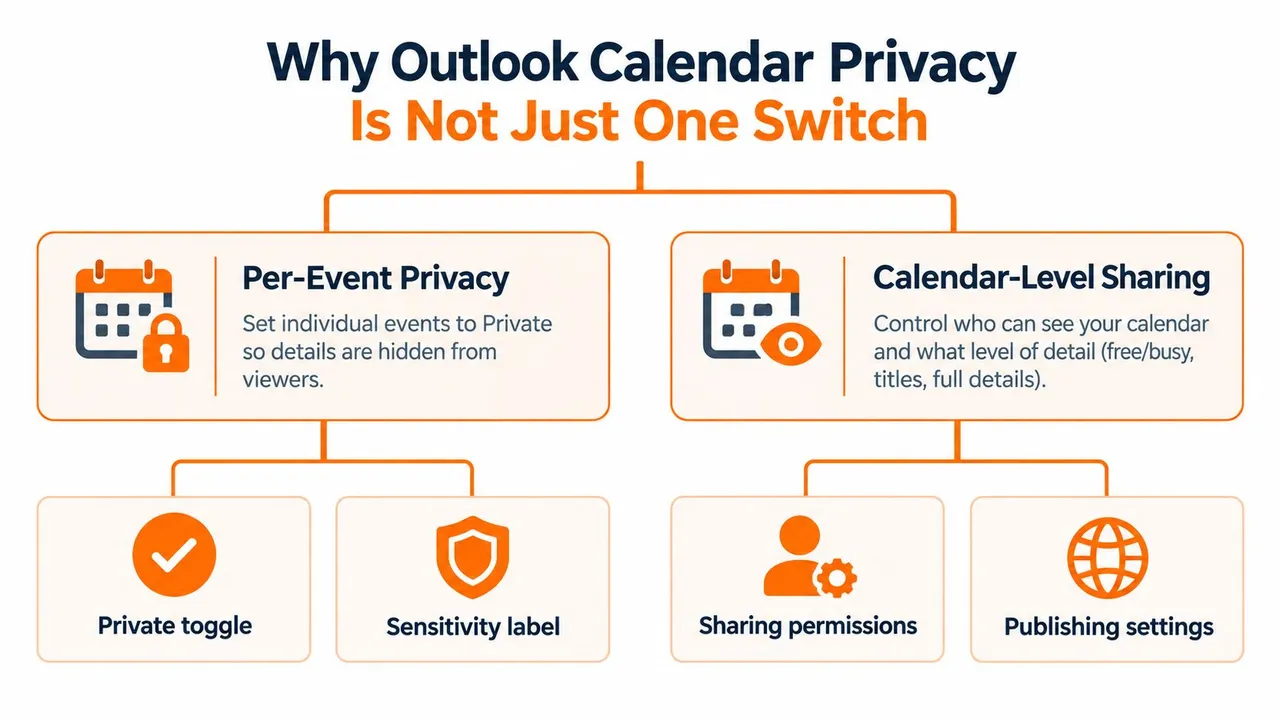
Outlook utilizza due livelli di privacy separati. Il primo si applica a un singolo appuntamento o riunione. Il secondo si applica al calendario nel suo insieme e determina ciò a cui le persone possono accedere per impostazione predefinita.
Quando contrassegni un evento come Privato, Outlook nasconde i suoi dettagli alle persone con un normale accesso in Lettura. Tale protezione ha un’eccezione importante. Un delegato a cui è stato concesso il diritto di Delegato con accesso per visualizzare gli elementi privati può comunque vedere i dettagli dell’appuntamento, come spiegato da Microsoft nella sua documentazione su come rendere privato un appuntamento o una riunione di Outlook. Microsoft osserva inoltre che i dettagli degli eventi privati rimangono visibili all’organizzatore e ai partecipanti alla riunione.
Ecco perché un assistente esecutivo può vedere più di un collega, anche quando entrambe le persone sembrano avere accesso allo stesso calendario. Il calendario può essere condiviso, ma la visibilità effettiva dipende dall’autorizzazione assegnata a ciascuna persona.
I tre stati di visibilità pratici
Negli ambienti Microsoft 365 ed Exchange, l’accesso al calendario rientra generalmente in tre stati operativi utili:
- Dettagli completi: Il destinatario può vedere informazioni come titoli degli eventi, luoghi e altri contenuti consentiti dell’appuntamento.
- Solo disponibilità: Il destinatario vede quando sei occupato o libero, senza il titolo o il luogo dell’evento.
- Nessun accesso: Il destinatario non può visualizzare affatto il calendario.
Questi stati sono controllati a livello di condivisione del calendario. Un appuntamento privato può fornire uno scudo aggiuntivo, ma non sostituisce le autorizzazioni del calendario. Al contrario, impostare il calendario su solo disponibilità può impedire ai visualizzatori comuni di vedere i dettagli senza richiedere di contrassegnare ogni evento singolarmente.
L’errore comune si verifica quando qualcuno si affida a un solo livello. Un utente contrassegna un appuntamento personale come Privato ma concede a un delegato l’accesso agli elementi privati. Un altro utente imposta un’autorizzazione Predefinita restrittiva ma condivide un calendario separato contenente i dettagli dell’evento copiati. Un terzo utente modifica un singolo evento mentre la politica di condivisione esterna dell’organizzazione espone ancora più informazioni del previsto.
Regola pratica: Chiediti chi può accedere al calendario, quale livello possiede, se è un delegato e se un altro calendario contiene una copia sincronizzata.
La privacy include anche le informazioni relative a un appuntamento. I titoli possono rivelare un cliente, il luogo può rivelare una visita sensibile e le note possono contenere dettagli che non erano mai stati pensati per un pubblico vasto. Chi esamina i termini di privacy per gli agenti di risparmio riconoscerà lo stesso principio: le autorizzazioni dovrebbero corrispondere alla sensibilità delle informazioni, non semplicemente alla relazione tra le persone coinvolte.
Per una visione operativa più ampia delle impostazioni, utilizza questa guida alla visibilità del calendario Outlook. La mentalità utile è semplice: Privato protegge un evento, le autorizzazioni proteggono un calendario, i diritti dei delegati possono espandere l’accesso e la sincronizzazione può creare un’altra copia da proteggere.
Come rendere privati gli eventi e controllare le autorizzazioni predefinite
Inizia dal singolo evento quando solo un appuntamento necessita di protezione. Apri l’appuntamento o la riunione in Outlook, trova il controllo Privato, solitamente rappresentato da un lucchetto, selezionalo e salva l’elemento. Per un invito a una riunione, applica l’impostazione prima di salvare o inviare quando l’opzione è disponibile nell’interfaccia di Outlook.
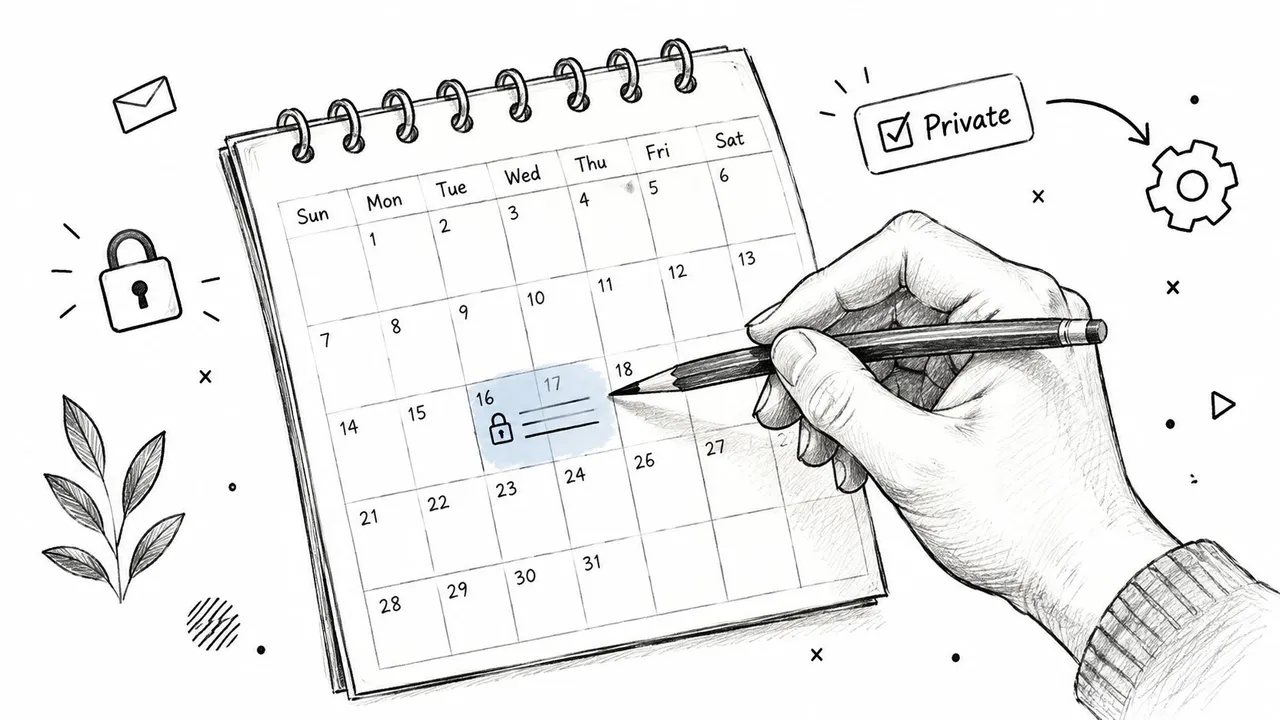
Il layout esatto varia tra Outlook sul web, desktop e mobile, ma il principio rimane lo stesso. Stai modificando lo stato di privacy dell’evento, non chi può accedere al calendario. Verifica il risultato dal punto di vista di un visualizzatore comune se l’appuntamento è sensibile.
Contrassegnare un evento come Privato
Usa questa sequenza come controllo pratico:
- Apri l’evento: Seleziona l’appuntamento o la riunione nel Calendario.
- Trova il controllo della privacy: Scegli Privato o l’icona del lucchetto nella finestra dell’evento o nella barra multifunzione.
- Salva la modifica: Usa Salva, Salva e chiudi o il comando equivalente.
- Controlla il pubblico: Conferma che le persone che necessitano solo di informazioni di pianificazione non abbiano accesso come delegati agli elementi privati.
Su Outlook per Android e iOS, i controlli di privacy dell’account più ampi si trovano in Impostazioni > Generali > Impostazioni privacy, come documentato da Microsoft nella sua guida alle impostazioni di privacy di Outlook. Quel percorso è rilevante quando controlli il comportamento mobile, ma non elimina la necessità di rivedere l’impostazione Privato dell’evento stesso.
Impostazione del calendario predefinito
Le impostazioni a livello di calendario controllano le persone che non sono elencate individualmente. Apri l’area di condivisione o autorizzazioni del tuo calendario, seleziona l’utente Predefinito e scegli il livello più basso che supporta il tuo flusso di lavoro di pianificazione.
- Seleziona Nessuno quando il calendario deve essere nascosto al pubblico predefinito.
- Seleziona Può visualizzare quando sono occupato o Tempo libero/occupato quando i colleghi devono trovare uno slot libero ma non dovrebbero vedere titoli o luoghi.
- Usa un livello più dettagliato solo quando il destinatario ha una chiara necessità operativa.
Questa impostazione predefinita non contrassegna automaticamente i nuovi appuntamenti come Privati. Outlook non fornisce un’impostazione predefinita integrata che contrassegni ogni appuntamento come Privato, quindi gli utenti che desiderano una protezione a livello di evento devono applicarla a ogni evento pertinente. Questa responsabilità manuale è uno dei motivi per cui la condivisione del calendario basata solo sulla disponibilità è spesso più affidabile per un pubblico vasto.
Non confondere un’impostazione predefinita restrittiva con un audit completo. Una persona elencata individualmente può avere un accesso più forte rispetto a quella Predefinita, e un delegato può avere un diritto esplicito di visualizzare gli elementi privati. Dopo aver modificato l’autorizzazione Predefinita, rivedi separatamente gli utenti nominati e i delegati.
Condividere il calendario senza condividere eccessivamente i dettagli
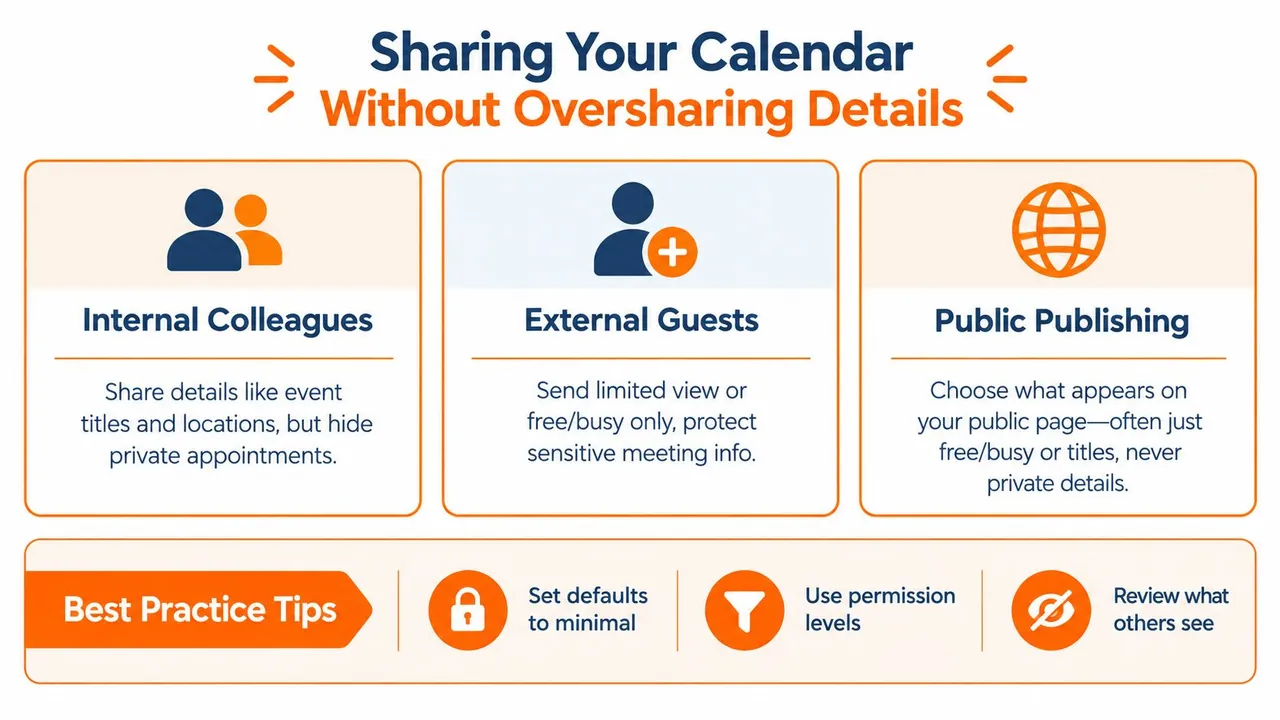
Una fuga di notizie dal calendario inizia spesso con una richiesta ragionevole. Un compagno di squadra ha bisogno di informazioni sufficienti per coordinare una riunione, mentre un cliente potrebbe aver bisogno solo della disponibilità. L’impostazione corretta dipende dal pubblico e la privacy funziona come una gerarchia: lo stato Privato a livello di evento, le autorizzazioni del calendario, i diritti dei delegati e qualsiasi calendario copiato o sincronizzato influenzano ciò che gli altri possono vedere.
Le opzioni di condivisione di Microsoft includono Può visualizzare quando sono occupato, Può visualizzare titoli e luoghi e livelli di accesso più dettagliati. Gli amministratori possono anche limitare la condivisione esterna a libero/occupato, orario più oggetto più luogo o tutte le informazioni sull’appuntamento. In ambienti ibridi o interorganizzativi, le relazioni tra organizzazioni Exchange e le loro impostazioni FreeBusyAccessLevel possono limitare ulteriormente i dettagli che gli utenti esterni ricevono.
Scegliere l’autorizzazione corretta
| Livello di autorizzazione | Cosa vede il destinatario | Ideale per |
|---|---|---|
| Può visualizzare quando sono occupato | Disponibilità senza titoli o luoghi degli eventi | Colleghi che coordinano riunioni |
| Può visualizzare titoli e luoghi | Oggetto e luogo, mentre gli elementi Privati rimangono protetti dai visualizzatori comuni | Collaboratori interni di fiducia |
| Condivisione esterna limitata dall’amministratore | Libero/occupato, orario più oggetto più luogo o tutte le informazioni sull’appuntamento, a seconda della politica | Organizzazioni esterne e ambienti ibridi |
| Accesso come delegato | L’accesso dipende dai diritti assegnati al delegato, incluso se gli elementi privati sono visibili | Assistenti che gestiscono attivamente il calendario |
Imposta prima il limite a livello di organizzazione o predefinito, quindi aggiungi i destinatari nominati con l’autorizzazione più bassa di cui hanno bisogno. Un’impostazione predefinita permissiva può esporre le informazioni in modo ampio mentre configuri l’accesso di una sola persona.
Per la condivisione interna, l’accesso basato solo sulla disponibilità solitamente supporta il coordinamento delle riunioni. Un assistente che deve spostare, creare o gestire appuntamenti potrebbe aver bisogno di un accesso operativo, non di una semplice condivisione in sola lettura. Concedi tale accesso deliberatamente, quindi verifica se il delegato può visualizzare gli elementi privati. Il ruolo di fiducia di un delegato non giustifica automaticamente l’accesso a ogni dettaglio dell’appuntamento. Per un riferimento pratico, consulta questa guida alle autorizzazioni di condivisione del calendario.
Gli ospiti esterni generalmente non dovrebbero ricevere informazioni complete sull’appuntamento a meno che lo scopo aziendale non lo richieda. Le impostazioni esterne controllate dall’amministratore possono limitare le scelte disponibili, quindi una modifica a livello di utente potrebbe non produrre il risultato previsto.
La pubblicazione pubblica comporta un rischio di esposizione separato. Scegli l’opzione di pubblicazione meno dettagliata, apri la pagina risultante e conferma esattamente cosa rivela. Una vista pubblica è diversa dall’autorizzazione concessa a un destinatario nominato. Questa guida alla configurazione del calendario del team copre la configurazione della collaborazione, mentre le istruzioni di Microsoft sulla condivisione del calendario in sola visualizzazione spiegano le scelte di autorizzazione disponibili.
Mantenere privati per impostazione predefinita gli eventi sincronizzati e importati
Un calendario può essere configurato correttamente e continuare a far trapelare dettagli attraverso una seconda copia. Ciò accade quando un evento si sposta dall’email a Outlook, quando un calendario personale viene rispecchiato in un account di lavoro o quando un servizio di sincronizzazione copia campi come titolo, descrizione e luogo.
Outlook sul web include un’impostazione per Contrassegnare gli eventi come privati in modo che solo io possa vederli per gli eventi aggiunti dall’email. Tale impostazione è utile per conferme di viaggio, prenotazioni e altri appuntamenti creati automaticamente. Affronta un flusso di lavoro diverso rispetto al contrassegnare manualmente un evento come Privato dopo la creazione.
Rivedere la creazione automatica degli eventi
Apri le impostazioni di Outlook sul web e cerca i controlli del calendario relativi agli eventi aggiunti dall’email. Se l’opzione privato per impostazione predefinita è disponibile per il tuo account, abilitala per gli eventi creati via email che potrebbero contenere dettagli sensibili.
Non dare per scontato che lo stesso comportamento si applichi in modo coerente su ogni piattaforma o account. I controlli di privacy mobile si trovano in Impostazioni > Generali > Impostazioni privacy in Outlook per Android e iOS, ma i controlli mobili e le politiche dell’organizzazione possono influenzare il modo in cui la privacy si comporta nella pratica.
La domanda successiva è dove va l’evento dopo che Outlook lo crea. Se una prenotazione viene rispecchiata in un altro calendario, il calendario di destinazione ha le sue autorizzazioni e i suoi visualizzatori. Contrassegnare l’evento originale come Privato non rimuoverà automaticamente un titolo copiato dalla destinazione.
Mascherare i campi durante la sincronizzazione
Una sincronizzazione che preserva la privacy dovrebbe copiare la disponibilità senza copiare contenuti non necessari. Il mascheramento dei campi può trasformare un evento sorgente dettagliato in un semplice blocco Occupato sul calendario di destinazione, nascondendo titolo, descrizione e luogo.
Questo approccio funziona bene quando un altro account deve solo evitare la doppia prenotazione. È meno adatto quando l’utente di destinazione deve conoscere l’oggetto o il luogo della riunione per svolgere il proprio ruolo. Scegli l’output in base al lavoro del destinatario, non al livello di dettaglio dell’evento sorgente.
SyncThemCalendars è un’opzione che supporta la sincronizzazione del calendario unidirezionale, bidirezionale o multidirezionale tra Google Calendar, Microsoft Outlook o Office 365 e Apple Calendar. Le sue funzionalità documentate includono il mirroring libero/occupato e controlli per mascherare o trasformare i campi copiati, che possono mantenere un evento rispecchiato utile per la disponibilità senza riprodurre testo sensibile. Puoi rivedere il flusso di lavoro in questa guida alla sincronizzazione del calendario Outlook.
Infine, controlla separatamente i delegati. Un delegato con il permesso di visualizzare gli elementi privati può vedere i dettagli originali, mentre una destinazione di sincronizzazione può esporre i dettagli copiati a un pubblico diverso. La privacy richiede sia la revisione dell’accesso che la minimizzazione dei dati.
Risoluzione dei problemi quando i dettagli privati continuano a essere visualizzati
Quando un appuntamento privato rimane visibile, identifica quale livello è responsabile invece di modificare le impostazioni in modo casuale. Il sintomo solitamente punta al percorso di autorizzazione.
| Sintomo | Causa probabile | Correzione |
|---|---|---|
| Un delegato vede il titolo e le note privati | Il delegato ha Delegato con accesso per visualizzare gli elementi privati | Rimuovi tale diritto o riduci l’accesso del delegato, quindi riprova |
| Un collega normale vede solo un blocco occupato | L’evento è Privato o il calendario è condiviso al livello solo disponibilità | Questo è il comportamento previsto, non una fuga di notizie |
| Qualcuno vede l’intero calendario | L’utente Predefinito o un destinatario nominato ha un’autorizzazione del calendario più ampia | Rivedi la condivisione a livello di calendario e riduci l’autorizzazione effettiva |
| Le vecchie informazioni libero/occupato appaiono ancora | La disponibilità pubblicata in precedenza rimane nel sistema di pubblicazione legacy | Imposta la durata e la frequenza di pubblicazione su 0 mesi, quindi cancella i dati pubblicati in precedenza con l’opzione /cleanfreebusy di Outlook, seguendo il processo del tuo amministratore |
| Un calendario copiato mostra il titolo originale | La sincronizzazione ha copiato i campi dell’evento senza mascheramento | Modifica il comportamento di sincronizzazione per nascondere o trasformare titolo, descrizione e luogo |
| Modificare Privato nasconde meno del previsto | Stai cercando di proteggere il calendario con un flag a livello di evento | Imposta l’autorizzazione Predefinita del calendario su Nessuno o solo disponibilità, a seconda della necessità di pianificazione |
Il caso libero/occupato legacy merita un’attenzione particolare. La pubblicazione in stile Exchange è stata progettata per condividere la disponibilità piuttosto che il contenuto completo dell’evento, ma le informazioni pubblicate possono richiedere una pulizia manuale dopo una modifica dell’autorizzazione. La guida adiacente a Microsoft sulla soppressione delle informazioni libero/occupato pubblicate descrive l’impostazione della durata e della frequenza di pubblicazione su 0 mesi e la cancellazione dei dati esistenti con /cleanfreebusy.
Verificare le autorizzazioni effettive
Controlla il destinatario esatto, non solo la voce Predefinita. Un utente nominato può avere un’autorizzazione più forte rispetto al pubblico generale e un delegato può avere diritti che prevalgono sulla normale protezione Privata. Negli ambienti Microsoft 365 gestiti, le regole di condivisione esterna possono anche limitare o modellare la visibilità disponibile al di fuori dell’organizzazione.
Mantieni separate le due domande:
- Voglio nascondere un evento? Usa il flag Privato a livello di evento.
- Voglio nascondere il calendario o i suoi dettagli a un pubblico? Modifica le autorizzazioni a livello di calendario.
Se la destinazione è un calendario sincronizzato, ispeziona l’evento copiato stesso. Le autorizzazioni di Outlook non governeranno un calendario separato che ha già ricevuto il titolo, il luogo o la descrizione.
Una routine orientata alla privacy per i calendari Outlook
La privacy funziona meglio come routine operativa ripetibile piuttosto che come pulizia una tantum. Imposta il pubblico vasto sulla vista meno dettagliata che supporta ancora la pianificazione, quindi concedi a persone specifiche più accesso solo quando il loro lavoro lo richiede.
Usa questa lista di controllo durante l’onboarding, i cambi di ruolo e gli audit del calendario:
- Imposta la base: Usa Nessuno quando il calendario deve essere nascosto, o Può visualizzare quando sono occupato quando i colleghi hanno bisogno solo della disponibilità.
- Proteggi le eccezioni sensibili: Contrassegna come Privati gli appuntamenti personali, riservati e ad alto rischio.
- Rivedi i delegati: Conferma chi può gestire il calendario e se qualcuno può visualizzare gli elementi privati.
- Minimizza i dati di sincronizzazione: Rispecchia libero/occupato quando i dettagli non sono necessari e maschera titoli, descrizioni e luoghi sugli eventi copiati.
- Controlla gli eventi automatizzati: Rivedi l’impostazione di Outlook sul web che può contrassegnare come privati gli eventi aggiunti dall’email.
- Ricontrolla dopo le modifiche: Verifica l’accesso quando un assistente cambia ruolo, un progetto termina o una relazione esterna viene aggiornata.
Un test utile è visualizzare il calendario come lo vede ogni pubblico. Controlla un collega normale, un delegato, un destinatario esterno e qualsiasi calendario di destinazione utilizzato per la sincronizzazione. Se una vista espone più di quanto il destinatario necessiti, riduci quella specifica autorizzazione o maschera i campi copiati.
L’obiettivo non è rendere ogni calendario invisibile. È mantenere la disponibilità accurata limitando il contesto non necessario. Un compagno di squadra può pianificare attorno a un blocco occupato senza sapere perché esiste, e un assistente può gestire la logistica senza ricevere automaticamente l’accesso a ogni appuntamento privato.
SyncThemCalendars può rispecchiare la disponibilità dei calendari Outlook, Google e Apple tramite sincronizzazione unidirezionale, bidirezionale o multidirezionale, mascherando titoli, descrizioni e luoghi copiati. Visita SyncThemCalendars per configurare un flusso di lavoro del calendario attento alla privacy che mantiene i programmi allineati senza esporre più dettagli dell’evento di quanto ogni pubblico necessiti.
Pronto a sincronizzare i tuoi calendari?
Mantieni i tuoi calendari Google, Outlook e Apple iCloud sincronizzati automaticamente. Configurazione in 2 minuti, nessuna carta di credito richiesta.
Inizia gratisContinua a leggere
Altro in Tutorials

Come aggiungere il calendario Gmail a Outlook senza duplicati
Scopri come aggiungere il calendario Gmail a Outlook tramite sottoscrizione per una visualizzazione in tempo reale o usando la sincronizzazione bidirezionale, evitando fughe di dati privati e duplicati.

Esportare il calendario di Outlook su Google: una guida passo dopo passo per il 2026
Scopri come esportare il calendario di Outlook su Google con passaggi chiari per l'importazione di file ICS e CSV, controlli per gli eventi ricorrenti e suggerimenti di verifica validi per il 2026.

Come sincronizzare il calendario di Outlook tra diverse piattaforme
Scopri come sincronizzare gli eventi del calendario di Outlook con Google e Apple iCloud. Padroneggia la sincronizzazione bidirezionale, i controlli della privacy e la mappatura della disponibilità in tempo reale.