







Wie man Outlook und Apple Calendar synchronisiert
Erfahren Sie, wie Sie Outlook und Apple Calendar mithilfe von iCloud für Windows, CalDAV-Abonnements und Echtzeit-Tools synchronisieren. Behandelt Einrichtung, häufige Fehler und die schnellste Methode.
Der Montagmorgen beginnt mit einer vertrauten Unterbrechung. Ihr Laptop ist während eines hybriden Meetings geöffnet, Ihr iPhone vibriert wegen eines Mittagstermins und der Outlook-Kalender auf Ihrem Arbeitscomputer zeigt nichts an. Später erstellen Sie ein Kundengespräch in Outlook, aber der iCloud-Kalender auf Ihrem Mac zu Hause empfängt es nie.
Der Instinkt sagt einem, nach einem fehlenden Häkchen zu suchen. In der Praxis ist das schwierigere Problem meist die Protokollkompatibilität und nicht eine falsche Einstellung. Outlook und Apple Calendar können Ereignisse austauschen, aber die Methode hängt davon ab, ob Sie eine bidirektionale Bearbeitung, eine schreibgeschützte Ansicht, eine Windows-Integration oder eine kontinuierlich gepflegte Brücke benötigen.
Dieser Leitfaden zeigt die praktischen Optionen für die Synchronisierung von Outlook und Apple Calendar auf, einschließlich iCloud für Windows, Outlook-Konten auf Mac und iPhone, CalDAV- und ICS-Abonnements sowie Echtzeit-Synchronisierung durch Drittanbieter. Jeder Weg löst eine andere Einschränkung. Ein Abonnement kann für eine schreibgeschützte Ansicht ausreichen, während eine echte bidirektionale Synchronisierung eine Brücke erfordert, die für die Übersetzung zwischen den beiden Ökosystemen entwickelt wurde.
Der Kalender, der nicht übereinstimmt
Die erste Frage ist einfach: Wo wurde das Ereignis erstellt und wo muss es erscheinen? Diese beiden Details bestimmen, ob Sie eine native Kontoverbindung, ein einseitiges Abonnement oder einen Dienst benötigen, der Änderungen zwischen separaten Kalendern kopiert.
Microsoft und Apple haben die Integrationspfade für Outlook- und iCloud-Kalender seit Jahren dokumentiert. Microsoft erklärt, wie iCloud-Kalender mit Outlook für Mac synchronisiert werden können, während Apple die automatische Synchronisierung von iCloud-Kalendern und Kontakten mit Microsoft Outlook über iCloud für Windows in Apples iCloud für Windows-Anleitung beschreibt. Microsoft kündigte zudem 2025 an, dass das neue Outlook für Windows, Outlook für Mac sowie Outlook für iOS und Android einen einfacheren Zugriff auf iCloud Mail, Kalender und Kontakte unterstützen. Das macht dies zu einer gängigen plattformübergreifenden Anforderung, insbesondere in Unternehmen, die Microsoft 365 standardisieren, während Mitarbeiter iPhones und Macs verwenden.
Der Haken ist, dass “verbunden” nicht immer “gespiegelt” bedeutet. Ein Konto kann als separater Kalender in einer App erscheinen, ohne Ereignisse in ein anderes Konto zu kopieren. Ein geteilter Feed kann Termine anzeigen, aber Bearbeitungen verhindern. Eine native Integration kann einige Kalendertypen synchronisieren, während geteilte Postfächer, delegierte Kalender oder ältere Ereignisverläufe ausgeschlossen werden.
Praktische Regel: Entscheiden Sie, ob Sie Sichtbarkeit, bidirektionale Bearbeitung oder den Schutz von Frei/Gebucht-Zeiten benötigen, bevor Sie eine Kontoeinstellung ändern.
Verwenden Sie diesen Entscheidungsfilter:
- Schreibgeschützte Sichtbarkeit: Wählen Sie ein ICS- oder Kalender-Abonnement.
- Windows Outlook und iCloud zusammen: Versuchen Sie iCloud für Windows.
- Apple Calendar zeigt einen Microsoft-Kalender an: Fügen Sie Outlook.com oder Microsoft 365 über die Kontoeinstellungen des Geräts hinzu.
- Echte bidirektionale Synchronisierung über separate Konten: Verwenden Sie eine dedizierte Synchronisierungsbrücke.
- Gemischte Arbeits-, Privat- und Kundenkalender: Priorisieren Sie die Privatsphäre auf Feldebene und das Kalender-Mapping, nicht nur eine kombinierte Ansicht.
Der Rest der Einrichtung wird viel einfacher, sobald Sie wissen, welches dieser Ergebnisse Sie benötigen. Die schnellste Lösung ist oft ein einseitiger Feed. Die zuverlässige Lösung für Personen, die Ereignisse auf beiden Seiten bearbeiten, ist eine echte Brücke.
Warum Outlook und Apple Calendar nicht nativ synchronisieren
Outlook und Apple Calendar sind keine zwei Ansichten einer gemeinsamen Datenbank. Es sind separate Kalender-Clients, die üblicherweise mit unterschiedlichen Servermodellen kommunizieren.
Apples iCloud-Kalender verwendet CalDAV, während Outlook Desktop CalDAV nicht nativ unterstützt. Microsoft-Konten können Exchange-basierte Dienste nutzen, einschließlich Exchange ActiveSync in unterstützten Geräteszenarien und neueren Microsoft-APIs. Da sich die Kontomodelle unterscheiden, erzeugt das direkte Hinzufügen einer iCloud-Adresse zu Outlook für Mac nicht dieselbe Art von Verbindung wie das Hinzufügen eines Microsoft 365-Kontos zu Apple Calendar.
Das erklärt, warum mehrere Methoden zu funktionieren scheinen, sich aber unterschiedlich verhalten:
- iCloud für Windows fungiert als Übersetzungs- und Synchronisierungsschicht zwischen iCloud und Outlook unter Windows.
- Ein Outlook.com- oder Microsoft 365-Konto in Apple Calendar fügt den Microsoft-Kalenderdienst als separates Konto innerhalb der Apple-App hinzu.
- CalDAV-Verbindungen verwenden das von Apple unterstützte Kalenderprotokoll, erfordern jedoch einen kompatiblen CalDAV-Endpunkt und eine korrekte Authentifizierung.
- ICS-Abonnements stellen einen veröffentlichten Kalender-Feed bereit. Sie sind im Allgemeinen schreibgeschützt und aktualisieren sich gemäß dem Aktualisierungsverhalten des Anbieters.
- Synchronisierungsdienste von Drittanbietern nutzen Anbieter-APIs oder CalDAV-Verbindungen, um Änderungen zwischen ausgewählten Kalendern zu kopieren, oft mit konfigurierbaren Richtlinien für Richtung und Privatsphäre.
Das nützliche Vokabular ist bidirektional versus einseitig, Push versus Pull und native Integration versus Übersetzungsschicht. Eine bidirektionale Verbindung ermöglicht es Ihnen, ein Ereignis auf beiden Seiten zu erstellen oder zu bearbeiten. Ein einseitiges Abonnement zeigt nur Änderungen des Herausgebers an. Push liefert Änderungen, sobald der Anbieter sie ankündigt, während Pull in Intervallen auf Updates prüft.
| Methode | Protokoll oder API | Richtung | Am besten geeignet für |
|---|---|---|---|
| iCloud für Windows | Apple-Integration mit Outlook unter Windows | Bidirektional in unterstützten persönlichen Kalenderszenarien | Windows-Nutzer, die Outlook- und iCloud-Kalender zusammen benötigen |
| Outlook-Konto in Apple Calendar | Exchange-basierte Kontoverbindung | Kontoabhängig, oft bidirektional für unterstützte Kalender | Anzeigen von Microsoft-Arbeitskalendern auf einem iPhone oder Mac |
| CalDAV-Verbindung | CalDAV | Abhängig von Client und Server | Kompatible Kalenderserver und technische Nutzer |
| ICS-Abonnement | ICS-Feed | Einseitig, Herausgeber an Abonnenten | Schreibgeschützte Sichtbarkeit |
| Echtzeit-Synchronisierungsdienst | Anbieter-APIs und CalDAV | Einseitig, bidirektional oder mehrseitig | Separate Kalender, die synchron bleiben müssen |
Native Clients können auch Sichtbarkeitsgrenzen auferlegen. Die Dokumentation zur Fehlerbehebung von Apple und Microsoft zeigt, dass einige Clients einschränken, wie weit Ereignisse in der Vergangenheit oder Zukunft angezeigt werden. Outlook für iOS zeigt möglicherweise nur die letzten zwei Wochen und für Google- und iCloud-Konten bis zu sechs Monate in der Zukunft an, wie in Microsofts Anleitung zur Fehlerbehebung bei Outlook-Kalendern beschrieben. Das kann dazu führen, dass eine gültige Verbindung defekt aussieht, obwohl das Problem ein Anzeigefenster ist.
Synchronisierung von Outlook und Apple Calendar unter Windows
Für einen Windows-Computer mit klassischem Outlook ist iCloud für Windows in der Regel die erste native Route zum Testen. Sie ist für Personen konzipiert, die ein Apple-Konto für persönliche Kalender verwenden, sich aber für die Arbeit auf Outlook verlassen.
Laden Sie zunächst die aktuelle iCloud für Windows-Anwendung von der iCloud-Einrichtungsseite von Apple herunter. Installieren Sie sie und melden Sie sich mit dem Apple-Konto an, das die Kalender besitzt, die Sie in Outlook anzeigen möchten.
Konfigurieren Sie nur die Dienste, die Sie benötigen
Aktivieren Sie in iCloud für Windows Mail, Kontakte, Kalender und Aufgaben, falls diese für Ihren Arbeitsablauf relevant sind. Lassen Sie iCloud-Fotos deaktiviert, es sei denn, Sie benötigen sie speziell auf diesem Computer. Die Kalendersynchronisierung erfordert keine Fotosynchronisierung, und die Einschränkung der ausgewählten Dienste reduziert unnötige Hintergrundaktivitäten.
Wählen Sie die Kalenderoption und öffnen Sie dann Outlook Desktop. Suchen Sie nach den iCloud-Daten unter den Kontoinformationen oder als separate Kalenderquelle. Die genaue Darstellung kann je nach Outlook-Version variieren, konzentrieren Sie sich also auf das Ergebnis und nicht auf die Bezeichnung. Erstellen Sie ein Test-Ereignis in Outlook und prüfen Sie dann, ob es in der Webansicht des iCloud-Kalenders und auf dem iPhone mit demselben Apple-Konto erscheint.
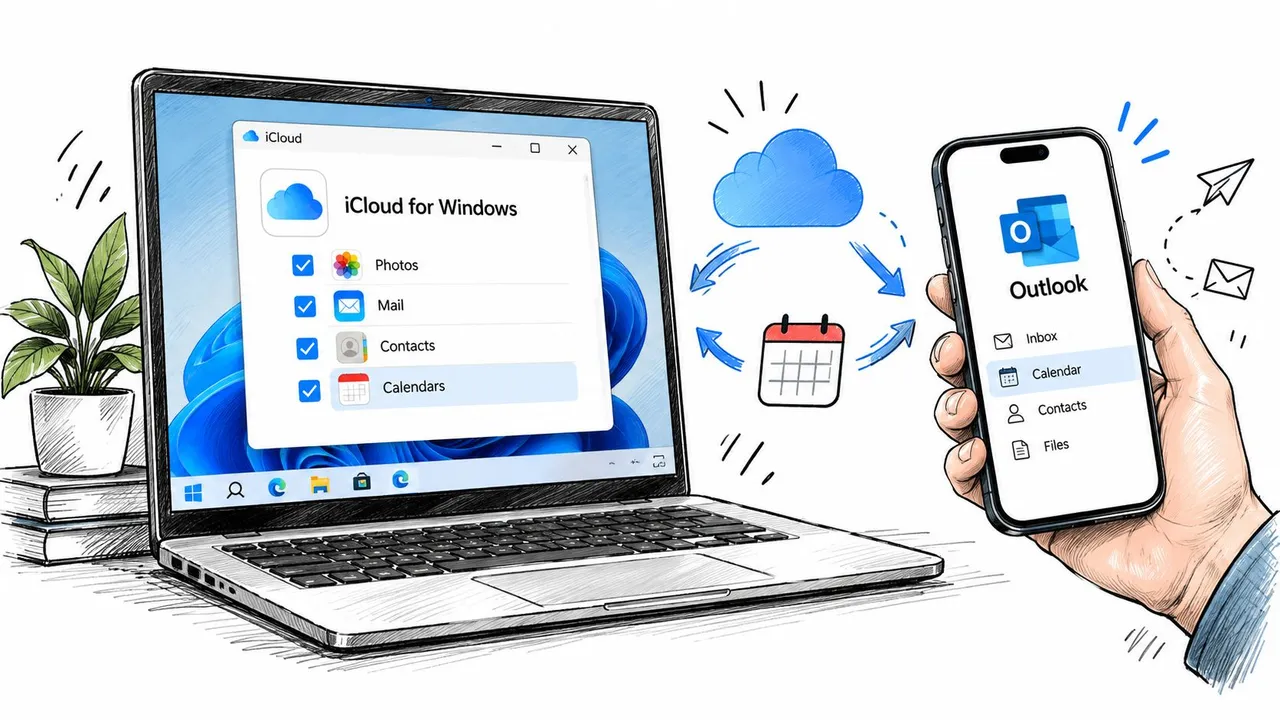
Dieser Pfad kann Ereignisse zwischen Outlook und iCloud verschieben, ist aber nicht identisch mit einem perfekten Live-Spiegel. Änderungen können mehrere Minuten dauern, Bearbeitungen von wiederkehrenden Ereignissen können weniger vorhersehbar sein und geteilte Outlook-Postfächer sind nicht unbedingt enthalten. Betrachten Sie den iCloud-Kalender als einen verbundenen persönlichen Kalender, nicht als universellen Verbinder für jeden Kalender, der in Ihrem Unternehmen sichtbar ist.
Überprüfen Sie die gesamte Kette
Verwenden Sie einen Drei-Punkte-Test:
- Outlook Desktop: Bestätigen Sie, dass das Test-Ereignis im beabsichtigten iCloud-Kalender existiert, nicht nur in einem lokalen Outlook-Kalender.
- iCloud.com: Prüfen Sie, ob das Ereignis den serverseitigen Kalender des Apple-Kontos erreicht hat.
- iPhone oder Mac: Bestätigen Sie, dass derselbe iCloud-Kalender in der Kalender-App aktiviert ist.
Wenn das Ereignis in Outlook erscheint, aber nicht auf iCloud.com, hat die Windows-Brücke ihre Arbeit nicht abgeschlossen. Wenn es auf iCloud.com erscheint, aber nicht auf dem iPhone, überprüfen Sie die Einstellungen für das Apple-Konto und die Kalendersichtbarkeit auf dem Gerät.
Synchronisierung von Outlook und Apple Calendar auf Mac und iPhone
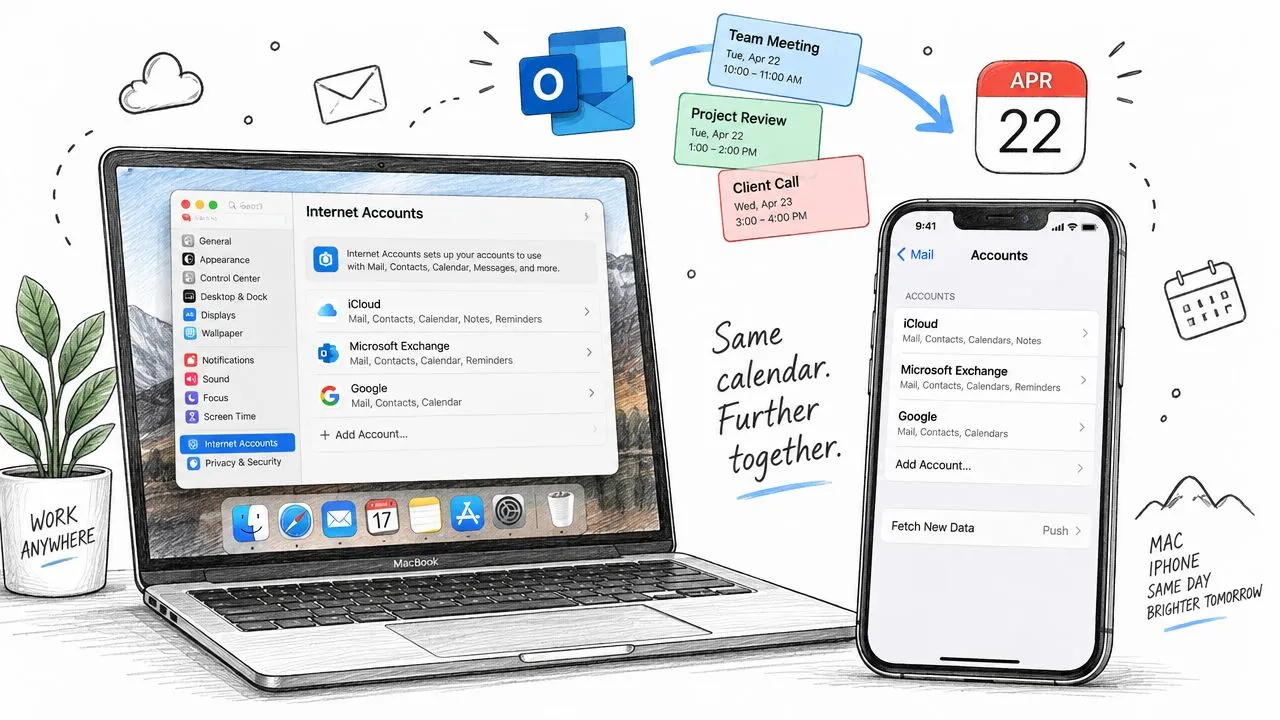
Mac- und iPhone-Nutzer können oft eine separate Brücke vermeiden, wenn der benötigte Kalender ein Microsoft-Konto ist. Anstatt zu versuchen, iCloud als CalDAV-Konto in Outlook für Mac hinzuzufügen, fügen Sie das Outlook.com- oder Microsoft 365-Konto zu den Kontoeinstellungen von Apple hinzu.
Öffnen Sie unter macOS die Systemeinstellungen, gehen Sie zu Internetkonten und wählen Sie den Microsoft-Kontotyp, der zu Ihrem Postfach passt. Aktivieren Sie Kalender, wenn macOS die verfügbaren Dienste anzeigt. Öffnen Sie auf dem iPhone die Einstellungen, wählen Sie Mail, dann Konten, wählen Sie Konto hinzufügen und wählen Sie Outlook.com oder die für Ihr Unternehmen geeignete Microsoft Exchange-Option. Schalten Sie nach der Authentifizierung Kalender ein.
Der Kontotyp ist wichtig. Das Hinzufügen des Postfachs als IMAP bietet E-Mail-Zugriff, aber keine Kalendersynchronisierung. Die auf Exchange ActiveSync basierende Einrichtung ist der Weg, der unterstützte Microsoft-Kalender für Apple Calendar sichtbar machen kann.
Wissen, was möglicherweise nicht übertragen wird
Diese Einrichtung kann Microsoft-Kalender in Apple Calendar anzeigen, reproduziert aber möglicherweise nicht jede Outlook-Funktion. Frei/Gebucht-Abfragen können fehlschlagen oder verzögert sein, Farbkennzeichnungen werden möglicherweise nicht konsistent übertragen und Standardeinstellungen für Erinnerungen können zwischen Outlook und Apple Calendar variieren.
Meeting-Einladungen können vorübergehend auch unterschiedliche Zustände anzeigen. Eine in Outlook akzeptierte Einladung bleibt auf einem iPhone möglicherweise vorläufig, bis das Konto aktualisiert wird. Wenn das Konto korrekt authentifiziert ist, der Kalender aber veraltet bleibt, schalten Sie Kalender für dieses Konto aus und wieder ein und öffnen Sie dann die Kalender-App erneut.
Für eine saubere Prüfung bearbeiten Sie ein Outlook-Ereignis im Web und warten Sie, bis es im Kalender auf dem gekoppelten Apple-Gerät erscheint. Verwenden Sie ein spezifisches Test-Ereignis mit einem unverwechselbaren Titel und bestätigen Sie dann, dass Sie den Microsoft-Kalender bearbeitet haben und nicht einen lokalen oder iCloud-Kalender. Für einen verwandten Geräte-Workflow siehe wie man einen Kalender zwischen einem MacBook und iPhone synchronisiert.
Verwendung eines Kalender-Abonnements als einseitige Brücke
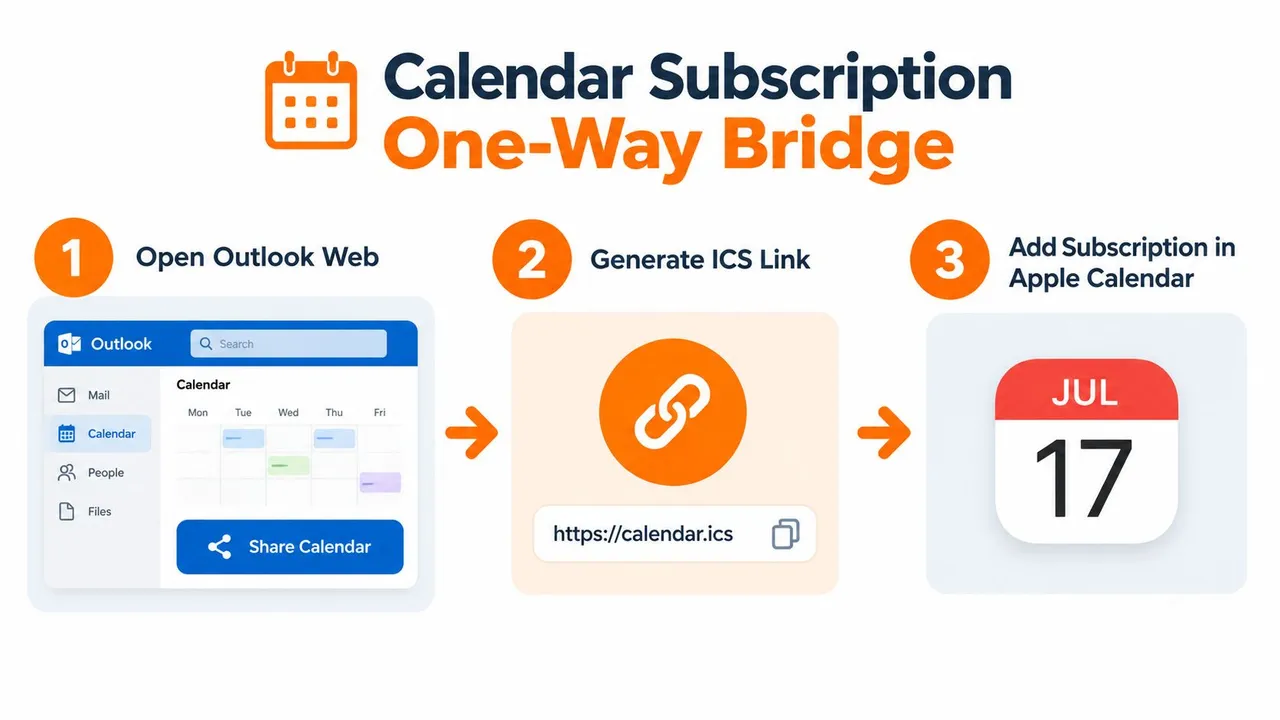
Ein ICS-Abonnement ist die praktische Ausweichlösung, wenn Sie nur einen Kalender innerhalb einer anderen App sehen müssen. Es versucht nicht, zwei Konten abzugleichen. Es veröffentlicht einen Feed von einem Kalender und lässt eine andere Anwendung diesen Feed abrufen.
Um einen Outlook-Kalender zu veröffentlichen, öffnen Sie Outlook im Web und gehen Sie zu Einstellungen, Kalender, Geteilte Kalender und Veröffentlichen. Wählen Sie den Kalender und die Berechtigungsstufe aus und kopieren Sie dann den ICS-Link. Wählen Sie in Apple Calendar auf dem Mac Datei, Neues Kalenderabonnement und fügen Sie die Adresse ein. Verwenden Sie auf dem iPhone Einstellungen, Kalender, Konten, Konto hinzufügen, Andere und Abonnierten Kalender hinzufügen und geben Sie dann die ICS-URL ein.
Das Ergebnis ist bewusst begrenzt:
- Schreibgeschützte Ereignisse: Sie können Termine anzeigen, aber die Quelle nicht über das Abonnement bearbeiten.
- Keine Teilnehmerverwaltung: Das Akzeptieren von Einladungen oder das Ändern von Teilnehmern wird über den Feed nicht unterstützt.
- Vom Anbieter gesteuerte Aktualisierung: Der Abonnent prüft auf Updates gemäß seinem eigenen Verhalten und den Veröffentlichungsregeln der Quelle.
- Offenlegung der Privatsphäre: Jeder mit einer öffentlichen Feed-URL kann möglicherweise die in diesem Feed enthaltenen Informationen einsehen.
Die umgekehrte Richtung ist für eine schreibgeschützte Sichtbarkeit ebenfalls möglich. Veröffentlichen Sie einen iCloud-Kalender als öffentlichen Kalender und fügen Sie ihn dann über Kalender hinzufügen, Aus dem Internet zu Outlook im Web hinzu. Microsoft merkt an, dass der abonnierte Kalender einige Minuten benötigen kann, um in Outlook für Mac zu erscheinen, nachdem er hinzugefügt wurde, was den zentralen Kompromiss unterstreicht: Dies ist ein Feed, keine Live-Verbindung in beide Richtungen. Die Einschränkung wird auch in diesem Leitfaden zum ICS-Dateityp behandelt.
Verwenden Sie kein ICS-Abonnement, wenn Sie ein Ereignis von beiden Plattformen aus bearbeiten müssen. Wenn der Herausgeber noch ein Ereignis enthält, wird der Abonnent es weiterhin empfangen. Das Entfernen des Abonnements löscht das Quellereignis nicht, und das Ändern der Anzeige in Apple Calendar ändert Outlook nicht.
Häufige Synchronisierungsprobleme und deren Behebung
Die meisten fehlgeschlagenen Einrichtungen fallen in eine kleine Anzahl von Kategorien: falscher Kontotyp, abgelaufene Authentifizierung, eingeschränkter Ereignisverlauf oder doppelte Daten, die bei wiederholter Fehlerbehebung erstellt wurden.
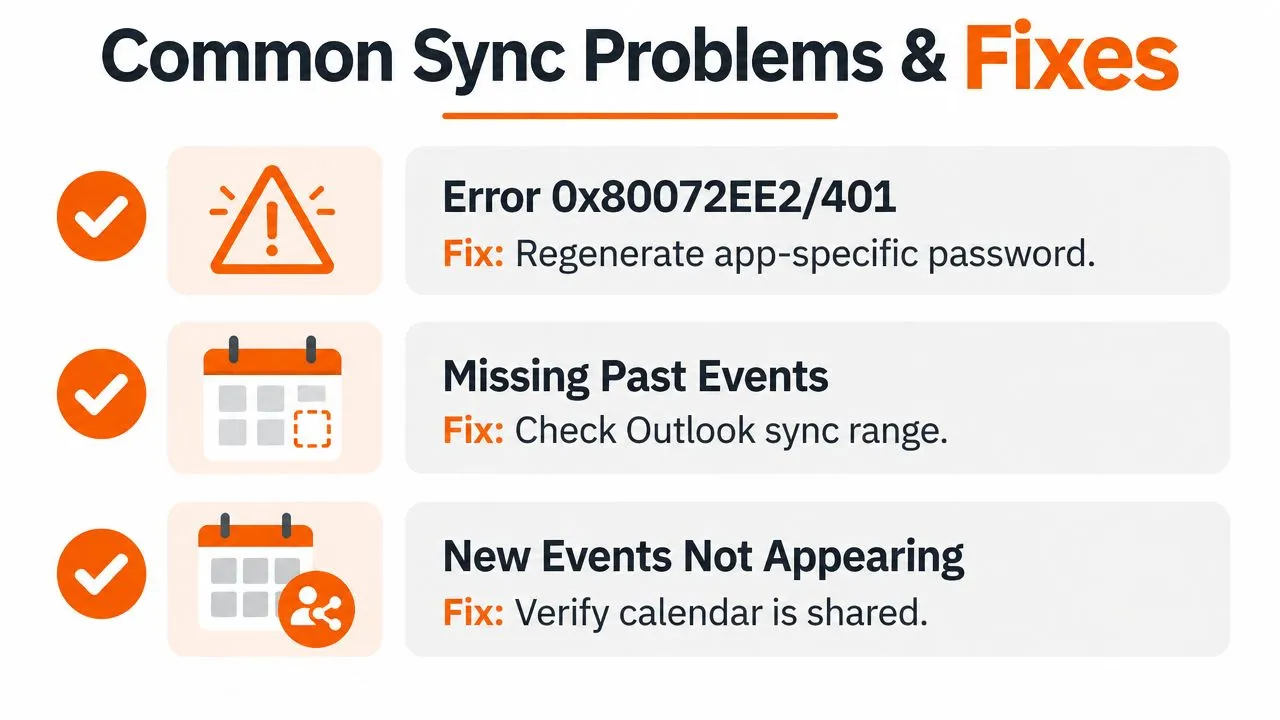
Verwenden Sie diese Checkliste, bevor Sie jedes Konto entfernen und von vorne beginnen:
- Authentifizierungsfehler: iCloud für Windows zeigt möglicherweise einen Fehler wie
0x80072EE2oder eine HTTP 401-Antwort an. Generieren Sie das erforderliche app-spezifische Passwort neu und authentifizieren Sie sich erneut. Die neueren Outlook-Apps von Microsoft bewegen sich in Richtung eines OAuth 2.0-Anmeldeablaufs für den iCloud-Zugriff. Aktualisieren Sie daher die Outlook-Anwendung, wenn sie eine veraltete Authentifizierungsaufforderung anzeigt, wie in Microsofts Ankündigung zum iCloud-Zugriff beschrieben. - Ältere Ereignisse fehlen: Überprüfen Sie den Synchronisierungsbereich im entsprechenden Client. Eine Verbindung kann aktiv sein, auch wenn die App nur ein begrenztes Verlaufsfenster anzeigt.
- Doppelte Ereignisse: Das wiederholte Deaktivieren und erneute Aktivieren der Kalendersynchronisierung kann Duplikate erzeugen. Entfernen Sie den doppelten Satz, aktivieren Sie die Verbindung einmal und lassen Sie sie neu aufbauen.
- Mac-Konto-Verifizierungsschleifen: Wenn Outlook eine Multi-Faktor-Authentifizierung erfordert, schließen Sie die Authentifizierung für das Mac-Konto selbst ab. Eine erfolgreiche Anmeldung unter Windows autorisiert den Mac nicht automatisch.
- iPhone-Einrichtung nur mit IMAP: Entfernen Sie das falsch hinzugefügte Microsoft-Konto aus iOS Mail und fügen Sie es dann erneut über Outlook.com oder Exchange anstelle von IMAP hinzu.
Drei kleinere Diskrepanzen sorgen für anhaltende Verwirrung. Standardeinstellungen für Erinnerungen können abweichen, überprüfen Sie also die Alarmzeiten bei einem Test-Ereignis. Kalenderfarben gehören oft zur Ziel-App und werden möglicherweise nicht übertragen. Die Sichtbarkeit geteilter Kalender kann verschwinden, wenn der Benutzer Zugriff durch Delegation hat, aber nur das Hauptkonto hinzufügt.
Microsofts Anleitung bestätigt, dass Outlook für Mac die iCloud-CalDAV-Synchronisierung nicht direkt unterstützt, und Apple und Microsoft verweisen Benutzer weiterhin auf separate Einrichtungswege. Diese Produktgrenze ist der Grund, warum das Ändern von Passwörtern oder das Aktualisieren von Kalendern ein inkompatibles Kontomodell nicht repariert, wie in Microsofts Support-Diskussion über die Kompatibilität von Outlook- und iCloud-Kalendern dargelegt.
Wann ein Echtzeit-Synchronisierungsdienst die bessere Wahl ist
Native Optionen funktionieren gut, wenn eine Anwendung nur ein unterstütztes Konto anzeigen muss. Sie werden umständlich, wenn zwei unabhängige Kalender nach Bearbeitungen auf beiden Seiten synchron bleiben müssen.
Eine Echtzeit-Brücke ist die praktische Wahl für bidirektionale oder mehrseitige Synchronisierung, insbesondere wenn Benutzer private Ereignisse benötigen, um die Verfügbarkeit über Arbeits- und Privatkalender hinweg zu blockieren. Ein Beispiel ist SyncThemCalendars, das Microsoft Outlook- oder Office 365-Kalender mit Apple iCloud-Kalendern verbindet und konfigurierbare einseitige, bidirektionale oder mehrseitige Ereigniskopien unterstützt. Sein Echtzeit-Kalender-Synchronisierungs-Workflow zielt auf Fälle ab, in denen ein Abonnement-Feed nicht ausreicht.
Konfigurieren Sie die Brücke basierend auf der Kalenderbesitzerschaft
Verbinden Sie Outlook als Microsoft 365- oder Outlook.com-Konto über OAuth. Verbinden Sie Apple Calendar über den iCloud-CalDAV-Endpunkt mit einem app-spezifischen Passwort, nicht mit dem primären Passwort des Apple-Kontos.
Ordnen Sie dann die Kalender gezielt zu:
- Eins-zu-eins: Arbeitskalender zu Privatkalender.
- Viele-zu-eins: Mehrere Kundenkalender in einen Verfügbarkeitskalender.
- Eins-zu-vielen: Ein Privatkalender, der in mehrere Arbeits- oder Teamkalender kopiert wird.
- Richtungsabhängiges Mapping: Outlook zu iCloud, iCloud zu Outlook oder beides.
Wählen Sie die Datenschutzeinstellungen, bevor die erste Kopie ausgeführt wird. Ein Frei/Gebucht-Spiegel kann Zeit blockieren, ohne Titel, Beschreibungen, Orte oder Teilnehmerinformationen preiszugeben. Diese Unterscheidung ist wichtig für Assistenten, Berater und Teams, die eine genaue Verfügbarkeit benötigen, ohne persönliche Termindetails zu teilen.
Eine Brücke von Drittanbietern bringt auch Kompromisse mit sich. Der Dienst verarbeitet Kalenderdaten während der Übertragung, daher müssen Unternehmen mit strengen Compliance-Anforderungen deren Sicherheits- und Datenschutzbedingungen überprüfen. Es fügt ein weiteres Konto und eine weitere Abhängigkeit hinzu, und das Synchronisierungsverhalten sollte mit wiederkehrenden Ereignissen, Stornierungen, Eingeladenen und delegierten Kalendern getestet werden, bevor ein Team sich darauf verlässt.
Vergleichen Sie die Betriebsmodelle
| Kriterium | iCloud für Windows | CalDAV- oder ICS-Abonnement | Echtzeit-Synchronisierungsdienst |
|---|---|---|---|
| Hauptnutzung | Outlook und iCloud unter Windows | Schreibgeschützte Kalendersichtbarkeit | Separate Kalender, die synchron bleiben müssen |
| Richtung | Unterstützter bidirektionaler persönlicher Kalenderfluss | Meist einseitig | Einseitig, bidirektional oder mehrseitig |
| Bearbeitung von beiden Seiten | Möglich in unterstützten nativen Szenarien | Nein | Entwickelt für zugeordnete Kalender |
| Unterstützung geteilter Postfächer | Begrenzt | Feed-abhängig | Abhängig von Anbieterberechtigungen |
| Datenschutzkontrollen | Grundlegende Kontoberechtigungen | Herausgeber-gesteuert | Oft nach Feld und Richtung konfigurierbar |
| Einrichtungsaufwand | Niedrig bis mittel | Niedrig | Mittel, mit Kontozuordnung |
| Beste Eignung | Individuelle Windows-Nutzer | Einfache Anzeigeanforderungen | Haushalte mit gemischten Geräten und Teams mit mehreren Kalendern |
Ein Dienst verdient seinen Platz, wenn die native Synchronisierung Duplikate, verzögerte Updates oder unvollständige Sichtbarkeit erzeugt hat. Er ist besonders nützlich für Haushalte, die zwischen iCloud und Microsoft 365 aufgeteilt sind, Assistenten, die Führungskräfte-Kalender verwalten, Berater, die über Kunden-Tenants hinweg arbeiten, und Teams, die ein zuverlässiges Frei/Gebucht-Bild benötigen anstatt einer weiteren Kalenderüberlagerung.
Wenn Ihre Anforderung nur darin besteht, eine Outlook-Agenda auf einem iPhone zu sehen, fügen Sie das Microsoft-Konto nativ hinzu. Wenn Sie nur einen Referenzkalender benötigen, verwenden Sie ein ICS-Abonnement. Wenn Sie möchten, dass Bearbeitungen über Outlook und Apple Calendar hinweg konsistent bleiben, ordnen Sie die Kalender über eine dedizierte bidirektionale Brücke zu und testen Sie das Datenschutzverhalten, bevor Sie jedes Konto verbinden.
SyncThemCalendars verbindet Outlook-, Office 365- und Apple iCloud-Kalender mit einseitigen, bidirektionalen oder mehrseitigen Zuordnungen sowie Datenschutzkontrollen zum Teilen der Verfügbarkeit, ohne unnötige Ereignisdetails preiszugeben. Besuchen Sie SyncThemCalendars, um die verfügbaren Synchronisierungsoptionen zu überprüfen und die Brücke zu wählen, die zu Ihrer Kalendereinrichtung passt.
Bereit, Ihre Kalender zu synchronisieren?
Halten Sie Ihre Google, Outlook und Apple iCloud Kalender automatisch synchron. 2 Minuten Einrichtung, keine Kreditkarte erforderlich.
Kostenlos startenWeiterlesen
Mehr in Tutorials

So fügen Sie den Gmail-Kalender ohne Duplikate zu Outlook hinzu
Erfahren Sie, wie Sie den Gmail-Kalender zu Outlook hinzufügen, indem Sie ihn für eine Live-Ansicht abonnieren oder eine Zwei-Wege-Synchronisierung nutzen, und wie Sie dabei Datenschutzlücken und doppelte Termine vermeiden.

Outlook-Kalender in Google exportieren: Eine Schritt-für-Schritt-Anleitung für 2026
Erfahren Sie, wie Sie Ihren Outlook-Kalender mit klaren Schritten für den ICS- und CSV-Import, Prüfungen für wiederkehrende Ereignisse und Verifizierungstipps, die 2026 funktionieren, in Google exportieren.

So synchronisieren Sie den Outlook-Kalender über Plattformen hinweg
Erfahren Sie, wie Sie Outlook-Kalenderereignisse mit Google und Apple iCloud synchronisieren. Meistern Sie die Zwei-Wege-Synchronisierung, Datenschutzsteuerungen und die Abbildung der Verfügbarkeit in Echtzeit.