







Configuración de privacidad del calendario de Outlook: Cómo restringir el uso compartido
Domina la configuración de privacidad del calendario de Outlook para ocultar detalles, controlar el uso compartido y sincronizar de forma segura. Guía paso a paso para eventos privados, permisos y soluciones.
Has marcado una reunión confidencial como Privada, has compartido tu calendario con un asistente y has asumido que los detalles están ocultos. Más tarde, el asistente abre la cita y ve el título, la ubicación y las notas. O bien, un calendario reflejado copia la misma información en otra cuenta donde un grupo diferente puede leerla.
Ese resultado generalmente no es causado por una función defectuosa de Outlook. Proviene de tratar la privacidad como un interruptor en lugar de una jerarquía. La configuración por evento, los permisos del calendario, los derechos de delegado, las políticas de la organización y el comportamiento de sincronización afectan lo que otra persona puede ver.
Por qué la privacidad del calendario de Outlook no es solo un interruptor
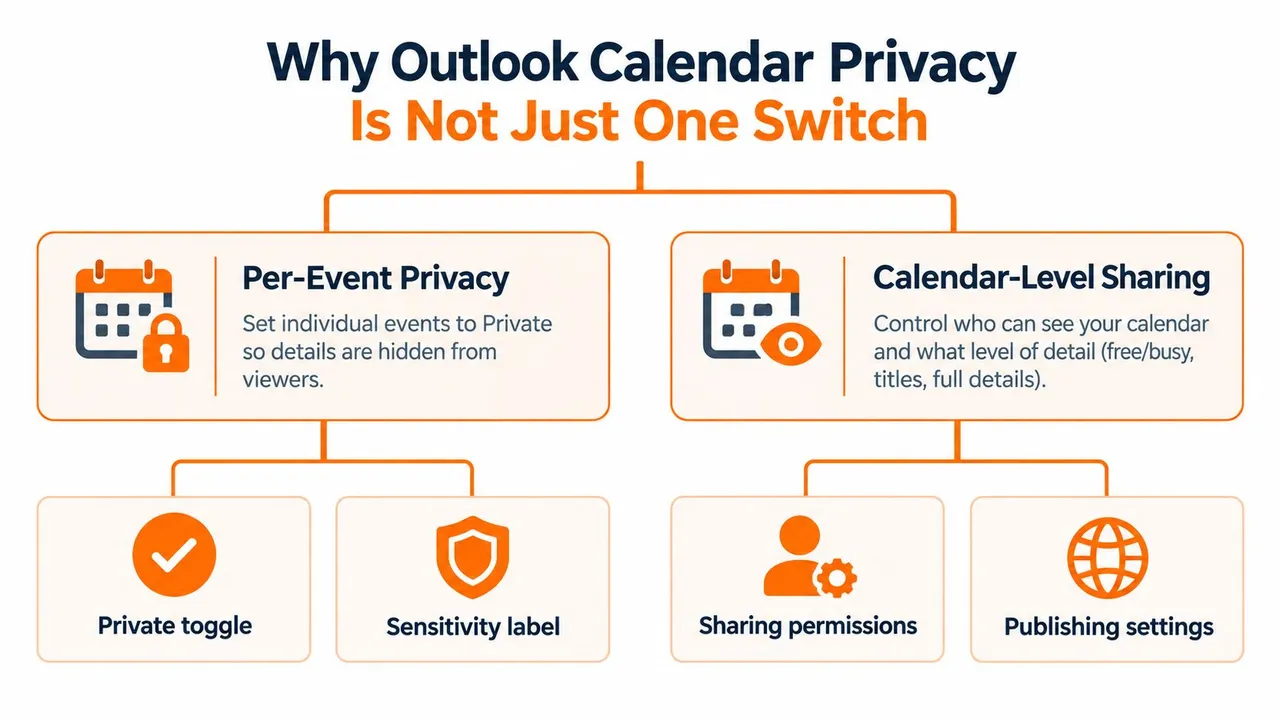
Outlook utiliza dos capas de privacidad independientes. La primera se aplica a una cita o reunión individual. La segunda se aplica al calendario en su conjunto y determina a qué puede acceder la gente de forma predeterminada.
Cuando marcas un evento como Privado, Outlook oculta sus detalles a las personas con acceso de Lectura ordinario. Esa protección tiene una excepción importante. Un delegado al que se le haya otorgado el permiso Delegado con acceso para ver elementos privados aún puede ver los detalles de la cita, como explica Microsoft en su documentación sobre cómo hacer que una cita o reunión de Outlook sea privada. Microsoft también señala que los detalles de los eventos privados siguen siendo visibles para el organizador y los asistentes a la reunión.
Es por eso que un asistente ejecutivo puede ver más que un colega, incluso cuando ambas personas parecen tener acceso al mismo calendario. El calendario puede estar compartido, pero la visibilidad efectiva depende del permiso asignado a cada persona.
Los tres estados de visibilidad prácticos
En entornos de Microsoft 365 y Exchange, el acceso al calendario generalmente se divide en tres estados operativos útiles:
- Detalles completos: El destinatario puede ver información como títulos de eventos, ubicaciones y otro contenido de citas permitido.
- Solo disponibilidad: El destinatario ve cuándo estás ocupado o libre, sin el título ni la ubicación del evento.
- Sin acceso: El destinatario no puede ver el calendario en absoluto.
Estos estados se controlan en la capa de uso compartido del calendario. Una cita privada puede proporcionar un escudo adicional, pero no reemplaza los permisos del calendario. Por el contrario, configurar el calendario en solo disponibilidad puede evitar que los espectadores comunes vean los detalles sin necesidad de marcar cada evento individualmente.
El fallo común ocurre cuando alguien confía solo en una capa. Un usuario marca una cita personal como Privada pero le da a un delegado acceso a elementos privados. Otro usuario establece un permiso predeterminado restrictivo pero comparte un calendario separado que contiene detalles de eventos copiados. Un tercer usuario cambia un evento individual mientras la política de uso compartido externo de la organización sigue exponiendo más información de la esperada.
Regla práctica: Pregunta quién puede acceder al calendario, qué nivel tiene, si es un delegado y si otro calendario contiene una copia sincronizada.
La privacidad también incluye la información en torno a una cita. Los títulos pueden revelar un cliente, la ubicación puede revelar una visita confidencial y las notas pueden contener detalles que nunca estuvieron destinados a una audiencia amplia. Las personas que revisen los términos de privacidad para agentes de ahorro reconocerán el mismo principio: los permisos deben coincidir con la sensibilidad de la información, no simplemente con la relación entre las personas involucradas.
Para obtener una visión operativa más amplia de la configuración, utiliza esta guía de visibilidad del calendario de Outlook. La mentalidad útil es sencilla: Privado protege un evento, los permisos protegen un calendario, los derechos de delegado pueden ampliar el acceso y la sincronización puede crear otra copia que asegurar.
Cómo hacer que los eventos sean privados y controlar los permisos predeterminados
Comienza con el evento individual cuando solo una cita necesite protección. Abre la cita o reunión en Outlook, busca el control Privado, generalmente representado por un candado, selecciónalo y guarda el elemento. Para una invitación a una reunión, aplica la configuración antes de guardar o enviar cuando la opción esté disponible en tu interfaz de Outlook.
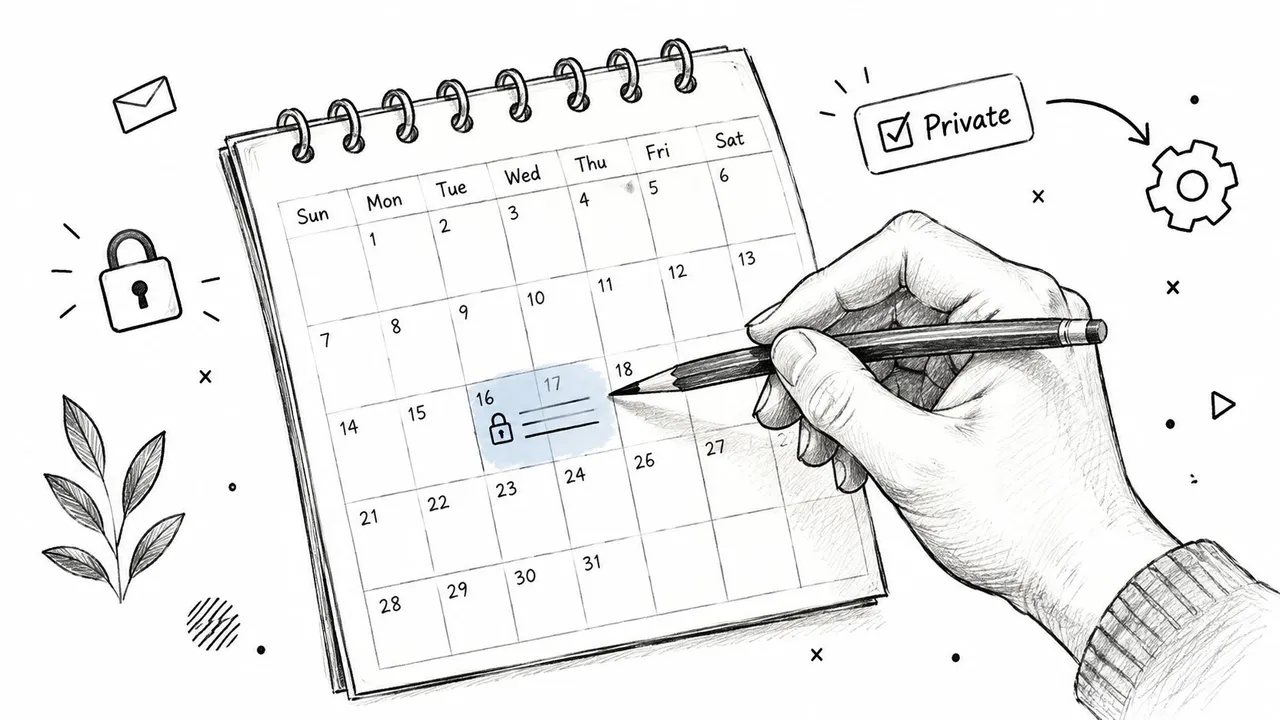
El diseño exacto varía entre Outlook en la web, escritorio y dispositivos móviles, pero el principio sigue siendo el mismo. Estás cambiando el estado de privacidad del evento, no cambiando quién puede acceder al calendario. Verifica el resultado desde la perspectiva de un espectador común si la cita es confidencial.
Marcar un evento como Privado
Utiliza esta secuencia como una comprobación práctica:
- Abre el evento: Selecciona la cita o reunión en el Calendario.
- Busca el control de privacidad: Elige Privado o el icono del candado en la ventana del evento o en la cinta de opciones.
- Guarda el cambio: Utiliza Guardar, Guardar y cerrar o el comando equivalente.
- Comprueba la audiencia: Confirma que las personas que solo necesitan información de programación no tengan acceso de delegado a elementos privados.
En Outlook para Android e iOS, los controles de privacidad de cuenta más amplios se encuentran en Configuración > General > Configuración de privacidad, como documenta Microsoft en su guía de configuración de privacidad de Outlook. Esa ruta es relevante cuando estás comprobando el comportamiento móvil, pero no elimina la necesidad de revisar la configuración privada del propio evento.
Configurar el valor predeterminado del calendario
La configuración a nivel de calendario controla a las personas que no están enumeradas individualmente. Abre el área de uso compartido o permisos de tu calendario, selecciona el usuario Predeterminado y elige el nivel más bajo que admita tu flujo de trabajo de programación.
- Selecciona Ninguno cuando el calendario deba ocultarse de la audiencia predeterminada.
- Selecciona Puede ver cuándo estoy ocupado o Tiempo libre/ocupado cuando los colegas necesiten encontrar un espacio abierto pero no deban ver títulos o ubicaciones.
- Utiliza un nivel más detallado solo cuando el destinatario tenga una necesidad operativa clara.
Este valor predeterminado no marca automáticamente las nuevas citas como Privadas. Outlook no proporciona un valor predeterminado integrado que marque cada cita como Privada, por lo que los usuarios que deseen protección a nivel de evento deben aplicarla a cada evento relevante. Esa responsabilidad manual es una de las razones por las que el uso compartido de solo disponibilidad a nivel de calendario suele ser más fiable para audiencias amplias.
No confundas un valor predeterminado restrictivo con una auditoría completa. Una persona enumerada individualmente puede tener un acceso más fuerte que el Predeterminado, y un delegado puede tener un derecho explícito a ver elementos privados. Después de cambiar el permiso Predeterminado, revisa a los usuarios nombrados y a los delegados por separado.
Compartir tu calendario sin compartir detalles en exceso
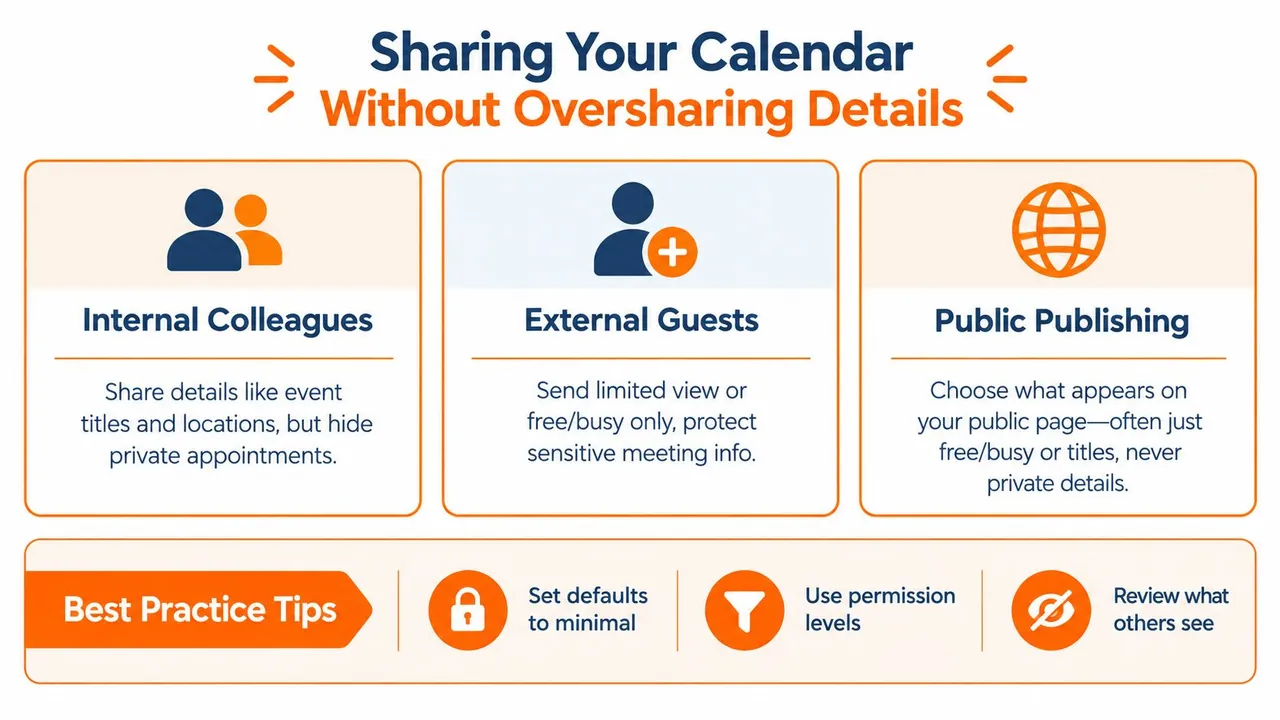
Una fuga de calendario a menudo comienza con una solicitud razonable. Un compañero de equipo necesita suficiente información para coordinar una reunión, mientras que un cliente puede necesitar solo disponibilidad. La configuración correcta depende de la audiencia, y la privacidad funciona como una jerarquía: el estado Privado a nivel de evento, los permisos del calendario, los derechos de delegado y cualquier calendario copiado o sincronizado afectan lo que otros pueden ver.
Las opciones de uso compartido de Microsoft incluyen Puede ver cuándo estoy ocupado, Puede ver títulos y ubicaciones y niveles de acceso más detallados. Los administradores también pueden restringir el uso compartido externo a libre/ocupado, hora más asunto más ubicación, o toda la información de la cita. En entornos híbridos o entre organizaciones, las relaciones de organización de Exchange y sus configuraciones de FreeBusyAccessLevel pueden limitar aún más los detalles que reciben los usuarios externos.
Elegir el permiso correcto
| Nivel de permiso | Lo que ve el destinatario | Ideal para |
|---|---|---|
| Puede ver cuándo estoy ocupado | Disponibilidad sin títulos de eventos ni ubicaciones | Colegas que coordinan reuniones |
| Puede ver títulos y ubicaciones | Asunto y ubicación, mientras que los elementos privados permanecen protegidos de los espectadores comunes | Colaboradores internos de confianza |
| Uso compartido externo limitado por el administrador | Libre/ocupado, hora más asunto más ubicación, o toda la información de la cita, según la política | Organizaciones externas y entornos híbridos |
| Acceso de delegado | El acceso depende de los derechos asignados al delegado, incluido si los elementos privados son visibles | Asistentes que gestionan activamente el calendario |
Establece primero el límite a nivel de organización o predeterminado, luego agrega destinatarios nombrados con el permiso más bajo que necesiten. Un valor predeterminado permisivo puede exponer información ampliamente mientras configuras el acceso de una persona.
Para el uso compartido interno, el acceso de solo disponibilidad suele admitir la coordinación de reuniones. Un asistente que deba mover, crear o gestionar citas puede necesitar acceso operativo, no un simple uso compartido de solo lectura. Concede ese acceso deliberadamente, luego inspecciona si el delegado puede ver elementos privados. El papel de confianza de un delegado no justifica automáticamente el acceso a todos los detalles de la cita. Para obtener una referencia práctica, consulta esta guía sobre permisos de uso compartido de calendario.
Los invitados externos generalmente no deberían recibir información completa de la cita a menos que el propósito comercial lo requiera. La configuración externa controlada por el administrador puede restringir las opciones disponibles, por lo que un cambio a nivel de usuario puede no producir el resultado esperado.
La publicación pública conlleva un riesgo de exposición separado. Elige la opción de publicación menos detallada, abre la página resultante y confirma exactamente lo que revela. Una vista pública es diferente del permiso concedido a un destinatario nombrado. Esta guía de configuración de calendario de equipo cubre la configuración de colaboración, mientras que las instrucciones de uso compartido de calendario de solo vista de Microsoft explican las opciones de permiso disponibles.
Mantener los eventos sincronizados e importados como privados de forma predeterminada
Un calendario puede estar configurado correctamente y aun así filtrar detalles a través de una segunda copia. Esto sucede cuando un evento se mueve del correo electrónico a Outlook, cuando un calendario personal se refleja en una cuenta de trabajo o cuando un servicio de sincronización copia campos como el título, la descripción y la ubicación.
Outlook en la web incluye una configuración para Marcar eventos como privados para que solo yo pueda verlos para los eventos agregados desde el correo electrónico. Esa configuración es útil para confirmaciones de viajes, reservas y otras citas creadas automáticamente. Aborda un flujo de trabajo diferente al de marcar manualmente un evento como Privado después de su creación.
Revisar la creación automática de eventos
Abre la configuración de Outlook en la web y busca los controles de calendario relacionados con los eventos agregados desde el correo electrónico. Si la opción de privado por defecto está disponible para tu cuenta, habilítala para los eventos creados por correo electrónico que puedan contener detalles confidenciales.
No asumas que el mismo comportamiento se aplica de manera consistente en todas las plataformas o cuentas. Los controles de privacidad móvil se encuentran en Configuración > General > Configuración de privacidad en Outlook para Android e iOS, pero los controles móviles y las políticas de la organización pueden afectar cómo se comporta la privacidad en la práctica.
La siguiente pregunta es a dónde va el evento después de que Outlook lo crea. Si una reserva se refleja en otro calendario, el calendario de destino tiene sus propios permisos y espectadores. Marcar el evento original como Privado no eliminará automáticamente un título copiado del destino.
Enmascarar campos durante la sincronización
Una sincronización que preserva la privacidad debe copiar la disponibilidad sin copiar contenido innecesario. El enmascaramiento de campos puede transformar un evento de origen detallado en un simple bloque de Ocupado en el calendario de destino, ocultando el título, la descripción y la ubicación.
Ese enfoque funciona bien cuando otra cuenta solo necesita evitar reservas dobles. Es menos adecuado cuando el usuario de destino debe conocer el asunto o la ubicación de la reunión para desempeñar su función. Elige la salida según el trabajo del destinatario, no según el nivel de detalle del evento de origen.
SyncThemCalendars es una opción que admite la sincronización de calendario unidireccional, bidireccional o multidireccional entre Google Calendar, Microsoft Outlook u Office 365 y Apple Calendar. Sus capacidades documentadas incluyen la duplicación de libre/ocupado y controles para enmascarar o transformar campos copiados, lo que puede mantener un evento reflejado útil para la disponibilidad sin reproducir texto confidencial. Puedes revisar el flujo de trabajo en esta guía de sincronización de calendario de Outlook.
Finalmente, audita a los delegados por separado. Un delegado con permiso para ver elementos privados puede ver los detalles originales, mientras que un destino de sincronización puede exponer detalles copiados a una audiencia diferente. La privacidad requiere tanto la revisión del acceso como la minimización de datos.
Solución de problemas cuando los detalles privados siguen apareciendo
Cuando una cita privada permanece visible, identifica qué capa es la responsable en lugar de cambiar la configuración al azar. El síntoma generalmente apunta a la ruta de permiso.
| Síntoma | Causa probable | Corrección |
|---|---|---|
| Un delegado ve el título y las notas privadas | El delegado tiene Delegado con acceso para ver elementos privados | Elimina ese derecho o reduce el acceso del delegado, luego vuelve a probar |
| Un colega normal ve solo un bloque ocupado | El evento es Privado o el calendario se comparte a nivel de solo disponibilidad | Este es el comportamiento esperado, no una fuga |
| Alguien ve todo el calendario | El usuario Predeterminado o un destinatario nombrado tiene un permiso de calendario más amplio | Revisa el uso compartido a nivel de calendario y reduce el permiso efectivo |
| Sigue apareciendo información antigua de libre/ocupado | La disponibilidad publicada anteriormente permanece en el sistema de publicación heredado | Establece la duración y frecuencia de publicación en 0 meses, luego borra los datos publicados anteriormente con el modificador /cleanfreebusy de Outlook, siguiendo el proceso de tu administrador |
| Un calendario copiado muestra el título original | La sincronización copió campos de evento sin enmascarar | Cambia el comportamiento de sincronización para ocultar o transformar el título, la descripción y la ubicación |
| Cambiar a Privado oculta menos de lo esperado | Estás intentando proteger el calendario con una marca a nivel de evento | Establece el permiso Predeterminado del calendario en Ninguno o solo disponibilidad, según la necesidad de programación |
El caso heredado de libre/ocupado merece una atención especial. La publicación al estilo Exchange fue diseñada para compartir la disponibilidad en lugar del contenido completo del evento, pero la información publicada puede requerir una limpieza manual después de un cambio de permiso. La guía adyacente de Microsoft sobre la supresión de información de libre/ocupado publicada describe establecer la duración y frecuencia de publicación en 0 meses y borrar los datos existentes con /cleanfreebusy.
Verificar permisos efectivos
Comprueba el destinatario exacto, no solo la entrada Predeterminada. Un usuario nombrado puede tener un permiso más fuerte que la audiencia general, y un delegado puede tener derechos que anulan la protección Privada ordinaria. En entornos gestionados de Microsoft 365, las reglas de uso compartido externo también pueden limitar o dar forma a la visibilidad disponible fuera de la organización.
Mantén las dos preguntas separadas:
- ¿Quiero ocultar un evento? Usa la marca Privado a nivel de evento.
- ¿Quiero ocultar el calendario o sus detalles a una audiencia? Cambia los permisos a nivel de calendario.
Si el destino es un calendario sincronizado, inspecciona el evento copiado en sí. Los permisos de Outlook no gobernarán un calendario separado que ya haya recibido el título, la ubicación o la descripción.
Una rutina de privacidad primero para los calendarios de Outlook
La privacidad funciona mejor como una rutina operativa repetible que como una limpieza única. Configura la audiencia amplia en la vista menos detallada que aún admita la programación, luego dales a personas específicas más acceso solo cuando su trabajo lo requiera.
Utiliza esta lista de verificación durante la incorporación, los cambios de rol y las auditorías de calendario:
- Establece la línea base: Usa Ninguno cuando el calendario deba ocultarse, o Puede ver cuándo estoy ocupado cuando los colegas solo necesiten disponibilidad.
- Protege las excepciones confidenciales: Marca las citas personales, confidenciales y de alto riesgo como Privadas.
- Revisa a los delegados: Confirma quién puede gestionar el calendario y si alguien puede ver elementos privados.
- Minimiza los datos de sincronización: Refleja libre/ocupado cuando no se necesiten detalles, y enmascara títulos, descripciones y ubicaciones en los eventos copiados.
- Comprueba los eventos automatizados: Revisa la configuración de Outlook en la web que puede marcar como privados los eventos agregados desde el correo electrónico.
- Vuelve a comprobar después de los cambios: Audita el acceso cuando un asistente cambia de rol, termina un proyecto o se actualiza una relación externa.
Una prueba útil es ver el calendario tal como lo ve cada audiencia. Comprueba un colega normal, un delegado, un destinatario externo y cualquier calendario de destino utilizado para la sincronización. Si una vista expone más de lo que el destinatario necesita, reduce ese permiso específico o enmascara los campos copiados.
El objetivo no es hacer que cada calendario sea invisible. Es mantener la disponibilidad precisa mientras se limita el contexto innecesario. Un compañero de equipo puede programar en torno a un bloque ocupado sin saber por qué existe, y un asistente puede gestionar la logística sin recibir automáticamente acceso a cada cita privada.
SyncThemCalendars puede reflejar la disponibilidad del calendario de Outlook, Google y Apple a través de una sincronización unidireccional, bidireccional o multidireccional mientras enmascara títulos, descripciones y ubicaciones copiados. Visita SyncThemCalendars para configurar un flujo de trabajo de calendario consciente de la privacidad que mantenga los horarios alineados sin exponer más detalles del evento de los que cada audiencia necesita.
¿Listo para sincronizar tus calendarios?
Mantén tus calendarios de Google, Outlook y Apple iCloud sincronizados automáticamente. Configuración en 2 minutos, no se requiere tarjeta de crédito.
Empieza gratisSigue leyendo
Más en Tutorials

Cómo añadir el calendario de Gmail a Outlook sin duplicados
Descubre cómo añadir el calendario de Gmail a Outlook mediante una suscripción para verlo en tiempo real o usando una sincronización bidireccional, y evita filtraciones de privacidad y eventos duplicados.

Exportar el calendario de Outlook a Google: Una guía paso a paso para 2026
Aprende cómo exportar el calendario de Outlook a Google con pasos claros para importaciones ICS y CSV, comprobaciones de eventos recurrentes y consejos de verificación que funcionan en 2026.

Cómo sincronizar el calendario de Outlook entre plataformas
Aprenda a sincronizar los eventos del calendario de Outlook con Google y Apple iCloud. Domine la sincronización bidireccional, los controles de privacidad y el mapeo de disponibilidad en tiempo real.