







Paramètres de confidentialité du calendrier Outlook : comment verrouiller le partage
Maîtrisez les paramètres de confidentialité du calendrier Outlook pour masquer les détails, contrôler le partage et synchroniser en toute sécurité. Guide étape par étape pour les événements privés, les autorisations et les correctifs.
Vous avez marqué une réunion sensible comme Privée, partagé votre calendrier avec un assistant et supposé que les détails étaient masqués. Plus tard, l’assistant ouvre le rendez-vous et voit le titre, le lieu et les notes. Ou bien un calendrier miroir copie les mêmes informations dans un autre compte où un groupe différent peut les lire.
Ce résultat n’est généralement pas causé par une fonctionnalité défaillante d’Outlook. Il provient du fait de traiter la confidentialité comme un interrupteur plutôt que comme une hiérarchie. Les paramètres par événement, les autorisations de calendrier, les droits de délégué, les politiques d’organisation et le comportement de synchronisation affectent tous ce qu’une autre personne peut voir.
Pourquoi la confidentialité du calendrier Outlook n’est pas qu’un simple interrupteur
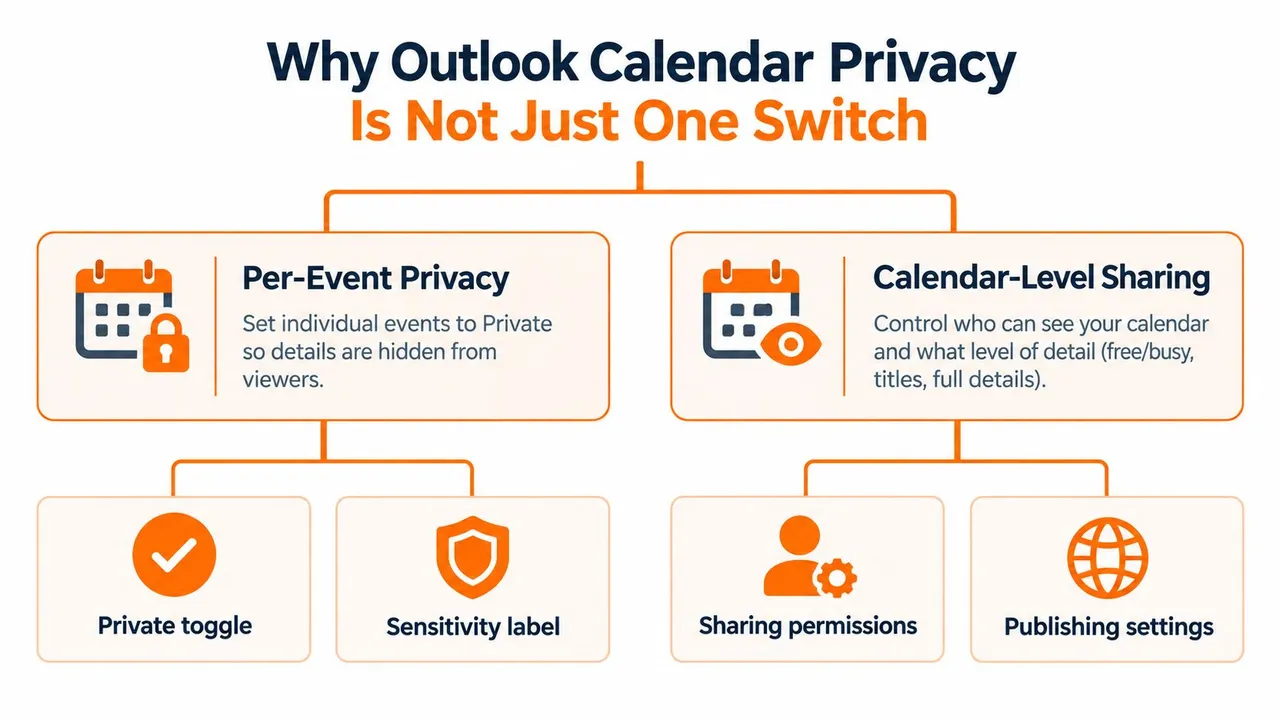
Outlook utilise deux couches de confidentialité distinctes. La première s’applique à un rendez-vous ou une réunion individuelle. La seconde s’applique au calendrier dans son ensemble et détermine ce à quoi les personnes peuvent accéder par défaut.
Lorsque vous marquez un événement comme Privé, Outlook masque ses détails aux personnes ayant un accès Lecture ordinaire. Cette protection comporte une exception importante. Un délégué disposant du droit Délégué avec accès pour voir les éléments privés peut toujours voir les détails du rendez-vous, comme l’explique Microsoft dans sa documentation sur la façon de rendre un rendez-vous ou une réunion Outlook privé. Microsoft note également que les détails des événements privés restent visibles pour l’organisateur et les participants à la réunion.
C’est pourquoi un assistant de direction peut en voir plus qu’un collègue, même lorsque les deux personnes semblent avoir accès au même calendrier. Le calendrier peut être partagé, mais la visibilité effective dépend de l’autorisation attribuée à chaque personne.
Les trois états de visibilité pratiques
Dans les environnements Microsoft 365 et Exchange, l’accès au calendrier se divise généralement en trois états de fonctionnement utiles :
- Détails complets : Le destinataire peut voir des informations telles que les titres des événements, les lieux et tout autre contenu de rendez-vous autorisé.
- Disponibilité uniquement : Le destinataire voit quand vous êtes occupé ou libre, sans le titre de l’événement ni le lieu.
- Aucun accès : Le destinataire ne peut pas consulter le calendrier du tout.
Ces états sont contrôlés au niveau de la couche de partage du calendrier. Un rendez-vous privé peut fournir un bouclier supplémentaire, mais il ne remplace pas les autorisations de calendrier. Inversement, configurer le calendrier sur disponibilité uniquement peut empêcher les spectateurs ordinaires de voir les détails sans que vous ayez à marquer chaque événement individuellement.
L’échec courant survient lorsque quelqu’un ne s’appuie que sur une seule couche. Un utilisateur marque un rendez-vous personnel comme Privé mais donne à un délégué l’accès aux éléments privés. Un autre utilisateur définit une autorisation par défaut restrictive mais partage un calendrier séparé contenant des détails d’événements copiés. Un troisième utilisateur modifie un événement individuel alors que la politique de partage externe de l’organisation expose toujours plus d’informations que prévu.
Règle pratique : Demandez qui peut accéder au calendrier, quel niveau d’accès ils ont, s’il s’agit d’un délégué et si un autre calendrier contient une copie synchronisée.
La confidentialité inclut également les informations entourant un rendez-vous. Les titres peuvent révéler un client, le lieu peut révéler une visite sensible et les notes peuvent contenir des détails qui n’étaient jamais destinés à un large public. Les personnes examinant les conditions de confidentialité pour les agents d’épargne reconnaîtront le même principe : les autorisations doivent correspondre à la sensibilité des informations, et non simplement à la relation entre les personnes impliquées.
Pour une vue opérationnelle plus large des paramètres, utilisez ce guide de visibilité du calendrier Outlook. L’état d’esprit utile est simple : Privé protège un événement, les autorisations protègent un calendrier, les droits de délégué peuvent étendre l’accès et la synchronisation peut créer une autre copie à sécuriser.
Comment rendre les événements privés et contrôler les autorisations par défaut
Commencez par l’événement individuel lorsqu’un seul rendez-vous nécessite une protection. Ouvrez le rendez-vous ou la réunion dans Outlook, trouvez la commande Privé, généralement représentée par un cadenas, sélectionnez-la et enregistrez l’élément. Pour une invitation à une réunion, appliquez le paramètre avant d’enregistrer ou d’envoyer lorsque l’option est disponible dans votre interface Outlook.
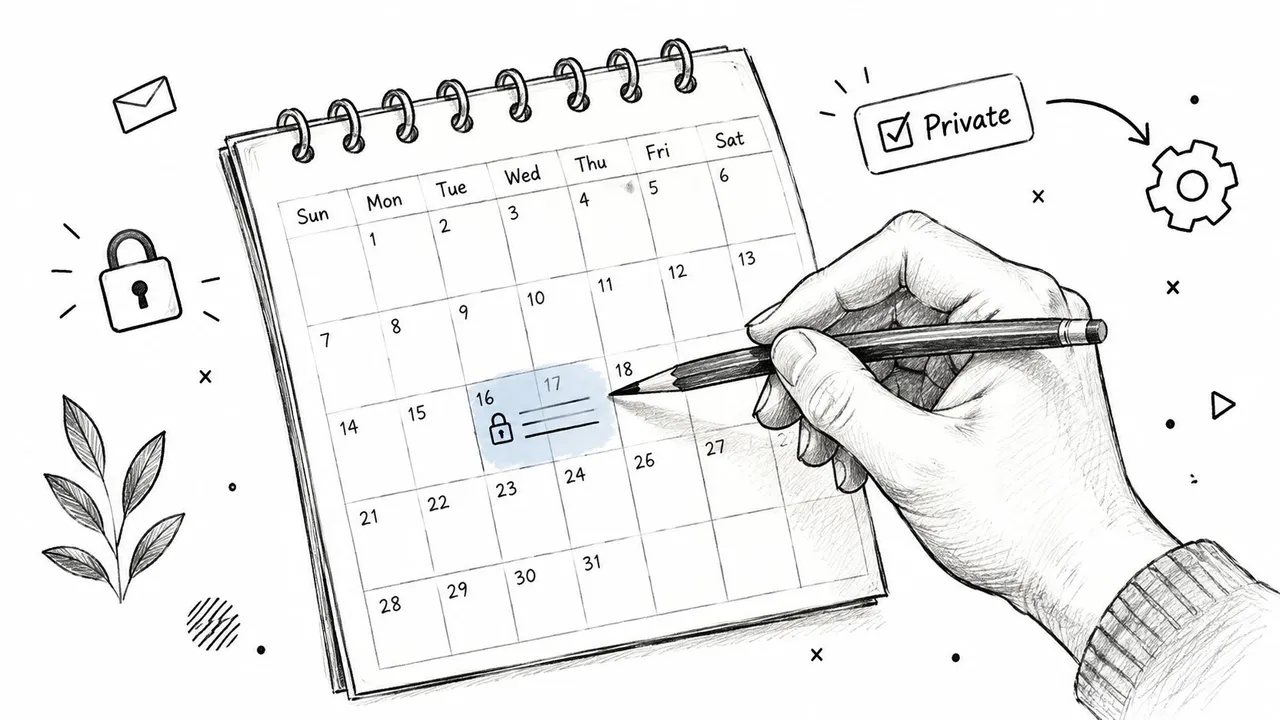
La disposition exacte varie entre Outlook sur le web, sur ordinateur et sur mobile, mais le principe reste le même. Vous modifiez l’état de confidentialité de l’événement, pas qui peut accéder au calendrier. Vérifiez le résultat du point de vue d’un spectateur ordinaire si le rendez-vous est sensible.
Marquer un événement comme Privé
Utilisez cette séquence comme vérification pratique :
- Ouvrez l’événement : Sélectionnez le rendez-vous ou la réunion dans le Calendrier.
- Trouvez la commande de confidentialité : Choisissez Privé ou l’icône de cadenas dans la fenêtre ou le ruban de l’événement.
- Enregistrez la modification : Utilisez Enregistrer, Enregistrer et fermer ou la commande équivalente.
- Vérifiez l’audience : Confirmez que les personnes qui n’ont besoin que d’informations de planification n’ont pas d’accès délégué aux éléments privés.
Sur Outlook pour Android et iOS, les contrôles de confidentialité du compte plus larges se trouvent sous Paramètres > Général > Paramètres de confidentialité, comme Microsoft le documente dans ses conseils sur les paramètres de confidentialité Outlook. Ce chemin est pertinent lorsque vous vérifiez le comportement mobile, mais il n’élimine pas le besoin de revoir le paramètre Privé de l’événement lui-même.
Définir le calendrier par défaut
Les paramètres au niveau du calendrier contrôlent les personnes qui ne sont pas répertoriées individuellement. Ouvrez la zone de partage ou d’autorisations de votre calendrier, sélectionnez l’utilisateur Par défaut et choisissez le niveau le plus bas qui prend en charge votre flux de travail de planification.
- Sélectionnez Aucun lorsque le calendrier doit être masqué de l’audience par défaut.
- Sélectionnez Peut voir quand je suis occupé ou Temps libre/occupé lorsque les collègues ont besoin de trouver un créneau libre mais ne doivent pas voir les titres ou les lieux.
- Utilisez un niveau plus détaillé uniquement lorsque le destinataire a un besoin opérationnel clair.
Ce paramètre par défaut ne marque pas automatiquement les nouveaux rendez-vous comme Privés. Outlook ne fournit pas de valeur par défaut intégrée qui marque chaque rendez-vous comme Privé, donc les utilisateurs qui souhaitent une protection au niveau de l’événement doivent l’appliquer à chaque événement pertinent. Cette responsabilité manuelle est l’une des raisons pour lesquelles le partage de disponibilité uniquement au niveau du calendrier est souvent plus fiable pour les larges audiences.
Ne confondez pas une valeur par défaut restrictive avec un audit complet. Une personne répertoriée individuellement peut avoir un accès plus fort que la valeur par défaut, et un délégué peut avoir un droit explicite de voir les éléments privés. Après avoir modifié l’autorisation par défaut, examinez séparément les utilisateurs nommés et les délégués.
Partager votre calendrier sans trop en dévoiler
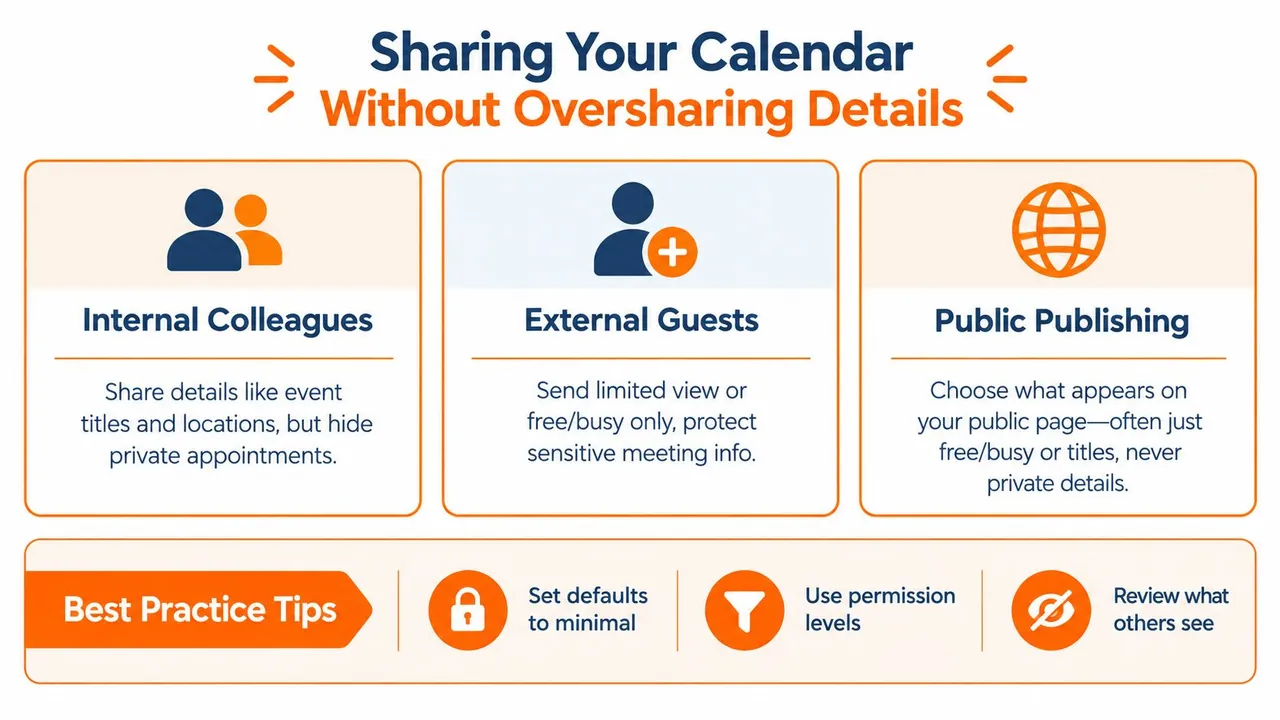
Une fuite de calendrier commence souvent par une demande raisonnable. Un coéquipier a besoin de suffisamment d’informations pour coordonner une réunion, tandis qu’un client peut n’avoir besoin que de la disponibilité. Le bon paramètre dépend de l’audience, et la confidentialité fonctionne comme une hiérarchie : le statut Privé au niveau de l’événement, les autorisations de calendrier, les droits de délégué et tout calendrier copié ou synchronisé affectent chacun ce que les autres peuvent voir.
Les options de partage de Microsoft incluent Peut voir quand je suis occupé, Peut voir les titres et les lieux, et des niveaux d’accès plus détaillés. Les administrateurs peuvent également restreindre le partage externe au libre/occupé, au temps plus sujet plus lieu, ou à toutes les informations de rendez-vous. Dans les environnements hybrides ou inter-organisationnels, les relations d’organisation Exchange et leurs paramètres FreeBusyAccessLevel peuvent limiter davantage les détails que les utilisateurs externes reçoivent.
Choisir la bonne autorisation
| Niveau d’autorisation | Ce que voit le destinataire | Idéal pour |
|---|---|---|
| Peut voir quand je suis occupé | Disponibilité sans titres d’événements ni lieux | Collègues coordonnant des réunions |
| Peut voir les titres et les lieux | Sujet et lieu, tandis que les éléments privés restent protégés des spectateurs ordinaires | Collaborateurs internes de confiance |
| Partage externe limité par l’admin | Libre/occupé, temps plus sujet plus lieu, ou toutes les informations de rendez-vous, selon la politique | Organisations externes et environnements hybrides |
| Accès délégué | L’accès dépend des droits assignés au délégué, y compris si les éléments privés sont visibles | Assistants qui gèrent activement le calendrier |
Définissez d’abord la limite par défaut ou au niveau de l’organisation, puis ajoutez les destinataires nommés au niveau d’autorisation le plus bas dont ils ont besoin. Une valeur par défaut permissive peut exposer largement les informations pendant que vous configurez l’accès d’une personne.
Pour le partage interne, l’accès disponibilité uniquement prend généralement en charge la coordination des réunions. Un assistant qui doit déplacer, créer ou gérer des rendez-vous peut avoir besoin d’un accès opérationnel, pas d’un simple partage en lecture seule. Accordez cet accès délibérément, puis vérifiez si le délégué peut voir les éléments privés. Le rôle de confiance d’un délégué ne justifie pas automatiquement l’accès à chaque détail de rendez-vous. Pour une référence pratique, consultez ce guide sur les autorisations de partage de calendrier.
Les invités externes ne devraient généralement pas recevoir toutes les informations de rendez-vous à moins que l’objectif commercial ne l’exige. Les paramètres externes contrôlés par l’administrateur peuvent restreindre les choix disponibles, de sorte qu’une modification au niveau de l’utilisateur peut ne pas produire le résultat attendu.
La publication publique comporte un risque d’exposition distinct. Choisissez l’option de publication la moins détaillée, ouvrez la page résultante et confirmez exactement ce qu’elle révèle. Une vue publique est différente de l’autorisation accordée à un destinataire nommé. Ce guide de configuration de calendrier d’équipe couvre la configuration de la collaboration, tandis que les instructions de partage de calendrier en lecture seule de Microsoft expliquent les choix d’autorisation disponibles.
Garder les événements synchronisés et importés privés par défaut
Un calendrier peut être configuré correctement et fuiter quand même des détails via une seconde copie. Cela se produit lorsqu’un événement passe de l’e-mail à Outlook, lorsqu’un calendrier personnel est mis en miroir dans un compte professionnel, ou lorsqu’un service de synchronisation copie des champs tels que le titre, la description et le lieu.
Outlook sur le web inclut un paramètre pour Marquer les événements comme privés afin que je sois le seul à pouvoir les voir pour les événements ajoutés à partir d’e-mails. Ce paramètre est utile pour les confirmations de voyage, les réservations et autres rendez-vous créés automatiquement. Il traite un flux de travail différent du fait de marquer manuellement un événement comme Privé après sa création.
Examiner la création automatique d’événements
Ouvrez les paramètres d’Outlook sur le web et recherchez les contrôles de calendrier liés aux événements ajoutés à partir d’e-mails. Si l’option privé par défaut est disponible pour votre compte, activez-la pour les événements créés par e-mail qui peuvent contenir des détails sensibles.
Ne supposez pas que le même comportement s’applique de manière cohérente sur chaque plateforme ou compte. Les contrôles de confidentialité mobiles se trouvent sous Paramètres > Général > Paramètres de confidentialité dans Outlook pour Android et iOS, mais les contrôles mobiles et les politiques d’organisation peuvent affecter la façon dont la confidentialité se comporte en pratique.
La question suivante est de savoir où va l’événement après qu’Outlook l’a créé. Si une réservation est mise en miroir dans un autre calendrier, le calendrier de destination a ses propres autorisations et spectateurs. Marquer l’événement original comme Privé ne supprimera pas automatiquement un titre copié de la destination.
Masquer les champs pendant la synchronisation
Une synchronisation préservant la confidentialité devrait copier la disponibilité sans copier de contenu inutile. Le masquage de champ peut transformer un événement source détaillé en un simple bloc Occupé sur le calendrier cible, masquant le titre, la description et le lieu.
Cette approche fonctionne bien lorsqu’un autre compte a seulement besoin d’éviter les doubles réservations. Elle est moins adaptée lorsque l’utilisateur de destination doit connaître le sujet ou le lieu de la réunion pour remplir son rôle. Choisissez la sortie en fonction du travail du destinataire, et non du niveau de détail de l’événement source.
SyncThemCalendars est une option qui prend en charge la synchronisation de calendrier unidirectionnelle, bidirectionnelle ou multidirectionnelle entre Google Calendar, Microsoft Outlook ou Office 365, et Apple Calendar. Ses capacités documentées incluent la mise en miroir libre/occupé et des contrôles pour masquer ou transformer les champs copiés, ce qui peut garder un événement mis en miroir utile pour la disponibilité sans reproduire de texte sensible. Vous pouvez examiner le flux de travail dans ce guide de synchronisation de calendrier Outlook.
Enfin, auditez les délégués séparément. Un délégué avec la permission de voir les éléments privés peut voir les détails originaux, tandis qu’une destination de synchronisation peut exposer des détails copiés à une audience différente. La confidentialité nécessite à la fois un examen des accès et une minimisation des données.
Dépannage lorsque des détails privés apparaissent toujours
Lorsqu’un rendez-vous privé reste visible, identifiez quelle couche est responsable au lieu de modifier les paramètres au hasard. Le symptôme pointe généralement vers le chemin d’autorisation.
| Symptôme | Cause probable | Correction |
|---|---|---|
| Un délégué voit le titre et les notes privés | Le délégué a Délégué avec accès pour voir les éléments privés | Supprimez ce droit ou réduisez l’accès du délégué, puis testez à nouveau |
| Un collègue normal ne voit qu’un bloc occupé | L’événement est Privé ou le calendrier est partagé au niveau disponibilité uniquement | C’est un comportement attendu, pas une fuite |
| Quelqu’un voit tout le calendrier | L’utilisateur par défaut ou un destinataire nommé a une autorisation de calendrier plus large | Examinez le partage au niveau du calendrier et réduisez l’autorisation effective |
| D’anciennes informations libre/occupé apparaissent toujours | La disponibilité précédemment publiée reste dans le système de publication hérité | Définissez la durée et la fréquence de publication sur 0 mois, puis effacez les données précédemment publiées avec le commutateur Outlook /cleanfreebusy, en suivant le processus de votre administrateur |
| Un calendrier copié montre le titre original | La synchronisation a copié les champs d’événement sans masquage | Modifiez le comportement de synchronisation pour masquer ou transformer le titre, la description et le lieu |
| Changer Privé masque moins que prévu | Vous essayez de protéger le calendrier avec un indicateur au niveau de l’événement | Définissez l’autorisation par défaut du calendrier sur Aucun ou disponibilité uniquement, selon le besoin de planification |
Le cas hérité libre/occupé mérite une attention particulière. La publication de style Exchange a été conçue pour partager la disponibilité plutôt que le contenu complet de l’événement, mais les informations publiées peuvent nécessiter un nettoyage manuel après une modification d’autorisation. Les conseils adjacents à Microsoft sur la suppression des informations libre/occupé publiées décrivent la définition de la durée et de la fréquence de publication sur 0 mois et l’effacement des données existantes avec /cleanfreebusy.
Vérifier les autorisations effectives
Vérifiez le destinataire exact, pas seulement l’entrée par défaut. Un utilisateur nommé peut avoir une autorisation plus forte que l’audience générale, et un délégué peut avoir des droits qui outrepassent la protection Privée ordinaire. Dans les environnements Microsoft 365 gérés, les règles de partage externe peuvent également plafonner ou façonner la visibilité disponible en dehors de l’organisation.
Séparez les deux questions :
- Est-ce que je veux masquer un événement ? Utilisez l’indicateur Privé au niveau de l’événement.
- Est-ce que je veux masquer le calendrier ou ses détails à une audience ? Modifiez les autorisations au niveau du calendrier.
Si la destination est un calendrier synchronisé, inspectez l’événement copié lui-même. Les autorisations d’Outlook ne régiront pas un calendrier séparé qui a déjà reçu le titre, le lieu ou la description.
Une routine axée sur la confidentialité pour les calendriers Outlook
La confidentialité fonctionne mieux comme une routine opérationnelle répétable plutôt que comme un nettoyage ponctuel. Définissez l’audience large sur la vue la moins détaillée qui prend toujours en charge la planification, puis donnez à des personnes spécifiques plus d’accès uniquement lorsque leur travail l’exige.
Utilisez cette liste de contrôle lors de l’intégration, des changements de rôle et des audits de calendrier :
- Définissez la base de référence : Utilisez Aucun lorsque le calendrier doit être masqué, ou Peut voir quand je suis occupé lorsque les collègues ont seulement besoin de la disponibilité.
- Protégez les exceptions sensibles : Marquez les rendez-vous personnels, confidentiels et à haut risque comme Privés.
- Examinez les délégués : Confirmez qui peut gérer le calendrier et si quelqu’un peut voir les éléments privés.
- Minimisez les données de synchronisation : Mettez en miroir le libre/occupé lorsque les détails ne sont pas nécessaires, et masquez les titres, descriptions et lieux sur les événements copiés.
- Vérifiez les événements automatisés : Examinez le paramètre Outlook sur le web qui peut marquer les événements ajoutés à partir d’e-mails comme privés.
- Revérifiez après les modifications : Auditez les accès lorsqu’un assistant change de rôle, qu’un projet se termine ou qu’une relation externe est mise à jour.
Un test utile consiste à afficher le calendrier tel que chaque audience le voit. Vérifiez un collègue ordinaire, un délégué, un destinataire externe et tout calendrier de destination utilisé pour la synchronisation. Si une vue expose plus que ce dont le destinataire a besoin, réduisez cette autorisation spécifique ou masquez les champs copiés.
L’objectif n’est pas de rendre chaque calendrier invisible. C’est de garder la disponibilité précise tout en limitant le contexte inutile. Un coéquipier peut planifier autour d’un bloc occupé sans savoir pourquoi il existe, et un assistant peut gérer la logistique sans recevoir automatiquement l’accès à chaque rendez-vous privé.
SyncThemCalendars peut mettre en miroir la disponibilité des calendriers Outlook, Google et Apple via une synchronisation unidirectionnelle, bidirectionnelle ou multidirectionnelle tout en masquant les titres, descriptions et lieux copiés. Visitez SyncThemCalendars pour configurer un flux de travail de calendrier soucieux de la confidentialité qui maintient les horaires alignés sans exposer plus de détails d’événement que ce dont chaque audience a besoin.
Prêt à synchroniser vos calendriers ?
Synchronisez automatiquement vos calendriers Google, Outlook et Apple iCloud. Configuration en 2 minutes, aucune carte bancaire requise.
Commencer gratuitementContinuer la lecture
Plus dans Tutorials

Comment ajouter un calendrier Gmail à Outlook sans doublons
Découvrez comment ajouter un calendrier Gmail à Outlook en vous abonnant pour une vue en direct ou en utilisant une synchronisation bidirectionnelle, tout en évitant les fuites de confidentialité et les événements en double.

Exporter le calendrier Outlook vers Google : Guide étape par étape pour 2026
Apprenez comment exporter votre calendrier Outlook vers Google grâce à des étapes claires pour les imports ICS et CSV, la vérification des événements récurrents et des conseils de validation efficaces en 2026.

Comment synchroniser le calendrier Outlook entre différentes plateformes
Apprenez à synchroniser les événements du calendrier Outlook avec Google et Apple iCloud. Maîtrisez la synchronisation bidirectionnelle, les contrôles de confidentialité et la gestion de la disponibilité en temps réel.