







Outlook iCloud Kalender-Synchronisierung: Das vollständige Einrichtungs-Handbuch
Meistern Sie die Synchronisierung Ihres Outlook iCloud-Kalenders mit diesem vollständigen Leitfaden. Lernen Sie native Einrichtungsschritte, Lösungen von Drittanbietern, Datenschutzoptionen und Fehlerbehebungen kennen.
Sie fügen einen persönlichen Termin zu Apple Calendar hinzu und stellen dann fest, dass Outlook Sie immer noch als verfügbar anzeigt. Ein Kunde bucht dieselbe Zeit, ein Team-Meeting überschneidet sich damit, und Sie versuchen zu erklären, warum zwei Kalender, die zusammenarbeiten sollten, es nicht tun. Das Problem ist meist kein fehlendes Häkchen. Es ist der spezifische Outlook-Client, das Betriebssystem und die Synchronisierungsmethode, die Sie verwenden.
Die Outlook iCloud-Kalendersynchronisierung wird in den Microsoft- und Apple-Ökosystemen unterstützt, aber die Unterstützung ist nicht einheitlich. Das klassische Outlook für Windows, das neue Outlook für Windows, Outlook für Mac und Outlook im Web behandeln iCloud-Kalender jeweils unterschiedlich. Sobald Sie diese Grenze identifiziert haben, können Sie zwischen nativer Synchronisierung, einem schreibgeschützten Abonnement oder einem dedizierten Dienst wählen, der Kalender im Hintergrund synchron hält.
Die Realität der Outlook- und iCloud-Kalendersynchronisierung verstehen
Microsoft und Apple behandeln die Interoperabilität von Outlook- und iCloud-Kalendern seit Jahren als unterstützte plattformübergreifende Funktion. Die Dokumentation von Microsoft deckt die Synchronisierung von iCloud-Kalendern über das klassische Outlook und neuere Outlook-Erfahrungen ab, während die Anleitung von Apple zu iCloud für Windows-Kalender und -Kontakte Benutzern empfiehlt, die automatische Synchronisierung mit Microsoft Outlook zu aktivieren.
Diese Historie ist wichtig, da sie erklärt, warum viele Benutzer eine einfache Kontoverbindung erwarten. Die Integration hat sich von einem Windows-Add-in und einem lokalen Synchronisierungsdienst hin zu einem stärker kontobasierten Zugriff in neueren Outlook-Anwendungen entwickelt. Microsoft hat außerdem einen einfacheren Zugriff auf iCloud Mail, Kalender und Kontakte im neuen Outlook für Windows, Outlook für Mac sowie Outlook für iOS und Android durch eine neuere Authentifizierungserfahrung angekündigt, wie in der Outlook-Ankündigung zum iCloud-Zugriff beschrieben.
Warum eine unterstützte Funktion dennoch fehlschlagen kann
Stellen Sie sich einen Berater vor, der ein iPhone für persönliche Termine, das klassische Outlook auf einem Windows-Laptop für die Arbeit mit Kunden und Outlook im Web auf Reisen verwendet. Derselbe iCloud-Kalender wird möglicherweise an einem Ort korrekt angezeigt, an einem anderen nicht aktualisiert oder nur als schreibgeschützter Kalender dargestellt. Ein routinemäßiges Office- oder iOS-Update kann auch das Outlook-Add-in, das die Systeme verbindet, deaktivieren oder beschädigen.
Das native Ökosystem ist daher ausgereift, aber konfigurationsabhängig. Unter Windows muss iCloud für Windows installiert und angemeldet sein, und die Option für Kalender und Kontakte muss aktiviert sein. Bei anderen Clients kann der unterstützte Arbeitsablauf beinhalten, einen iCloud-Kalender über Outlook im Web hinzuzufügen, anstatt ihn direkt in Outlook zu bearbeiten.
Praktische Regel: Identifizieren Sie Ihre Outlook-Edition, bevor Sie Passwörter ändern, Apps neu installieren oder Kalender neu erstellen. „Outlook“ ist für diesen Zweck kein einheitliches technisches Produkt.
Ein nützlicher Weg, um die Symptome von der Ursache zu trennen, ist die Überprüfung, wie die Kalendersynchronisierung über Dienste hinweg funktioniert. Wenn Ereignisse überall fehlen, liegt das Problem möglicherweise am Apple-Konto oder am Quellkalender. Wenn Ereignisse in iCloud, aber nicht in Outlook erscheinen, sind wahrscheinlich der Outlook-Client, das Add-in, das Abonnement oder die Berechtigungen verantwortlich.
Die native Outlook iCloud-Kalendersynchronisierung kann gut funktionieren, wenn die Client-Kombination unterstützt wird. Sie bietet jedoch nicht bei jeder Desktop-, Web- und Mobilanwendung das gleiche Verhalten. Die erste Entscheidung ist, ob Ihr Setup zweiseitige Bearbeitung unterstützt oder nur eine Ansicht Ihrer Verfügbarkeit ermöglicht.
Bewertung nativer Synchronisierungsmethoden und deren Einschränkungen
Die zentrale Einschränkung ist die Plattformfragmentierung. Das klassische Outlook für Windows kann iCloud für Windows und das iCloud Outlook-Add-in für die Kalendersynchronisierung verwenden. Das neue Outlook für Windows unterstützt das klassische iCloud-Add-in für Windows nicht, während Outlook für Mac laut der für dieses Problem dokumentierten Microsoft-Community-Anleitung keine direkte iCloud-Kalender-CalDAV-Synchronisierung unterstützt.
Das führt zu einer praktischen Trennung. Benutzer, die eine native zweiseitige Bearbeitung benötigen, müssen im Allgemeinen das klassische Outlook unter Windows mit der konfigurierten iCloud-Integration verwenden. Benutzer von Outlook für Mac oder Outlook im Web müssen möglicherweise einen Kalender abonnieren. Ein Abonnement kann Änderungen aus iCloud anzeigen, ist aber nicht dasselbe wie eine zweiseitige Verbindung.
Native Kompatibilität nach Outlook-Client
| Outlook-Client | Synchronisierungsrichtung | Erforderliche Methode |
|---|---|---|
| Klassisches Outlook für Windows | Zweiseitige Kalendersynchronisierung bei korrekter Konfiguration | iCloud für Windows mit aktivierten Kalendern und Kontakten sowie dem iCloud Outlook-Add-in |
| Neues Outlook für Windows | Nicht kompatibel mit dem klassischen iCloud Outlook-Add-in für denselben zweiseitigen Arbeitsablauf | Verwenden Sie den unterstützten kontobasierten iCloud-Zugriff, wo verfügbar, oder wechseln Sie zu einem Web-Abonnement oder einem externen Synchronisierer |
| Outlook für Mac | Keine direkte iCloud-CalDAV-Synchronisierung | Abonnieren Sie einen iCloud-Kalender über Outlook im Web für eine schreibgeschützte Ansicht |
| Outlook im Web | Einseitige, schreibgeschützte Ansicht über ein öffentliches iCloud-Kalenderabonnement | Geben Sie den iCloud-Kalender öffentlich frei, kopieren Sie dessen URL und fügen Sie ihn als Internetkalender hinzu |
Der Weg über das Web-Abonnement hat einen wichtigen Kompromiss in Bezug auf Datenschutz und Bearbeitung. Der Support-Weg von Apple erfordert, dass Sie den iCloud-Kalender öffentlich machen, seine URL kopieren und ihn zu Outlook im Web hinzufügen. Das kann Sichtbarkeit bieten, ist aber nicht privat und erlaubt keine bidirektionale Bearbeitung.
Den nativen Weg wählen
Das klassische Outlook für Windows ist die klarste native Option, wenn Sie möchten, dass Kalenderänderungen zwischen Outlook und iCloud übertragen werden. Es hängt jedoch immer noch von lokalen Komponenten ab, sodass Office-Updates, iCloud-Updates, deaktivierte Add-ins oder abgelaufene Authentifizierungen die Verbindung unterbrechen können.
Das neue Outlook ist eine andere Entscheidung. Sein neuerer kontobasierter Zugriff reduziert möglicherweise die Abhängigkeit von Add-ins für unterstützte iCloud-Daten, stellt aber die Kompatibilität mit dem klassischen iCloud-Add-in nicht wieder her. Wenn Ihr Arbeitsablauf von der Bearbeitung eines iCloud-Kalenders aus dem klassischen Outlook abhängt, kann ein Wechsel der Clients ohne Prüfung der Unterstützung das Problem verschlimmern.
Ein Kalenderabonnement löst die Sichtbarkeit. Es löst nicht die zweiseitige Koordination.
Für einen einzelnen persönlichen Kalender können native Tools ausreichen. Für mehrere Arbeits-, Privat- und Kundenkalender werden die Einschränkungen eher operativ als kosmetisch. Sie benötigen eine Methode, die Richtung, Berechtigungen, Datenschutz und Fehlersichtbarkeit bewahrt, anstatt darauf zu hoffen, dass jeder Outlook-Client iCloud gleich interpretiert.
Überwindung der Plattformfragmentierung mit Drittanbieter-Tools
Wenn die native Unterstützung an einer Client-Grenze endet, kann ein webbasierter Synchronisierer die Kalenderkoordination von der auf einem bestimmten Gerät installierten Anwendung trennen. Anstatt sich auf ein Outlook-Plug-in zu verlassen, um Windows und iCloud zu überbrücken, verbindet sich der Dienst mit den Kalenderkonten und kopiert Ereignisse gemäß den von Ihnen definierten Regeln.
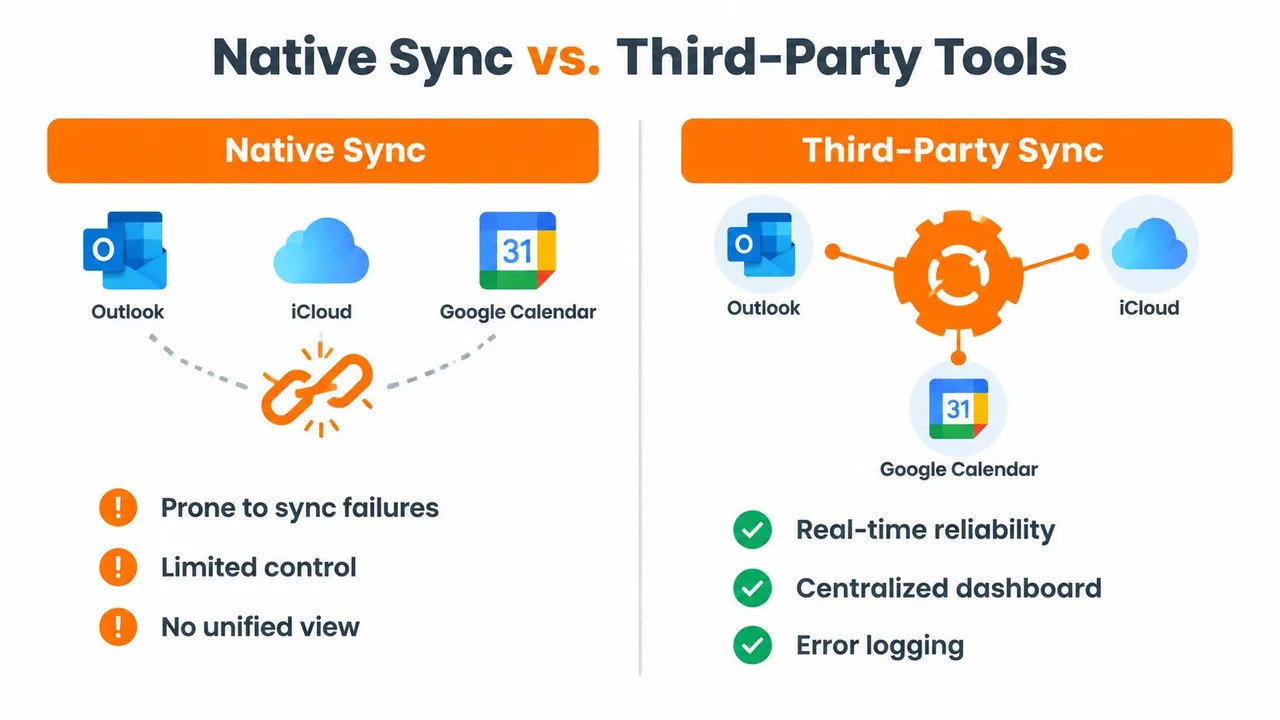
Die Unterscheidung ist wichtig für Fachleute, die mit clientseitig vorgeschriebenen Systemen arbeiten. Ein Freiberufler könnte einen Microsoft 365-Kalender, einen persönlichen iCloud-Kalender und einen von einem Kunden genutzten Google Calendar haben. Die native Outlook-Unterstützung bietet nicht unbedingt einen einheitlichen, zweiseitigen Arbeitsablauf über alle drei hinweg. Ein dedizierter Dienst kann oberhalb dieser Client-Unterschiede operieren und Ereignisse zwischen ausgewählten Kalendern kopieren.
Native Workarounds versus dedizierte Synchronisierung
Native Methoden haben klare Vorteile. Sie stammen von den Plattformanbietern, erfordern keine weitere Planungsebene und können angemessen sein, wenn Ihre Outlook-Edition dem unterstützten iCloud-Arbeitsablauf entspricht. Sie halten das Setup zudem relativ nah an den Anwendungen, die Sie bereits verwenden.
Ihre Schwächen sind ebenso klar:
- Client-Abhängigkeit: Eine unterstützte Konfiguration im klassischen Outlook für Windows lässt sich möglicherweise nicht auf das neue Outlook oder Outlook für Mac übertragen.
- Anfälligkeit von Add-ins: Ein deaktiviertes oder beschädigtes iCloud Outlook-Add-in kann die Synchronisierung nach einem Office- oder Apple-Update stoppen.
- Schreibgeschützte Kompromisse: Abonnements in Outlook im Web können die Verfügbarkeit anzeigen, ohne dass Änderungen zurückfließen können.
- Begrenzte Transformation: Native Abonnements bieten im Allgemeinen keine granularen Regeln zum Umbenennen oder Maskieren kopierter Ereignisfelder.
- Verstreute Diagnose: Fehler können iCloud für Windows, Outlook, das Add-in, die Kontoauthentifizierung oder Kalenderberechtigungen betreffen.
Ein Dienst wie SyncThemCalendars bietet einseitige, zweiseitige oder mehrseitige Ereigniskopien zwischen Google Calendar, Microsoft Outlook oder Office 365 und Apple Calendar über eine Webanwendung. Seine Planstruktur nutzt aktive Synchronisierungslimits, wobei Basic bis zu fünf Synchronisierungen unterstützt, Premium bis zu sechzehn und Professional bis zu sechsunddreißig, während alle Pläne unbegrenzte Ereignisse und Einzelbenutzerzugriff beinhalten, wie in den Produktinformationen des Herausgebers angegeben.
Wann die zusätzliche Ebene sinnvoll ist
Die Synchronisierung durch Drittanbieter ist am ehesten vertretbar, wenn Sie die Client-Software nicht kontrollieren können. Wenn ein Kunde Outlook vorschreibt, Ihr Privatleben über iCloud läuft und Ihr Team Google Calendar verwendet, kann der Dienst die Verfügbarkeit aufrechterhalten, ohne alle zur gleichen Anwendung zwingen zu müssen.
Es hilft auch, wenn das Ziel nicht darin besteht, den vollständigen Ereignisinhalt preiszugeben. Die Spiegelung von Frei/Gebucht-Zeiten kann kommunizieren, dass eine Zeit belegt ist, während Datenschutzsteuerungen kopierte Titel, Beschreibungen oder Orte transformieren können. Sie müssen weiterhin Berechtigungen und Kontozugriffe sorgfältig prüfen, aber der Arbeitsablauf bietet Ihnen Kontrollen, die einem öffentlichen Kalenderabonnement fehlen.
Der Kompromiss besteht darin, dass Sie einem anderen Dienst bei der Kalenderverarbeitung vertrauen und Abonnementkosten hinzufügen. Lesen Sie dessen Datenschutz-, Kündigungs- und Datenverarbeitungsrichtlinien, bevor Sie Geschäftskonten verbinden. Für ein einfaches Windows-Setup kann die native Synchronisierung ausreichen. Für fragmentierte Planung mit mehreren Konten ist ein Hintergrund-Synchronisierer oft die vorhersehbarere Architektur.
Schritt-für-Schritt-Einrichtung für zuverlässige zweiseitige Synchronisierung
Eine zuverlässige Einrichtung beginnt mit dem Kontozugriff, nicht mit den Outlook-Einstellungen. Entscheiden Sie, welcher Kalender für jede Art von Ereignis maßgeblich ist, bestätigen Sie, dass Sie sich bei jedem Konto anmelden können, und legen Sie fest, ob Ihr Ziel eine vollständige zweiseitige Bearbeitung oder die Spiegelung der Verfügbarkeit ist.
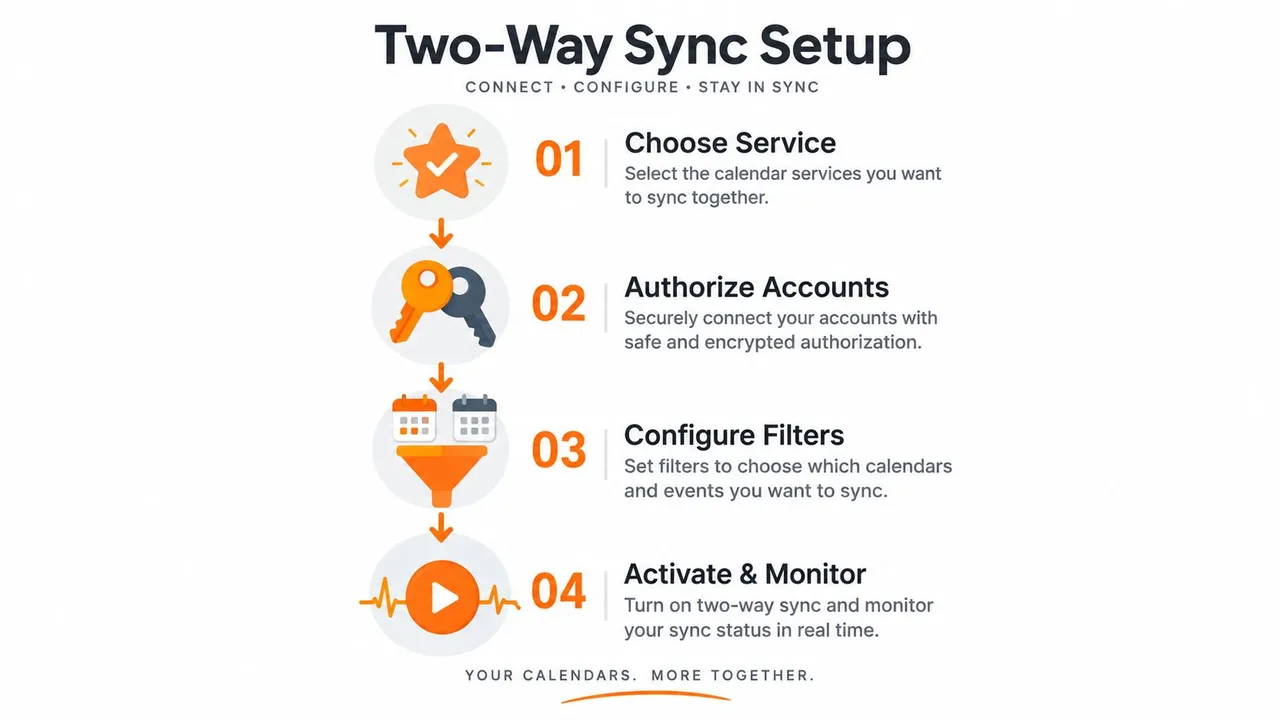
1. Wählen Sie den Synchronisierungsdienst
Wählen Sie einen Dienst, der die von Ihnen verwendeten Anbieter unterstützt. Prüfen Sie für Outlook und iCloud, ob er Microsoft Outlook- oder Office 365-Kalender und Apple iCloud-Kalender unterstützt, nicht nur ICS-Importe oder schreibgeschützte Abonnements.
Wenn Sie eine webbasierte Option bewerten, kann dieser Leitfaden zur Synchronisierung von iCloud-Kalendern mit Outlook Ihnen helfen, die Konten und die Richtung zuzuordnen, bevor Sie den Zugriff autorisieren. Vermeiden Sie es, separate Paarungen für dieselben Ereignisse zu erstellen, es sei denn, der Dienst erklärt klar, wie er Duplikate und Schleifen verhindert.
2. Autorisieren Sie jedes Konto
Verbinden Sie das Microsoft-Konto und das Apple-Konto über den Autorisierungsfluss des Dienstes. Verwenden Sie die aktuelle Authentifizierungsmethode, die von jedem Anbieter angeboten wird, und geben Sie Ihr primäres Passwort nicht an einen Dienst weiter, der es nicht benötigt.
Ältere native Arbeitsabläufe beziehen sich möglicherweise noch auf ein anwendungsspezifisches Apple-Passwort. Neuerer Outlook-Zugriff kann die Apple-Konto-Authentifizierung über den aktualisierten kontobasierten Fluss verwenden, aber die genaue Erfahrung hängt von der Outlook-Version und dem Rollout-Status ab. Halten Sie Kontowiederherstellungsmethoden bereit, da ein geändertes Passwort, eine widerrufene Berechtigung oder ein abgelaufenes Token die Synchronisierung pausieren können.
3. Definieren Sie Quelle, Ziel und Richtung
Wählen Sie die spezifischen Quell- und Zielkalender aus, anstatt standardmäßig jeden Kalender zu synchronisieren. Für einen Arbeitsablauf von Privat zu Arbeit könnten Sie iCloud-Ereignisse als belegte Blöcke in einen Outlook-Arbeitskalender kopieren. Aktivieren Sie für eine echte zweiseitige Bearbeitung Änderungen in beide Richtungen nur dann, wenn der Dienst stabile Ereigniskennungen und den Umgang mit Duplikaten unterstützt.
Konfigurieren Sie Filter vor der Aktivierung. Schließen Sie Kalender aus, die das ursprüngliche Konto nicht verlassen sollten, wie z. B. private Familienkalender oder freigegebene Kalender, die nichts mit der Arbeit zu tun haben. Wenn der Dienst eine Frei/Gebucht-Spiegelung anbietet, verwenden Sie diese, wenn Empfänger Verfügbarkeit statt Ereignisdetails benötigen.
4. Aktivieren, testen und überwachen
Erstellen Sie ein klar beschriftetes Test-Ereignis in einem Quellkalender und prüfen Sie dann den Zielkalender auf die erwartete Kopie. Bearbeiten Sie das Test-Ereignis, verschieben Sie es und löschen Sie es, wenn Ihre Konfiguration bidirektional sein soll. Bestätigen Sie, dass die Änderungen keine doppelten Einträge erzeugen oder als neue Ereignisse zurückschleifen.
Überprüfen Sie dann das Aktivitäts- oder Fehlerprotokoll des Dienstes. Ein “Set-and-forget”-Arbeitsablauf benötigt dennoch eine anfängliche Prüfung, insbesondere wenn mehrere Konten unterschiedliche Berechtigungen haben. Sobald der Test bestanden ist, aktivieren Sie die Hintergrundsynchronisierung und lassen Sie Benachrichtigungen für Autorisierungsfehler aktiviert.
Ein kurzer Durchlauf kann helfen, den Konfigurationsfluss zu visualisieren:
Verwenden Sie die einfachste Richtung, die das Planungsproblem löst. Eine zweiseitige Synchronisierung ist nützlich, wenn Sie aus beiden Ökosystemen bearbeiten, aber einseitiges Kopieren oder die Frei/Gebucht-Spiegelung ist sicherer, wenn ein Kalender die Quelle der Wahrheit bleiben soll.
Datenschutzsteuerungen und Datentransformation
Die Kalendersynchronisierung wirft eine Datenschutzfrage auf, die technische Einrichtungsanleitungen oft übersehen: Was muss eine andere Person wissen, um Zeit mit Ihnen zu planen? Normalerweise muss sie wissen, dass Sie nicht verfügbar sind, nicht den Titel Ihres Arzttermins, den Namen eines vertraulichen Kunden oder den Ort eines privaten Treffens.
Eine praktische Konfiguration trennt Verfügbarkeit von Inhalt. Ihr persönliches iCloud-Ereignis kann Zeit in einem Microsoft-Arbeitskalender blockieren, während das kopierte Ereignis einen neutralen Titel wie „Belegt“ verwendet und Beschreibung sowie Ort weglässt. Das gibt Kollegen genaue Planungsinformationen, ohne Ihren Arbeitskalender in einen Spiegel Ihres Privatlebens zu verwandeln.
Transformieren Sie kopierte Ereignisse, bevor sie die Quelle verlassen
Suchen Sie nach Steuerelementen, mit denen Sie Felder während der Synchronisierung umbenennen oder ausblenden können. Nützliche Transformationen umfassen:
- Titel: Ersetzen Sie sensible Namen durch ein neutrales Verfügbarkeitslabel.
- Beschreibungen: Entfernen Sie Notizen, Konferenzlinks, Agenden und privaten Kontext.
- Orte: Lassen Sie Privatadressen, Kundenbüros oder Reisedetails weg.
- Sichtbarkeit: Kopieren Sie nur den Belegt-Status, wenn vollständige Ereignisdetails nicht erforderlich sind.
- Kalenderauswahl: Schließen Sie persönliche oder freigegebene Kalender aus, die nicht synchronisiert werden sollten.
Diese Steuerelemente funktionieren auch in die entgegengesetzte Richtung. Wenn ein Kundenkalender in Ihren persönlichen iCloud-Account fließt, möchten Sie möglicherweise, dass das kopierte Ereignis genügend Kontext beibehält, damit Sie es erkennen können, während interne Notizen vor jedem verborgen bleiben, der Ihren persönlichen Kalender einsehen kann.
Trennen Sie Kalender nach Zweck
Verwenden Sie separate Quellkalender für persönliche Verpflichtungen, interne Arbeit und Kundenengagements. Dies erleichtert die Prüfung von Berechtigungen und verringert die Wahrscheinlichkeit, dass eine zu breit gefasste Regel ein nicht zusammenhängendes Ereignis kopiert.
Datenschutzprinzip: Synchronisieren Sie die minimal erforderlichen Informationen, um einen Konflikt zu vermeiden.
Öffentliche iCloud-Abonnements erfordern besondere Vorsicht, da der Kalender öffentlich freigegeben werden muss, damit Outlook im Web ihn lesen kann. Dieser Ansatz mag für nicht sensible Verfügbarkeit akzeptabel sein, ist aber kein geeigneter Standard für vertrauliche Zeitpläne. Ein privater, autorisierter Synchronisierungs-Arbeitsablauf mit Feldtransformation gibt Ihnen mehr Kontrolle, erfordert jedoch weiterhin die Überprüfung der Anbieter- und Dienstberechtigungen.
Betrachten Sie Datenschutz als Teil des Synchronisierungsdesigns, nicht als Einstellung, die nach einer Datenpanne überprüft wird. Entscheiden Sie, wer Verfügbarkeit benötigt, wer Ereigniskontext benötigt und welches Konto den ursprünglichen Datensatz besitzen sollte. Konfigurieren Sie dann die Kopien so, dass der Zielkalender diesen Zweck erfüllt, ohne unnötige persönliche oder geschäftliche Informationen zu reproduzieren.
Fehlerbehebung bei häufigen Synchronisierungsfehlern
Synchronisierungsfehler lassen sich meist leichter diagnostizieren, sobald Sie identifiziert haben, wo das Ereignis verschwindet. Überprüfen Sie zuerst den Quellkalender, dann die Verbindungs- oder Autorisierungsebene und schließlich den Ziel-Outlook-Client. Beginnen Sie nicht mit dem Löschen von Ereignissen, da eine verzögerte oder duplizierte Verbindung die Wiederherstellung erschweren kann.
Reparatur der nativen Windows-Synchronisierung
Der Support-Prozess von Apple empfiehlt einen strukturierten Reset für die iCloud-Kalendersynchronisierung unter Windows:
- Versionen überprüfen: Bestätigen Sie, dass iCloud für Windows, Windows und Office die relevanten Support-Anforderungen erfüllen.
- Konto bestätigen: Prüfen Sie, ob konsistent dasselbe Apple-Konto verwendet wird.
- Dienste umschalten: Schalten Sie Kalender und Kontakte aus, wenden Sie die Änderung an und schalten Sie sie dann wieder ein.
- iCloud neu authentifizieren: Melden Sie sich von iCloud für Windows ab und wieder an.
- Synchronisierung wieder aktivieren: Öffnen Sie iCloud für Windows und aktivieren Sie Kalender und Kontakte erneut.
- Add-in prüfen: Bestätigen Sie im klassischen Outlook, dass das iCloud Outlook-Add-in vorhanden und aktiviert ist.
- Office reparieren: Wenn das Add-in nach der Neuauthentifizierung weiterhin defekt ist, verwenden Sie den Office-Reparaturprozess.
Microsoft und Apple identifizieren Add-in- und Authentifizierungsprobleme als praktische Ursachen für fehlgeschlagene Synchronisierungen. Ein routinemäßiges Office- oder iOS-Update kann das Add-in deaktivieren oder beschädigen, während eine Token- oder Berechtigungsänderung das Konto zwar verbunden lassen, aber den Austausch von Updates verhindern kann. Die offizielle Fehlerbehebungssequenz für iCloud-Kalender von Apple ist der richtige Ausgangspunkt für native Windows-Reparaturen.
Überprüfung von Abonnements und externen Diensten
Wenn Sie Outlook im Web verwenden, überprüfen Sie, ob der iCloud-Kalender noch öffentlich freigegeben ist und ob sich die URL des Internet-Kalenderabonnements nicht geändert hat. Denken Sie daran, dass diese Methode schreibgeschützt ist und kein geeigneter Test für zweiseitige Bearbeitung darstellt.
Öffnen Sie bei einem Drittanbieter-Synchronisierer die Verbindungseinstellungen und autorisieren Sie jedes Konto neu, das als abgelaufen oder getrennt markiert ist. Überprüfen Sie Filter, Kalenderberechtigungen, Richtungsregeln und das Aktivitätsprotokoll, bevor Sie die Verbindung neu aufbauen. Ein fehlendes Ereignis wurde möglicherweise durch einen Filter ausgeschlossen, anstatt verloren zu gehen.
Die Client-Unterscheidung bleibt die schnellste Diagnose-Abkürzung. Wenn das klassische Outlook funktioniert, das neue Outlook aber nicht, liegt das Problem möglicherweise an einer nicht unterstützten Add-in-Grenze und nicht an einer Beschädigung. Wenn Outlook für Mac nur einen abonnierten Kalender anzeigt, spiegelt dieses Verhalten möglicherweise das unterstützte Modell der Plattform wider und nicht eine fehlgeschlagene zweiseitige Verbindung. Nutzen Sie für eine fokussierte Reparatur-Checkliste diesen Leitfaden, um einen iCloud-Kalender zu reparieren, der nicht mit Outlook synchronisiert.
SyncThemCalendars verbindet Google Calendar, Microsoft Outlook oder Office 365 und Apple iCloud-Kalender mit konfigurierbaren einseitigen, zweiseitigen oder mehrseitigen Ereigniskopien sowie Frei/Gebucht-Spiegelung und Datenschutztransformationen. Besuchen Sie SyncThemCalendars, um die verfügbaren Pläne zu prüfen und die 14-tägige Testversion ohne Kreditkarte zu starten.
Bereit, Ihre Kalender zu synchronisieren?
Halten Sie Ihre Google, Outlook und Apple iCloud Kalender automatisch synchron. 2 Minuten Einrichtung, keine Kreditkarte erforderlich.
Kostenlos startenWeiterlesen
Mehr in Guides

SyncThemCalendars Schnelleinrichtung: Eine Anleitung
Meistern Sie die SyncThemCalendars Schnelleinrichtung in wenigen Minuten. Verbinden Sie Google, Outlook oder iCloud, konfigurieren Sie Datenschutzmaskierungen und verifizieren Sie mühelos Ihre erste Synchronisierung.

Google Kalender zusammenführen: Der vollständige Leitfaden für 2026
Google Kalender zusammenführen. Erfahren Sie die besten Methoden, um Google Kalender zu vereinen. Vergleichen Sie Importmethoden, Synchronisierungstools und Automatisierungsstrategien.

Meistern Sie Ihren Kalender in Outlook mit Synchronisierungslösungen
Erfahren Sie, wie Sie den Kalender in Outlook effektiv nutzen, mit Google und iCloud synchronisieren, Doppelbuchungen vermeiden und SyncThemCalendars für eine nahtlose Terminplanung einbinden.