







OutlookとiCloudカレンダーの同期:完全セットアップガイド
OutlookとiCloudカレンダーの同期をマスターするための完全ガイド。ネイティブなセットアップ手順、サードパーティ製ソリューション、プライバシー管理、トラブルシューティングの解決策を学びましょう。
Appleカレンダーに個人的な予定を追加したのに、Outlookでは「空き状況」のままになっていることに気づく。その間にクライアントが同じ時間帯を予約し、チームの会議が重なってしまい、なぜ連携すべき2つのカレンダーが機能していないのかを説明する羽目になる。この問題の原因は、通常、チェックボックスの付け忘れではありません。使用している特定のOutlookクライアント、オペレーティングシステム、および同期方法にあります。
OutlookとiCloudカレンダーの同期は、MicrosoftとAppleの両エコシステムでサポートされていますが、その対応状況は一様ではありません。Windows版の「従来のOutlook」、新しい「Outlook for Windows」、「Outlook for Mac」、そして「Web版Outlook」は、それぞれiCloudカレンダーの扱いが異なります。その境界線を特定できれば、ネイティブ同期、読み取り専用のサブスクリプション、あるいはバックグラウンドでカレンダーを同期し続ける専用サービスのいずれかを選択できます。
OutlookとiCloudカレンダー同期の現実を理解する
MicrosoftとAppleは、OutlookとiCloudカレンダーの相互運用性を、長年にわたりクロスプラットフォームのサポート機能として扱ってきました。Microsoftのドキュメントでは、従来のOutlookから新しいOutlookエクスペリエンスに至るまでのiCloudカレンダー同期について説明されており、AppleのWindows向けiCloudカレンダーおよび連絡先のガイダンスでは、Microsoft Outlookとの自動同期を有効にするようユーザーに案内しています。
この経緯は、なぜ多くのユーザーが単純なアカウント接続を期待するのかを理解する上で重要です。統合の仕組みは、Windows用アドインやローカル同期サービスから、新しいOutlookアプリケーションでのよりアカウントベースのアクセスへと進化してきました。Microsoftは、iCloudアクセスに関するOutlookの発表で説明されているように、新しいOutlook for Windows、Outlook for Mac、およびiOS/Android版Outlookにおいて、新しい認証エクスペリエンスを通じてiCloudメール、カレンダー、連絡先へのアクセスが容易になったと発表しています。
サポートされている機能が失敗する理由
iPhoneを個人の予定に、WindowsノートPCの従来のOutlookをクライアントワークに、そして旅行中にWeb版Outlookを使用するコンサルタントを例に挙げます。同じiCloudカレンダーが、ある場所では正しく表示され、別の場所では更新に失敗したり、読み取り専用としてのみ表示されたりすることがあります。OfficeやiOSの日常的なアップデートによって、システムを接続しているOutlookアドインが無効化されたり、破損したりすることもあります。
したがって、ネイティブなエコシステムは成熟していますが、構成に依存しています。Windowsでは「iCloud for Windows」をインストールしてサインインし、「カレンダーと連絡先」オプションを有効にする必要があります。他のクライアントでは、サポートされているワークフローとして、Outlook内で直接編集するのではなく、Web版Outlookを通じてiCloudカレンダーを追加する必要がある場合があります。
実用的なルール: パスワードの変更、アプリの再インストール、カレンダーの再作成を行う前に、自分のOutlookエディションを確認してください。「Outlook」という名称は、この目的において単一の技術製品を指すものではありません。
症状と原因を切り分けるための有用な方法は、サービス間でのカレンダー同期の仕組みを確認することです。すべての場所で予定が欠落している場合は、Appleアカウントまたはソースカレンダーに問題がある可能性があります。予定がiCloudには表示されているのにOutlookには表示されない場合は、Outlookクライアント、アドイン、サブスクリプション、または権限に問題がある可能性が高くなります。
ネイティブのOutlookとiCloudカレンダーの同期は、クライアントの組み合わせがサポートされていればうまく機能します。ただし、すべてのデスクトップ、Web、モバイルアプリケーションで同じ動作をするわけではありません。最初の決定事項は、使用している環境が双方向編集をサポートしているのか、それとも空き状況の表示のみなのかを確認することです。
ネイティブ同期方法とその制限の評価
中心的な制限はプラットフォームの断片化です。Windows版の従来のOutlookは、カレンダー同期のために「iCloud for Windows」と「iCloud Outlookアドイン」を使用できます。一方、新しいOutlook for Windowsは、従来のOutlookで使用されていたApple iCloudアドインをサポートしておらず、Outlook for Macも、この問題に関してMicrosoftコミュニティのガイダンスで文書化されている通り、直接的なiCloudカレンダーのCalDAV同期をサポートしていません。
これにより、実用上の分断が生じています。ネイティブな双方向編集が必要なユーザーは、通常、iCloud統合を設定したWindows版の従来のOutlookを使用する必要があります。Outlook for MacやWeb版Outlookを使用するユーザーは、カレンダーをサブスクライブ(購読)する必要があるかもしれません。サブスクリプションはiCloudからの変更を表示できますが、双方向接続とは異なります。
Outlookクライアント別のネイティブ互換性
| Outlookクライアント | 同期方向 | 必要な方法 |
|---|---|---|
| 従来のOutlook for Windows | 正しく設定された場合、双方向のカレンダー同期 | 「カレンダーと連絡先」を有効にしたiCloud for Windowsと、iCloud Outlookアドイン |
| 新しいOutlook for Windows | 従来の双方向ワークフロー用のiCloud Outlookアドインとは互換性なし | 利用可能な場合はサポートされているアカウントベースのiCloudアクセスを使用するか、Webサブスクリプションまたは外部同期ツールへ移行 |
| Outlook for Mac | 直接的なiCloud CalDAV同期なし | 読み取り専用表示のために、Web版Outlook経由でiCloudカレンダーをサブスクライブ |
| Web版Outlook | 公開iCloudカレンダーサブスクリプションによる一方向の読み取り専用表示 | iCloudカレンダーを公開共有し、そのURLをコピーしてインターネットカレンダーとして追加 |
Webサブスクリプションのルートには、プライバシーと編集に関する重要なトレードオフがあります。Appleのサポートパスでは、iCloudカレンダーを公開し、そのURLをコピーしてWeb版Outlookに追加する必要があります。これにより可視性は確保されますが、プライベートではなく、双方向の編集もできません。
ネイティブなルートを選択する場合
Windows版の従来のOutlookは、OutlookとiCloudの間でカレンダーの変更を反映させる必要がある場合に、最も明確なネイティブオプションです。ただし、ローカルコンポーネントに依存しているため、Officeのアップデート、iCloudのアップデート、アドインの無効化、または認証の期限切れによって接続が中断される可能性があります。
新しいOutlookは別の判断が必要です。その新しいアカウントベースのアクセスは、サポートされているiCloudデータに対するアドインへの依存を減らす可能性がありますが、従来のiCloudアドインとの互換性を回復するものではありません。もしワークフローが従来のOutlookからのiCloudカレンダー編集に依存している場合、サポート状況を確認せずにクライアントを切り替えると、問題を悪化させる可能性があります。
カレンダーのサブスクリプションは可視性を解決しますが、双方向の調整は解決しません。
単一の個人用カレンダーであれば、ネイティブツールで十分かもしれません。しかし、仕事、個人、クライアント用など複数のカレンダーがある場合、その制限は単なる見栄えの問題ではなく、運用上の問題となります。すべてのOutlookクライアントがiCloudを同じように解釈することを期待するのではなく、方向性、権限、プライバシー、エラーの可視性を維持できる方法が必要です。
サードパーティ製ツールによるプラットフォーム断片化の克服
ネイティブサポートがクライアントの境界で停止する場合、Webベースの同期ツールを使用することで、特定のデバイスにインストールされたアプリケーションからカレンダー調整を切り離すことができます。WindowsとiCloudを橋渡しするためにOutlookプラグインに頼るのではなく、サービスがカレンダーアカウントに接続し、定義したルールに従って予定をコピーします。
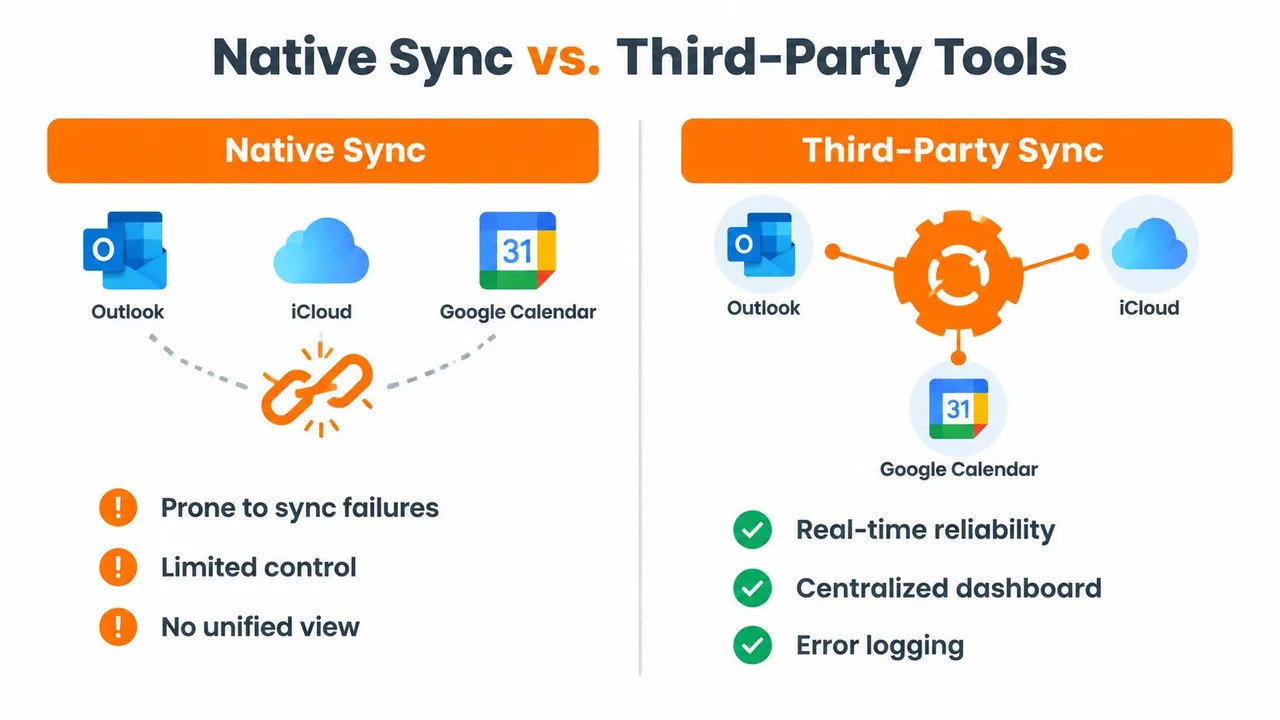
この違いは、クライアントから指定されたシステムをまたいで働くプロフェッショナルにとって重要です。フリーランサーは、Microsoft 365カレンダー、個人のiCloudカレンダー、クライアントが使用するGoogleカレンダーを持っているかもしれません。ネイティブのOutlookサポートは、これら3つすべてにわたって統一された双方向ワークフローを提供するとは限りません。専用サービスは、それらのクライアントの違いを超えて動作し、選択したカレンダー間で予定をコピーできます。
ネイティブな回避策と専用同期の比較
ネイティブな方法には明確な利点があります。プラットフォームベンダーから提供されており、別のスケジューリングレイヤーを必要とせず、OutlookエディションがサポートされているiCloudワークフローと一致している場合に適しています。また、設定をすでに使用しているアプリケーションに近い状態に保つことができます。
一方で、その弱点も同様に明確です。
- クライアント依存: Windows版の従来のOutlookでサポートされている構成が、新しいOutlookやOutlook for Macに引き継がれるとは限りません。
- アドインの脆弱性: OfficeやAppleのアップデート後に、無効化または破損したiCloud Outlookアドインが同期を停止させることがあります。
- 読み取り専用の妥協: Web版Outlookのサブスクリプションでは、編集を反映させずに空き状況を公開することしかできません。
- 変換の制限: ネイティブのサブスクリプションでは、通常、コピーされた予定フィールドの名前変更やマスキングのための詳細なルールを提供しません。
- 診断の分散: エラーには、iCloud for Windows、Outlook、アドイン、アカウント認証、またはカレンダー権限が関与する可能性があります。
SyncThemCalendarsのようなサービスは、Googleカレンダー、Microsoft OutlookまたはOffice 365、Appleカレンダーの間で、Webアプリケーションを通じて一方向、双方向、または多方向の予定コピーを提供します。発行元の製品情報によると、そのプラン構成はアクティブな同期制限を使用しており、Basicは最大5件、Premiumは最大16件、Professionalは最大36件の同期をサポートし、すべてのプランに無制限の予定数とシングルユーザーアクセスが含まれています。
追加レイヤーが理にかなっている場合
サードパーティによる同期は、クライアントソフトウェアを制御できない場合に最も正当化されます。クライアントがOutlookを要求し、個人の生活がiCloudで管理され、チームがGoogleカレンダーを使用している場合、このサービスは全員を同じアプリケーションに強制することなく、空き状況を維持できます。
また、予定の全内容を公開したくない場合にも役立ちます。空き状況(Free/Busy)のミラーリングにより、時間が埋まっていることを伝えつつ、プライバシー管理によってコピーされたタイトル、説明、場所を変換できます。権限とアカウントアクセスを慎重に確認する必要がありますが、このワークフローは、公開カレンダーサブスクリプションにはない制御を提供します。
トレードオフとして、カレンダー処理を別のサービスに委ねることになり、サブスクリプション費用が発生します。ビジネスアカウントを接続する前に、そのサービスのプライバシー、キャンセル、データ取り扱いポリシーを読んでください。シンプルなWindows環境であれば、ネイティブ同期で十分かもしれません。しかし、断片化されたマルチアカウントのスケジューリングには、バックグラウンド同期ツールの方が予測可能なアーキテクチャであることが多いです。
信頼性の高い双方向同期のためのステップバイステップセットアップ
信頼性の高いセットアップは、Outlookの設定ではなく、アカウントアクセスから始まります。どのカレンダーが各種類の予定に対して権威を持つかを決定し、すべてのアカウントにサインインできることを確認し、目標が完全な双方向編集なのか、それとも空き状況のミラーリングなのかを判断します。
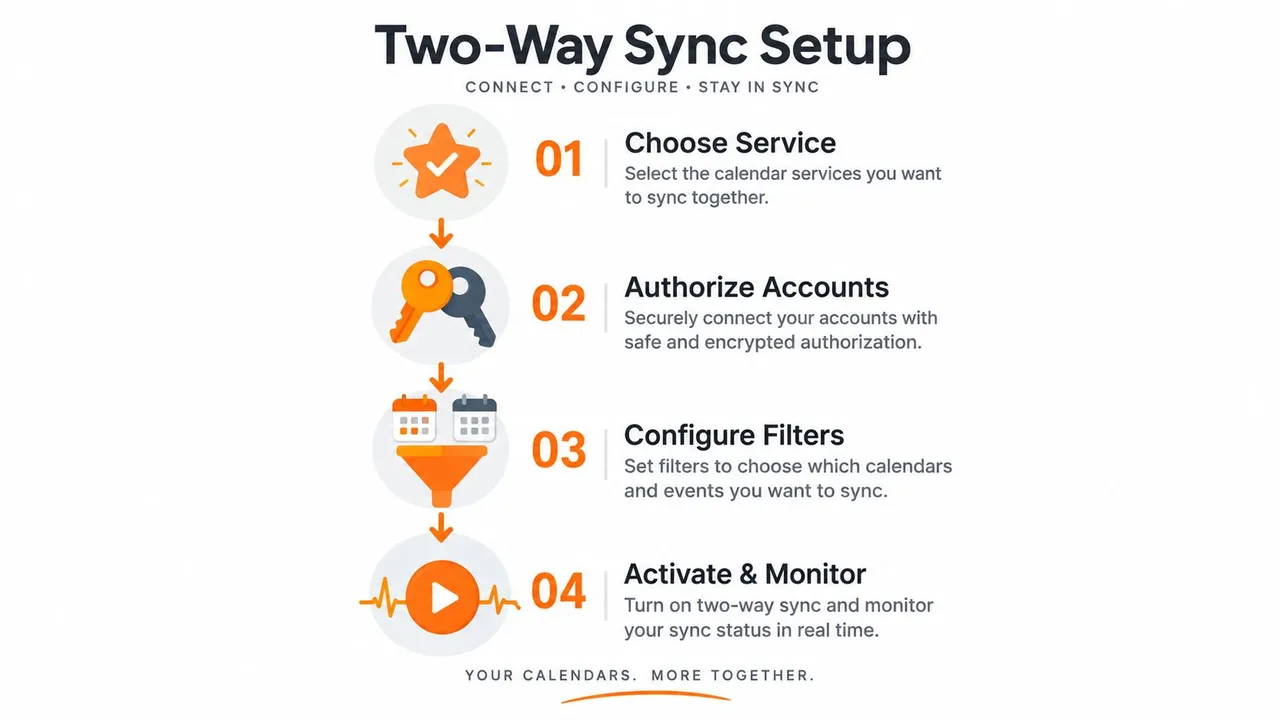
1. 同期サービスを選択する
使用しているプロバイダーをサポートするサービスを選択します。OutlookとiCloudの場合、単なるICSインポートや読み取り専用サブスクリプションではなく、Microsoft OutlookまたはOffice 365カレンダーとApple iCloudカレンダーをサポートしていることを確認してください。
Webベースのオプションを評価している場合は、iCloudカレンダーとOutlookを同期するためのこのガイドが、アクセスを許可する前にアカウントと方向をマッピングするのに役立ちます。サービスが重複やループをどのように防ぐかを明確に説明していない限り、同じ予定に対して個別のペアリングを作成することは避けてください。
2. 各アカウントを承認する
サービスの承認フローを通じて、MicrosoftアカウントとAppleアカウントを接続します。各プロバイダーが提供する最新の認証方法を使用し、必要のないサービスにプライマリパスワードを共有しないでください。
古いネイティブワークフローでは、Appleのアプリ固有パスワードが参照される場合があります。新しいOutlookアクセスでは、更新されたアカウントベースのフローを通じてAppleアカウント認証を使用できますが、正確なエクスペリエンスはOutlookのバージョンと展開状況によって異なります。パスワードの変更、権限の取り消し、トークンの期限切れによって同期が一時停止する可能性があるため、アカウント復旧方法を常に利用可能な状態にしておいてください。
3. ソース、ターゲット、および方向を定義する
デフォルトですべてのカレンダーを同期するのではなく、特定のソースカレンダーとターゲットカレンダーを選択します。個人から仕事への空き状況ワークフローの場合、iCloudの予定をOutlookの仕事用カレンダーに「予定あり」ブロックとしてコピーするかもしれません。真の双方向編集を行う場合は、サービスが安定した予定識別子と重複処理をサポートしている場合にのみ、両方向の変更を有効にしてください。
アクティブ化する前にフィルターを設定します。プライベートな家族用カレンダーや仕事に関係のない共有カレンダーなど、元のカレンダーから持ち出すべきではないカレンダーを除外します。サービスが空き状況のミラーリングを提供している場合は、受信者に予定の詳細ではなく空き状況を伝える必要がある場合に使用してください。
4. アクティブ化、テスト、および監視
一方のソースカレンダーに明確にラベル付けされたテスト予定を作成し、ターゲットカレンダーで期待通りのコピーが行われているか確認します。構成が双方向である場合は、テスト予定を編集、移動、削除してみてください。変更によって重複エントリが作成されたり、新しい予定としてループバックしたりしないことを確認します。
次に、サービスのアクティビティまたはエラーログを確認します。設定して放置するワークフローであっても、特に複数のアカウントが異なる権限を持っている場合は、最初の監査が必要です。テストが成功したら、バックグラウンド同期をアクティブにし、認証失敗の通知を有効にしておきます。
構成フローを視覚化するために、短いウォークスルーが役立ちます。
スケジューリングの問題を解決する最も単純な方向を使用してください。双方向同期は両方のエコシステムから編集する場合に便利ですが、一方のカレンダーを信頼できるソースとして維持すべき場合は、一方向のコピーや空き状況のミラーリングの方が安全です。
プライバシー管理とデータ変換
カレンダー同期は、技術的なセットアップガイドが見落としがちなプライバシーの問題を引き起こします。それは、他人があなたとの時間を予約するために何を知る必要があるかという点です。通常、彼らはあなたが「予定あり」であることを知る必要はありますが、医療予約のタイトル、機密性の高いクライアント名、またはプライベートな会議の場所を知る必要はありません。
実用的な構成では、空き状況とコンテンツを分離します。個人のiCloud予定はMicrosoftの仕事用カレンダーの時間をブロックできますが、コピーされた予定は「予定あり」などのニュートラルなタイトルを使用し、説明や場所を省略します。これにより、仕事用カレンダーを私生活の鏡にすることなく、同僚に正確なスケジューリング情報を提供できます。
コピーされた予定をソースから離れる前に変換する
同期中にフィールドの名前を変更したり非表示にしたりできる制御を探してください。有用な変換には以下が含まれます。
- タイトル: 機密性の高い名前を、ニュートラルな空き状況ラベルに置き換えます。
- 説明: メモ、会議リンク、議題、プライベートなコンテキストを削除します。
- 場所: 自宅の住所、クライアントのオフィス、または旅行の詳細を省略します。
- 可視性: 予定の詳細が不要な場合は、「予定あり」の状態のみをコピーします。
- カレンダー選択: 同期すべきではない個人用または共有カレンダーを除外します。
これらの制御は、逆方向にも機能します。クライアントのカレンダーが個人のiCloudアカウントに流れる場合、コピーされた予定に、個人のカレンダーを見ることができる人から内部メモを隠しつつ、自分自身がそれを認識できる程度のコンテキストを保持させたいかもしれません。
目的別にカレンダーを分ける
個人的な約束、社内業務、クライアントとの関わりには、個別のソースカレンダーを使用してください。これにより権限の監査が容易になり、広範すぎるルールによって無関係な予定がコピーされる可能性が減ります。
プライバシーの原則: 競合を防ぐために必要な最小限の情報を同期してください。
公開iCloudサブスクリプションは、Web版Outlookが読み取るためにカレンダーを公開共有する必要があるため、さらなる注意が必要です。そのアプローチは機密性の低い空き状況には許容できるかもしれませんが、機密性の高いスケジュールには適したデフォルトではありません。フィールド変換を伴うプライベートで承認された同期ワークフローの方がより多くの制御を提供しますが、それでもプロバイダーとサービスの権限を確認する必要があります。
プライバシーを同期設計の一部として扱い、漏洩後に見直す設定とは考えないでください。誰が空き状況を必要とし、誰が予定のコンテキストを必要とし、どのアカウントが元の記録を所有すべきかを決定します。その後、ターゲットカレンダーが不必要な個人情報やビジネス情報を再現することなくその目的を果たすように、コピーを構成してください。
一般的な同期失敗のトラブルシューティング
同期の失敗は、予定がどこで消えるかを特定すると診断しやすくなります。まずソースカレンダーを確認し、次に接続または承認レイヤー、最後にターゲットのOutlookクライアントを確認します。遅延や重複した接続によって復旧が困難になる可能性があるため、予定を削除することから始めないでください。
Windowsのネイティブ同期の修復
Appleのサポートプロセスでは、WindowsでのiCloudカレンダー同期に対して構造化されたリセットを推奨しています。
- バージョンの確認: iCloud for Windows、Windows、Officeが関連するサポート要件を満たしていることを確認します。
- アカウントの確認: 同じAppleアカウントが一貫して使用されていることを確認します。
- サービスの切り替え: 「カレンダーと連絡先」をオフにして変更を適用し、再度オンにします。
- iCloudの再認証: iCloud for Windowsからサインアウトし、再度サインインします。
- 同期の再有効化: iCloud for Windowsを開き、「カレンダーと連絡先」を再度有効にします。
- アドインの確認: 従来のOutlookで、iCloud Outlookアドインが存在し、有効になっていることを確認します。
- Officeの修復: 再認証後もアドインが機能しない場合は、Officeの修復プロセスを使用します。
MicrosoftとAppleの両社は、アドインと認証の問題を同期失敗の実際的な原因として挙げています。OfficeやiOSの日常的なアップデートによってアドインが無効化または破損する可能性があり、トークンや権限の変更によってアカウントが接続されたまま更新を交換できなくなる可能性があります。Appleの公式iCloudカレンダーのトラブルシューティング手順は、Windowsのネイティブ修復における適切な出発点です。
サブスクリプションと外部サービスの確認
Web版Outlookを使用している場合は、iCloudカレンダーが引き続き公開共有されており、インターネットカレンダーのサブスクリプションURLが変更されていないことを確認してください。この方法は読み取り専用であり、双方向編集のテストには適していないことに注意してください。
サードパーティの同期ツールを使用している場合は、接続設定を開き、期限切れまたは切断とマークされたアカウントを再認証してください。接続を再構築する前に、フィルター、カレンダー権限、方向ルール、およびアクティビティログを確認してください。予定が欠落している場合、それは紛失したのではなく、フィルターによって除外されている可能性があります。
クライアントの違いは、依然として最も迅速な診断の近道です。従来のOutlookは機能するが新しいOutlookは機能しない場合、問題は破損ではなく、サポートされていないアドインの境界にある可能性があります。Outlook for Macがサブスクライブされたカレンダーのみを表示する場合、その動作は失敗した双方向接続ではなく、プラットフォームのサポートモデルを反映している可能性があります。集中的な修復チェックリストについては、Outlookと同期しないiCloudカレンダーを修正するガイドを使用してください。
SyncThemCalendarsは、Googleカレンダー、Microsoft OutlookまたはOffice 365、Apple iCloudカレンダーを、構成可能な一方向、双方向、または多方向の予定コピー、空き状況のミラーリング、およびプライバシー変換機能で接続します。SyncThemCalendarsにアクセスして利用可能なプランを確認し、クレジットカードなしで14日間のトライアルを開始してください。
おすすめの記事
Guidesの他の記事

SyncThemCalendars クイックセットアップの解説
SyncThemCalendarsのクイックセットアップを数分でマスターしましょう。Google、Outlook、iCloudの接続、プライバシーマスキングの設定、そして最初の同期の確認までを簡単に行う方法を解説します。

Googleカレンダーを統合する:2026年版完全ガイド
Googleカレンダーの統合方法。Googleカレンダーを統合するための最適な方法を学びましょう。インポート手法、同期ツール、自動化戦略を比較します。

同期ソリューションでOutlookカレンダーを使いこなす
Outlookカレンダーの効果的な活用方法、GoogleやiCloudとの同期、ダブルブッキングの回避、そしてスムーズなスケジューリングのためのSyncThemCalendarsの接続方法を学びましょう。