







Sincronização de Calendário Outlook e iCloud: O Guia de Configuração Completo
Domine a sincronização do seu calendário Outlook com o iCloud com este guia completo. Aprenda os passos de configuração nativa, soluções de terceiros, controles de privacidade e correções de problemas.
Você adiciona um compromisso pessoal ao Apple Calendar e, em seguida, descobre que o Outlook ainda mostra você como disponível. Um cliente agenda no mesmo horário, uma reunião de equipe cai sobre ele, e você fica tentando explicar por que dois calendários que deveriam cooperar não o fazem. O problema geralmente não é uma caixa de seleção ausente. É o cliente Outlook, sistema operacional e método de sincronização específicos que você está usando.
A sincronização de calendário do Outlook com o iCloud é suportada nos ecossistemas Microsoft e Apple, mas o suporte não é uniforme. O Outlook clássico para Windows, o Novo Outlook para Windows, o Outlook para Mac e o Outlook na web lidam com calendários iCloud de maneiras diferentes. Assim que você identifica esse limite, pode escolher entre a sincronização nativa, uma assinatura somente leitura ou um serviço dedicado que mantém os calendários alinhados em segundo plano.
Entendendo a Realidade da Sincronização de Calendário entre Outlook e iCloud
A Microsoft e a Apple trataram a interoperabilidade entre calendários do Outlook e do iCloud como uma capacidade multiplataforma suportada por anos. A documentação da Microsoft cobre a sincronização de calendários do iCloud no Outlook clássico e em experiências mais recentes do Outlook, enquanto a orientação da Apple sobre calendários e contatos do iCloud para Windows instrui os usuários a habilitar a sincronização automática com o Microsoft Outlook.
Esse histórico é importante porque explica por que muitos usuários esperam uma conexão de conta simples. A integração evoluiu de um suplemento para Windows e serviço de sincronização local para um acesso mais baseado em conta nos aplicativos mais novos do Outlook. A Microsoft também anunciou um acesso mais fácil ao iCloud Mail, Calendário e Contatos no novo Outlook para Windows, Outlook para Mac e Outlook para iOS e Android por meio de uma experiência de autenticação mais recente, conforme descrito em seu anúncio do Outlook sobre o acesso ao iCloud.
Por que um recurso suportado ainda pode falhar
Considere um consultor que usa um iPhone para compromissos pessoais, o Outlook clássico em um laptop Windows para trabalho com clientes e o Outlook na web ao viajar. O mesmo calendário do iCloud pode aparecer corretamente em um lugar, falhar ao atualizar em outro ou exibir apenas como um calendário somente leitura. Uma atualização de rotina do Office ou do iOS também pode desativar ou danificar o suplemento do Outlook que conecta os sistemas.
O ecossistema nativo é, portanto, maduro, mas dependente de configuração. No Windows, o iCloud para Windows deve estar instalado e com sessão iniciada, e a opção de Calendários e Contatos deve estar habilitada. Em outros clientes, o fluxo de trabalho suportado pode envolver a adição de um calendário do iCloud através do Outlook na web, em vez de editá-lo diretamente dentro do Outlook.
Regra prática: Identifique sua edição do Outlook antes de alterar senhas, reinstalar aplicativos ou recriar calendários. “Outlook” não é um produto técnico único para este propósito.
Uma maneira útil de separar os sintomas da causa é revisar como a sincronização de calendário funciona entre serviços. Se os eventos estiverem faltando em todos os lugares, a conta da Apple ou o calendário de origem podem ser o problema. Se os eventos aparecem no iCloud, mas não no Outlook, o cliente Outlook, o suplemento, a assinatura ou as permissões são mais provavelmente responsáveis.
A sincronização nativa de calendário do Outlook com o iCloud pode funcionar bem quando a combinação de clientes é suportada. No entanto, ela não fornecerá o mesmo comportamento em todos os aplicativos de desktop, web e móveis. A primeira decisão é se sua configuração suporta edição bidirecional ou apenas uma visualização da sua disponibilidade.
Avaliando Métodos de Sincronização Nativa e Suas Limitações
A limitação central é a fragmentação da plataforma. O Outlook clássico para Windows pode usar o iCloud para Windows e o suplemento iCloud Outlook para sincronização de calendário. O Novo Outlook para Windows não suporta o suplemento clássico do iCloud para Windows usado pelo Outlook clássico, enquanto o Outlook para Mac não suporta a sincronização CalDAV direta do calendário do iCloud, de acordo com a orientação da comunidade Microsoft documentada para este problema.
Isso cria uma divisão prática. Usuários que precisam de edição bidirecional nativa geralmente precisam usar o Outlook clássico no Windows com a integração do iCloud configurada. Usuários no Outlook para Mac ou Outlook na web podem precisar assinar um calendário. Uma assinatura pode mostrar alterações do iCloud, mas não é o mesmo que uma conexão bidirecional.
Compatibilidade nativa por cliente Outlook
| Cliente Outlook | Direção da Sincronização | Método Necessário |
|---|---|---|
| Outlook clássico para Windows | Sincronização de calendário bidirecional quando configurado corretamente | iCloud para Windows com Calendários e Contatos habilitados, além do suplemento iCloud Outlook |
| Novo Outlook para Windows | Não compatível com o suplemento clássico do iCloud para Windows para o mesmo fluxo bidirecional | Use o acesso ao iCloud baseado em conta suportado onde disponível, ou mude para uma assinatura web ou sincronizador externo |
| Outlook para Mac | Sem sincronização CalDAV direta do iCloud | Assine um calendário do iCloud através do Outlook na web para uma visualização somente leitura |
| Outlook na web | Visualização unidirecional e somente leitura através de uma assinatura de calendário público do iCloud | Compartilhe o calendário do iCloud publicamente, copie sua URL e adicione-o como um calendário da internet |
A rota de assinatura web tem uma importante troca de privacidade e edição. O caminho de suporte da Apple exige que você torne o calendário do iCloud público, copie sua URL e adicione-o ao Outlook na web. Isso pode fornecer visibilidade, mas não é privado e não permite edição bidirecional.
Escolhendo a rota nativa
O Outlook clássico para Windows é a opção nativa mais clara quando você precisa que as alterações de calendário se movam entre o Outlook e o iCloud. No entanto, ele ainda depende de componentes locais, portanto, atualizações do Office, atualizações do iCloud, suplementos desativados ou autenticação expirada podem interromper a conexão.
O Novo Outlook é uma decisão diferente. Seu acesso mais recente baseado em conta pode reduzir a dependência de suplementos para dados suportados do iCloud, mas não restaura a compatibilidade com o suplemento clássico do iCloud. Se o seu fluxo de trabalho depende da edição de um calendário do iCloud a partir do Outlook clássico, mudar de cliente sem verificar o suporte pode piorar o problema.
Uma assinatura de calendário resolve a visibilidade. Ela não resolve a coordenação bidirecional.
Para um único calendário pessoal, ferramentas nativas podem ser suficientes. Para vários calendários de trabalho, pessoais e de clientes, as limitações tornam-se operacionais em vez de cosméticas. Você precisa de um método que preserve a direção, as permissões, a privacidade e a visibilidade de erros, em vez de esperar que cada cliente Outlook interprete o iCloud da mesma maneira.
Superando a Fragmentação de Plataforma com Ferramentas de Terceiros
Quando o suporte nativo para em um limite de cliente, um sincronizador baseado na web pode separar a coordenação de calendário do aplicativo instalado em um dispositivo específico. Em vez de depender de um plug-in do Outlook para conectar o Windows e o iCloud, o serviço conecta-se às contas de calendário e copia eventos de acordo com as regras que você define.
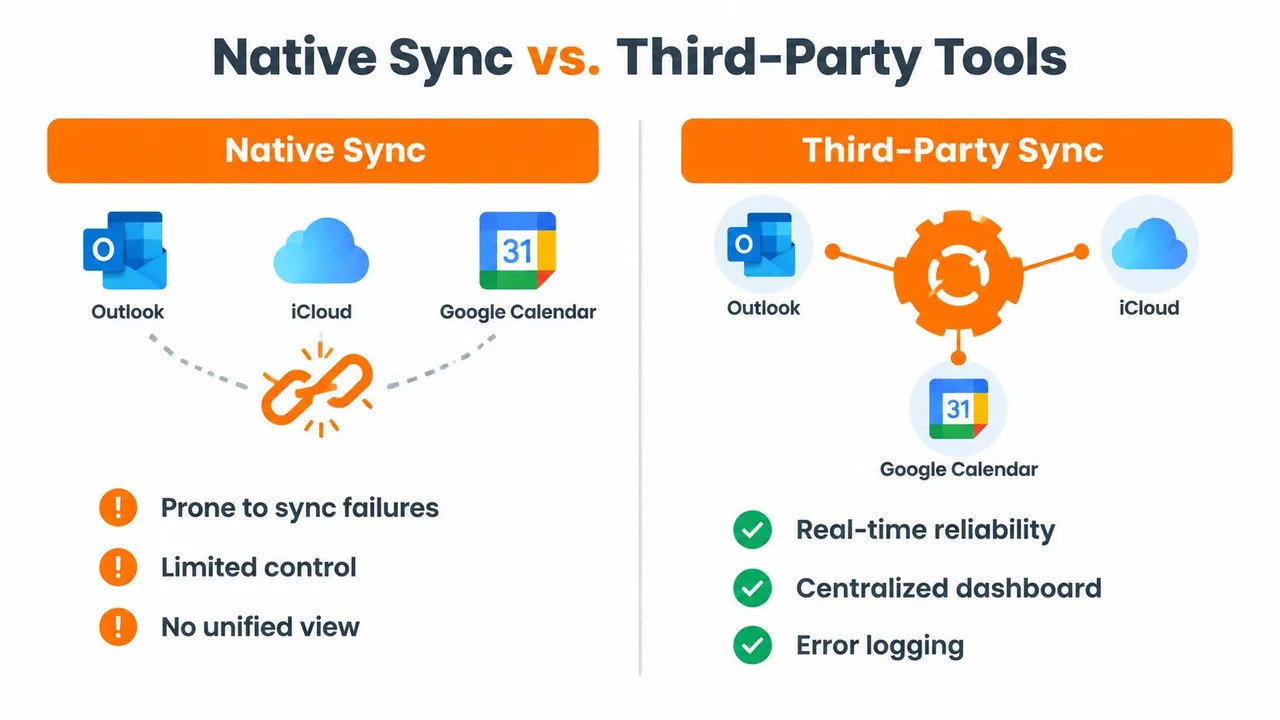
A distinção é importante para profissionais que trabalham em sistemas exigidos por clientes. Um freelancer pode ter um calendário do Microsoft 365, um calendário pessoal do iCloud e um Google Calendar usado por um cliente. O suporte nativo do Outlook não fornecerá necessariamente um fluxo de trabalho unificado e bidirecional entre os três. Um serviço dedicado pode operar acima dessas diferenças de cliente e copiar eventos entre calendários selecionados.
Soluções alternativas nativas versus sincronização dedicada
Os métodos nativos têm vantagens claras. Eles vêm dos fornecedores da plataforma, não exigem outra camada de agendamento e podem ser apropriados quando sua edição do Outlook corresponde ao fluxo de trabalho do iCloud suportado. Eles também mantêm a configuração relativamente próxima dos aplicativos que você já usa.
Suas fraquezas são igualmente claras:
- Dependência do cliente: Uma configuração suportada no Outlook clássico para Windows pode não se traduzir para o Novo Outlook ou Outlook para Mac.
- Fragilidade do suplemento: Um suplemento do iCloud para Outlook desativado ou corrompido pode interromper a sincronização após uma atualização do Office ou da Apple.
- Compromissos de somente leitura: Assinaturas do Outlook na web podem expor a disponibilidade sem permitir que as edições fluam de volta.
- Transformação limitada: Assinaturas nativas geralmente não fornecem regras granulares para renomear ou mascarar campos de eventos copiados.
- Diagnóstico disperso: Erros podem envolver o iCloud para Windows, o Outlook, o suplemento, a autenticação da conta ou as permissões de calendário.
Um serviço como o SyncThemCalendars fornece cópias de eventos unidirecionais, bidirecionais ou multidirecionais entre o Google Calendar, Microsoft Outlook ou Office 365 e o Apple Calendar por meio de um aplicativo web. Sua estrutura de planos usa limites de sincronização ativa, com o Basic suportando até cinco sincronizações, o Premium até dezesseis e o Professional até trinta e seis, enquanto todos os planos incluem eventos ilimitados e acesso de usuário único, conforme declarado nas informações do produto do editor.
Quando a camada extra faz sentido
A sincronização de terceiros é mais defensável quando você não pode controlar o software cliente. Se um cliente exige o Outlook, sua vida pessoal passa pelo iCloud e sua equipe usa o Google Calendar, o serviço pode manter a disponibilidade sem forçar todos a usarem o mesmo aplicativo.
Também ajuda quando o objetivo não é expor o conteúdo completo do evento. O espelhamento de livre/ocupado pode comunicar que um horário está ocupado, enquanto os controles de privacidade podem transformar títulos, descrições ou locais copiados. Você ainda precisa revisar as permissões e o acesso à conta com cuidado, mas o fluxo de trabalho oferece controles que uma assinatura de calendário público não possui.
A troca é que você está confiando a outro serviço o processamento de calendário e adicionando um custo de assinatura. Leia suas políticas de privacidade, cancelamento e tratamento de dados antes de conectar contas comerciais. Para uma configuração simples no Windows, a sincronização nativa pode ser suficiente. Para agendamentos fragmentados e com várias contas, um sincronizador em segundo plano é frequentemente a arquitetura mais previsível.
Configuração Passo a Passo para uma Sincronização Bidirecional Confiável
Uma configuração confiável começa com o acesso à conta, não com as configurações do Outlook. Decida qual calendário é autoritativo para cada tipo de evento, confirme se você pode entrar em todas as contas e determine se seu objetivo é a edição bidirecional completa ou o espelhamento de disponibilidade.
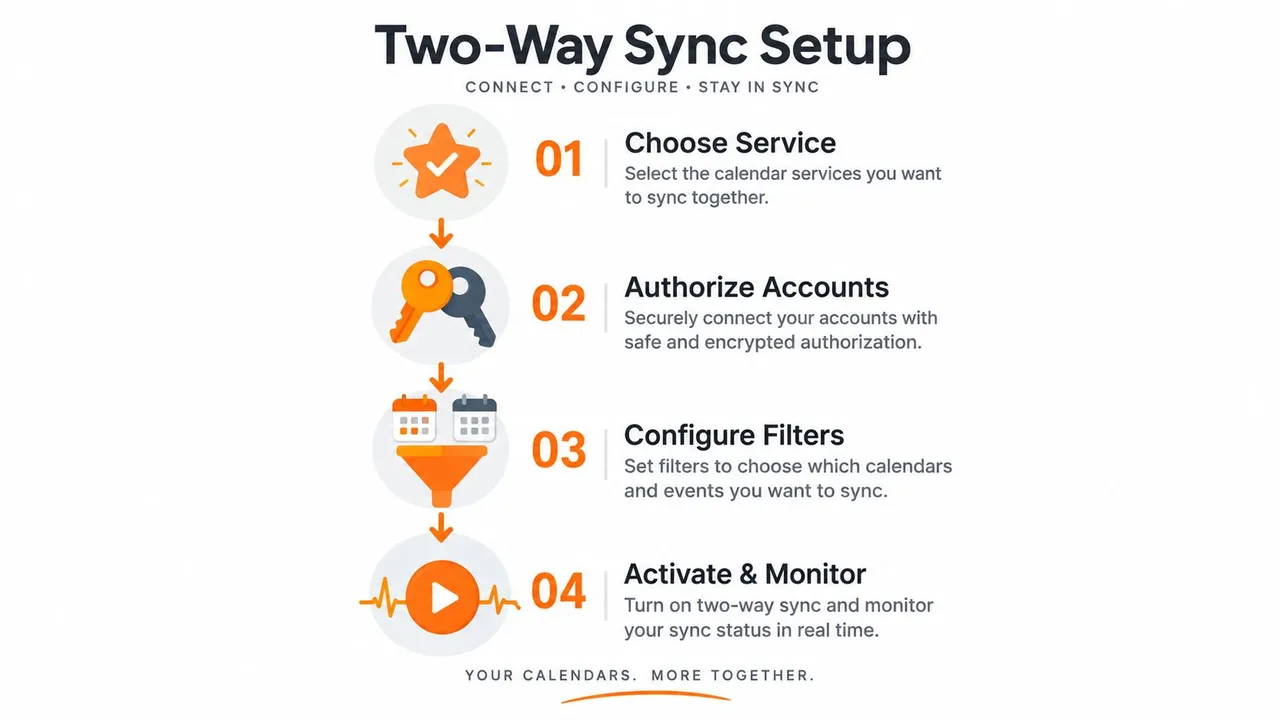
1. Selecione o serviço de sincronização
Escolha um serviço que suporte os provedores que você usa. Para Outlook e iCloud, verifique se ele suporta calendários do Microsoft Outlook ou Office 365 e calendários do Apple iCloud, não apenas importações ICS ou assinaturas somente leitura.
Se você estiver avaliando uma opção baseada na web, este guia para sincronizar o Calendário do iCloud com o Outlook pode ajudá-lo a mapear as contas e a direção antes de autorizar o acesso. Evite criar pares separados para os mesmos eventos, a menos que o serviço explique claramente como ele evita duplicatas e loops.
2. Autorize cada conta
Conecte a conta Microsoft e a conta Apple através do fluxo de autorização do serviço. Use o método de autenticação atual oferecido por cada provedor e não compartilhe sua senha principal com um serviço que não precisa dela.
Fluxos de trabalho nativos mais antigos ainda podem se referir a uma senha específica de aplicativo da Apple. O acesso mais recente ao Outlook pode usar a autenticação da conta Apple através do fluxo atualizado baseado em conta, mas a experiência exata depende da versão do Outlook e do status de lançamento. Mantenha os métodos de recuperação de conta disponíveis, pois uma senha alterada, permissão revogada ou token expirado pode pausar a sincronização.
3. Defina origem, destino e direção
Escolha os calendários de origem e destino específicos em vez de sincronizar todos os calendários por padrão. Para um fluxo de trabalho de disponibilidade pessoal para trabalho, você pode copiar eventos do iCloud para um calendário de trabalho do Outlook como blocos ocupados. Para edição bidirecional genuína, habilite alterações em ambas as direções apenas quando o serviço suportar identificadores de evento estáveis e tratamento de duplicatas.
Configure filtros antes da ativação. Exclua calendários que não devem sair da conta original, como calendários familiares privados ou calendários compartilhados não relacionados ao trabalho. Se o serviço oferecer espelhamento de livre/ocupado, use-o quando os destinatários precisarem de disponibilidade em vez de detalhes do evento.
4. Ative, teste e monitore
Crie um evento de teste claramente rotulado em um calendário de origem e, em seguida, verifique o calendário de destino para a cópia esperada. Edite o evento de teste, mova-o e exclua-o se sua configuração for bidirecional. Confirme se as alterações não criam entradas duplicadas ou fazem loop como novos eventos.
Em seguida, revise o log de atividades ou erros do serviço. Um fluxo de trabalho de configurar e esquecer ainda precisa de uma auditoria inicial, especialmente quando várias contas têm permissões diferentes. Assim que o teste passar, ative a sincronização em segundo plano e mantenha as notificações habilitadas para falhas de autorização.
Um breve passo a passo pode ajudar a visualizar o fluxo de configuração:
Use a direção mais simples que resolve o problema de agendamento. A sincronização bidirecional é útil quando você edita a partir de ambos os ecossistemas, mas a cópia unidirecional ou o espelhamento de livre/ocupado é mais seguro quando um calendário deve permanecer como a fonte da verdade.
Controles de Privacidade e Transformação de Dados
A sincronização de calendário cria uma questão de privacidade que os guias de configuração técnica frequentemente ignoram: o que outra pessoa precisa saber para agendar um horário com você? Normalmente, eles precisam saber que você está indisponível, não o título da sua consulta médica, o nome de um cliente confidencial ou o local de uma reunião privada.
Uma configuração prática separa a disponibilidade do conteúdo. Seu evento pessoal do iCloud pode bloquear o tempo em um calendário de trabalho da Microsoft, enquanto o evento copiado usa um título neutro como “Ocupado” e omite a descrição e o local. Isso dá aos colegas informações de agendamento precisas sem transformar seu calendário de trabalho em um espelho da sua vida privada.
Transforme eventos copiados antes que saiam da origem
Procure controles que permitam renomear ou ocultar campos durante a sincronização. Transformações úteis incluem:
- Títulos: Substitua nomes sensíveis por um rótulo de disponibilidade neutro.
- Descrições: Remova notas, links de conferência, pautas e contexto privado.
- Locais: Omita endereços residenciais, escritórios de clientes ou detalhes de viagem.
- Visibilidade: Copie apenas o estado ocupado quando detalhes completos do evento não forem necessários.
- Seleção de calendário: Exclua calendários pessoais ou compartilhados que não devem ser sincronizados.
Esses controles também funcionam na direção oposta. Se um calendário de cliente fluir para sua conta pessoal do iCloud, você pode querer que o evento copiado retenha contexto suficiente para você reconhecê-lo, enquanto oculta notas internas de qualquer pessoa que possa visualizar seu calendário pessoal.
Separe calendários por propósito
Use calendários de origem separados para compromissos pessoais, trabalho interno e compromissos com clientes. Isso torna as permissões mais fáceis de auditar e reduz a chance de uma regra excessivamente ampla copiar um evento não relacionado.
Princípio de privacidade: Sincronize o mínimo de informações necessárias para evitar um conflito.
Assinaturas públicas do iCloud exigem cautela extra porque o calendário deve ser compartilhado publicamente para que o Outlook na web possa lê-lo. Essa abordagem pode ser aceitável para disponibilidade não sensível, mas não é um padrão adequado para agendas confidenciais. Um fluxo de trabalho de sincronização privado e autorizado com transformação de campo oferece mais controle, embora ainda exija a revisão das permissões do provedor e do serviço.
Trate a privacidade como parte do design da sincronização, não como uma configuração a ser revisitada após um vazamento. Decida quem precisa de disponibilidade, quem precisa de contexto de evento e qual conta deve possuir o registro original. Em seguida, configure as cópias para que o calendário de destino sirva a esse propósito sem reproduzir informações pessoais ou comerciais desnecessárias.
Solução de Problemas Comuns de Sincronização
Falhas de sincronização geralmente se tornam mais fáceis de diagnosticar quando você identifica onde o evento desaparece. Verifique o calendário de origem primeiro, depois a camada de conexão ou autorização e, finalmente, o cliente Outlook de destino. Não comece excluindo eventos, pois uma conexão atrasada ou duplicada pode tornar a recuperação mais difícil.
Reparando a sincronização nativa do Windows
O processo de suporte da Apple recomenda uma redefinição estruturada para a sincronização de calendário do iCloud no Windows:
- Verifique as versões: Confirme se o iCloud para Windows, Windows e Office atendem aos requisitos de suporte relevantes.
- Confirme a conta: Verifique se a mesma conta Apple está sendo usada de forma consistente.
- Alterne os serviços: Desative Calendários e Contatos, aplique a alteração e, em seguida, ative-os novamente.
- Reautentique o iCloud: Saia do iCloud para Windows e entre novamente.
- Reabilite a sincronização: Abra o iCloud para Windows e habilite Calendários e Contatos novamente.
- Verifique o suplemento: No Outlook clássico, confirme se o suplemento iCloud Outlook está presente e habilitado.
- Repare o Office: Se o suplemento permanecer quebrado após a reautenticação, use o processo de reparo do Office.
A Microsoft e a Apple identificam problemas de suplemento e autenticação como causas práticas de sincronização falha. Uma atualização de rotina do Office ou do iOS pode desativar ou corromper o suplemento, enquanto uma alteração de token ou permissão pode deixar a conta conectada, mas incapaz de trocar atualizações. A sequência oficial de solução de problemas de calendário do iCloud da Apple é o ponto de partida correto para reparos nativos no Windows.
Verificando assinaturas e serviços externos
Se você estiver usando o Outlook na web, verifique se o calendário do iCloud ainda está compartilhado publicamente e se a URL da assinatura do calendário da internet não mudou. Lembre-se de que este método é somente leitura e não é um teste apropriado para edição bidirecional.
Para um sincronizador de terceiros, abra as configurações de conexão e reautorize qualquer conta marcada como expirada ou desconectada. Verifique filtros, permissões de calendário, regras de direção e o log de atividades antes de reconstruir a conexão. Um evento ausente pode ser excluído por um filtro em vez de perdido.
A distinção de cliente continua sendo o atalho de diagnóstico mais rápido. Se o Outlook clássico funciona, mas o Novo Outlook não, o problema pode ser um limite de suplemento não suportado em vez de corrupção. Se o Outlook para Mac mostra apenas um calendário assinado, esse comportamento pode refletir o modelo suportado da plataforma em vez de uma conexão bidirecional falha. Para uma lista de verificação de reparo focada, use este guia para corrigir um calendário do iCloud que não está sincronizando com o Outlook.
O SyncThemCalendars conecta calendários do Google Calendar, Microsoft Outlook ou Office 365 e Apple iCloud com cópias de eventos configuráveis unidirecionais, bidirecionais ou multidirecionais, além de espelhamento de livre/ocupado e transformações de privacidade. Visite SyncThemCalendars para revisar os planos disponíveis e iniciar o teste de 14 dias sem cartão de crédito.
Pronto para sincronizar seus calendários?
Mantenha seus calendários Google, Outlook e Apple iCloud sincronizados automaticamente. Configuração em 2 minutos, sem necessidade de cartão de crédito.
Começar gratuitamenteContinue lendo
Mais em Guides

Guia de Configuração Rápida do SyncThemCalendars
Domine a configuração rápida do SyncThemCalendars em minutos. Conecte Google, Outlook ou iCloud, configure máscaras de privacidade e verifique sua primeira sincronização sem esforço.

Mesclando Google Calendars: O Guia Completo para 2026
Mesclando Google Calendars. Aprenda as melhores maneiras de mesclar Google Calendars. Compare métodos de importação, ferramentas de sincronização e estratégias de automação

Domine sua agenda no Outlook com soluções de sincronização
Aprenda a usar a agenda no Outlook de forma eficaz, sincronizar com Google e iCloud, evitar conflitos de horários e conectar o SyncThemCalendars para um agendamento contínuo.