







Sincronización de calendario de Outlook e iCloud: La guía de configuración completa
Domina la sincronización de tu calendario de Outlook e iCloud con esta guía completa. Aprende los pasos de configuración nativa, soluciones de terceros, controles de privacidad y correcciones de errores.
Añades una cita personal a Apple Calendar y luego descubres que Outlook todavía te muestra como disponible. Un cliente reserva el mismo horario, una reunión de equipo se superpone y te quedas intentando explicar por qué dos calendarios que deberían cooperar no lo hacen. El problema generalmente no es una casilla de verificación faltante. Es el cliente de Outlook, el sistema operativo y el método de sincronización específicos que estás utilizando.
La sincronización del calendario de Outlook con iCloud es compatible con los ecosistemas de Microsoft y Apple, pero el soporte no es uniforme. El Outlook clásico para Windows, el nuevo Outlook para Windows, Outlook para Mac y Outlook en la web manejan los calendarios de iCloud de manera diferente. Una vez que identificas ese límite, puedes elegir entre la sincronización nativa, una suscripción de solo lectura o un servicio dedicado que mantiene los calendarios alineados en segundo plano.
Entendiendo la realidad de la sincronización de calendarios de Outlook e iCloud
Microsoft y Apple han tratado la interoperabilidad de los calendarios de Outlook e iCloud como una capacidad multiplataforma compatible durante años. La documentación de Microsoft cubre la sincronización del calendario de iCloud en el Outlook clásico y en las experiencias más recientes de Outlook, mientras que la guía de Apple sobre calendarios y contactos de iCloud para Windows indica a los usuarios que habiliten la sincronización automática con Microsoft Outlook.
Ese historial es importante porque explica por qué muchos usuarios esperan una conexión de cuenta sencilla. La integración ha evolucionado desde un complemento de Windows y un servicio de sincronización local hacia un acceso basado más en la cuenta en las aplicaciones de Outlook más recientes. Microsoft también ha anunciado un acceso más sencillo a iCloud Mail, Calendario y Contactos en el nuevo Outlook para Windows, Outlook para Mac y Outlook para iOS y Android a través de una experiencia de autenticación más reciente, tal como se describe en su anuncio de Outlook sobre el acceso a iCloud.
Por qué una función compatible aún puede fallar
Considera a un consultor que usa un iPhone para citas personales, el Outlook clásico en una computadora portátil con Windows para el trabajo con clientes y Outlook en la web cuando viaja. El mismo calendario de iCloud puede aparecer correctamente en un lugar, fallar al actualizarse en otro o mostrarse solo como un calendario de solo lectura. Una actualización rutinaria de Office o iOS también puede deshabilitar o dañar el complemento de Outlook que conecta los sistemas.
Por lo tanto, el ecosistema nativo es maduro pero depende de la configuración. En Windows, iCloud para Windows debe estar instalado y con la sesión iniciada, y la opción de Calendarios y Contactos debe estar habilitada. En otros clientes, el flujo de trabajo compatible puede implicar agregar un calendario de iCloud a través de Outlook en la web en lugar de editarlo directamente dentro de Outlook.
Regla práctica: Identifica tu edición de Outlook antes de cambiar contraseñas, reinstalar aplicaciones o recrear calendarios. “Outlook” no es un único producto técnico para este propósito.
Una forma útil de separar los síntomas de la causa es revisar cómo funciona la sincronización de calendarios entre servicios. Si faltan eventos en todas partes, el problema puede ser la cuenta de Apple o el calendario de origen. Si los eventos aparecen en iCloud pero no en Outlook, es más probable que el responsable sea el cliente de Outlook, el complemento, la suscripción o los permisos.
La sincronización nativa del calendario de Outlook e iCloud puede funcionar bien cuando la combinación de clientes es compatible. Sin embargo, no proporcionará el mismo comportamiento en todas las aplicaciones de escritorio, web y móviles. La primera decisión es si tu configuración admite la edición bidireccional o solo una vista de tu disponibilidad.
Evaluación de los métodos de sincronización nativos y sus limitaciones
La limitación central es la fragmentación de la plataforma. El Outlook clásico para Windows puede usar iCloud para Windows y el complemento de iCloud para Outlook para la sincronización del calendario. El nuevo Outlook para Windows no es compatible con el complemento de Apple iCloud utilizado por el Outlook clásico, mientras que Outlook para Mac no admite la sincronización CalDAV directa del calendario de iCloud según la guía de la comunidad de Microsoft documentada para este problema.
Eso crea una división práctica. Los usuarios que necesitan edición nativa bidireccional generalmente tienen que usar el Outlook clásico en Windows con la integración de iCloud configurada. Los usuarios de Outlook para Mac o Outlook en la web pueden necesitar suscribirse a un calendario. Una suscripción puede mostrar cambios desde iCloud, pero no es lo mismo que una conexión bidireccional.
Compatibilidad nativa por cliente de Outlook
| Cliente de Outlook | Dirección de sincronización | Método requerido |
|---|---|---|
| Outlook clásico para Windows | Sincronización de calendario bidireccional cuando se configura correctamente | iCloud para Windows con Calendarios y Contactos habilitados, además del complemento de iCloud para Outlook |
| Nuevo Outlook para Windows | No es compatible con el complemento clásico de iCloud para Outlook para el mismo flujo de trabajo bidireccional | Usa el acceso a iCloud basado en cuenta compatible donde esté disponible, o cambia a una suscripción web o un sincronizador externo |
| Outlook para Mac | Sin sincronización CalDAV directa de iCloud | Suscríbete a un calendario de iCloud a través de Outlook en la web para una vista de solo lectura |
| Outlook en la web | Vista de solo lectura unidireccional a través de una suscripción pública al calendario de iCloud | Comparte el calendario de iCloud públicamente, copia su URL y agrégalo como un calendario de Internet |
La ruta de suscripción web tiene una importante compensación de privacidad y edición. La ruta de soporte de Apple requiere que hagas público el calendario de iCloud, copies su URL y lo agregues a Outlook en la web. Eso puede proporcionar visibilidad, pero no es privado y no permite la edición bidireccional.
Elegir la ruta nativa
El Outlook clásico para Windows es la opción nativa más clara cuando necesitas que los cambios en el calendario se muevan entre Outlook e iCloud. Sin embargo, todavía depende de componentes locales, por lo que las actualizaciones de Office, las actualizaciones de iCloud, los complementos deshabilitados o la autenticación caducada pueden interrumpir la conexión.
El nuevo Outlook es una decisión diferente. Su acceso más reciente basado en cuentas puede reducir la dependencia de complementos para los datos de iCloud compatibles, pero no restaura la compatibilidad con el complemento clásico de iCloud. Si tu flujo de trabajo depende de editar un calendario de iCloud desde el Outlook clásico, cambiar de cliente sin verificar la compatibilidad puede empeorar el problema.
Una suscripción de calendario resuelve la visibilidad. No resuelve la coordinación bidireccional.
Para un solo calendario personal, las herramientas nativas pueden ser suficientes. Para varios calendarios de trabajo, personales y de clientes, las limitaciones se vuelven operativas en lugar de cosméticas. Necesitas un método que preserve la dirección, los permisos, la privacidad y la visibilidad de errores en lugar de esperar que cada cliente de Outlook interprete iCloud de la misma manera.
Superar la fragmentación de la plataforma con herramientas de terceros
Cuando el soporte nativo se detiene en un límite de cliente, un sincronizador basado en la web puede separar la coordinación del calendario de la aplicación instalada en un dispositivo en particular. En lugar de depender de un complemento de Outlook para conectar Windows e iCloud, el servicio se conecta a las cuentas de calendario y copia los eventos de acuerdo con las reglas que definas.
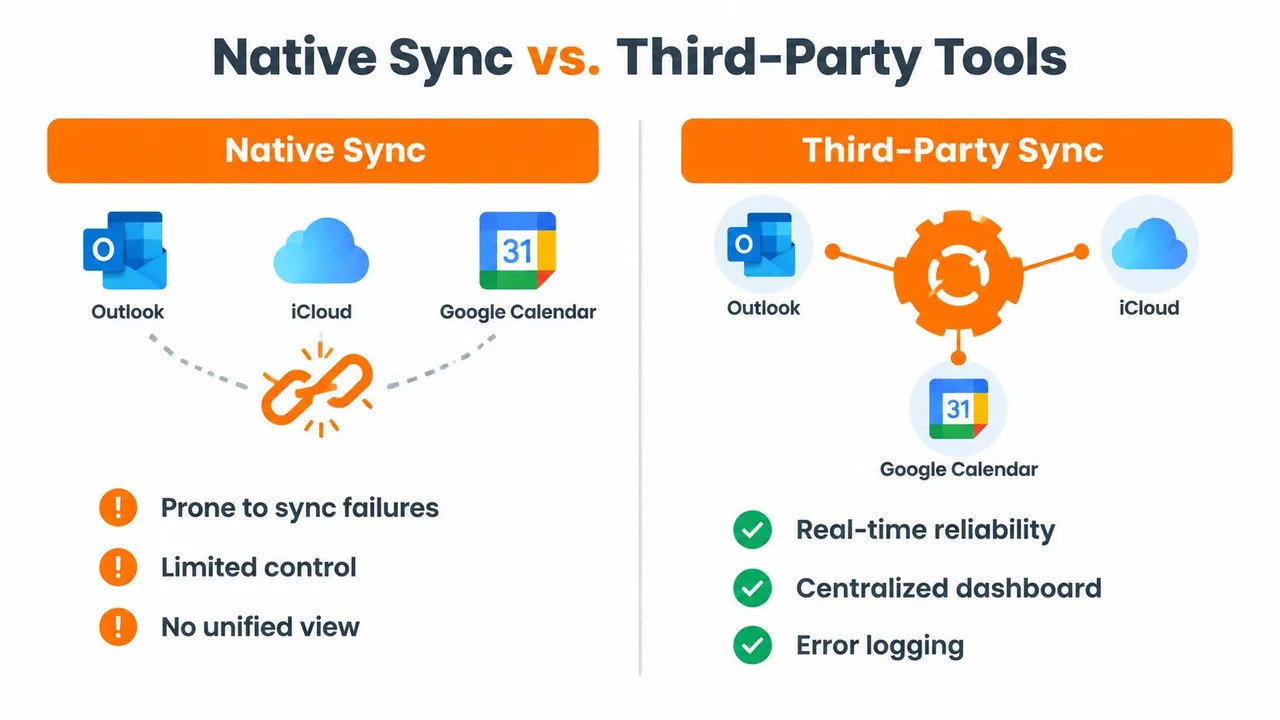
La distinción es importante para los profesionales que trabajan en sistemas exigidos por clientes. Un profesional independiente podría tener un calendario de Microsoft 365, un calendario personal de iCloud y un Google Calendar utilizado por un cliente. El soporte nativo de Outlook no necesariamente proporcionará un flujo de trabajo unificado y bidireccional entre los tres. Un servicio dedicado puede operar por encima de esas diferencias de cliente y copiar eventos entre calendarios seleccionados.
Soluciones alternativas nativas frente a la sincronización dedicada
Los métodos nativos tienen ventajas claras. Provienen de los proveedores de la plataforma, no requieren otra capa de programación y pueden ser apropiados cuando tu edición de Outlook coincide con el flujo de trabajo de iCloud compatible. También mantienen la configuración relativamente cerca de las aplicaciones que ya usas.
Sus debilidades son igualmente claras:
- Dependencia del cliente: Una configuración compatible en el Outlook clásico para Windows puede no traducirse al nuevo Outlook o a Outlook para Mac.
- Fragilidad de los complementos: Un complemento de iCloud para Outlook deshabilitado o dañado puede detener la sincronización después de una actualización de Office o Apple.
- Compromisos de solo lectura: Las suscripciones de Outlook en la web pueden exponer la disponibilidad sin permitir que las ediciones fluyan de vuelta.
- Transformación limitada: Las suscripciones nativas generalmente no proporcionan reglas granulares para renombrar o enmascarar campos de eventos copiados.
- Diagnóstico disperso: Los errores pueden involucrar a iCloud para Windows, Outlook, el complemento, la autenticación de la cuenta o los permisos del calendario.
Un servicio como SyncThemCalendars proporciona copias de eventos unidireccionales, bidireccionales o multidireccionales entre Google Calendar, Microsoft Outlook u Office 365 y Apple Calendar a través de una aplicación web. Su estructura de planes utiliza límites de sincronización activa, con Basic que admite hasta cinco sincronizaciones, Premium hasta dieciséis y Professional hasta treinta y seis, mientras que todos los planes incluyen eventos ilimitados y acceso para un solo usuario, tal como se indica en la información del producto del editor.
Cuándo tiene sentido la capa adicional
La sincronización de terceros es más defendible cuando no puedes controlar el software del cliente. Si un cliente requiere Outlook, tu vida personal se gestiona a través de iCloud y tu equipo usa Google Calendar, el servicio puede mantener la disponibilidad sin obligar a todos a usar la misma aplicación.
También ayuda cuando el objetivo no es exponer el contenido completo del evento. La duplicación de disponibilidad (libre/ocupado) puede comunicar que un horario está ocupado, mientras que los controles de privacidad pueden transformar los títulos, descripciones o ubicaciones copiados. Aún debes revisar cuidadosamente los permisos y el acceso a la cuenta, pero el flujo de trabajo te brinda controles que una suscripción de calendario público no tiene.
La compensación es que estás confiando en otro servicio el procesamiento del calendario y añadiendo un costo de suscripción. Lee sus políticas de privacidad, cancelación y manejo de datos antes de conectar cuentas comerciales. Para una configuración simple en Windows, la sincronización nativa puede ser suficiente. Para una programación fragmentada de múltiples cuentas, un sincronizador en segundo plano suele ser la arquitectura más predecible.
Configuración paso a paso para una sincronización bidireccional confiable
Una configuración confiable comienza con el acceso a la cuenta, no con la configuración de Outlook. Decide qué calendario es el oficial para cada tipo de evento, confirma que puedes iniciar sesión en cada cuenta y determina si tu objetivo es la edición bidireccional completa o la duplicación de disponibilidad.
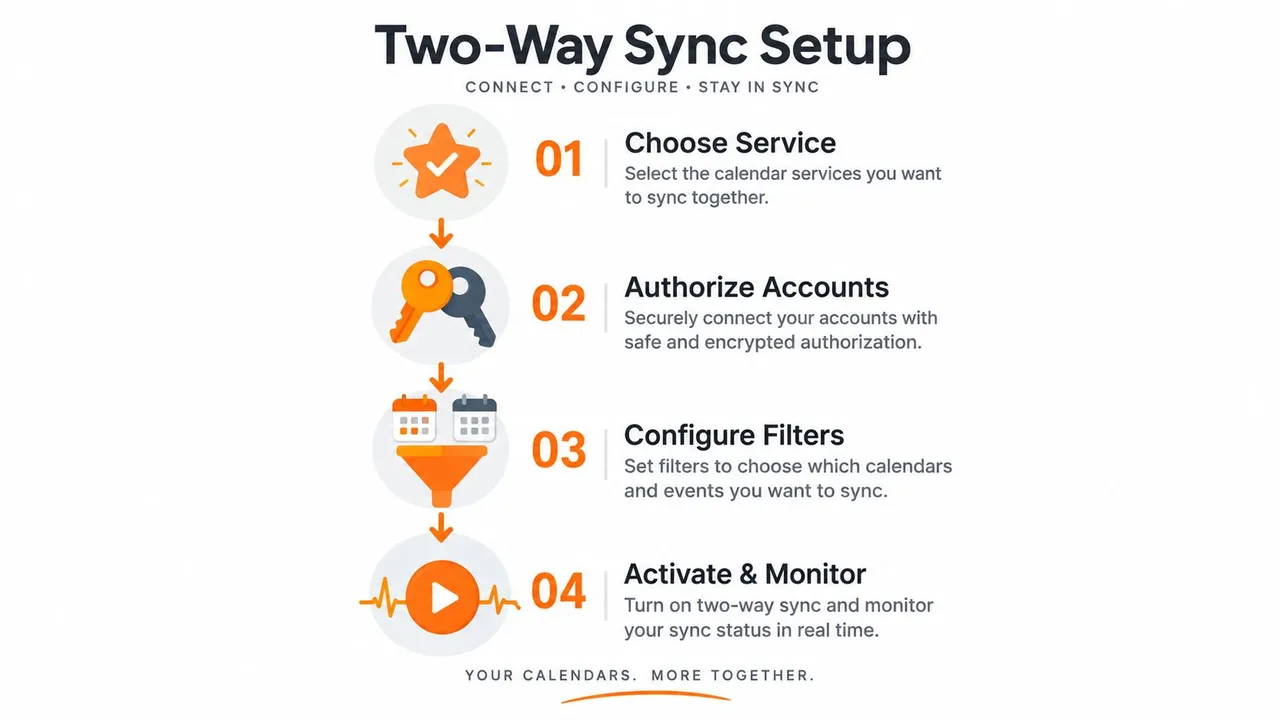
1. Selecciona el servicio de sincronización
Elige un servicio que admita los proveedores que utilizas. Para Outlook e iCloud, verifica que admita calendarios de Microsoft Outlook u Office 365 y calendarios de Apple iCloud, no simplemente importaciones ICS o suscripciones de solo lectura.
Si estás evaluando una opción basada en la web, esta guía para sincronizar el calendario de iCloud con Outlook puede ayudarte a asignar las cuentas y la dirección antes de autorizar el acceso. Evita crear emparejamientos separados para los mismos eventos a menos que el servicio explique claramente cómo evita duplicados y bucles.
2. Autoriza cada cuenta
Conecta la cuenta de Microsoft y la cuenta de Apple a través del flujo de autorización del servicio. Utiliza el método de autenticación actual ofrecido por cada proveedor y no compartas tu contraseña principal con un servicio que no la necesite.
Los flujos de trabajo nativos más antiguos aún pueden referirse a una contraseña específica de la aplicación de Apple. El acceso a Outlook más reciente puede usar la autenticación de la cuenta de Apple a través del flujo actualizado basado en cuentas, pero la experiencia exacta depende de la versión de Outlook y el estado de implementación. Mantén disponibles los métodos de recuperación de cuenta porque una contraseña cambiada, un permiso revocado o un token caducado pueden pausar la sincronización.
3. Define el origen, el destino y la dirección
Elige los calendarios de origen y destino específicos en lugar de sincronizar cada calendario de forma predeterminada. Para un flujo de trabajo de disponibilidad personal a laboral, podrías copiar eventos de iCloud en un calendario de trabajo de Outlook como bloques ocupados. Para una edición bidireccional genuina, habilita los cambios en ambas direcciones solo cuando el servicio admita identificadores de eventos estables y manejo de duplicados.
Configura filtros antes de la activación. Excluye los calendarios que no deberían salir de la cuenta original, como calendarios familiares privados o calendarios compartidos no relacionados con el trabajo. Si el servicio ofrece duplicación de disponibilidad, úsala cuando los destinatarios necesiten conocer la disponibilidad en lugar de los detalles del evento.
4. Activa, prueba y monitorea
Crea un evento de prueba claramente etiquetado en un calendario de origen, luego verifica el calendario de destino para ver la copia esperada. Edita el evento de prueba, muévelo y elimínalo si se supone que tu configuración debe ser bidireccional. Confirma que los cambios no creen entradas duplicadas ni vuelvan a aparecer como nuevos eventos.
Luego revisa el registro de actividad o errores del servicio. Un flujo de trabajo de configurar y olvidar aún necesita una auditoría inicial, especialmente cuando varias cuentas tienen diferentes permisos. Una vez que la prueba pase, activa la sincronización en segundo plano y mantén las notificaciones habilitadas para fallas de autorización.
Un breve recorrido puede ayudar a visualizar el flujo de configuración:
Utiliza la dirección más simple que resuelva el problema de programación. La sincronización bidireccional es útil cuando editas desde ambos ecosistemas, pero la copia unidireccional o la duplicación de disponibilidad es más segura cuando un calendario debe seguir siendo la fuente de verdad.
Controles de privacidad y transformación de datos
La sincronización del calendario crea una pregunta de privacidad que las guías de configuración técnica a menudo pasan por alto: ¿qué debe saber otra persona para programar una cita contigo? Por lo general, necesitan saber que no estás disponible, no el título de tu cita médica, el nombre de un cliente confidencial o la ubicación de una reunión privada.
Una configuración práctica separa la disponibilidad del contenido. Tu evento personal de iCloud puede bloquear tiempo en un calendario de trabajo de Microsoft, mientras que el evento copiado usa un título neutral como “Ocupado” y omite la descripción y la ubicación. Eso brinda a los colegas información de programación precisa sin convertir tu calendario de trabajo en un espejo de tu vida privada.
Transforma los eventos copiados antes de que salgan del origen
Busca controles que te permitan renombrar u ocultar campos durante la sincronización. Las transformaciones útiles incluyen:
- Títulos: Reemplaza nombres sensibles con una etiqueta de disponibilidad neutral.
- Descripciones: Elimina notas, enlaces de conferencias, agendas y contexto privado.
- Ubicaciones: Omite direcciones particulares, oficinas de clientes o detalles de viaje.
- Visibilidad: Copia solo el estado de ocupado cuando los detalles completos del evento no sean necesarios.
- Selección de calendario: Excluye calendarios personales o compartidos que no deban sincronizarse.
Estos controles también funcionan en la dirección opuesta. Si un calendario de cliente fluye hacia tu cuenta personal de iCloud, es posible que desees que el evento copiado conserve suficiente contexto para que puedas reconocerlo mientras ocultas las notas internas a cualquier persona que pueda ver tu calendario personal.
Separa los calendarios por propósito
Usa calendarios de origen separados para compromisos personales, trabajo interno y compromisos con clientes. Esto hace que los permisos sean más fáciles de auditar y reduce la posibilidad de que una regla demasiado amplia copie un evento no relacionado.
Principio de privacidad: Sincroniza la información mínima necesaria para evitar un conflicto.
Las suscripciones públicas de iCloud requieren precaución adicional porque el calendario debe compartirse públicamente para que Outlook en la web pueda leerlo. Ese enfoque puede ser aceptable para la disponibilidad no sensible, pero no es un valor predeterminado adecuado para horarios confidenciales. Un flujo de trabajo de sincronización privado y autorizado con transformación de campos te brinda más control, aunque aún requiere revisar los permisos del proveedor y del servicio.
Trata la privacidad como parte del diseño de sincronización, no como una configuración para revisar después de una filtración. Decide quién necesita disponibilidad, quién necesita contexto de evento y qué cuenta debe ser propietaria del registro original. Luego configura las copias para que el calendario de destino cumpla ese propósito sin reproducir información personal o comercial innecesaria.
Solución de problemas comunes de sincronización
Las fallas de sincronización suelen ser más fáciles de diagnosticar una vez que identificas dónde desaparece el evento. Verifica primero el calendario de origen, luego la capa de conexión o autorización y, finalmente, el cliente de Outlook de destino. No comiences eliminando eventos, ya que una conexión retrasada o duplicada puede hacer que la recuperación sea más difícil.
Reparación de la sincronización nativa de Windows
El proceso de soporte de Apple recomienda un restablecimiento estructurado para la sincronización del calendario de iCloud en Windows:
- Verifica las versiones: Confirma que iCloud para Windows, Windows y Office cumplan con los requisitos de soporte relevantes.
- Confirma la cuenta: Verifica que se esté utilizando la misma cuenta de Apple de manera consistente.
- Alterna los servicios: Desactiva Calendarios y Contactos, aplica el cambio y luego actívalos nuevamente.
- Reautentica iCloud: Cierra la sesión de iCloud para Windows e inicia sesión nuevamente.
- Vuelve a habilitar la sincronización: Abre iCloud para Windows y habilita Calendarios y Contactos nuevamente.
- Verifica el complemento: En el Outlook clásico, confirma que el complemento de iCloud para Outlook esté presente y habilitado.
- Repara Office: Si el complemento sigue roto después de la reautenticación, utiliza el proceso de reparación de Office.
Tanto Microsoft como Apple identifican los problemas de complementos y autenticación como causas prácticas de una sincronización fallida. Una actualización rutinaria de Office o iOS puede deshabilitar o dañar el complemento, mientras que un cambio de token o permiso puede dejar la cuenta conectada pero incapaz de intercambiar actualizaciones. La secuencia oficial de solución de problemas del calendario de iCloud de Apple es el punto de partida correcto para las reparaciones nativas en Windows.
Verificación de suscripciones y servicios externos
Si estás utilizando Outlook en la web, verifica que el calendario de iCloud siga siendo compartido públicamente y que la URL de suscripción al calendario de Internet no haya cambiado. Recuerda que este método es de solo lectura y no es una prueba adecuada para la edición bidireccional.
Para un sincronizador de terceros, abre la configuración de conexión y vuelve a autorizar cualquier cuenta marcada como caducada o desconectada. Verifica los filtros, los permisos del calendario, las reglas de dirección y el registro de actividad antes de reconstruir la conexión. Un evento faltante puede estar excluido por un filtro en lugar de haberse perdido.
La distinción del cliente sigue siendo el atajo de diagnóstico más rápido. Si el Outlook clásico funciona pero el nuevo Outlook no, el problema puede ser un límite de complemento no compatible en lugar de una corrupción. Si Outlook para Mac muestra solo un calendario suscrito, ese comportamiento puede reflejar el modelo compatible de la plataforma en lugar de una conexión bidireccional fallida. Para obtener una lista de verificación de reparación enfocada, utiliza esta guía para arreglar un calendario de iCloud que no se sincroniza con Outlook.
SyncThemCalendars conecta calendarios de Google Calendar, Microsoft Outlook u Office 365 y Apple iCloud con copias de eventos configurables unidireccionales, bidireccionales o multidireccionales, además de duplicación de disponibilidad y transformaciones de privacidad. Visita SyncThemCalendars para revisar los planes disponibles y comenzar la prueba de 14 días sin necesidad de tarjeta de crédito.
¿Listo para sincronizar tus calendarios?
Mantén tus calendarios de Google, Outlook y Apple iCloud sincronizados automáticamente. Configuración en 2 minutos, no se requiere tarjeta de crédito.
Empieza gratisSigue leyendo
Más en Guides

Guía rápida de configuración de SyncThemCalendars
Domina la configuración rápida de SyncThemCalendars en minutos. Conecta Google, Outlook o iCloud, configura el enmascaramiento de privacidad y verifica tu primera sincronización sin esfuerzo.

Cómo fusionar calendarios de Google: La guía completa para 2026
Fusionar calendarios de Google. Aprenda las mejores formas de combinar calendarios de Google. Compare métodos de importación, herramientas de sincronización y estrategias de automatización.

Domina tu calendario en Outlook con soluciones de sincronización
Aprende a usar el calendario en Outlook de manera efectiva, sincronízalo con Google e iCloud, evita las reservas dobles y conecta SyncThemCalendars para una programación sin interrupciones.