







Synchronisation du calendrier iCloud avec Outlook : Le guide de configuration complet
Maîtrisez la synchronisation de votre calendrier iCloud avec Outlook grâce à ce guide complet. Découvrez les étapes de configuration native, les solutions tierces, les contrôles de confidentialité et les correctifs de dépannage.
Vous ajoutez un rendez-vous personnel dans Apple Calendar, puis vous découvrez qu’Outlook vous affiche toujours comme disponible. Un client réserve le même créneau, une réunion d’équipe s’y superpose, et vous voilà à essayer d’expliquer pourquoi deux calendriers qui devraient coopérer ne le font pas. Le problème ne vient généralement pas d’une case à cocher manquante. Il s’agit du client Outlook, du système d’exploitation et de la méthode de synchronisation spécifiques que vous utilisez.
La synchronisation du calendrier iCloud avec Outlook est prise en charge par les écosystèmes Microsoft et Apple, mais le support n’est pas uniforme. La version classique d’Outlook pour Windows, le nouvel Outlook pour Windows, Outlook pour Mac et Outlook sur le web gèrent chacun les calendriers iCloud différemment. Une fois cette limite identifiée, vous pouvez choisir entre une synchronisation native, un abonnement en lecture seule ou un service dédié qui maintient les calendriers alignés en arrière-plan.
Comprendre la réalité de la synchronisation des calendriers Outlook et iCloud
Microsoft et Apple traitent l’interopérabilité des calendriers Outlook et iCloud comme une capacité multiplateforme prise en charge depuis des années. La documentation de Microsoft couvre la synchronisation des calendriers iCloud sur Outlook classique et les expériences Outlook plus récentes, tandis que les conseils d’Apple sur les calendriers et contacts iCloud pour Windows indiquent aux utilisateurs d’activer la synchronisation automatique avec Microsoft Outlook.
Cet historique est important car il explique pourquoi de nombreux utilisateurs s’attendent à une simple connexion de compte. L’intégration a évolué d’un complément Windows et d’un service de synchronisation locale vers un accès davantage basé sur le compte dans les applications Outlook plus récentes. Microsoft a également annoncé un accès plus facile à iCloud Mail, au calendrier et aux contacts dans le nouvel Outlook pour Windows, Outlook pour Mac et Outlook pour iOS et Android grâce à une expérience d’authentification plus récente, comme décrit dans son annonce Outlook concernant l’accès à iCloud.
Pourquoi une fonctionnalité prise en charge peut tout de même échouer
Prenons l’exemple d’un consultant qui utilise un iPhone pour ses rendez-vous personnels, Outlook classique sur un ordinateur portable Windows pour le travail avec ses clients, et Outlook sur le web lors de ses déplacements. Le même calendrier iCloud peut apparaître correctement à un endroit, ne pas se mettre à jour à un autre, ou s’afficher uniquement comme un calendrier en lecture seule. Une mise à jour de routine d’Office ou d’iOS peut également désactiver ou endommager le complément Outlook qui connecte les systèmes.
L’écosystème natif est donc mature mais dépendant de la configuration. Sur Windows, iCloud pour Windows doit être installé et connecté, et l’option Calendriers et contacts doit être activée. Sur d’autres clients, le flux de travail pris en charge peut impliquer l’ajout d’un calendrier iCloud via Outlook sur le web plutôt que de le modifier directement dans Outlook.
Règle pratique : Identifiez votre édition d’Outlook avant de changer vos mots de passe, de réinstaller des applications ou de recréer des calendriers. “Outlook” n’est pas un produit technique unique à cette fin.
Un moyen utile de séparer les symptômes de la cause est d’examiner comment fonctionne la synchronisation des calendriers entre les services. Si des événements manquent partout, le compte Apple ou le calendrier source peut être en cause. Si les événements apparaissent dans iCloud mais pas dans Outlook, le client Outlook, le complément, l’abonnement ou les autorisations sont plus probablement responsables.
La synchronisation native du calendrier iCloud avec Outlook peut bien fonctionner lorsque la combinaison de clients est prise en charge. Elle ne fournira cependant pas le même comportement sur chaque application de bureau, web ou mobile. La première décision consiste à déterminer si votre configuration prend en charge la modification bidirectionnelle ou simplement une vue de votre disponibilité.
Évaluation des méthodes de synchronisation natives et de leurs limites
La limitation centrale est la fragmentation des plateformes. Outlook classique pour Windows peut utiliser iCloud pour Windows et le complément iCloud Outlook pour la synchronisation du calendrier. Le nouvel Outlook pour Windows ne prend pas en charge le complément Apple iCloud utilisé par Outlook classique, tandis qu’Outlook pour Mac ne prend pas en charge la synchronisation CalDAV directe du calendrier iCloud selon les conseils de la communauté Microsoft documentés pour ce problème.
Cela crée une séparation pratique. Les utilisateurs qui ont besoin d’une modification bidirectionnelle native doivent généralement utiliser Outlook classique sur Windows avec l’intégration iCloud configurée. Les utilisateurs d’Outlook pour Mac ou d’Outlook sur le web peuvent avoir besoin de s’abonner à un calendrier. Un abonnement peut afficher les modifications provenant d’iCloud, mais ce n’est pas la même chose qu’une connexion bidirectionnelle.
Compatibilité native par client Outlook
| Client Outlook | Sens de la synchronisation | Méthode requise |
|---|---|---|
| Outlook classique pour Windows | Synchronisation bidirectionnelle du calendrier lorsqu’elle est correctement configurée | iCloud pour Windows avec Calendriers et contacts activés, plus le complément iCloud Outlook |
| Nouvel Outlook pour Windows | Non compatible avec le complément classique iCloud Outlook pour le même flux bidirectionnel | Utilisez l’accès iCloud basé sur le compte pris en charge là où il est disponible, ou passez à un abonnement web ou à un synchroniseur externe |
| Outlook pour Mac | Aucune synchronisation CalDAV iCloud directe | Abonnez-vous à un calendrier iCloud via Outlook sur le web pour une vue en lecture seule |
| Outlook sur le web | Vue unidirectionnelle en lecture seule via un abonnement au calendrier iCloud public | Partagez le calendrier iCloud publiquement, copiez son URL et ajoutez-le en tant que calendrier Internet |
La voie de l’abonnement web présente un compromis important en matière de confidentialité et d’édition. Le chemin de support d’Apple vous oblige à rendre le calendrier iCloud public, à copier son URL et à l’ajouter à Outlook sur le web. Cela peut offrir une visibilité, mais ce n’est pas privé et cela ne permet pas une modification bidirectionnelle.
Choisir la voie native
Outlook classique pour Windows est l’option native la plus claire lorsque vous avez besoin que les modifications de calendrier soient répercutées entre Outlook et iCloud. Cela dépend toutefois de composants locaux, donc les mises à jour d’Office, les mises à jour d’iCloud, les compléments désactivés ou une authentification expirée peuvent interrompre la connexion.
Le nouvel Outlook est une décision différente. Son accès plus récent basé sur le compte peut réduire la dépendance aux compléments pour les données iCloud prises en charge, mais il ne restaure pas la compatibilité avec le complément iCloud classique. Si votre flux de travail dépend de la modification d’un calendrier iCloud à partir d’Outlook classique, changer de client sans vérifier la compatibilité peut aggraver le problème.
Un abonnement au calendrier résout la visibilité. Il ne résout pas la coordination bidirectionnelle.
Pour un seul calendrier personnel, les outils natifs peuvent suffire. Pour plusieurs calendriers professionnels, personnels et clients, les limites deviennent opérationnelles plutôt que cosmétiques. Vous avez besoin d’une méthode qui préserve la direction, les autorisations, la confidentialité et la visibilité des erreurs au lieu d’espérer que chaque client Outlook interprète iCloud de la même manière.
Surmonter la fragmentation des plateformes avec des outils tiers
Lorsque le support natif s’arrête à une limite de client, un synchroniseur basé sur le web peut séparer la coordination du calendrier de l’application installée sur un appareil particulier. Au lieu de s’appuyer sur un plug-in Outlook pour faire le pont entre Windows et iCloud, le service se connecte aux comptes de calendrier et copie les événements selon les règles que vous définissez.
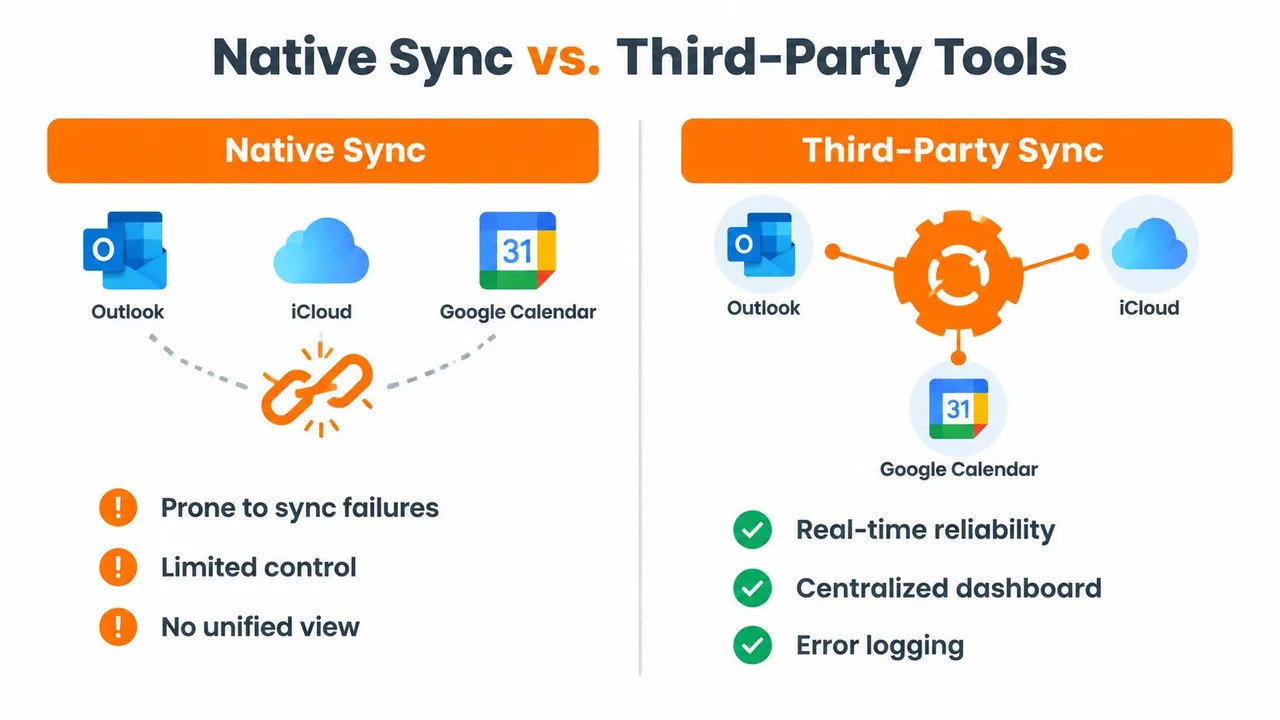
La distinction est importante pour les professionnels qui travaillent sur des systèmes imposés par les clients. Un freelance peut avoir un calendrier Microsoft 365, un calendrier iCloud personnel et un Google Calendar utilisé par un client. Le support natif d’Outlook ne fournira pas nécessairement un flux de travail unifié et bidirectionnel pour les trois. Un service dédié peut opérer au-dessus de ces différences de client et copier des événements entre les calendriers sélectionnés.
Solutions de contournement natives versus synchronisation dédiée
Les méthodes natives présentent des avantages clairs. Elles proviennent des fournisseurs de plateformes, ne nécessitent pas de couche de planification supplémentaire et peuvent être appropriées lorsque votre édition d’Outlook correspond au flux de travail iCloud pris en charge. Elles maintiennent également la configuration relativement proche des applications que vous utilisez déjà.
Leurs faiblesses sont tout aussi claires :
- Dépendance au client : Une configuration prise en charge dans Outlook classique pour Windows peut ne pas se traduire dans le nouvel Outlook ou Outlook pour Mac.
- Fragilité des compléments : Un complément iCloud Outlook désactivé ou corrompu peut arrêter la synchronisation après une mise à jour d’Office ou d’Apple.
- Compromis de la lecture seule : Les abonnements Outlook sur le web peuvent exposer la disponibilité sans permettre aux modifications de revenir.
- Transformation limitée : Les abonnements natifs ne fournissent généralement pas de règles granulaires pour renommer ou masquer les champs d’événements copiés.
- Diagnostic dispersé : Les erreurs peuvent impliquer iCloud pour Windows, Outlook, le complément, l’authentification du compte ou les autorisations de calendrier.
Un service tel que SyncThemCalendars fournit des copies d’événements unidirectionnelles, bidirectionnelles ou multidirectionnelles entre Google Calendar, Microsoft Outlook ou Office 365, et Apple Calendar via une application web. Sa structure de plan utilise des limites de synchronisation active, avec Basic prenant en charge jusqu’à cinq synchronisations, Premium jusqu’à seize et Professional jusqu’à trente-six, tandis que tous les plans incluent des événements illimités et un accès utilisateur unique, comme indiqué dans les informations produit de l’éditeur.
Quand la couche supplémentaire est logique
La synchronisation tierce est la plus défendable lorsque vous ne pouvez pas contrôler le logiciel client. Si un client exige Outlook, que votre vie personnelle passe par iCloud et que votre équipe utilise Google Calendar, le service peut maintenir la disponibilité sans forcer tout le monde à utiliser la même application.
Cela aide également lorsque l’objectif n’est pas d’exposer le contenu complet de l’événement. La mise en miroir des disponibilités peut communiquer qu’un créneau est occupé tandis que les contrôles de confidentialité peuvent transformer les titres, descriptions ou lieux copiés. Vous devez toujours examiner attentivement les autorisations et l’accès aux comptes, mais le flux de travail vous donne des contrôles qu’un abonnement à un calendrier public n’offre pas.
Le compromis est que vous confiez le traitement du calendrier à un autre service et que vous ajoutez un coût d’abonnement. Lisez ses politiques de confidentialité, d’annulation et de traitement des données avant de connecter des comptes professionnels. Pour une configuration Windows simple, la synchronisation native peut suffire. Pour une planification fragmentée avec plusieurs comptes, un synchroniseur en arrière-plan est souvent l’architecture la plus prévisible.
Guide de configuration étape par étape pour une synchronisation bidirectionnelle fiable
Une configuration fiable commence par l’accès au compte, et non par les paramètres d’Outlook. Décidez quel calendrier fait autorité pour chaque type d’événement, confirmez que vous pouvez vous connecter à chaque compte et déterminez si votre objectif est une modification bidirectionnelle complète ou une mise en miroir de la disponibilité.
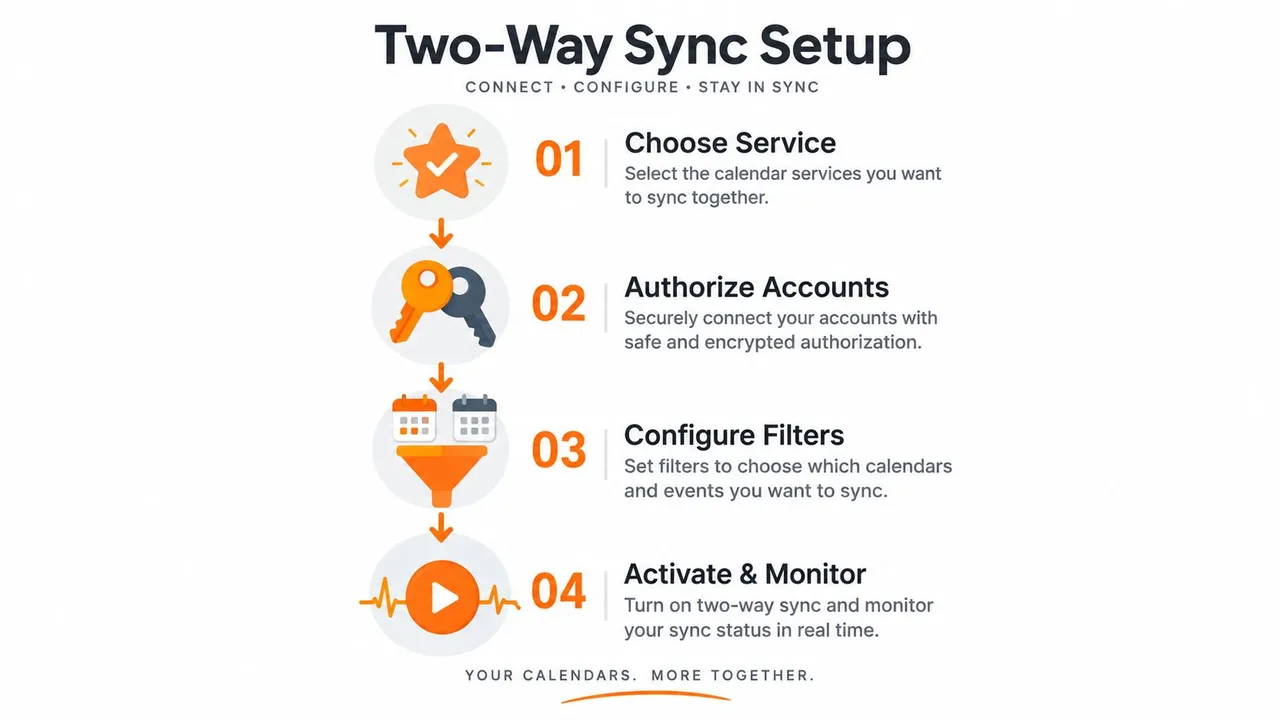
1. Sélectionnez le service de synchronisation
Choisissez un service qui prend en charge les fournisseurs que vous utilisez. Pour Outlook et iCloud, vérifiez qu’il prend en charge les calendriers Microsoft Outlook ou Office 365 et les calendriers Apple iCloud, et pas seulement les importations ICS ou les abonnements en lecture seule.
Si vous évaluez une option basée sur le web, ce guide sur la synchronisation du calendrier iCloud avec Outlook peut vous aider à mapper les comptes et la direction avant d’autoriser l’accès. Évitez de créer des paires distinctes pour les mêmes événements, sauf si le service explique clairement comment il empêche les doublons et les boucles.
2. Autorisez chaque compte
Connectez le compte Microsoft et le compte Apple via le flux d’autorisation du service. Utilisez la méthode d’authentification actuelle offerte par chaque fournisseur et ne partagez pas votre mot de passe principal avec un service qui n’en a pas besoin.
Les flux de travail natifs plus anciens peuvent encore faire référence à un mot de passe spécifique à l’application Apple. L’accès Outlook plus récent peut utiliser l’authentification du compte Apple via le flux mis à jour basé sur le compte, mais l’expérience exacte dépend de la version d’Outlook et de l’état du déploiement. Gardez les méthodes de récupération de compte disponibles, car un mot de passe modifié, une autorisation révoquée ou un jeton expiré peut suspendre la synchronisation.
3. Définissez la source, la cible et la direction
Choisissez les calendriers source et cible spécifiques plutôt que de synchroniser chaque calendrier par défaut. Pour un flux de travail de disponibilité personnel vers professionnel, vous pouvez copier les événements iCloud dans un calendrier de travail Outlook sous forme de blocs occupés. Pour une véritable modification bidirectionnelle, activez les modifications dans les deux sens uniquement lorsque le service prend en charge des identifiants d’événement stables et la gestion des doublons.
Configurez les filtres avant l’activation. Excluez les calendriers qui ne devraient pas quitter le compte d’origine, tels que les calendriers familiaux privés ou les calendriers partagés sans rapport avec le travail. Si le service propose la mise en miroir des disponibilités, utilisez-la lorsque les destinataires ont besoin de la disponibilité plutôt que des détails de l’événement.
4. Activez, testez et surveillez
Créez un événement de test clairement étiqueté dans un calendrier source, puis vérifiez le calendrier cible pour la copie attendue. Modifiez l’événement de test, déplacez-le et supprimez-le si votre configuration est censée être bidirectionnelle. Confirmez que les modifications ne créent pas d’entrées en double ou ne reviennent pas en boucle sous forme de nouveaux événements.
Examinez ensuite le journal d’activité ou d’erreurs du service. Un flux de travail à configurer une fois pour toutes nécessite toujours un audit initial, surtout lorsque plusieurs comptes ont des autorisations différentes. Une fois le test réussi, activez la synchronisation en arrière-plan et gardez les notifications activées pour les échecs d’autorisation.
Une courte visite guidée peut aider à visualiser le flux de configuration :
Utilisez la direction la plus simple qui résout le problème de planification. La synchronisation bidirectionnelle est utile lorsque vous modifiez à partir des deux écosystèmes, mais la copie unidirectionnelle ou la mise en miroir des disponibilités est plus sûre lorsqu’un calendrier doit rester la source de vérité.
Contrôles de confidentialité et transformation des données
La synchronisation des calendriers crée une question de confidentialité que les guides de configuration technique négligent souvent : que doit savoir une autre personne pour planifier un moment avec vous ? Habituellement, elle doit savoir que vous n’êtes pas disponible, et non le titre de votre rendez-vous médical, le nom d’un client confidentiel ou le lieu d’une réunion privée.
Une configuration pratique sépare la disponibilité du contenu. Votre événement iCloud personnel peut bloquer du temps sur un calendrier de travail Microsoft tandis que l’événement copié utilise un titre neutre tel que “Occupé” et omet la description et le lieu. Cela donne aux collègues des informations de planification précises sans transformer votre calendrier de travail en un miroir de votre vie privée.
Transformez les événements copiés avant qu’ils ne quittent la source
Recherchez des contrôles qui vous permettent de renommer ou de masquer des champs pendant la synchronisation. Les transformations utiles incluent :
- Titres : Remplacez les noms sensibles par une étiquette de disponibilité neutre.
- Descriptions : Supprimez les notes, les liens de conférence, les ordres du jour et le contexte privé.
- Lieux : Omettez les adresses personnelles, les bureaux des clients ou les détails de voyage.
- Visibilité : Copiez uniquement l’état occupé lorsque les détails complets de l’événement ne sont pas nécessaires.
- Sélection du calendrier : Excluez les calendriers personnels ou partagés qui ne devraient pas être synchronisés.
Ces contrôles fonctionnent également dans la direction opposée. Si un calendrier client arrive dans votre compte iCloud personnel, vous souhaiterez peut-être que l’événement copié conserve suffisamment de contexte pour que vous puissiez le reconnaître tout en dissimulant les notes internes à toute personne pouvant consulter votre calendrier personnel.
Séparez les calendriers par objectif
Utilisez des calendriers source distincts pour les engagements personnels, le travail interne et les engagements clients. Cela facilite l’audit des autorisations et réduit le risque qu’une règle trop large copie un événement sans rapport.
Principe de confidentialité : Synchronisez le minimum d’informations nécessaires pour éviter un conflit.
Les abonnements iCloud publics nécessitent une prudence supplémentaire car le calendrier doit être partagé publiquement pour qu’Outlook sur le web puisse le lire. Cette approche peut être acceptable pour une disponibilité non sensible, mais ce n’est pas une valeur par défaut appropriée pour les calendriers confidentiels. Un flux de travail de synchronisation privé et autorisé avec transformation de champ vous donne plus de contrôle, bien qu’il nécessite toujours de revoir les autorisations du fournisseur et du service.
Traitez la confidentialité comme faisant partie de la conception de la synchronisation, et non comme un paramètre à revoir après une fuite. Décidez qui a besoin de la disponibilité, qui a besoin du contexte de l’événement et quel compte doit posséder l’enregistrement original. Configurez ensuite les copies afin que le calendrier cible serve cet objectif sans reproduire d’informations personnelles ou professionnelles inutiles.
Dépannage des échecs de synchronisation courants
Les échecs de synchronisation deviennent généralement plus faciles à diagnostiquer une fois que vous avez identifié où l’événement disparaît. Vérifiez d’abord le calendrier source, puis la couche de connexion ou d’autorisation, et enfin le client Outlook cible. Ne commencez pas par supprimer des événements, car une connexion retardée ou dupliquée peut rendre la récupération plus difficile.
Réparation de la synchronisation native Windows
Le processus de support d’Apple recommande une réinitialisation structurée pour la synchronisation du calendrier iCloud sur Windows :
- Vérifiez les versions : Confirmez qu’iCloud pour Windows, Windows et Office répondent aux exigences de support pertinentes.
- Confirmez le compte : Vérifiez que le même compte Apple est utilisé de manière cohérente.
- Basculez les services : Désactivez Calendriers et contacts, appliquez la modification, puis réactivez-les.
- Réauthentifiez iCloud : Déconnectez-vous d’iCloud pour Windows et reconnectez-vous.
- Réactivez la synchronisation : Ouvrez iCloud pour Windows et activez à nouveau Calendriers et contacts.
- Vérifiez le complément : Dans Outlook classique, confirmez que le complément iCloud Outlook est présent et activé.
- Réparez Office : Si le complément reste défectueux après la réauthentification, utilisez le processus de réparation d’Office.
Microsoft et Apple identifient tous deux les problèmes de complément et d’authentification comme des causes pratiques d’échec de synchronisation. Une mise à jour de routine d’Office ou d’iOS peut désactiver ou corrompre le complément, tandis qu’un changement de jeton ou d’autorisation peut laisser le compte connecté mais incapable d’échanger des mises à jour. La séquence de dépannage officielle du calendrier iCloud d’Apple est le bon point de départ pour les réparations natives sur Windows.
Vérification des abonnements et des services externes
Si vous utilisez Outlook sur le web, vérifiez que le calendrier iCloud est toujours partagé publiquement et que l’URL d’abonnement au calendrier Internet n’a pas changé. N’oubliez pas que cette méthode est en lecture seule et ne constitue pas un test approprié pour l’édition bidirectionnelle.
Pour un synchroniseur tiers, ouvrez les paramètres de connexion et réautorisez tout compte marqué comme expiré ou déconnecté. Vérifiez les filtres, les autorisations de calendrier, les règles de direction et le journal d’activité avant de reconstruire la connexion. Un événement manquant peut être exclu par un filtre plutôt que perdu.
La distinction entre les clients reste le raccourci de diagnostic le plus rapide. Si Outlook classique fonctionne mais pas le nouvel Outlook, le problème peut être une limite de complément non prise en charge plutôt qu’une corruption. Si Outlook pour Mac affiche uniquement un calendrier abonné, ce comportement peut refléter le modèle pris en charge par la plateforme plutôt qu’une connexion bidirectionnelle défaillante. Pour une liste de contrôle de réparation ciblée, utilisez ce guide pour réparer un calendrier iCloud qui ne se synchronise pas avec Outlook.
SyncThemCalendars connecte les calendriers Google Calendar, Microsoft Outlook ou Office 365 et Apple iCloud avec des copies d’événements configurables unidirectionnelles, bidirectionnelles ou multidirectionnelles, ainsi qu’une mise en miroir des disponibilités et des transformations de confidentialité. Visitez SyncThemCalendars pour consulter les plans disponibles et commencer l’essai de 14 jours sans carte de crédit.
Prêt à synchroniser vos calendriers ?
Synchronisez automatiquement vos calendriers Google, Outlook et Apple iCloud. Configuration en 2 minutes, aucune carte bancaire requise.
Commencer gratuitementContinuer la lecture
Plus dans Guides

Guide de configuration rapide de SyncThemCalendars
Maîtrisez la configuration rapide de SyncThemCalendars en quelques minutes. Connectez Google, Outlook ou iCloud, configurez le masquage de confidentialité et vérifiez votre première synchronisation sans effort.

Fusionner des agendas Google : Le guide complet pour 2026
Fusionner des agendas Google. Découvrez les meilleures méthodes pour fusionner vos agendas Google. Comparez les méthodes d'importation, les outils de synchronisation et les stratégies d'automatisation.

Maîtrisez votre calendrier sur Outlook avec des solutions de synchronisation
Apprenez à utiliser efficacement votre calendrier sur Outlook, à le synchroniser avec Google et iCloud, à éviter les doubles réservations et à connecter SyncThemCalendars pour une planification fluide.