







Sincronizzazione Calendario Outlook iCloud: La guida completa alla configurazione
Gestisci al meglio la sincronizzazione del calendario Outlook iCloud con questa guida completa. Scopri i passaggi per la configurazione nativa, le soluzioni di terze parti, i controlli sulla privacy e le soluzioni per la risoluzione dei problemi.
Aggiungi un appuntamento personale su Apple Calendar, poi scopri che Outlook ti mostra ancora come disponibile. Un cliente prenota lo stesso orario, una riunione di lavoro si sovrappone e ti ritrovi a dover spiegare perché due calendari che dovrebbero cooperare non lo fanno. Il problema solitamente non è una casella di controllo mancante. È il client Outlook, il sistema operativo e il metodo di sincronizzazione specifici che stai utilizzando.
La sincronizzazione del calendario Outlook iCloud è supportata negli ecosistemi Microsoft e Apple, ma il supporto non è uniforme. Outlook classico per Windows, il nuovo Outlook per Windows, Outlook per Mac e Outlook sul web gestiscono i calendari iCloud in modo diverso. Una volta identificato tale limite, puoi scegliere tra la sincronizzazione nativa, un abbonamento in sola lettura o un servizio dedicato che mantiene i calendari allineati in background.
Comprendere la realtà della sincronizzazione tra Outlook e il calendario iCloud
Microsoft e Apple hanno trattato l’interoperabilità tra il calendario di Outlook e quello di iCloud come una funzionalità cross-platform supportata per anni. La documentazione di Microsoft copre la sincronizzazione del calendario iCloud su Outlook classico e sulle esperienze Outlook più recenti, mentre la guida di Apple su calendari e contatti di iCloud per Windows indica agli utenti di abilitare la sincronizzazione automatica con Microsoft Outlook.
Quella storia è importante perché spiega perché molti utenti si aspettano una semplice connessione dell’account. L’integrazione si è evoluta da un componente aggiuntivo per Windows e un servizio di sincronizzazione locale verso un accesso basato sull’account nelle applicazioni Outlook più recenti. Microsoft ha anche annunciato un accesso più semplice a iCloud Mail, Calendario e Contatti nel nuovo Outlook per Windows, Outlook per Mac e Outlook per iOS e Android attraverso una nuova esperienza di autenticazione, come descritto nel suo annuncio di Outlook sull’accesso a iCloud.
Perché una funzionalità supportata può comunque fallire
Considera un consulente che utilizza un iPhone per appuntamenti personali, Outlook classico su un portatile Windows per il lavoro con i clienti e Outlook sul web quando è in viaggio. Lo stesso calendario iCloud può apparire correttamente in un posto, non aggiornarsi in un altro o apparire solo come calendario in sola lettura. Un aggiornamento di routine di Office o iOS può anche disabilitare o danneggiare il componente aggiuntivo di Outlook che collega i sistemi.
L’ecosistema nativo è quindi maturo ma dipendente dalla configurazione. Su Windows, iCloud per Windows deve essere installato e l’utente deve aver effettuato l’accesso, inoltre l’opzione Calendari e Contatti deve essere abilitata. Su altri client, il flusso di lavoro supportato può comportare l’aggiunta di un calendario iCloud tramite Outlook sul web invece di modificarlo direttamente all’interno di Outlook.
Regola pratica: Identifica la tua edizione di Outlook prima di cambiare password, reinstallare app o ricreare calendari. “Outlook” non è un unico prodotto tecnico per questo scopo.
Un modo utile per separare i sintomi dalla causa è rivedere come funziona la sincronizzazione del calendario tra i servizi. Se gli eventi mancano ovunque, il problema potrebbe essere l’account Apple o il calendario di origine. Se gli eventi appaiono in iCloud ma non in Outlook, è più probabile che la responsabilità sia del client Outlook, del componente aggiuntivo, dell’abbonamento o delle autorizzazioni.
La sincronizzazione nativa del calendario Outlook iCloud può funzionare bene quando la combinazione di client è supportata. Tuttavia, non fornirà lo stesso comportamento su ogni applicazione desktop, web e mobile. La prima decisione è se la tua configurazione supporta la modifica bidirezionale o solo una visualizzazione della tua disponibilità.
Valutazione dei metodi di sincronizzazione nativi e dei loro limiti
Il limite centrale è la frammentazione della piattaforma. Outlook classico per Windows può utilizzare iCloud per Windows e il componente aggiuntivo iCloud Outlook per la sincronizzazione del calendario. Il nuovo Outlook per Windows non supporta il componente aggiuntivo Apple iCloud utilizzato da Outlook classico, mentre Outlook per Mac non supporta la sincronizzazione CalDAV diretta del calendario iCloud secondo la guida della community Microsoft documentata per questo problema.
Ciò crea una divisione pratica. Gli utenti che necessitano di una modifica bidirezionale nativa devono generalmente utilizzare Outlook classico su Windows con l’integrazione iCloud configurata. Gli utenti su Outlook per Mac o Outlook sul web potrebbero dover sottoscrivere un calendario. Un abbonamento può mostrare le modifiche da iCloud, ma non è la stessa cosa di una connessione bidirezionale.
Compatibilità nativa per client Outlook
| Client Outlook | Direzione sincronizzazione | Metodo richiesto |
|---|---|---|
| Outlook classico per Windows | Sincronizzazione bidirezionale del calendario se configurato correttamente | iCloud per Windows con Calendari e Contatti abilitati, più il componente aggiuntivo iCloud Outlook |
| Nuovo Outlook per Windows | Non compatibile con il componente aggiuntivo classico iCloud Outlook per lo stesso flusso di lavoro bidirezionale | Utilizzare l’accesso iCloud basato su account supportato dove disponibile, o passare a un abbonamento web o a un sincronizzatore esterno |
| Outlook per Mac | Nessuna sincronizzazione CalDAV diretta di iCloud | Sottoscrivere un calendario iCloud tramite Outlook sul web per una visualizzazione in sola lettura |
| Outlook sul web | Visualizzazione in sola lettura unidirezionale tramite abbonamento a un calendario iCloud pubblico | Condividere il calendario iCloud pubblicamente, copiare il suo URL e aggiungerlo come calendario internet |
Il percorso dell’abbonamento web presenta un importante compromesso in termini di privacy e modifica. Il percorso di supporto di Apple richiede di rendere pubblico il calendario iCloud, copiarne l’URL e aggiungerlo a Outlook sul web. Ciò può fornire visibilità, ma non è privato e non consente la modifica bidirezionale.
Scegliere il percorso nativo
Outlook classico per Windows è l’opzione nativa più chiara quando è necessario che le modifiche al calendario si spostino tra Outlook e iCloud. Tuttavia, dipende ancora da componenti locali, quindi gli aggiornamenti di Office, gli aggiornamenti di iCloud, i componenti aggiuntivi disabilitati o l’autenticazione scaduta possono interrompere la connessione.
Il nuovo Outlook è una decisione diversa. Il suo accesso più recente basato sull’account può ridurre la dipendenza dai componenti aggiuntivi per i dati iCloud supportati, ma non ripristina la compatibilità con il componente aggiuntivo iCloud classico. Se il tuo flusso di lavoro dipende dalla modifica di un calendario iCloud da Outlook classico, cambiare client senza verificare il supporto può peggiorare il problema.
Un abbonamento al calendario risolve la visibilità. Non risolve il coordinamento bidirezionale.
Per un singolo calendario personale, gli strumenti nativi possono essere sufficienti. Per diversi calendari di lavoro, personali e dei clienti, i limiti diventano operativi piuttosto che estetici. Hai bisogno di un metodo che preservi la direzione, le autorizzazioni, la privacy e la visibilità degli errori invece di sperare che ogni client Outlook interpreti iCloud allo stesso modo.
Superare la frammentazione della piattaforma con strumenti di terze parti
Quando il supporto nativo si interrompe al confine di un client, un sincronizzatore basato sul web può separare il coordinamento del calendario dall’applicazione installata su un particolare dispositivo. Invece di fare affidamento su un plug-in di Outlook per collegare Windows e iCloud, il servizio si connette agli account del calendario e copia gli eventi secondo regole definite dall’utente.
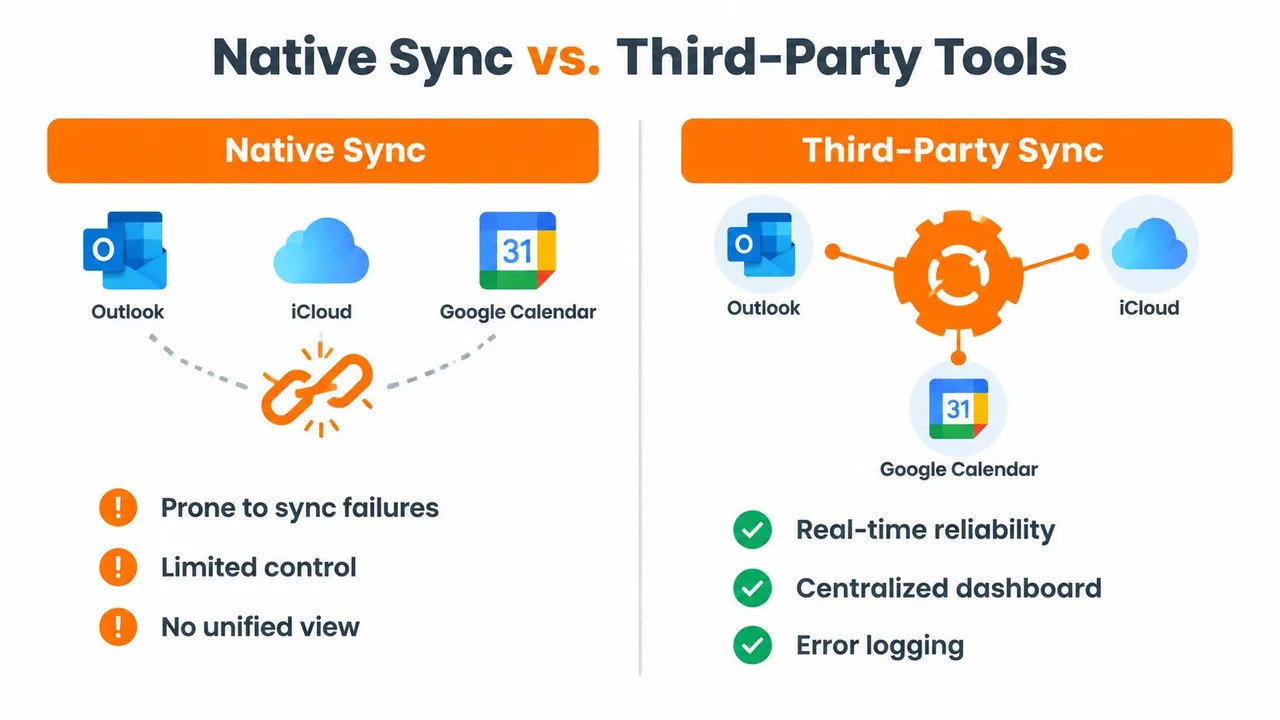
La distinzione è importante per i professionisti che lavorano su sistemi imposti dai clienti. Un freelance potrebbe avere un calendario Microsoft 365, un calendario iCloud personale e un Google Calendar utilizzato da un cliente. Il supporto nativo di Outlook non fornirà necessariamente un flusso di lavoro unificato e bidirezionale su tutti e tre. Un servizio dedicato può operare al di sopra di tali differenze tra i client e copiare eventi tra i calendari selezionati.
Soluzioni alternative native rispetto alla sincronizzazione dedicata
I metodi nativi hanno chiari vantaggi. Provengono dai fornitori della piattaforma, non richiedono un ulteriore livello di pianificazione e possono essere appropriati quando la tua edizione di Outlook corrisponde al flusso di lavoro iCloud supportato. Mantengono inoltre la configurazione relativamente vicina alle applicazioni che già utilizzi.
I loro punti deboli sono altrettanto chiari:
- Dipendenza dal client: Una configurazione supportata in Outlook classico per Windows potrebbe non tradursi nel nuovo Outlook o in Outlook per Mac.
- Fragilità dei componenti aggiuntivi: Un componente aggiuntivo iCloud Outlook disabilitato o danneggiato può interrompere la sincronizzazione dopo un aggiornamento di Office o Apple.
- Compromessi in sola lettura: Gli abbonamenti di Outlook sul web possono esporre la disponibilità senza consentire il ritorno delle modifiche.
- Trasformazione limitata: Gli abbonamenti nativi generalmente non forniscono regole granulari per rinominare o mascherare i campi degli eventi copiati.
- Diagnosi frammentata: Gli errori possono coinvolgere iCloud per Windows, Outlook, il componente aggiuntivo, l’autenticazione dell’account o le autorizzazioni del calendario.
Un servizio come SyncThemCalendars fornisce copie di eventi unidirezionali, bidirezionali o multidirezionali tra Google Calendar, Microsoft Outlook o Office 365 e Apple Calendar tramite un’applicazione web. La sua struttura dei piani utilizza limiti di sincronizzazione attiva, con il piano Basic che supporta fino a cinque sincronizzazioni, il Premium fino a sedici e il Professional fino a trentasei, mentre tutti i piani includono eventi illimitati e accesso per utente singolo, come indicato nelle informazioni sul prodotto dell’editore.
Quando il livello extra ha senso
La sincronizzazione di terze parti è più difendibile quando non è possibile controllare il software client. Se un cliente richiede Outlook, la tua vita personale passa attraverso iCloud e il tuo team utilizza Google Calendar, il servizio può mantenere la disponibilità senza costringere tutti a utilizzare la stessa applicazione.
Aiuta anche quando l’obiettivo non è esporre l’intero contenuto dell’evento. Il mirroring libero/occupato può comunicare che un orario è occupato, mentre i controlli sulla privacy possono trasformare titoli, descrizioni o posizioni copiati. È comunque necessario rivedere attentamente le autorizzazioni e l’accesso all’account, ma il flusso di lavoro offre controlli che mancano a un abbonamento a un calendario pubblico.
Il compromesso è che stai affidando a un altro servizio l’elaborazione del calendario e aggiungendo un costo di abbonamento. Leggi le sue politiche sulla privacy, sulla cancellazione e sulla gestione dei dati prima di collegare account aziendali. Per una semplice configurazione Windows, la sincronizzazione nativa potrebbe essere sufficiente. Per una pianificazione frammentata e multi-account, un sincronizzatore in background è spesso l’architettura più prevedibile.
Configurazione passo dopo passo per una sincronizzazione bidirezionale affidabile
Una configurazione affidabile inizia con l’accesso all’account, non con le impostazioni di Outlook. Decidi quale calendario fa fede per ogni tipo di evento, conferma di poter accedere a ogni account e determina se il tuo obiettivo è la modifica bidirezionale completa o il mirroring della disponibilità.
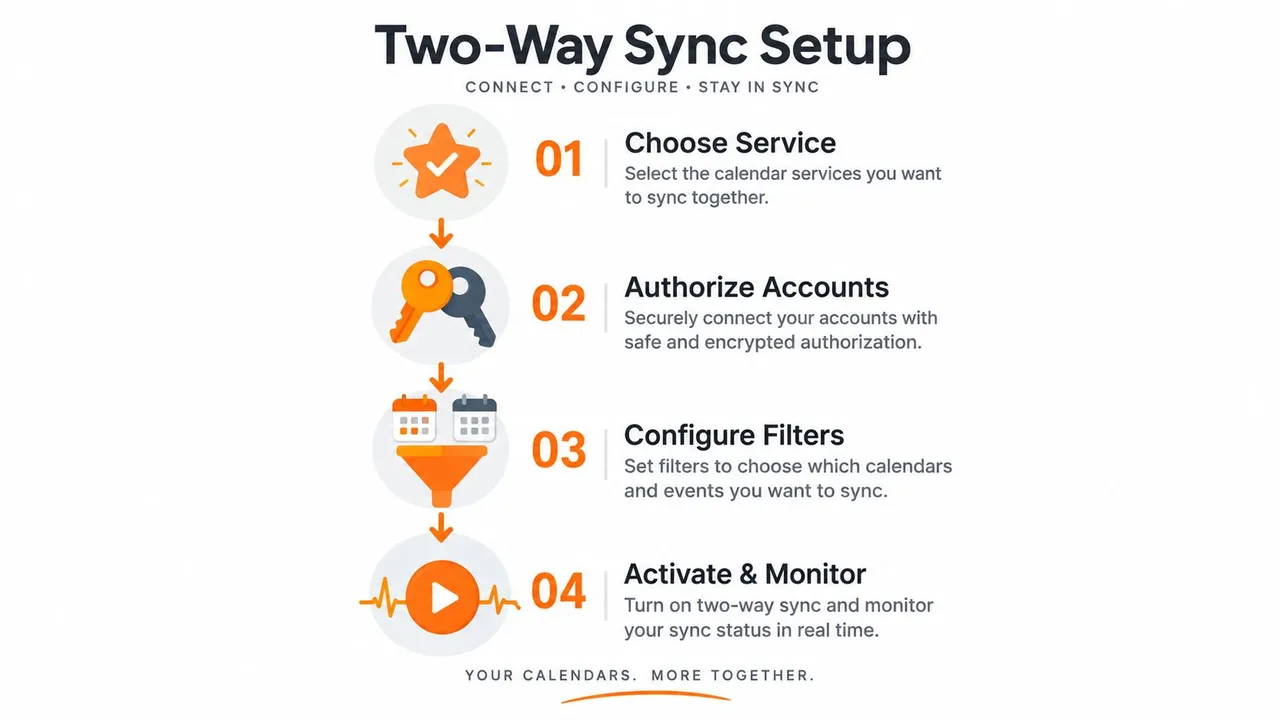
1. Seleziona il servizio di sincronizzazione
Scegli un servizio che supporti i provider che utilizzi. Per Outlook e iCloud, verifica che supporti i calendari Microsoft Outlook o Office 365 e i calendari Apple iCloud, non solo importazioni ICS o abbonamenti in sola lettura.
Se stai valutando un’opzione basata sul web, questa guida alla sincronizzazione del calendario iCloud con Outlook può aiutarti a mappare gli account e la direzione prima di autorizzare l’accesso. Evita di creare coppie separate per gli stessi eventi a meno che il servizio non spieghi chiaramente come previene duplicati e loop.
2. Autorizza ogni account
Collega l’account Microsoft e l’account Apple attraverso il flusso di autorizzazione del servizio. Utilizza il metodo di autenticazione attuale offerto da ciascun provider e non condividere la tua password principale con un servizio che non ne ha bisogno.
I flussi di lavoro nativi più vecchi potrebbero ancora fare riferimento a una password specifica per l’app Apple. L’accesso a Outlook più recente può utilizzare l’autenticazione dell’account Apple attraverso il flusso aggiornato basato sull’account, ma l’esperienza esatta dipende dalla versione di Outlook e dallo stato di rilascio. Tieni a disposizione i metodi di recupero dell’account perché una password modificata, un’autorizzazione revocata o un token scaduto possono mettere in pausa la sincronizzazione.
3. Definisci origine, destinazione e direzione
Scegli i calendari di origine e di destinazione specifici invece di sincronizzare ogni calendario per impostazione predefinita. Per un flusso di lavoro di disponibilità da personale a lavoro, potresti copiare gli eventi iCloud in un calendario di lavoro di Outlook come blocchi occupati. Per una vera modifica bidirezionale, abilita le modifiche in entrambe le direzioni solo quando il servizio supporta identificatori di eventi stabili e la gestione dei duplicati.
Configura i filtri prima dell’attivazione. Escludi i calendari che non dovrebbero lasciare l’account originale, come calendari familiari privati o calendari condivisi non correlati al lavoro. Se il servizio offre il mirroring libero/occupato, utilizzalo quando i destinatari hanno bisogno della disponibilità piuttosto che dei dettagli dell’evento.
4. Attiva, testa e monitora
Crea un evento di prova chiaramente etichettato in un calendario di origine, quindi controlla il calendario di destinazione per la copia prevista. Modifica l’evento di prova, spostalo ed eliminalo se la tua configurazione deve essere bidirezionale. Conferma che le modifiche non creino voci duplicate o tornino indietro come nuovi eventi.
Quindi rivedi il registro delle attività o degli errori del servizio. Un flusso di lavoro imposta-e-dimentica necessita comunque di un controllo iniziale, specialmente quando più account hanno autorizzazioni diverse. Una volta superato il test, attiva la sincronizzazione in background e mantieni le notifiche abilitate per i fallimenti dell’autorizzazione.
Una breve panoramica può aiutare a visualizzare il flusso di configurazione:
Utilizza la direzione più semplice che risolve il problema di pianificazione. La sincronizzazione bidirezionale è utile quando modifichi da entrambi gli ecosistemi, ma la copia unidirezionale o il mirroring libero/occupato sono più sicuri quando un calendario deve rimanere la fonte di verità.
Controlli sulla privacy e trasformazione dei dati
La sincronizzazione del calendario crea una questione di privacy che le guide alla configurazione tecnica spesso trascurano: cosa deve sapere un’altra persona per pianificare un momento con te? Di solito, devono sapere che non sei disponibile, non il titolo del tuo appuntamento medico, il nome di un cliente riservato o la posizione di una riunione privata.
Una configurazione pratica separa la disponibilità dal contenuto. Il tuo evento iCloud personale può bloccare il tempo su un calendario di lavoro Microsoft mentre l’evento copiato utilizza un titolo neutro come “Occupato” e omette la descrizione e la posizione. Ciò fornisce ai colleghi informazioni di pianificazione accurate senza trasformare il tuo calendario di lavoro in uno specchio della tua vita privata.
Trasforma gli eventi copiati prima che lascino l’origine
Cerca controlli che ti consentano di rinominare o nascondere i campi durante la sincronizzazione. Le trasformazioni utili includono:
- Titoli: Sostituisci i nomi sensibili con un’etichetta di disponibilità neutra.
- Descrizioni: Rimuovi note, link alle conferenze, agende e contesto privato.
- Posizioni: Ometti indirizzi di casa, uffici dei clienti o dettagli di viaggio.
- Visibilità: Copia solo lo stato occupato quando i dettagli completi dell’evento non sono necessari.
- Selezione del calendario: Escludi calendari personali o condivisi che non dovrebbero essere sincronizzati.
Questi controlli funzionano anche nella direzione opposta. Se un calendario cliente confluisce nel tuo account iCloud personale, potresti voler che l’evento copiato mantenga un contesto sufficiente per riconoscerlo, nascondendo al contempo le note interne a chiunque possa visualizzare il tuo calendario personale.
Separa i calendari per scopo
Utilizza calendari di origine separati per impegni personali, lavoro interno e impegni con i clienti. Ciò rende le autorizzazioni più facili da controllare e riduce la possibilità che una regola troppo ampia copi un evento non correlato.
Principio di privacy: Sincronizza le informazioni minime necessarie per prevenire un conflitto.
Gli abbonamenti iCloud pubblici richiedono ulteriore cautela perché il calendario deve essere condiviso pubblicamente affinché Outlook sul web possa leggerlo. Tale approccio può essere accettabile per la disponibilità non sensibile, ma non è un’impostazione predefinita adatta per programmi riservati. Un flusso di lavoro di sincronizzazione privato e autorizzato con trasformazione dei campi ti offre un maggiore controllo, sebbene richieda comunque la revisione delle autorizzazioni del provider e del servizio.
Tratta la privacy come parte del design della sincronizzazione, non come un’impostazione da rivedere dopo una fuga di notizie. Decidi chi ha bisogno della disponibilità, chi ha bisogno del contesto dell’evento e quale account dovrebbe possedere il record originale. Quindi configura le copie in modo che il calendario di destinazione serva a tale scopo senza riprodurre informazioni personali o aziendali non necessarie.
Risoluzione dei problemi comuni di sincronizzazione
I fallimenti della sincronizzazione diventano solitamente più facili da diagnosticare una volta identificato dove scompare l’evento. Controlla prima il calendario di origine, poi il livello di connessione o autorizzazione e infine il client Outlook di destinazione. Non iniziare eliminando gli eventi, perché una connessione ritardata o duplicata può rendere il ripristino più difficile.
Riparazione della sincronizzazione nativa di Windows
Il processo di supporto di Apple raccomanda un ripristino strutturato per la sincronizzazione del calendario iCloud su Windows:
- Verifica le versioni: Conferma che iCloud per Windows, Windows e Office soddisfino i relativi requisiti di supporto.
- Conferma l’account: Verifica che lo stesso account Apple venga utilizzato in modo coerente.
- Attiva/disattiva i servizi: Disattiva Calendari e Contatti, applica la modifica, quindi riattivali.
- Ri-autentica iCloud: Esci da iCloud per Windows e accedi nuovamente.
- Riabilita la sincronizzazione: Apri iCloud per Windows e abilita nuovamente Calendari e Contatti.
- Controlla il componente aggiuntivo: In Outlook classico, conferma che il componente aggiuntivo iCloud Outlook sia presente e abilitato.
- Ripara Office: Se il componente aggiuntivo rimane rotto dopo la ri-autenticazione, utilizza il processo di riparazione di Office.
Sia Microsoft che Apple identificano i problemi dei componenti aggiuntivi e dell’autenticazione come cause pratiche della mancata sincronizzazione. Un aggiornamento di routine di Office o iOS può disabilitare o corrompere il componente aggiuntivo, mentre una modifica del token o dell’autorizzazione può lasciare l’account connesso ma incapace di scambiare aggiornamenti. La sequenza ufficiale di risoluzione dei problemi del calendario iCloud di Apple è il punto di partenza giusto per le riparazioni native di Windows.
Controllo di abbonamenti e servizi esterni
Se utilizzi Outlook sul web, verifica che il calendario iCloud sia ancora condiviso pubblicamente e che l’URL dell’abbonamento al calendario internet non sia cambiato. Ricorda che questo metodo è in sola lettura e non è un test appropriato per la modifica bidirezionale.
Per un sincronizzatore di terze parti, apri le impostazioni di connessione e riautorizza qualsiasi account contrassegnato come scaduto o disconnesso. Controlla i filtri, le autorizzazioni del calendario, le regole di direzione e il registro delle attività prima di ricostruire la connessione. Un evento mancante potrebbe essere escluso da un filtro piuttosto che perso.
La distinzione del client rimane la scorciatoia diagnostica più veloce. Se Outlook classico funziona ma il nuovo Outlook no, il problema potrebbe essere un limite del componente aggiuntivo non supportato piuttosto che una corruzione. Se Outlook per Mac mostra solo un calendario sottoscritto, tale comportamento potrebbe riflettere il modello supportato dalla piattaforma piuttosto che una connessione bidirezionale fallita. Per una lista di controllo di riparazione mirata, utilizza questa guida per correggere un calendario iCloud che non si sincronizza con Outlook.
SyncThemCalendars collega i calendari di Google Calendar, Microsoft Outlook o Office 365 e Apple iCloud con copie di eventi configurabili unidirezionali, bidirezionali o multidirezionali, oltre al mirroring libero/occupato e trasformazioni della privacy. Visita SyncThemCalendars per esaminare i piani disponibili e iniziare la prova di 14 giorni senza carta di credito.
Pronto a sincronizzare i tuoi calendari?
Mantieni i tuoi calendari Google, Outlook e Apple iCloud sincronizzati automaticamente. Configurazione in 2 minuti, nessuna carta di credito richiesta.
Inizia gratisContinua a leggere
Altro in Guides

Guida rapida alla configurazione di SyncThemCalendars
Padroneggia la configurazione rapida di SyncThemCalendars in pochi minuti. Collega Google, Outlook o iCloud, configura il mascheramento della privacy e verifica il tuo primo sync senza sforzo.

Unire i calendari Google: La guida completa per il 2026
Unire i calendari Google. Scopri i modi migliori per unire i calendari Google. Confronta i metodi di importazione, gli strumenti di sincronizzazione e le strategie di automazione.

Gestisci il tuo calendario su Outlook con le soluzioni di sincronizzazione
Scopri come utilizzare efficacemente il calendario su Outlook, sincronizzarlo con Google e iCloud, evitare sovrapposizioni e collegare SyncThemCalendars per una pianificazione senza intoppi.