







Kalender-Doppelbuchungen verhindern: Wichtige Tipps für 2026
Erfahren Sie, wie Sie mit intelligenten Planungstools und bewährten Methoden für einen reibungslosen Arbeitsablauf im Jahr 2026 Doppelbuchungen in Ihrem Kalender vermeiden.

Sie nehmen einen Kundenanruf auf Ihrem Telefon entgegen, fügen später einen persönlichen Termin hinzu und vertrauen darauf, dass Ihre Buchungsseite alles synchron hält. Dann treffen zwei Benachrichtigungen für denselben Zeitraum ein. Das Problem ist meist nicht Unachtsamkeit. Es liegt daran, dass Google Calendar, Microsoft Outlook, Apple iCloud, ein Assistent und ein Planungstool jeweils eine leicht unterschiedliche Version Ihrer Verfügbarkeit haben.
Eine zuverlässige Einrichtung zur Vermeidung von Doppelbuchungen im Kalender erfordert mehr als nur einen aktivierten Synchronisierungsschalter. Sie benötigt ein einheitliches Verfügbarkeitsmodell, klar definierte Schreibberechtigungen, bewusste Buchungswege, Datenschutzkontrollen und einen Test, der beweist, dass ein belegter Zeitraum blockiert wird, bevor eine andere Person ihn beanspruchen kann.
Warum Doppelbuchungen weiterhin auftreten
Ein Kunde bucht über Outlook, während der persönliche Termin eines Freiberuflers nur in Google Calendar sichtbar bleibt. Beide Konten sehen für sich genommen korrekt aus, doch das Planungstool sieht einen freien Slot und bestätigt ein zweites Meeting. Der Konflikt entsteht bei der Übergabe zwischen den Kalendern, nicht in der individuellen Ansicht eines einzelnen Kalenders.
Fragmentierte Arbeitsabläufe schaffen diese Anfälligkeit. Mitarbeiter haben laut der IETF-Zusammenfassung des Smart Meetings Trends Report durchschnittlich 17,1 Meetings pro Woche und verbringen 3,0 Stunden mit der Terminverwaltung. Derselbe Bericht besagt, dass 37% der Meetings von Absagen oder Terminverschiebungen betroffen sind, während 82,5% der Befragten schon einmal ein Meeting verpasst oder verschoben haben, weil sich ein anderes Meeting im Kalender überschnitt. Diese Zahlen beschreiben ein betriebliches Versagen, kein geringfügiges Anzeigeproblem.
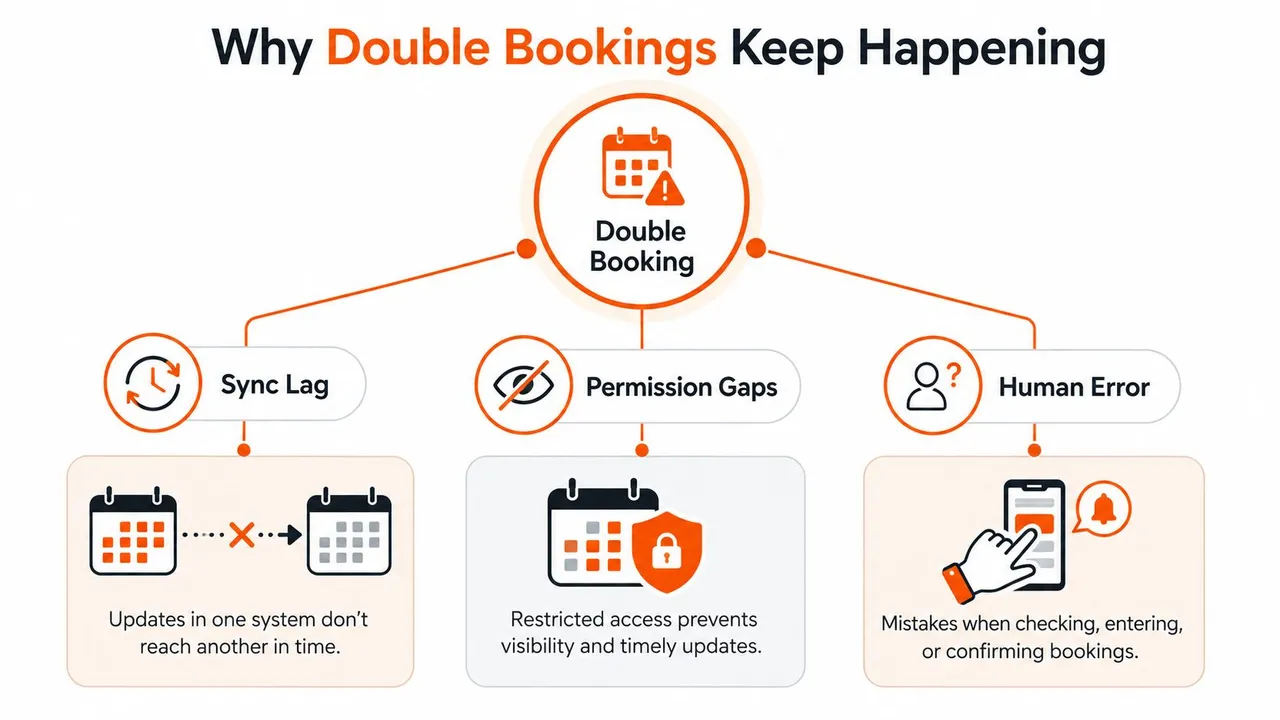
Die drei Ebenen des Versagens
Kalenderfragmentierung führt dazu, dass jedes Konto nur einen Teil des Zeitplans enthält. Google Calendar enthält möglicherweise persönliche Termine, Outlook die Kundenarbeit und iCloud die auf einem iPhone hinzugefügten Ereignisse.
Synchronisierungslatenz öffnet eine zweite Lücke. Ein neues Ereignis kann für einen anderen Kalender unsichtbar bleiben, während ein Planungstool die Verfügbarkeit prüft, eine Anfrage akzeptiert und die Buchung über separate Systeme schreibt. Die Verzögerung mag kurz sein, aber das reicht für eine überlappende Reservierung.
Berechtigungslücken vervollständigen das Versagen. Ein verbundenes Konto könnte nur eingeschränkte Frei/Gebucht-Daten preisgeben, einen Unterkalender auslassen oder einer Anwendung erlauben, Ereignisse zu schreiben, ohne jeden Kalender zu lesen, der die Zeit blockieren sollte. Ein Label wie “verbunden” beweist nicht, dass der Pfad zur Konfliktprüfung vollständig ist.
Die harte Verhinderung von Überschneidungen hängt von Synchronisierungsregeln, Einladungsrouting und einem Test mit Scheinbuchungen ab. Puffer, Fokusblöcke und Berechtigungsüberprüfungen unterstützen diese Kontrolle, ersetzen sie jedoch nicht. Nutzen Sie die Anleitung zur Kalendersynchronisierung, um zu überprüfen, wie jedes System mit Aktualisierungen und Verzögerungen umgeht.
Praktische Regel: Behandeln Sie jeden aktiven Kalender als eine einzige Verfügbarkeitsoberfläche. Die Synchronisierung sorgt für den Transport. Routing, Berechtigungen, Puffer und Verifizierung bestimmen, ob das System eine Kollision verhindert.
Interview-Gremien stehen vor dem gleichen Problem, wenn mehrere Teilnehmer und Kalender aufeinander abgestimmt werden müssen. Ein praktischer Leitfaden für Recruiter zur Interviewvorbereitung kann die Koordination unterstützen, während die Kalenderkonfiguration dennoch belegte Zeiten blockieren muss. Sensible Ereignisdetails können verborgen bleiben, während der genaue Frei/Gebucht-Status über Google, Outlook und Apple iCloud hinweg übertragen wird, sofern die Freigabeberechtigungen die Verfügbarkeit offenlegen, ohne Titel oder Notizen zu veröffentlichen.
Aufbau einer einzigen Verfügbarkeitsquelle über Kalender hinweg
Beginnen Sie mit der Wahl eines Haupt-Verfügbarkeitskalenders. Dies ist das Konto, das jeder Buchungs-Workflow konsultiert, bevor eine Zeit angeboten wird, und das Konto, das Verpflichtungen von sekundären Kalendern empfängt oder spiegelt. Google Calendar oder Outlook funktionieren meist gut, da beide etablierte Workflows für Frei/Gebucht-Status und Kalenderintegration unterstützen.
Wählen Sie den Hauptkalender nicht nur danach aus, wo Sie persönlich die meiste Zeit verbringen. Wählen Sie das Konto, das Ihr Planungstool, Ihr Assistent, Ihr CRM und Ihre Teamprozesse konsistent lesen können. Wenn ein Assistent in Outlook bucht, Ihre Buchungsseite aber Google prüft, entscheiden Sie, welches System die Verfügbarkeit besitzt, und leiten Sie das andere System in dieses Modell um.
Konfiguration der Kalenderrollen
-
Listen Sie jeden aktiven Kalender auf. Schließen Sie Arbeits-, persönliche, kundenspezifische, freigegebene, Raum- und mobil erstellte Kalender ein. Entfernen Sie doppelte Verbindungen, die dasselbe Ereignis wieder in dasselbe Konto kopieren.
-
Legen Sie das Hauptkonto fest. Verwenden Sie Google oder Outlook als maßgebliche Verfügbarkeitsebene. Halten Sie diese Rolle explizit in Ihrer Dokumentation fest, damit kein neues Teammitglied eine konkurrierende Quelle der Wahrheit schafft.
-
Spiegeln Sie sekundäre Kalender in den Hauptkalender. Verwenden Sie die Zwei-Wege-Synchronisierung, bei der Buchungen in beiden Systemen ihren Ursprung haben können. Verwenden Sie das einseitige Kopieren, wenn ein sekundärer Kalender die Verfügbarkeit informieren, aber keine Bearbeitungen zurückerhalten soll.
-
Verbinden Sie iCloud über CalDAV oder eine Synchronisierungsbrücke. Apple iCloud überträgt Kalenderänderungen nicht nativ direkt in Google Calendar, daher ist eine Brücke oder ein Abonnement für eine zuverlässige plattformübergreifende Sichtbarkeit erforderlich.
-
Legen Sie ein Abrufintervall fest und prüfen Sie den Umgang mit Duplikaten. Ein Abruf-Minimum von 15 Minuten ist eine praktische Konfigurationsreferenz aus der bereitgestellten betrieblichen Anleitung, aber Ihr eigener Latenztest sollte bestimmen, ob dieses Intervall für Ihr Buchungsvolumen sicher ist. Deaktivieren Sie doppelte Schreibschleifen, die Geisterereignisse erzeugen und den Hauptkalender beschäftigter erscheinen lassen können, als er ist.
Eine Sportorganisation steht vor dem gleichen Koordinationsproblem, wenn Mitglieder, Einrichtungen und Personal unterschiedliche Zeitpläne verwenden. Eine Sportclub-App kann zwar die Teilnahmeworkflows organisieren, benötigt aber dennoch eine klar definierte Verfügbarkeitsquelle, bevor sich jemand auf deren Buchungsinformationen verlässt.
| Kalenderrolle | Plattform | Synchronisierungsrichtung | Abrufintervall | Konfliktverhalten |
|---|---|---|---|---|
| Haupt-Verfügbarkeit | Google Calendar | Empfängt relevante Ereignisse und veröffentlicht Verfügbarkeit | Vom Synchronisierungs-Layer festgelegt, dann durch Test verifizieren | Buchung muss diesen Kalender vor Bestätigung prüfen |
| Arbeits-Sekundärkalender | Microsoft Outlook | Zwei-Wege, wenn Mitarbeiter von beiden Plattformen buchen können | An den Haupt-Workflow anpassen | Einladungen an den Hauptkalender weiterleiten |
| Persönlicher Sekundärkalender | Apple iCloud | Einseitige Spiegelung in den Hauptkalender, oft nur lesend nach außen | Brücken- oder CalDAV-Workflow verwenden, dann Ausbreitung testen | Persönliche belegte Zeit blockiert Arbeitsverfügbarkeit |
| Freigegebene Ressource | Outlook-Raumkalender | Einladungsbasierte Anfragen an die Ressource | Durch Serververarbeitung gesteuert | Konfliktive Anfragen sollten automatisch abgelehnt werden |
Raumkalender in Microsoft Exchange können so konfiguriert werden, dass sie konfliktive Anfragen durch Kalenderverarbeitung automatisch ablehnen, wodurch aus einer manuellen Überprüfung eine serverseitige Regel wird. Der wichtige Unterschied besteht darin, dass die Sichtbarkeit Ihnen sagt, dass ein Raum belegt ist, während eine Ablehnungsregel verhindert, dass eine konfliktive Anfrage akzeptiert wird.
Maskierung sensibler Details bei der Freigabe von Frei/Gebucht-Status
Eine genaue Verfügbarkeit erfordert nicht die Offenlegung von Kundennamen, Projekttiteln, Tagungsorten oder Videolinks. Ein Berater kann einen belegten Block in einem persönlichen oder kundenorientierten Kalender veröffentlichen, während das ursprüngliche Ereignis im Hauptkonto intakt bleibt.
Der sauberste Ansatz ist die Transformation der ausgehenden Kopie, nicht des Quellereignisses. Der Hauptkalender behält Titel, Beschreibung, Ort und Einladungsinformationen bei. Der gespiegelte Kalender erhält nur die Felder, die zur Feststellung der Nichtverfügbarkeit erforderlich sind.
Verwendung von drei Maskierungsebenen
Schlüsselwortbasierte Umbenennung funktioniert, wenn Sie nur begrenzten Kontext wünschen. Eine Regel kann einen Kundennamen oder einen internen Projektbegriff durch ein neutrales Label wie “Externer Anruf” oder “Internes Meeting” ersetzen. Dies bewahrt eine nützliche Unterscheidung, ohne den ursprünglichen Identifikator preiszugeben.
Vollständige Titelmaskierung ist sicherer für sensible Zeitpläne. Ersetzen Sie jeden kopierten Titel durch “Belegt” und entfernen Sie die Beschreibung vollständig. Dies gibt Betrachtern die minimal erforderlichen Informationen, um den Zeitraum zu meiden.
Entfernung von Standortdaten verhindert, dass Meeting-URLs, Büroadressen und Raumdetails in freigegebene Ansichten gelangen. Behalten Sie diese Felder im Hauptereignis bei, während die ausgehende Kopie keine Standort- oder Konferenzdaten enthält.
Die öffentlichen Verfügbarkeitseinstellungen von Google und die Frei/Gebucht-Berechtigungskontrollen von Outlook können einschränken, was Betrachter sehen, aber sie sind nicht dasselbe wie eine Transformation auf Feldebene. Sie steuern die Sichtbarkeit vom Kalenderanbieter aus. Ein Synchronisierungs-Vermittler ist erforderlich, wenn die kopierte Veranstaltung selbst andere Titel-, Beschreibungs- oder Standortdaten enthalten soll.
Für eine umfassendere Erläuterung der Freigabe nur für Verfügbarkeit lesen Sie diesen Leitfaden zum Frei/Gebucht-Kalender.
Überprüfung der maskierten Kopie
- Externe Betrachter prüfen: Öffnen Sie den ausgehenden Kalender mit einem separaten Konto und bestätigen Sie, dass sensible Felder nicht sichtbar sind.
- Konfliktverhalten prüfen: Erstellen Sie eine Testbuchung gegen den maskierten Block und verifizieren Sie, dass das System ihn als belegt behandelt.
- Internen Zugriff prüfen: Bestätigen Sie, dass autorisierte Kollegen weiterhin alle Details im Hauptkalender sehen.
- Einladungen prüfen: Stellen Sie sicher, dass die Maskierung die für tatsächliche Teilnehmer erforderlichen Informationen nicht umschreibt oder entfernt.
- Mobile Ansichten prüfen: Überprüfen Sie Google Calendar, Outlook und Apple Calendar auf den Geräten, die Ihr Team verwendet.
Die Maskierung zum Schutz der Privatsphäre reduziert die Offenlegung, repariert aber keine unvollständige Synchronisierung. Wenn das Ereignis den für die Buchung verwendeten Kalender nie erreicht, lässt eine perfekt maskierte Kopie den Zeitraum dennoch offen.
Wahl von Synchronisierungsrichtungen und Puffern zur Blockierung von Konflikten
Beginnen Sie mit dem Kalender, in dem Buchungen erstellt werden. Viele Setups scheitern, weil Ereignisse in eine Richtung kopiert werden, die logisch aussieht, aber nicht zum Buchungs-Workflow passt.
Ein einladungsbasierter Workflow ist meist am einfachsten zu kontrollieren. Ein Assistent oder eine Planungsanwendung sendet eine Meeting-Anfrage an den Hauptkalender, der dann die bestätigte Verpflichtung an sekundäre Kalender spiegelt. Die Zwei-Wege-Synchronisierung passt zu Workflows, bei denen Benutzer Buchungen in beiden verbundenen Systemen erstellen, benötigt aber klare Konfliktregeln auf jeder Seite. Eine Zwei-Wege-Synchronisierung für Google Calendar kann dieses Modell unterstützen, wenn beide Kalender aktuell bleiben müssen.
Direkt-Schreib-Workflows erfordern eine strengere Kontrolle. Einige Tools erstellen Ereignisse direkt in dem Kalender, auf den sie zugreifen. Ausgehendes Spiegeln von einem Hauptkalender ist sicherer, als mehreren Kalendern das unabhängige Schreiben zu erlauben, da separate Schreibvorgänge die Systeme erreichen können, bevor eines der Konten das andere Ereignis sieht.
CRM-gesteuerte Buchungen folgen einem anderen Weg. Wenn eine Vertriebsplattform ein Meeting erstellt, nachdem ein Geschäft einen bestimmten Status erreicht hat, sollte ein Webhook oder ein geplanter Abruf die maßgebliche Verfügbarkeitsebene aktualisieren. Ein einfacher Kalenderabruf findet das Ereignis möglicherweise erst, nachdem das CRM den Termin bereits bestätigt hat.
| Synchronisierungs-Setup | Einladungsbasierte Buchung | Direkt-Schreib-Buchung | CRM-gesteuerte Buchung |
|---|---|---|---|
| Hauptkalender mit Zwei-Wege-Sekundär-Sync | Starke Passform, Einladungen landen im Hauptkalender und verbreiten sich nach außen | Riskant, wenn mehrere Tools unabhängig schreiben | Funktioniert nur, wenn CRM-Ereignisse zeitnah in den Hauptkalender gelangen |
| Hauptkalender mit einseitigen Kopien nach außen | Sekundärkalender informieren möglicherweise nicht über Verfügbarkeit | Sicherer, wenn der Hauptkalender die einzige Buchungsquelle ist | Nützlich, nachdem das CRM in den Hauptkalender geschrieben hat |
| Unabhängige Schreibvorgänge über alle Kalender | Schwer zu prüfen und anfällig für Wettlaufbedingungen | Höchstes Konfliktrisiko | Schlechte Passform ohne ereignisgesteuerte Updates |
| API- oder serverseitige Konfliktprüfung | Kann eine nicht verfügbare Anfrage ablehnen | Kann einen direkten Schreibvorgang vor Bestätigung blockieren | Kann Bestätigung verhindern, wenn das CRM zuerst prüft |
Puffer lösen Planungsdruck, nicht jede Überschneidung. Ein Puffer vor oder nach einem Ereignis schafft Vorbereitungs- und Erholungszeit. Wenn er als Buchungsbeschränkung konfiguriert ist, kann er aufeinanderfolgende Meetings stoppen, aber ein Puffer von fünf bis fünfzehn Minuten allein kann nicht sicherstellen, dass zwei Systeme denselben Zeitraum ablehnen.
Ein Puffer schützt die Ränder eines Meetings. Eine Konfliktprüfung schützt den Termin selbst.
Konfigurieren Sie für Google Calendar, Outlook und Apple iCloud Puffer dort, wo die Buchungsanfrage ausgewertet wird, nicht nur dort, wo das Ereignis angezeigt wird. Führen Sie dann einen Kollisionstest am Dienstagmorgen durch. Erstellen Sie ein Hauptereignis, versuchen Sie eine Buchung über den Planer, senden Sie eine Einladung vom Assistentenkonto und versuchen Sie einen direkten Eintrag im gespiegelten Kalender. Die korrekte Einrichtung lehnt den Zeitraum ab oder verbirgt ihn vor der Bestätigung.
Die Kontrolle ist die harte Verhinderung von Überschneidungen. Puffer, Fokusblöcke und Berechtigungsprüfungen unterstützen diese Kontrolle, ersetzen jedoch keine Synchronisierungsregeln oder Einladungsroutings. Stellen Sie sicher, dass sensible Ereignisdetails maskiert bleiben, während jede Buchungsoberfläche einen genauen Frei/Gebucht-Status erhält.
Für Implementierungsdetails in einem Google-zentrierten Workflow lesen Sie den oben verlinkten Leitfaden. Google-Schreibzugriffe können erwartete Konfliktprüfungen umgehen, während einladungsbasierte Ereignisabläufe einen zuverlässigeren Überprüfungspfad bieten. Microsoft 365-Raumressourcen können Kollisionen ebenfalls durch automatische Konfliktablehnung reduzieren.
Durchführung einer Scheinbuchung und eines Latenztests vor dem Livegang
Ein Setup ist nicht bereit, nur weil jeder Kalender einen grünen “verbunden”-Status anzeigt. Testen Sie es mit denselben Wegen, die Ihre Kunden, Assistenten, Teammitglieder und Ihr CRM verwenden.
Die Verifizierungssequenz
- Erstellen Sie einen eindeutig belegten Block im Hauptkalender.
- Öffnen Sie die Planungsseite von einem anderen Konto aus und versuchen Sie, genau diese Zeit auszuwählen.
- Senden Sie eine Einladung im Assistenten-Stil für denselben Zeitraum.
- Fügen Sie das Ereignis manuell zu einem gespiegelten Kalender hinzu, falls dieser Weg in Ihrem Workflow existiert.
- Protokollieren Sie, wann jeder Kanal den Zeitraum verbirgt, die Anfrage ablehnt oder einen Konflikt erzeugt.
- Versuchen Sie eine knappe Buchung zwei Minuten neben dem belegten Zeitraum, um das Pufferverhalten zu testen.
- Wiederholen Sie die Prüfung von einem Mobilgerät aus, einschließlich der iOS- oder Android-Kalender-App, die von der Person verwendet wird, die Buchungen verwaltet.
Verwenden Sie ein einfaches Protokoll mit Kanal, Ereigniserstellungszeit, erstem sichtbaren Block, Buchungsergebnis und Gerät. Die bereitgestellte betriebliche Anleitung identifiziert unter 90 Sekunden von Ende zu Ende als gesunden Schwellenwert für diese Art von Test. Eine längere Verzögerung deutet darauf hin, dass Ihr Workflow während einer aktiven Buchung immer noch einen veralteten Zeitraum offenlegen kann.
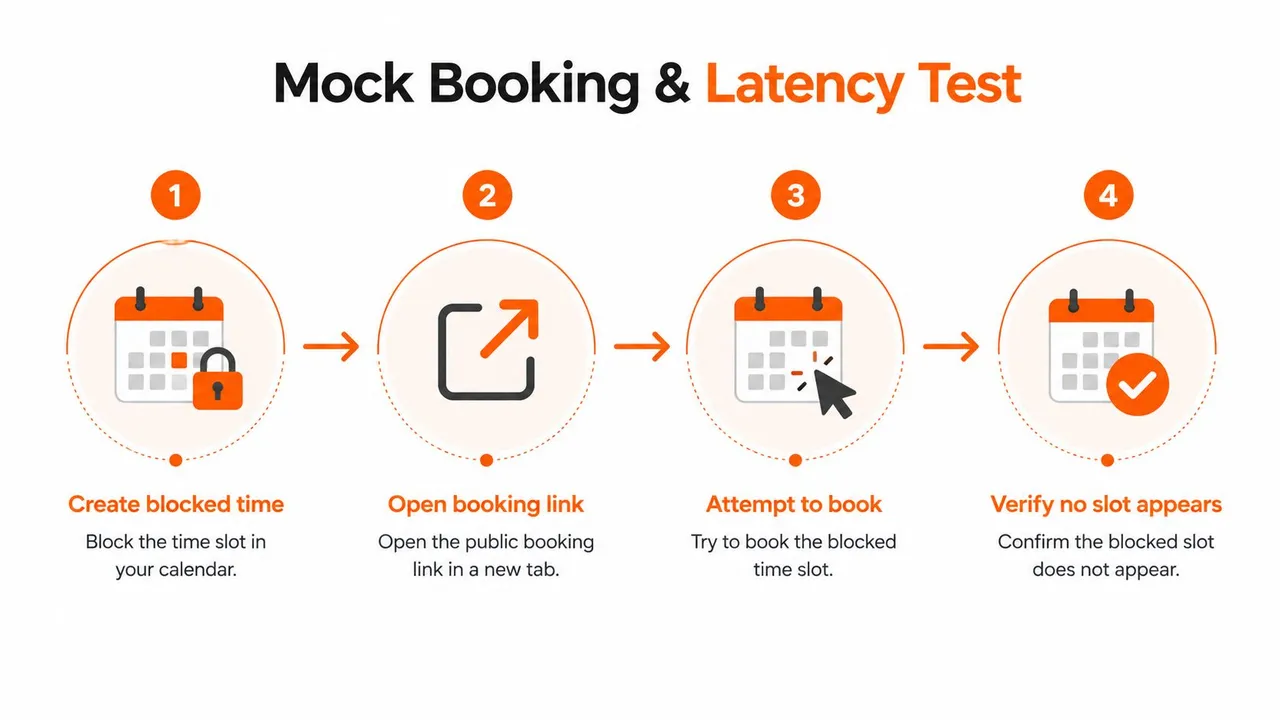
Wenn der Zeitraum buchbar bleibt, prüfen Sie zuerst, ob der Planer den Hauptkalender liest, dann untersuchen Sie die Kontoberechtigungen und doppelten Synchronisierungsregeln. Wenn die Verzögerung übermäßig ist, reduzieren Sie die Abrufhäufigkeit, wo das Tool dies zulässt, verschieben Sie Buchungsschreibvorgänge in das Hauptkonto oder ersetzen Sie eine reine Anzeigeintegration durch eine Einladung oder eine API-Konfliktprüfung.
Das folgende Video kann den praktischen Test ergänzen, insbesondere für Teams, die ihr Buchungsverfahren dokumentieren:
Fehlerbehebung bei den Lücken, die die meisten Synchronisierungs-Setups übersehen
Ein Kalender zeigt möglicherweise dieselben Ereignisse über Konten hinweg an, während das Buchungstool dennoch einen Konflikt übersieht. Das sichtbare Ereignis muss in den Konfliktprüfungspfad des Planers gelangen, wobei sein Status und sein Quellkalender korrekt erkannt werden müssen.
Berechtigungslücken
Öffnen Sie die Freigabeeinstellungen für jeden verbundenen Kalender und untersuchen Sie die Berechtigung, die dem Planer oder Assistenten zugewiesen ist. Eine “Nur Frei/Gebucht”-Ansicht funktioniert möglicherweise für eine Person, während das Tool nicht in der Lage ist, vorläufige Ereignisse, private Ereignisse oder einen Unterkalender zu lesen. Gewähren Sie den minimalen Zugriff, der jeden relevanten belegten Status offenlegt, und verifizieren Sie die Korrektur dann durch Tests vom Tool selbst aus.
Ausstehende Einladungen
Eine unbeantwortete Einladung kann in einem Konto vorläufig bleiben, während die Synchronisierungs-Engine sie ignoriert. Durchsuchen Sie die Ansicht für ausstehende Einladungen des Kalenders und bestätigen Sie, dass die Integration den vorläufigen Status einbezieht. Wenn dies nicht der Fall ist, leiten Sie Buchungsanfragen über den Hauptkalender oder erfordern Sie einen Antwort-Workflow, der ein erkanntes Ereignis erstellt, bevor eine weitere Einladung akzeptiert werden kann.
Private Ereignisse außerhalb des Pfads
Private Ereignisse können auf einem persönlichen Konto, einem versteckten Unterkalender oder einem gerätegebundenen Kalender liegen, der den Hauptkalender nie erreicht. Überprüfen Sie die Kalenderliste in Google Calendar, Outlook und Apple Calendar und vergleichen Sie sie mit den Konten, die mit dem Planer verbunden sind. Fügen Sie jeden fehlenden Kalender zum Synchronisierungspfad hinzu. Wenden Sie eine Maskierung auf die ausgehende Kopie an, damit das Buchungssystem genaue Frei/Gebucht-Informationen erhält, ohne Titel, Beschreibungen oder Standorte preiszugeben.
Aufeinanderfolgende Stapelung
Ein 30-minütiger Anruf um 10:00 Uhr und ein weiterer um 10:30 Uhr überschneiden sich nicht, daher lässt eine harte Konfliktprüfung beides zu. Der Zeitplan kann dennoch zu gehetzten Übergaben, verspäteten Starts und verlorenem Vorbereitungsaufwand führen. Fügen Sie einen Buchungspuffer oder Fokusblock dort hinzu, wo der Termin erstellt wird. Dies ist weiche Planungshygiene, während Synchronisierungsregeln, Einladungsrouting und Konfliktprüfungen die harte Verhinderung von Überschneidungen übernehmen.
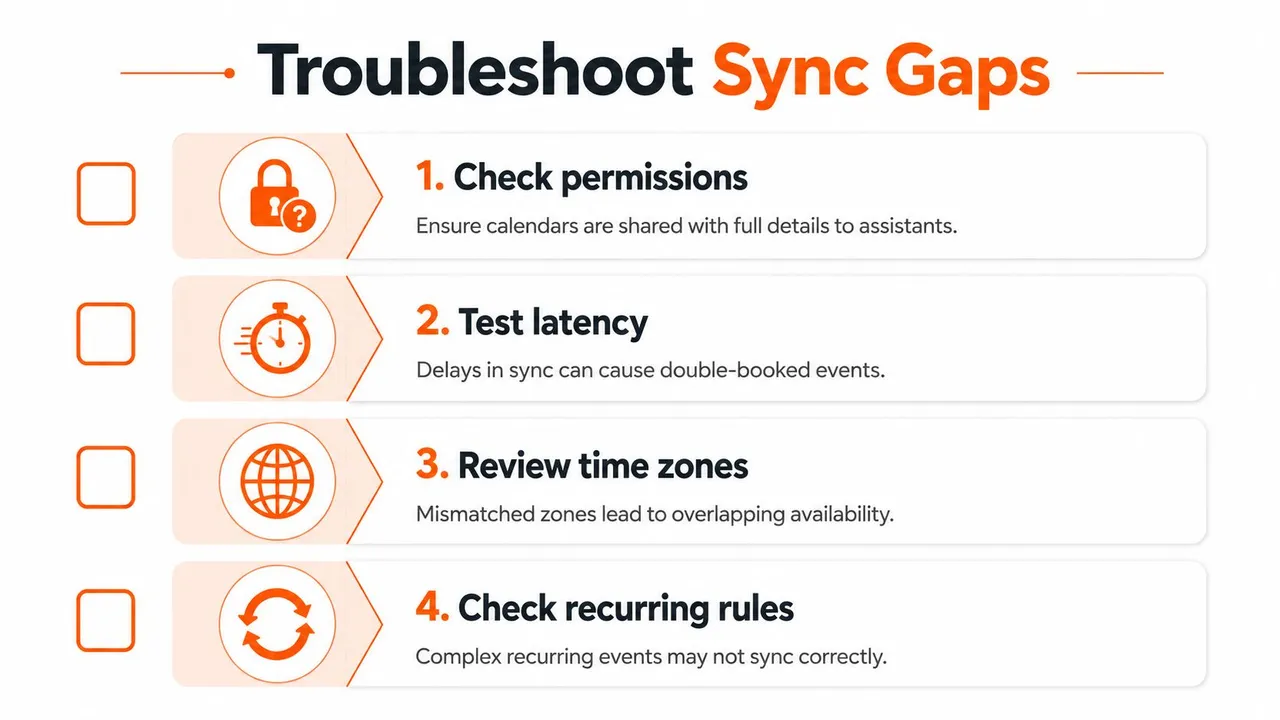
Frei/Gebucht-Sichtbarkeit und vollständiger Ereigniszugriff dienen unterschiedlichen betrieblichen Zwecken. Datenschutzmaskierung und die Prüfung des Konfliktpfads sind separate Aufgaben. Führen Sie jede unabhängig aus und protokollieren Sie die Ergebnisse. Bestätigen Sie, dass sensible Details verborgen bleiben, während jeder nicht verfügbare Status dennoch die Buchungsentscheidung erreicht.
Ihr 30-Tage-Plan zur Vermeidung von Doppelbuchungen
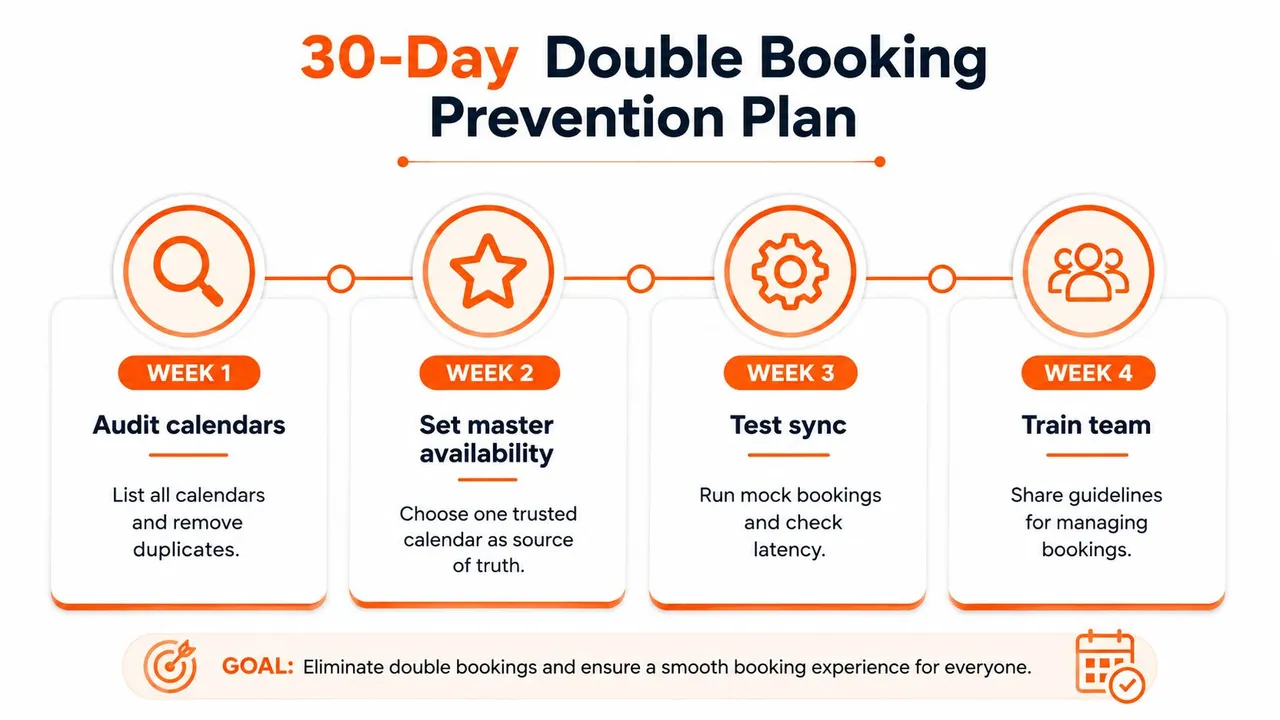
Ein kontrollierter Rollout ist einfacher zu warten als ein überstürzter Neuaufbau. Verteilen Sie die Arbeit auf vier Wochen und schließen Sie jede Woche mit einem Nachweis ab, dass sich die Konfiguration wie beabsichtigt verhält.
- Woche eins, Audit: Listen Sie Google, Outlook, iCloud, freigegebene, persönliche, Raum- und toolverwaltete Kalender auf. Entfernen Sie Duplikate und bestimmen Sie ein Haupt-Verfügbarkeitskonto.
- Woche zwei, Details schützen: Aktivieren Sie die Frei/Gebucht-Spiegelung und maskieren Sie Titel, Beschreibungen und Standorte auf ausgehenden Kopien. Verifizieren Sie, dass externe Betrachter die Verfügbarkeit ohne sensible Inhalte sehen.
- Woche drei, Schreibvorgänge kontrollieren: Wählen Sie einseitige oder zweiseitige Regeln basierend auf der Buchungsquelle. Leiten Sie Einladungen über den Hauptkalender, konfigurieren Sie Puffer für weiche Hygiene und bestätigen Sie, dass direkte Schreibvorgänge den Konfliktpfad nicht umgehen können.
- Woche vier, verifizieren und schulen: Führen Sie Scheinbuchungen über jeden echten Kanal durch, protokollieren Sie Ausbreitungsverzögerungen, testen Sie das mobile Verhalten und geben Sie Assistenten oder Teamkollegen eine kurze Regel, wo Buchungen erstellt werden müssen.
Setzen Sie eine wiederkehrende monatliche Erinnerung, um den vollständigen Test zu wiederholen, wann immer Sie einen Kalender, ein Planungstool, eine CRM-Integration oder ein Teammitglied hinzufügen. Diese Wartungsgewohnheit erkennt Berechtigungsdrift, verwaiste Konten, geänderte Synchronisierungsrichtungen und neue Buchungswege, bevor sie die Lücke wieder öffnen.
SyncThemCalendars bietet einseitige, zweiseitige und mehrseitige Synchronisierung über Google Calendar, Microsoft Outlook oder Office 365 und Apple Calendar, mit Frei/Gebucht-Spiegelung und Kontrollen zur Maskierung kopierter Titel, Beschreibungen und Standorte. Besuchen Sie SyncThemCalendars, um Ihre Kalender zu verbinden, den Verfügbarkeitsfluss zu definieren und zu testen, ob Ihre echten Buchungskanäle Konflikte blockieren, bevor sie Ihre Kunden erreichen.
Bereit, Ihre Kalender zu synchronisieren?
Halten Sie Ihre Google, Outlook und Apple iCloud Kalender automatisch synchron. 2 Minuten Einrichtung, keine Kreditkarte erforderlich.
Kostenlos startenWeiterlesen
Mehr in Tips

Google Kalender mit Office 365 synchronisieren – einfach gemacht
Erfahren Sie, wie Sie Google Kalender zuverlässig mit Office 365 synchronisieren. Vergleichen Sie native, Abonnement- und Echtzeit-Synchronisierungsoptionen mit Einrichtungsschritten und Datenschutztipps.

Zwei-Wege-Google-Calendar-Synchronisierung: Einrichtungsanleitung und Best Practices
Meistern Sie die Zwei-Wege-Synchronisierung von Google Calendar mit einer Schritt-für-Schritt-Anleitung, Datenschutz-Einstellungen und Tipps zur Fehlerbehebung für Unternehmer, Freiberufler und Teams.
Kalender-Farbcodierung: Praktische Frameworks für 2026
Meistern Sie die Kalender-Farbcodierung mit zugänglichen Paletten und Einrichtungstipps für Google, Outlook und Apple Calendar.