







Zwei-Wege-Google-Calendar-Synchronisierung: Einrichtungsanleitung und Best Practices
Meistern Sie die Zwei-Wege-Synchronisierung von Google Calendar mit einer Schritt-für-Schritt-Anleitung, Datenschutz-Einstellungen und Tipps zur Fehlerbehebung für Unternehmer, Freiberufler und Teams.

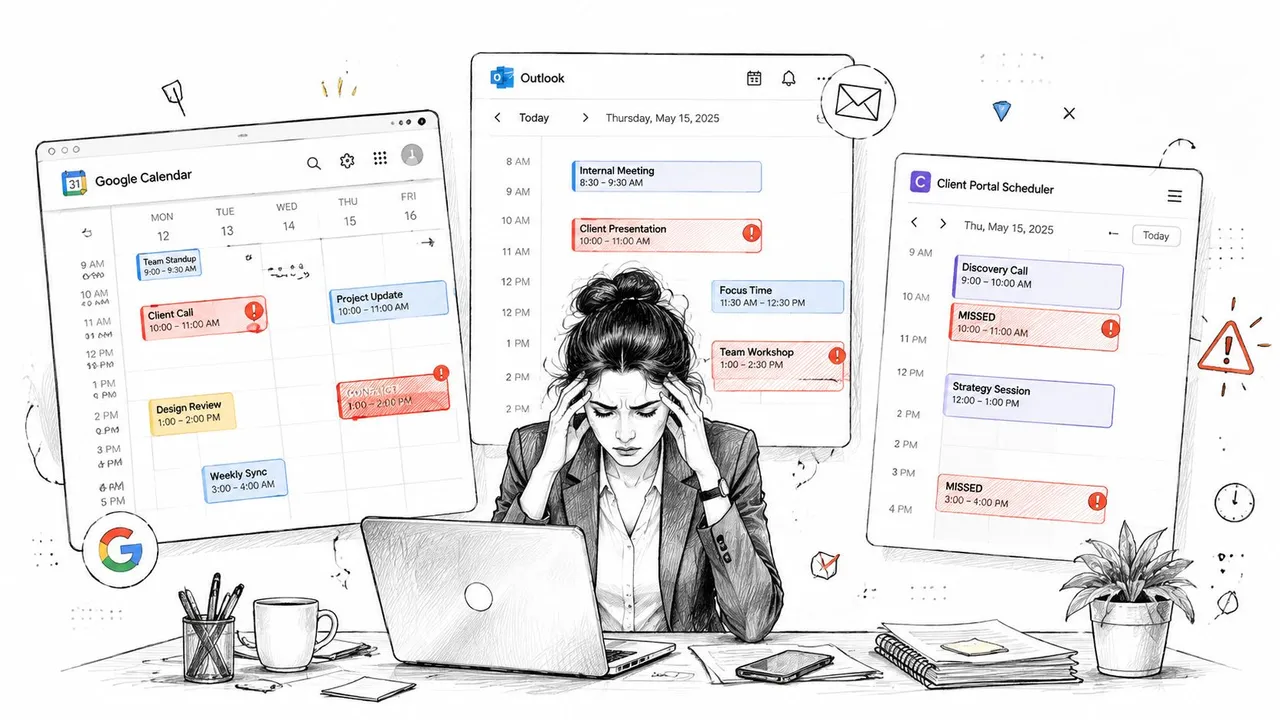
Sie kommen zu einem Kundengespräch und stellen fest, dass es sich mit einem privaten Termin überschneidet, den Sie in den falschen Kalender kopiert haben. Ihr beruflicher Outlook-Kalender zeigt eine Verpflichtung, Google Calendar eine andere, und ein Terminbuchungstool glaubt immer noch, dass Sie verfügbar sind. Bis Sie die drei Kalender abgeglichen haben, haben Sie mehr Zeit mit der Verwaltung Ihrer Termine verbracht als mit Ihrer eigentlichen Arbeit.
Die Zwei-Wege-Synchronisierung mit Google Calendar wurde entwickelt, um diese Systeme aufeinander abzustimmen, wenn Ereignisse erstellt, bearbeitet, verschoben oder gelöscht werden. Der schwierige Teil ist nicht das Verbinden zweier Konten. Es geht darum zu entscheiden, welche Ereignisse übertragen werden sollen, was andere Personen sehen dürfen, wie Konflikte gelöst werden sollen und wie die Verbindung wiederhergestellt werden kann, wenn sich Berechtigungen oder der Synchronisierungsstatus ändern.
Warum die Zwei-Wege-Synchronisierung mit Google Calendar für moderne Profis wichtig ist
Ein Kalenderkonflikt wird zu einem operativen Problem, wenn mehrere Systeme denselben Termin erstellen oder ändern können. Fügen Sie ein Meeting in Outlook hinzu, bietet eine Buchungsseite diesen Zeitpunkt möglicherweise weiterhin an, wenn das Update Google Calendar nie erreicht. Verschieben Sie den Termin in Google Calendar, bleibt das ursprüngliche Outlook-Ereignis möglicherweise unverändert. Kunden sehen veraltete Verfügbarkeiten, private Verpflichtungen bleiben sichtbar oder werden übersehen, und jemand muss die Datensätze manuell abgleichen.
Warum Sichtbarkeit und Synchronisierung unterschiedliche Dinge sind
Kalendernutzer haben es häufig mit drei verschiedenen Ergebnissen zu tun:
- Nur-Lese-Sichtbarkeit: Sie können Ereignisse aus einem anderen Kalender sehen, aber das Bearbeiten der Kopie aktualisiert nicht das Original.
- Ein-Wege-Spiegelung: Änderungen werden von einer ausgewählten Quelle an ein Ziel übertragen, aber nicht zurück.
- Echte Zwei-Wege-Synchronisierung: Eine Änderung, die auf einem der verbundenen Kalender vorgenommen wird, wird mit der anderen Seite abgeglichen.
Google Calendar unterstützt die anwendungsübergreifende Synchronisierung mit Programmen wie Outlook und Apple Calendar. Die Interoperabilität von Google Workspace kann es Personen in verschiedenen Kalenderumgebungen zudem ermöglichen, Verfügbarkeiten zu teilen, ohne vollständige Ereignisdetails preiszugeben. Die Google Calendar-Hilfe erläutert diese Interoperabilitäts- und Synchronisierungsverhaltensweisen, einschließlich der Beschränkung der mobilen App, vergangene Ereignisse nur bis zu einem Jahr zu synchronisieren.
Die Unterscheidung ist wichtig für einen Freiberufler, der Google Calendar privat nutzt, Outlook für einen Kunden und ein weiteres Buchungssystem für Interessentengespräche. Lesezugriff reicht möglicherweise für Verfügbarkeitsprüfungen aus. Das Bearbeiten von beiden Seiten erfordert jedoch eine bidirektionale Handhabung von Änderungen, einschließlich Aktualisierungen, Stornierungen und verschobenen Meetings.
Berechtigungen können sich nach der Einrichtung ebenfalls ändern. Ein widerrufenes Token, eine abgelaufene Autorisierung oder eine geänderte Freigaberegel kann Updates stoppen, während die Kalender weiterhin verbunden erscheinen. Ein funktionierender Prozess benötigt eine Fehlermeldung, eine klare Quelle der Wahrheit und eine Möglichkeit, verpasste Änderungen abzugleichen. Konfliktregeln sind ebenfalls wichtig, insbesondere wenn ein privater Termin und eine Kundenbuchung denselben Zeitraum belegen.
Praktische Regel: Wenn mehr als ein System Termine erstellen oder ändern kann, planen Sie eine bidirektionale Handhabung von Änderungen ein, statt sich nur auf die einfache Kalendersichtbarkeit zu verlassen.
Wählen Sie den kleinstmöglichen Umfang
Die vollständige Replikation von Ereignissen führt oft zu unnötiger Offenlegung und doppelten Datensätzen. Ein kleines Team benötigt möglicherweise nur die Freigabe von Frei/Gebucht-Zeiten. Ein Unternehmer, der verschiedene Unternehmungen führt, kopiert möglicherweise ausgewählte Ereignisse zwischen Geschäftskalendern. Ein Berater muss möglicherweise private Verpflichtungen nutzen, um Buchungszeitfenster für Kunden zu blockieren, während Titel, Orte und Beschreibungen maskiert werden.
Fragen Sie sich, welcher Kalender was wissen muss, welche Felder sichtbar sein sollten und welches Konto das ursprüngliche Ereignis besitzt. Definieren Sie diese Grenzen, bevor Sie die Synchronisierung aktivieren. Das Ergebnis ist ein kontrollierter operativer Prozess, der Datenschutz, Konflikte und Wiederherstellung handhabt, anstatt für noch mehr Kalender-Chaos zu sorgen.
Einrichten der Zwei-Wege-Synchronisierung mit nativen und Drittanbieter-Optionen
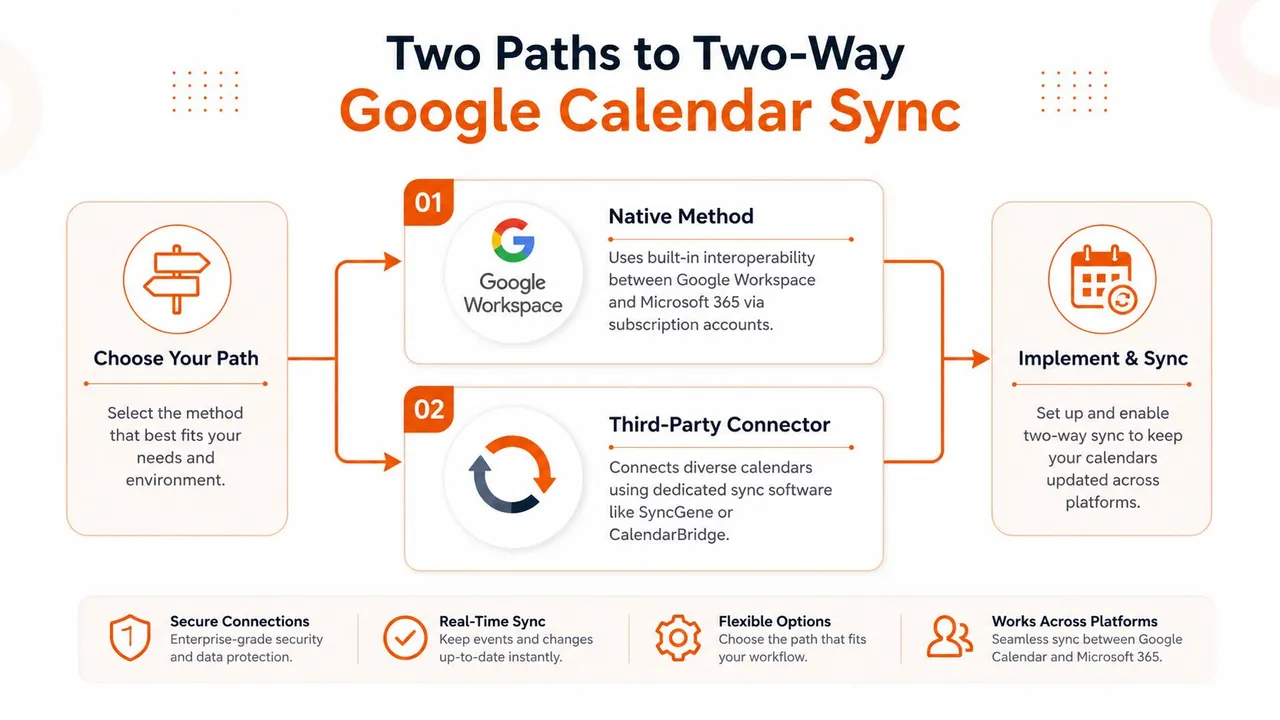
Beginnen Sie mit dem Betriebsmodell, nicht mit der Software. Listen Sie jeden Google-, Microsoft Outlook-, Apple iCloud-, Kunden-, CRM-verbundenen und institutionellen Kalender auf. Notieren Sie für jeden, ob er Ereignisse erstellt, Kopien empfängt oder nur Verfügbarkeiten anzeigen soll. Notieren Sie auch, welches Konto das ursprüngliche Ereignis besitzt. Diese Bestandsaufnahme zeigt, ob native Interoperabilität den Workflow bewältigen kann oder ob ein Connector erforderlich ist.
Native Google-Optionen
Google Workspace- und Microsoft-Umgebungen können Verfügbarkeiten systemübergreifend teilen. Das funktioniert gut, wenn beide Organisationen verwaltete Geschäftskonten verwenden und die Hauptanforderung darin besteht, freie Meeting-Zeiten zu finden. Die API von Google Calendar führt eine anfängliche vollständige Synchronisierung durch und verwendet dann eine inkrementelle Synchronisierung, um verbundene Kalender aktuell zu halten.
Native Tools passen in diese Situationen:
- Sie benötigen nur die Sichtbarkeit von Verfügbarkeiten.
- Ihre Organisation kontrolliert beide Kalenderumgebungen.
- Apple iCloud und verschiedene unabhängige Konten liegen außerhalb des Workflows.
- Benutzer können eingeschränkte Bearbeitungsmöglichkeiten oder manuelle Abgleiche akzeptieren.
Ein vom Kunden vorgeschriebener Kalender, getrennte private und berufliche Konten oder mehrere Kalender mit selektiven Zwei-Wege- oder Mehr-Wege-Regeln können native Optionen weniger geeignet machen. Eine Abonnement- oder Verfügbarkeitsverbindung kann den gesamten Zeitplan präsentieren, während bearbeitbare Ereigniskopien auf jedem Ziel vermieden werden. Dies reduziert doppelte Datensätze, schränkt aber auch ein, wo Benutzer Änderungen vornehmen können.
Drittanbieter-Connectors
Ein dedizierter Synchronisierungsdienst verbindet autorisierte Konten und wendet Regeln für Richtung, Filterung, Datenschutz und Konfliktverhalten an. SyncThemCalendars unterstützt Verbindungen zwischen Google Calendar, Outlook oder Microsoft 365 und Apple Calendar, mit Ein-Wege-, Zwei-Wege- und Mehr-Wege-Konfigurationen. Die Einrichtung im Web wird vom Anbieter als etwa zweiminütiger Vorgang beschrieben. Testen Sie die Verbindung mit nicht sensiblen Ereignissen, bevor Sie sich für die Live-Planung darauf verlassen.
Verwenden Sie diese Einrichtungsreihenfolge:
- Konten separat verbinden. Autorisieren Sie jeden Anbieter und prüfen Sie, ob die angeforderten Berechtigungen mit dem beabsichtigten Workflow übereinstimmen. Notieren Sie, welche Konten Ereignisse erstellen, bearbeiten oder löschen können.
- Spezifische Kalender auswählen. Schließen Sie Archive, Abonnements und Kalender aus, die keine Verfügbarkeitsblöcke erstellen sollten. Dies ist wichtig, wenn private, Kunden- und interne Kalender ein Konto teilen.
- Richtung wählen. Verwenden Sie Ein-Wege-Kopien für kontrollierte Veröffentlichungen. Verwenden Sie Zwei-Wege-Synchronisierung, wenn beide Seiten Bearbeitungen erfordern. Wählen Sie Mehr-Wege-Synchronisierung erst, nachdem Sie Eigentümerschaft und Konfliktbehandlung definiert haben.
- Datenschutzregeln konfigurieren. Entscheiden Sie, welche Titel, Beschreibungen, Orte, Teilnehmer und Ereignisstatus übertragen werden dürfen. Bestätigen Sie, wie private Ereignisse und maskierte Felder am Ziel erscheinen.
- Einen kontrollierten Test durchführen. Erstellen, bearbeiten, verschieben und löschen Sie ein Dummy-Ereignis von beiden Seiten. Überprüfen Sie die Protokoll- oder Aktivitätsansicht und testen Sie erneut, nachdem die Autorisierung widerrufen und wiederhergestellt wurde, damit Token-Fehler nicht verborgen bleiben.
Für einen visuellen Rundgang durch den breiteren Prozess, siehe diesen Leitfaden zur Synchronisierung von Google Calendar.
Verwenden Sie native Interoperabilität für verwaltete, auf Verfügbarkeit ausgerichtete Workflows. Wählen Sie einen Connector, wenn der Betrieb anbieterübergreifende Abdeckung, bearbeitbare gespiegelte Ereignisse, Datenschutztransformationen oder mehrere unabhängige Konten erfordert. Dokumentieren Sie den Eigentümer, die zulässigen Felder und den Wiederherstellungsprozess, bevor Sie die Live-Synchronisierung aktivieren.
Datenschutz-Kontrollen und Feldzuordnung für sicheres Kalender-Teilen
Ein Kalenderereignis enthält mehr als nur einen Zeitblock. Der Titel kann einen Kunden verraten, der Ort kann ein Zuhause oder ein Büro identifizieren und die Beschreibung kann vertrauliche Notizen enthalten. Eine Synchronisierungsregel, die jedes Feld gleichermaßen kopiert, kann zwar Doppelbuchungen lösen, aber ein Datenschutzproblem schaffen.
Die Informationsgrenze definieren
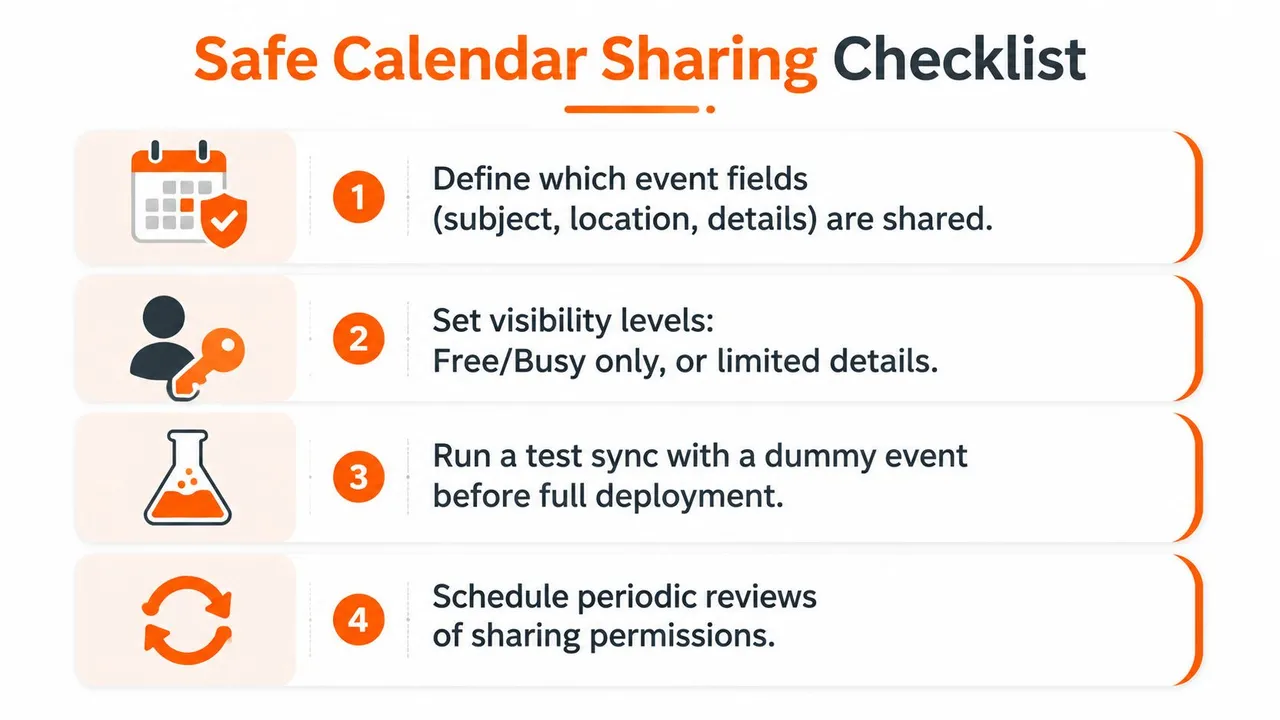
Entscheiden Sie für jede Verbindung, ob das Ziel das Ereignis selbst oder nur die belegte Zeit benötigt. Die Spiegelung von Frei/Gebucht-Zeiten reicht für die Planung oft aus, da sie den Slot blockiert, ohne den Grund preiszugeben. Ein Kollege muss möglicherweise wissen, dass Sie nicht verfügbar sind, nicht aber, dass Sie einen Arzttermin haben oder ein sensibles Kundenthema besprechen.
Eine nützliche Feldrichtlinie könnte so aussehen:
| Ereignisfeld | Arbeit zu Privat | Privat zu Arbeit | Kundenorientierter Kalender |
|---|---|---|---|
| Zeit und Dauer | Teilen | Als Block teilen | Teilen |
| Titel | Maskieren oder verallgemeinern | Maskieren | Durch ein generisches Label ersetzen |
| Beschreibung | Normalerweise ausschließen | Ausschließen | Ausschließen |
| Ort | Nur bei betrieblicher Notwendigkeit teilen | Normalerweise ausschließen | Ausschließen |
| Teilnehmer | Fallweise prüfen | Normalerweise ausschließen | Nur bei Bedarf teilen |
Regeln nach Szenario anwenden
Ein Freiberufler kann Kundenverpflichtungen in einen privaten Kalender kopieren, aber “Acme Vertragsprüfung” durch “Beschäftigt” ersetzen. Das schützt die Kundenbeziehung und verhindert gleichzeitig, dass eine private Buchung mit bezahlter Arbeit kollidiert. Die umgekehrte Richtung kann ein privates Ereignis als blockierten Zeitraum in den kundenorientierten Kalender kopieren, ohne Titel oder Ort preiszugeben.
Ein Unternehmer mit verschiedenen Unternehmungen sollte vermeiden, jedes Ereignis aus einem Unternehmen in das andere zu senden. Teilen Sie nur die Zeitblöcke, die die Verfügbarkeit beeinflussen, und bewahren Sie detaillierte Projektinformationen in dem Kalender auf, zu dem diese Arbeit gehört. Ein kleines Team kann Frei/Gebucht-Freigaben für die allgemeine Koordination nutzen, während private Einzelgespräche und interne Notizen eingeschränkt bleiben.
Datenschutz ist eine Konfigurationsentscheidung, kein Nebeneffekt. Testen Sie, was der Empfänger tatsächlich sehen kann, anstatt anzunehmen, dass ein versteckter Kalender automatisch jedes kopierte Feld verbirgt.
Führen Sie ein Dummy-Ereignis mit einem absichtlich sensibel aussehenden Titel, einer Beschreibung und einem Ort aus. Überprüfen Sie das Ziel so, wie es der Empfänger tun würde, entfernen Sie dann das Test-Ereignis und dokumentieren Sie die genehmigte Zuordnung. Die Anleitung zur Kalender-Synchronisierungs-App bietet einen nützlichen Referenzpunkt für die Bewertung von Tools, die Feldmaskierung und auf Verfügbarkeit ausgerichtetes Teilen beinhalten.
Überprüfen Sie die Berechtigungen immer dann, wenn eine Kundenbeziehung endet, ein Mitarbeiter die Rolle wechselt oder ein Kontoadministrator Freigaberichtlinien ändert. Eine Synchronisierungsverbindung kann technisch gesund bleiben, während sie dennoch Informationen an die falsche Zielgruppe weitergibt.
Häufige Synchronisierungsfehler und deren Behebung
Eine gesunde Kalenderverbindung hängt von Anmeldedaten, Berechtigungen, Anbieterbeschränkungen, Ereignis-IDs und dem gespeicherten Änderungsstatus ab. Ein Neustart der App kann ein Symptom vorübergehend verbergen, aber er repariert nicht den zugrunde liegenden Zustand. Betrachten Sie die Synchronisierung als laufende betriebliche Wartung, insbesondere wenn Arbeits- und Privatkonten Verfügbarkeiten teilen.
Behandeln Sie HTTP 410 als Wiederherstellungsarbeit
Die inkrementelle Synchronisierung von Google verwendet ein gespeichertes syncToken, um Änderungen nach der ersten vollständigen Synchronisierung anzufordern. Wenn dieses Token ungültig wird, kann Google HTTP 410 zurückgeben, was bedeutet, dass der lokale Delta-Status verworfen und durch eine vollständige Synchronisierung neu aufgebaut werden muss. Googles dokumentierte Wiederherstellungsempfehlung, zusammengefasst in dieser technischen Diskussion über ungültige Synchronisierungs-Token, lautet, die Authentifizierung separat beizubehalten, den ungültigen Synchronisierungsstatus zu verwerfen und mit einer vollständigen Ereignisliste neu zu starten.
Dies ist ein normaler Wartungspfad für einen Connector, der den Änderungsstatus pro Kalender verwaltet. Eine schwache Implementierung wiederholt dasselbe Token und erzeugt eine Endlosschleife. Eine stärkere Version verwaltet den Synchronisierungsstatus, erkennt Ungültigkeit, führt einen vollständigen Neuaufbau durch und nimmt inkrementelle Updates erst wieder auf, nachdem der neue Status etabliert ist.
Diagnostizieren Sie das Symptom, bevor Sie Einstellungen ändern
Google Calendar-Integrationen handhaben auch Ratenbegrenzungen, ungültige Anmeldedaten und Vorbedingungsfehler. Der Leitfaden zur Fehlerbehandlung der Google Calendar API empfiehlt exponentielles Backoff mit Jitter für Ratenbegrenzungen, Token-Aktualisierung für abgelaufene Anmeldedaten und erneutes Abrufen vor dem erneuten Versuch, wenn ETags in Konflikt stehen.
Verwenden Sie diese Checkliste:
- Ereignisse erscheinen nicht: Bestätigen Sie, dass der richtige Kalender verbunden wurde, überprüfen Sie Sichtbarkeit und Berechtigungen und prüfen Sie dann, ob ein Filter das Ereignis ausgeschlossen hat.
- Updates kommen verspätet an: Überprüfen Sie die Connector-Aktivität, Anbieter-Drosselung, Abfrageverhalten und ob das Konto eine erneute Autorisierung benötigt.
- Ereignisse duplizieren sich: Suchen Sie nach überlappenden Ein-Wege-Regeln, fehlenden Quell-zu-Ziel-IDs oder gespiegelten Ereignissen, die als neue Quellereignisse behandelt werden.
- Änderungen springen zwischen Systemen hin und her: Überprüfen Sie ETags, Quellpriorität, Update-Zeitstempel und ob beide Kalender dasselbe Feld überschreiben.
- Nur einige Ereignisse schlagen fehl: Vergleichen Sie Ereignistypen, Wiederholungsregeln, Organisator-Berechtigungen, Teilnehmer und Zeitzoneneinstellungen.
Microsoft weist darauf hin, dass Google-Konten, die mit Outlook verbunden sind, auf ein Limit von 20 Kalenderfreigaben stoßen können, wie in Microsofts Support-Diskussion beschrieben. Das Limit ist wichtig, wenn sich Arbeits-, Privat-, Kunden- und Projektkalender ansammeln. Reduzieren Sie die verbundene Menge, bevor Sie annehmen, dass der Anbieter oder Connector defekt ist.
Weitere Informationen zur Behebung häufiger Kalender-Synchronisierungsfehler finden Sie in unserem Leitfaden, wenn Google-Kalender nicht synchronisieren.
Empfohlene Synchronisierungs-Workflows für verschiedene Benutzertypen
Die richtige Architektur hängt davon ab, wer Ereignisse erstellt, wer Sichtbarkeit benötigt und welche Informationen privat bleiben müssen. Eine einzelne Zwei-Wege-Regel für jedes Konto ist selten das sauberste Design.
| Benutzertyp | Synchronisierungsrichtung | Datenschutzstufe | Beste Tool-Herangehensweise |
|---|---|---|---|
| Unternehmer mit mehreren Unternehmungen | Selektive Mehr-Wege | Titel zwischen Unternehmungen maskieren | Dedizierter Connector mit Regeln pro Kalender |
| Freiberufler oder Berater | Zwei-Wege für Arbeit, Frei/Gebucht von Privat | Generische Titel, keine Beschreibungen oder Orte | Native Verfügbarkeitsfreigabe oder datenschutzbewusster Connector |
| Vertriebsprofi | Zwei-Wege zwischen CRM-verbundenem und primärem Arbeitskalender | Meeting-Zeit bewahren, sensible Notizen begrenzen | Connector mit Ereignis-Identität und Deduplizierungskontrollen |
| Student oder Akademiker | Selektive Ein-Wege oder Zwei-Wege nach Kalender | Kursblöcke teilen, private Details verbergen | Native Tools bei kompatiblen Anbietern, Connector für gemischte Systeme |
| Kleines Team | Frei/Gebucht standardmäßig, selektives Teilen von Ereignissen | Begrenzte Details für Kollegen | Workspace-Interoperabilität mit kontrollierten Freigaberichtlinien |
Unternehmer
Separate Unternehmenskalender sollten operativ getrennt bleiben, auch wenn der Eigentümer eine konsolidierte Ansicht benötigt. Kopieren Sie Verfügbarkeitsblöcke zwischen Unternehmen, aber replizieren Sie nicht jede Projektnotiz oder Teilnehmerliste in nicht zusammengehörige Konten. Mehr-Wege-Synchronisierung ist nur sinnvoll, wenn jede Richtung einen definierten Zweck und eine klare Regel dafür hat, welcher Kalender die maßgeblichen Details besitzt.
Freiberufler und Berater
Schützen Sie die Vertraulichkeit der Kunden zuerst. Lassen Sie private Ereignisse die Verfügbarkeit für Kundenbuchungen blockieren, aber transformieren Sie das kopierte Ereignis in einen generischen “Beschäftigt”-Block. Bewahren Sie für Kundentreffen genügend Details im Arbeitskalender auf, um die Erbringung zu unterstützen, während diese Details aus privaten oder geteilten Kalendern ferngehalten werden.
Vertriebsprofis
CRM-verbundene Kalender erstellen Ereignisse oft automatisch. Identifizieren Sie vor der Aktivierung der Zwei-Wege-Kopie, welches System den Meeting-Datensatz besitzt, und stellen Sie sicher, dass der Connector ein bestehendes gespiegeltes Ereignis erkennen kann. Andernfalls könnten ein CRM-erstelltes Ereignis und ein manuell erstelltes Kalenderereignis dasselbe Meeting darstellen und doppelt erscheinen.
Studenten, Akademiker und Teams
Institutionelle Kalender können schreibgeschützt sein oder von Administratoren verwaltet werden, daher kann selektive Sichtbarkeit realistischer sein als eine vollständige Replikation. Kleine Teams profitieren meist zuerst von der Frei/Gebucht-Freigabe und fügen dann nur für Kalender begrenzte Details hinzu, bei denen der Kontext die Koordination unterstützt.
Ihre Checkliste für die Implementierung der Zwei-Wege-Synchronisierung
Verwenden Sie diese Prüfung, bevor Sie Konten verbinden oder eine bestehende Einrichtung ändern:
- Benennen Sie die Kalendereigentümer. Notieren Sie, welches System Ereignisse erstellt und welche Systeme nur Sichtbarkeit benötigen.
- Wählen Sie die Richtung. Wählen Sie Ein-Wege-, Zwei-Wege- oder Mehr-Wege-Synchronisierung für jede Beziehung. Erstellen Sie keine gegensätzlichen Ein-Wege-Regeln, es sei denn, Sie haben bestätigt, wie Duplikate verhindert werden.
- Verbinden Sie nur notwendige Kalender. Schließen Sie Archive, irrelevante Abonnements und Kalender aus, die die Verfügbarkeit nicht blockieren sollten.
- Legen Sie Datenschutz-Zuordnungen fest. Entscheiden Sie, was mit Titeln, Beschreibungen, Orten, Teilnehmern und dem Frei/Gebucht-Status geschieht.
- Definieren Sie das Konfliktverhalten. Legen Sie Quellpriorität, Update-Regeln, Löschvorgänge und Duplikatvermeidung vor der produktiven Nutzung fest.
- Testen Sie jeden Vorgang. Erstellen, bearbeiten, verschieben und löschen Sie ein Dummy-Ereignis von jeder relevanten Seite.
- Überprüfen Sie die Fehlerwiederherstellung. Bestätigen Sie, dass der Connector Anmeldedaten aktualisieren, bei Ratenbegrenzungen pausieren, ETag-Konflikte handhaben und nach einem ungültigen Synchronisierungs-Token neu aufbauen kann.
- Überwachen Sie Kontolimits. Überprüfen Sie Berechtigungen, die Anzahl verbundener Kalender, Zeitzonen und aktuelle Aktivitäten, wenn Ereignisse verschwinden oder verspätet ankommen.
- Regelmäßig überprüfen. Entfernen Sie widerrufene Konten und aktualisieren Sie Freigaberegeln, wenn sich Kunden, Rollen oder Projekte ändern.
Native Tools reichen aus, wenn Sie eine einfache Sichtbarkeit von Verfügbarkeiten innerhalb kompatibler Ökosysteme benötigen. Ein dedizierter Dienst wird angemessen, wenn Sie plattformübergreifende Abdeckung, Feldmaskierung, Mehr-Wege-Regeln und ein Wiederherstellungsverhalten benötigen, das Sie nicht selbst pflegen möchten.
SyncThemCalendars verbindet Google Calendar, Outlook oder Microsoft 365 und Apple Calendar für Ein-Wege-, Zwei-Wege- oder Mehr-Wege-Ereignissynchronisierung, mit Frei/Gebucht-Spiegelung und Kontrollen zur Maskierung geteilter Details. Besuchen Sie SyncThemCalendars, um zu testen, ob die Kalenderregeln zu Ihrer Arbeits- und Privatkontoeinrichtung passen.
Bereit, Ihre Kalender zu synchronisieren?
Halten Sie Ihre Google, Outlook und Apple iCloud Kalender automatisch synchron. 2 Minuten Einrichtung, keine Kreditkarte erforderlich.
Kostenlos startenWeiterlesen
Mehr in Tips

Google Kalender mit Office 365 synchronisieren – einfach gemacht
Erfahren Sie, wie Sie Google Kalender zuverlässig mit Office 365 synchronisieren. Vergleichen Sie native, Abonnement- und Echtzeit-Synchronisierungsoptionen mit Einrichtungsschritten und Datenschutztipps.

Kalender-Doppelbuchungen verhindern: Wichtige Tipps für 2026
Erfahren Sie, wie Sie mit intelligenten Planungstools und bewährten Methoden für einen reibungslosen Arbeitsablauf im Jahr 2026 Doppelbuchungen in Ihrem Kalender vermeiden.
Kalender-Farbcodierung: Praktische Frameworks für 2026
Meistern Sie die Kalender-Farbcodierung mit zugänglichen Paletten und Einrichtungstipps für Google, Outlook und Apple Calendar.