







Google Kalender mit Office 365 synchronisieren – einfach gemacht
Erfahren Sie, wie Sie Google Kalender zuverlässig mit Office 365 synchronisieren. Vergleichen Sie native, Abonnement- und Echtzeit-Synchronisierungsoptionen mit Einrichtungsschritten und Datenschutztipps.

Sie haben wahrscheinlich einen Kalender, der Ihrem Arbeitgeber gehört, und einen anderen, der Ihr eigentliches Leben abbildet. Ein Kunde sendet eine Besprechungseinladung an Microsoft 365. Ihr Partner trägt einen Arzttermin in den Google Kalender ein. Ein Personalvermittler schnappt sich einen freien Slot über die falsche Buchungsseite. Bis Sie die Überschneidung bemerken, haben Sie sich bereits bei jemandem entschuldigen müssen.
Das ist der Grund, warum Menschen überhaupt versuchen, den Google Kalender mit Office 365 zu synchronisieren. Nicht, weil sie ordentliche Software-Setups lieben, sondern weil Doppelbuchungen teuer sind, auf eine Weise, die auf keiner Rechnung auftaucht. Sie führen zu verpassten Anrufen, unangenehmen Terminverschiebungen und einem ständigen unterschwelligen Gefühl, dass Ihr Tag auf Systeme aufgeteilt ist, die nicht dieselbe Sprache sprechen.
Der Fehler, den ich am häufigsten sehe, ist das Streben nach einer vollständigen Synchronisierung, bevor entschieden wird, was überhaupt verschoben werden muss. In vielen realen Arbeitsabläufen müssen nicht jeder Titel, jeder Teilnehmer, jede Notiz und jeder Ort überallhin kopiert werden. Sie müssen sicherstellen, dass die Verfügbarkeit abgeglichen bleibt, während sensible Details privat bleiben.
Warum sich die Synchronisierung von Google Kalender und Office 365 immer noch kompliziert anfühlt
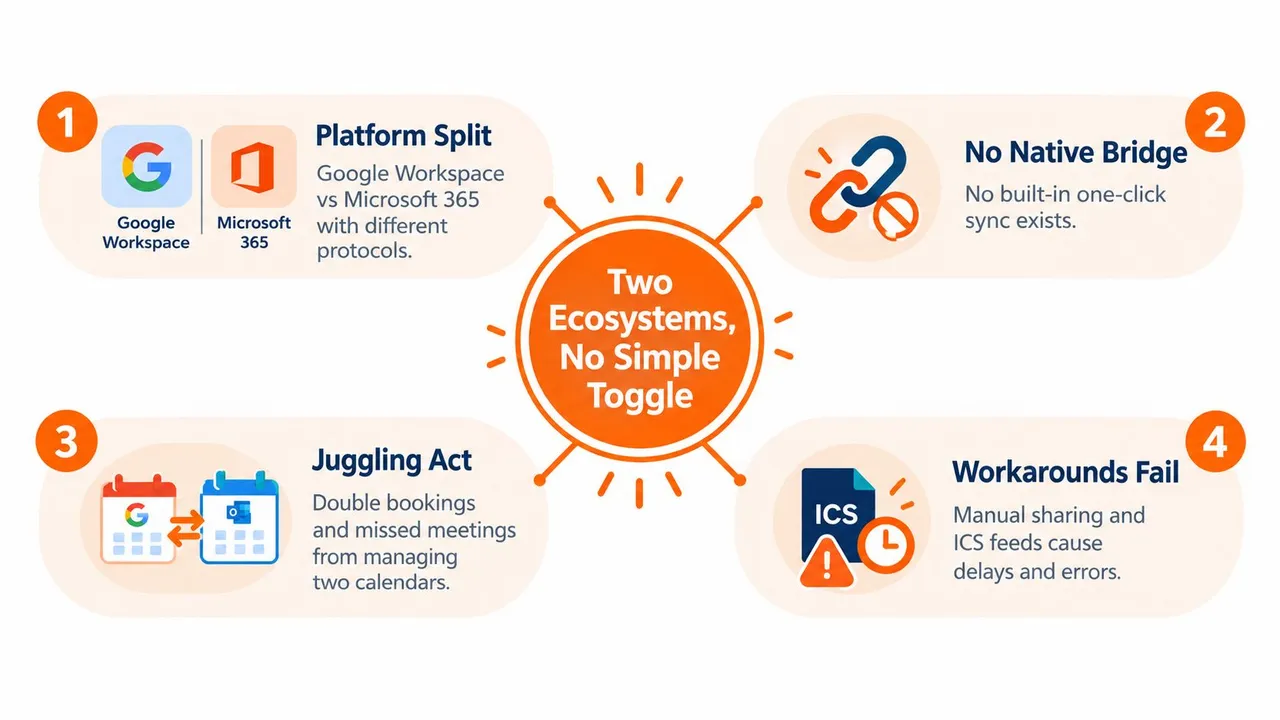
Der Grund, warum sich das immer noch schwieriger anfühlt, als es sein sollte, ist einfach. Google Kalender und Microsoft 365 basieren auf unterschiedlicher Infrastruktur.
Google stellt den Kalenderzugriff über seine dokumentierten CalDAV-Endpunkte und API-Muster bereit, während Microsoft 365 für den Kalenderzugriff auf Microsoft Graph anstelle von nativem CalDAV setzt. Der CalDAV-Leitfaden von Google ist ein guter Referenzpunkt, wenn Sie die Trennung auf Protokollebene verstehen möchten, und er spiegelt auch die breitere Realität wider, dass plattformübergreifende Synchronisierung normalerweise eine Brücke statt eines eingebauten Schalters benötigt (Google Workspace CalDAV guide).
Zwei Kalender, zwei Regelwerke
Wenn Sie jemals gedacht haben: „Warum kann Outlook nicht direkt mit dem Google Kalender kommunizieren?“, dann ist das das Kernproblem. Es ist kein Kalendersystem mit einer versteckten Einstellung. Es sind zwei Ökosysteme mit unterschiedlichen APIs, unterschiedlichen Authentifizierungsmodellen und unterschiedlichen Vorstellungen vom Teilen.
Die aktuelle Welt von Microsoft hat sich zudem nach der Einstellung der Basisauthentifizierung für Exchange Online im Oktober 2022 verändert, was moderne Integrationen eher in Richtung Microsoft Graph als zu älteren Verbindungsmethoden drängte. In der Praxis bedeutet das, dass ältere Ratschläge zu einfachen Exchange-Tricks oft nicht gut altern.
Praktische Regel: Bevor Sie ein Tool auswählen, entscheiden Sie, ob Sie eine Ansicht, eine Einweg-Kopie oder eine echte Zwei-Wege-Synchronisierung benötigen. Das sind nicht dieselben Dinge.
Anzeigen ist nicht Synchronisieren
Viele „Wie man synchronisiert“-Anleitungen sind eigentlich Anleitungen zum Abonnieren eines Kalenders von einem anderen aus. Das kann nützlich sein, ist aber nicht dasselbe wie eine Synchronisierung.
Der Unterschied ist wichtig:
- Einen anderen Kalender anzeigen: Sie sehen Ereignisse aus einem System innerhalb des anderen. Änderungen fließen normalerweise nicht zurück.
- Einweg-Synchronisierung: Ereignisse werden von Kalender A in Kalender B kopiert.
- Zwei-Wege-Synchronisierung: Änderungen, die in einem der Kalender vorgenommen werden, werden auf den anderen übertragen.
- Verfügbarkeitsspiegelung: Belegte Zeiten erscheinen systemübergreifend, während Ereignisdetails verborgen oder transformiert bleiben.
Letzteres ist die unterschätzte Option.
Wenn Sie ein Angestellter mit einem geschäftlichen Office 365-Kalender und einem persönlichen Google Kalender sind, ist das Kopieren jedes Ereignisdetails in beide Richtungen möglicherweise das falsche Ziel. Die Arbeit benötigt nicht die Namen Ihrer privaten Termine. Ihr persönliches Konto benötigt keine Notizen zu Kundengesprächen. Was beide Kalender benötigen, ist ein klares Signal, dass ein Zeitblock nicht verfügbar ist.
Die eigentliche Entscheidung, die Sie treffen
Viele Benutzer wählen nicht zwischen „Synchronisierung“ und „keine Synchronisierung“. Sie wählen zwischen diesen beiden Ergebnissen:
| Bedarf | Bessere Lösung |
|---|---|
| Gelegentlich einen anderen Kalender sehen | Schreibgeschütztes Abonnement |
| Doppelbuchungen verhindern, ohne Details zu teilen | Spiegelung von Frei/Gebucht-Zeiten |
| Gleichberechtigt von beiden Plattformen aus arbeiten | Zwei-Wege-Synchronisierung |
| Separate Kalender, aber vereinheitlichte Verfügbarkeit | Einweg- oder maskierte Zwei-Wege-Synchronisierung |
Deshalb fühlt sich die Synchronisierung kompliziert an. Die Einrichtungsfrage ist nicht primär technischer Natur. Sie ist operativ. Sie müssen wissen, ob Sie Kalender zusammenführen oder nur Ihre Zeit schützen wollen.
Vergleich Ihrer Optionen zur Synchronisierung von Google Kalender mit Office 365
Es gibt drei gängige Wege, die Benutzer zuerst ausprobieren. Sie sehen aus der Ferne ähnlich aus, verhalten sich aber sehr unterschiedlich, sobald sich echte Termine bewegen.
Native Outlook-Verbindung
Microsoft erlaubt es Ihnen, ein Google-Konto mit Outlook und dem neuen Outlook zu verbinden, aber es ist wichtig zu verstehen, was das bedeutet. Die Support-Hinweise von Microsoft besagen, dass die Integration eine Kopie der Google-Kalenderdaten in Microsoft-Rechenzentren speichert und zwischen Google und Microsoft synchronisiert. Dasselbe Support-Material weist auch auf ein Limit von 20 geteilten Kalendern in diesem Synchronisierungspfad hin und darauf, dass abonnementsartige Abläufe schreibgeschützt bleiben können, wobei Aktualisierungen in einigen Szenarien bis zu 24 Stunden dauern können (Microsoft support discussion of Google sync issues).
Dieser native Weg kann für einfache persönliche Setups praktisch sein. Er wird wackeliger, wenn Sie viele geteilte Kalender oder gemischte Berechtigungen haben oder erwarten, dass Korrekturen nach dem Verschieben von Terminen sofort übernommen werden.
iCal-Abonnements
Dies ist der klassische „Abonniere einfach den anderen Kalender“-Ansatz. Er funktioniert, wenn Ihr Ziel Sichtbarkeit ist, nicht Koordination.
Der Vorteil ist der geringe Aufwand. Der Nachteil ist, dass schreibgeschützte Sichtbarkeit nicht dasselbe ist wie Kalenderabgleich. Wenn jemand das Quellereignis aktualisiert und das Zielsystem langsam aktualisiert, können Sie immer noch einen Planungsfehler machen, weil Sie einer veralteten Ansicht vertraut haben.
Abonnements sind gut, um einen Kalender zu beobachten. Sie sind schwach, um die Verfügbarkeit über Arbeits- und Privatsysteme hinweg zu schützen.
Dedizierte Synchronisierungsdienste
Diese Kategorie existiert, weil die ersten beiden Optionen das Problem nicht vollständig lösen. Ein dedizierter Dienst sitzt zwischen Google und Microsoft, verwaltet die Authentifizierung auf beiden Seiten und kopiert Änderungen kontinuierlich gemäß den von Ihnen festgelegten Regeln.
Das ist wichtig, wenn Sie Dinge benötigen wie:
- Richtungssteuerung: Einweg, Zwei-Wege oder Mehrwege
- Datenschutzregeln: nur belegte Blöcke kopieren, Titel maskieren, Beschreibungen entfernen
- Laufende Wartung: erneute Authentifizierung, gelöschte Ereignisse, Vermeidung von Duplikaten
- Anbieterübergreifende Zuverlässigkeit: etwas, das für Google und Microsoft gebaut wurde, nicht eine Seite, die so tut, als sei die andere nativ
Wenn Sie einen breiteren Überblick darüber wünschen, wie diese Art von Setup in der Praxis aussieht, bietet LeaveWizard eine nützliche Einführung in die vereinheitlichte Kalendersynchronisierung mit LeaveWizard, die das Problem als das Halten von Kalendern im Abgleich und nicht als Importieren rahmt.
Welche Synchronisierungsmethode passt zu Ihren Bedürfnissen
| Methode | Synchronisierungsrichtung | Aktualisierungsgeschwindigkeit | Datenschutzkontrolle |
|---|---|---|---|
| Native Outlook Google-Konto-Verbindung | Begrenzter Synchronisierungspfad innerhalb des Microsoft-Modells | Variabel, und einige Abonnementszenarien können bis zu 24 Stunden für Aktualisierungen benötigen | Begrenzt |
| iCal-Abonnement | Einweg, schreibgeschützt | Verzögertes Aktualisierungsverhalten | Niedrig |
| Dedizierter Synchronisierungsdienst | Einweg, Zwei-Wege oder Mehrwege | Kontinuierliche Hintergrundsynchronisierung | Hoch |
Ein praktisches Beispiel hilft. Wenn Sie ein Freiberufler sind, der nur möchte, dass Ihre Office 365-Kunden nicht über Ihre Google Kalender-Verpflichtungen buchen, ist eine vollständige Ereigniskopie übertrieben. Eine datenschutzbewusste Einweg-Synchronisierung reicht normalerweise aus. Wenn Sie jeden Tag sowohl in Outlook als auch in Google leben und von beiden Seiten aus Besprechungen erstellen, benötigen Sie ein Tool, das Änderungen abgleichen kann, anstatt sie nur anzuzeigen.
Wahl der Synchronisierungsrichtung und Datenschutzeinstellungen, die wirklich zu Ihrem Workflow passen
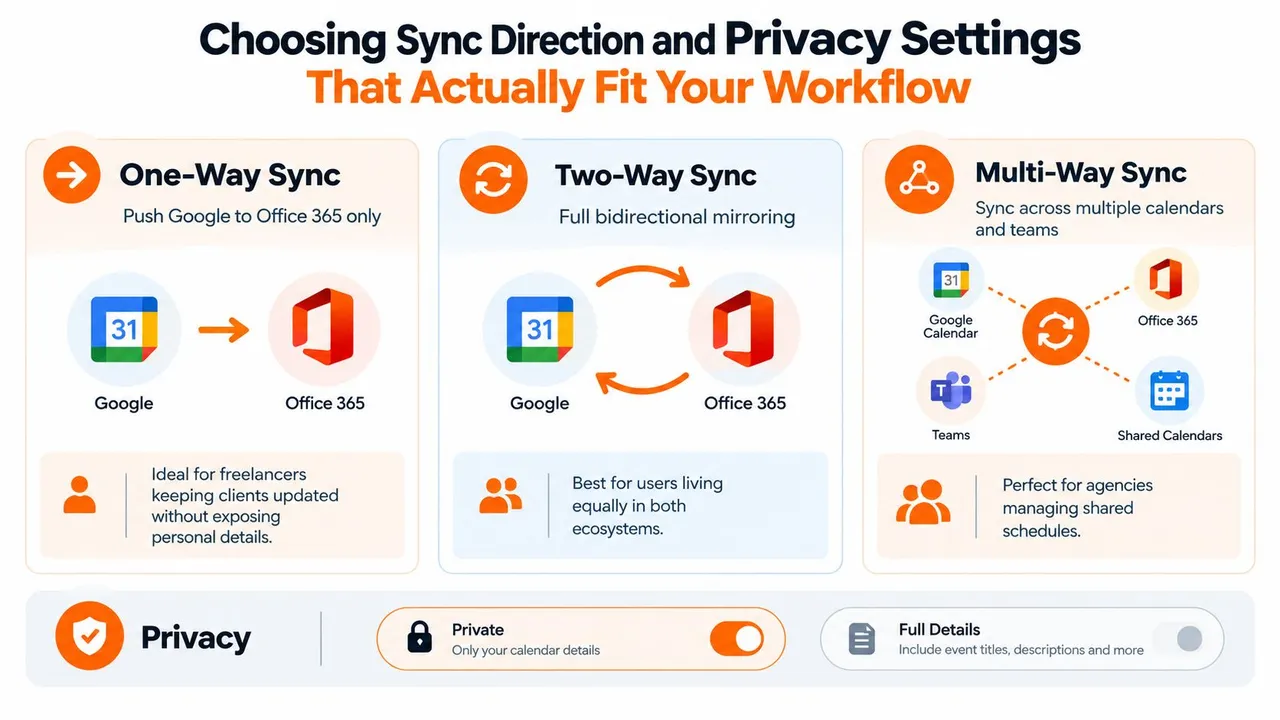
Die Synchronisierungsrichtung ist wichtiger, als die meisten Einrichtungsanleitungen zugeben. Wenn Sie sie falsch wählen, funktioniert das System technisch, versagt aber operativ.
Einweg ist oft die klügste Wahl
Eine Einweg-Synchronisierung funktioniert gut, wenn ein Kalender die Quelle der Wahrheit ist und der andere nur die Verfügbarkeit widerspiegeln muss.
Beispiele:
- Freiberufler: Der persönliche Google Kalender blockiert Zeit in einem vom Kunden vorgeschriebenen Office 365-Kalender.
- Angestellter: Office 365-Besprechungen blockieren den persönlichen Google Kalender, damit Abendpläne nicht mit der Arbeit kollidieren.
- Berater: Ein Buchungskalender pusht in einen Arbeits-Hauptkalender, aber nicht umgekehrt.
Hier wird auch der Datenschutz einfacher. Sie können das Vorhandensein eines Ereignisses kopieren, ohne den Titel oder die Notizen zu kopieren. Das gibt den Planern die einzige Information, die sie normalerweise benötigen: dass der Slot belegt ist.
Zwei-Wege-Synchronisierung ist für Leute, die tatsächlich in beiden Systemen arbeiten
Eine Zwei-Wege-Synchronisierung ist sinnvoll, wenn Sie Ereignisse von beiden Seiten aus erstellen und bearbeiten. Das bedeutet normalerweise Unternehmer mit mehreren Marken, Personen, die zwischen Firmen- und Privatgeräten wechseln, oder jeden, dessen Kontakte sie den ganzen Tag über in beide Ökosysteme einladen.
Aber eine Zwei-Wege-Synchronisierung benötigt Regeln. Ohne sie können Sie einen sauberen Zeitplan in ein Chaos aus dupliziertem Kontext verwandeln.
Eine gute Konfiguration beginnt mit diesen Fragen:
- Sollten private Termine nur als Gebucht erscheinen?
- Sollten Ereignistitel kopiert, umbenannt oder verborgen werden?
- Sollten Beschreibungen und Orte überhaupt synchronisiert werden?
- Sollten ganztägige Ereignisse sich anders verhalten als terminierte Besprechungen?
- Sollten Löschungen repliziert werden oder eine Überprüfung erfordern?
Wenn Sie bewerten, ob ein echtes bidirektionales Setup die Komplexität wert ist, ist dieser Leitfaden zur Zwei-Wege-Kalendersynchronisierung ein nützlicher Referenzpunkt für die Entscheidung selbst.
Das Datenschutzmodell, das im echten Leben funktioniert
Die meisten Benutzer benötigen keine ereignisgetreue Replikation. Sie benötigen eine kontrollierte Verfügbarkeitsspiegelung.
„Gebucht“ reicht oft aus. Es verhindert den Konflikt, ohne den Kontext preiszugeben.
Hier ist, wie ich gängige Szenarien zuordnen würde:
| Szenario | Richtung | Titel | Beschreibung | Ort |
|---|---|---|---|---|
| Privat zu Arbeit | Einweg | Durch Gebucht ersetzen | Verbergen | Verbergen |
| Arbeit zu Privat | Einweg | Kurzen Titel behalten oder als Gebucht markieren | Verbergen | Optional |
| Zwei aktive Kalender | Zwei-Wege | Behalten oder selektiv umbenennen | Begrenzt | Begrenzt |
| Geteilte Teamkoordination | Mehrwege | Nur operative Bezeichnungen behalten | Sensible Notizen verbergen | Optional |
Was kopieren und was maskieren
Einige Felder haben einen Planungswert. Andere bergen nur Risiken.
Verwenden Sie dies als praktischen Filter:
- Nützliche Struktur behalten: Datum, Uhrzeit, Frei/Gebucht-Status, Ganztagesstatus
- Selektiv bei Bezeichnungen sein: „Kundengespräch“ mag in Ordnung sein, „Leistungsbeurteilung mit Alex“ möglicherweise nicht
- Reiche Details standardmäßig verbergen: Beschreibungen, Besprechungslinks, private Notizen
- Zweimal über Orte nachdenken: sie können mehr enthüllen, als Sie beabsichtigen, besonders bei persönlichen Terminen
Synchronisierung wird weniger zu einer Softwarefrage und mehr zu einer Frage der Grenzen. Sie verschieben nicht nur Ereignisse. Sie entscheiden, was jeder Kalender über den anderen wissen sollte.
So richten Sie eine zuverlässige Echtzeit-Synchronisierung ohne Aufwand ein
Wenn Ihr Ziel darin besteht, nicht mehr ständig zwei Kalender betreuen zu müssen, überspringen Sie manuelle Exporte und schreibgeschützte Feeds. Verwenden Sie ein Setup, das nach der ersten Autorisierung im Hintergrund weiterläuft.
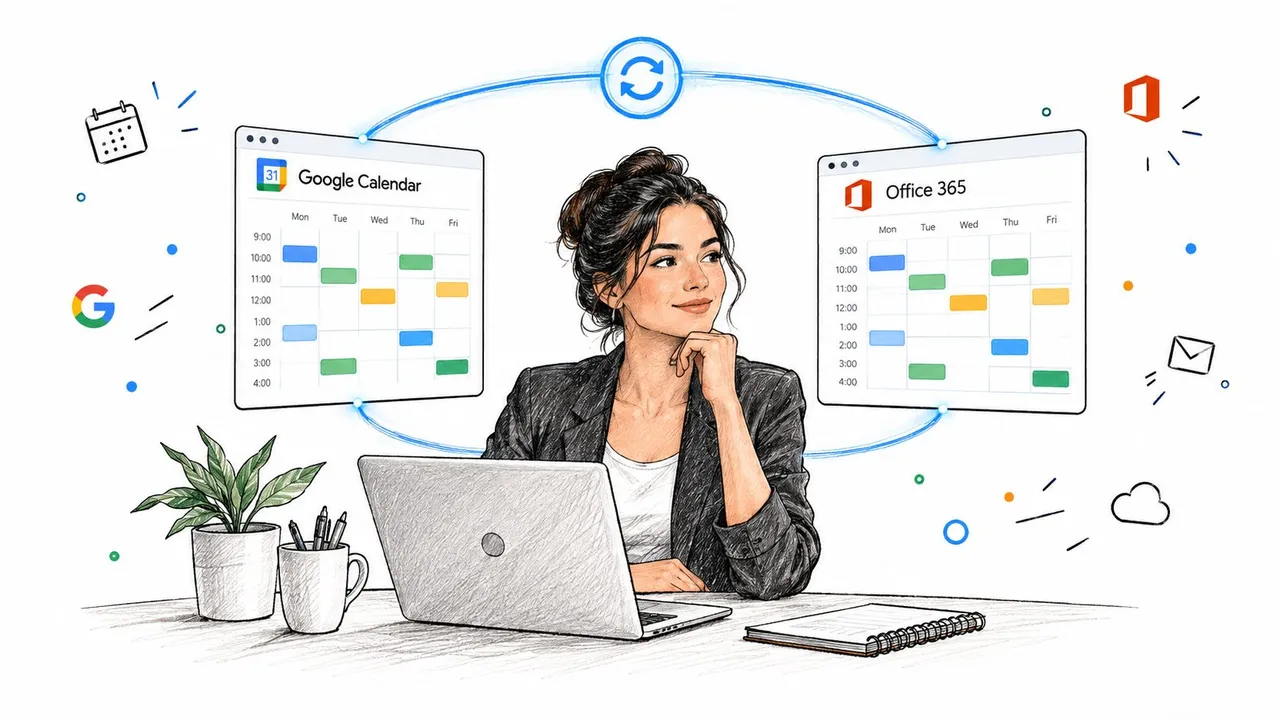
Unabhängige Dokumentation von einem anbieterübergreifenden Synchronisierungsdienst berichtet von einer nahezu in Echtzeit erfolgenden Übertragung zwischen Google Kalender und Microsoft 365, einschließlich Beispielen von 1 bis 2 Sekunden von Google oder Microsoft in einen CalDAV-verbundenen Kalender und etwa 7 bis 8 Sekunden im Durchschnitt in der umgekehrten Richtung. Dieselbe Dokumentation besagt, dass die erste Synchronisierung automatisch nach der Autorisierung und Kalenderkopplung beginnt, was genau das ist, wie sich eine moderne Set-and-Forget-Synchronisierung verhalten sollte (calendar sync timing example).
Beginnen Sie mit den Quell- und Zielkalendern
Bevor Sie irgendetwas verbinden, entscheiden Sie, welche exakten Kalender teilnehmen sollen.
Das klingt offensichtlich, ist aber der Punkt, an dem viele unordentliche Setups beginnen. Benutzer verbinden ein ganzes Konto und stellen später fest, dass sie nur einen geteilten Kundenkalender in einem persönlichen Kalender gespiegelt haben wollten. Je sauberer Ihre Kopplung, desto einfacher ist es, den Ergebnissen zu vertrauen.
Ein solides Setup bedeutet normalerweise:
- Eine Quelle, ein Ziel für den ersten Test
- Ein klarer Zweck für jede Synchronisierung, wie „Arbeitszeit im persönlichen Kalender blockieren“
- Keine überlappenden Legacy-Feeds, die Duplikate erzeugen könnten
- Eine Namenskonvention, die Sie später wiedererkennen, wenn Sie mehrere Synchronisierungen verwalten
Konfigurieren Sie die Richtung vor den Feldregeln
Wählen Sie zuerst die Richtung. Entscheiden Sie dann, was kopiert werden soll.
Wenn Sie einen dedizierten Dienst verwenden, ist dies auch der Moment, um zu entscheiden, ob das Ziel vollständige Ereignisdetails oder nur einen datenschutzsicheren Platzhalter erhalten soll. Ein Beispiel in dieser Kategorie ist SyncThemCalendars, das Einweg-, Zwei-Wege- und Mehrwege-Kopien zwischen Google Kalender und Office 365 mit Frei/Gebucht-Spiegelung und Feldmaskierung unterstützt. Diese Kombination ist nützlich, wenn Ihr eigentliches Ziel eine abgeglichene Verfügbarkeit ist und nicht eine perfekte Kopie jedes Ereignisses.
Validieren Sie mit Live-Test-Ereignissen
Gehen Sie nach der Autorisierung und Kopplung nicht davon aus, dass es erledigt ist. Fügen Sie ein echtes Test-Ereignis hinzu und überprüfen Sie das Ergebnis im anderen Kalender.
Achten Sie auf:
- Timing: Erscheint das kopierte Ereignis schnell genug für Ihren Workflow?
- Titelbehandlung: Blieb das Ereignis privat, wurde es korrekt umbenannt oder hat es zu viel preisgegeben?
- Zeitzonenverhalten: Landet der Block zur richtigen Zeit?
- Bearbeitungsverhalten: Wenn Sie das Quellereignis verschieben oder löschen, reagiert das Ziel ordnungsgemäß?
Ein kurzes Video-Walkthrough hilft, wenn Sie sehen möchten, wie sich ein Echtzeit-Setup anfühlen sollte, sobald es läuft:
Für einen tieferen Einblick, wie eine kontinuierliche Hintergrundübertragung aussehen sollte, ist dieser Artikel über Echtzeit-Kalendersynchronisierung lesenswert, bevor Sie über Ihr erstes Kalenderpaar hinaus expandieren.
Halten Sie das Setup klein, bis es Ihr Vertrauen verdient hat
Verkabeln Sie nicht jeden Kalender, den Sie besitzen, am ersten Tag.
Beginnen Sie mit dem Konflikt mit der höchsten Reibung. Normalerweise ist das ein Arbeitskalender und ein persönlicher Kalender. Sobald Sie beobachtet haben, wie einige Erstellungen, Bearbeitungen und Löschungen korrekt übertragen werden, fügen Sie weitere Kalender hinzu oder wechseln von Einweg zu Zwei-Wege.
Feldtest: Wenn das erste kopierte Ereignis für Sie ohne Erklärung sofort Sinn ergibt, ist die Synchronisierung gut konfiguriert. Wenn Sie mental entschlüsseln müssen, was passiert ist, vereinfachen Sie es.
Die beste Synchronisierung ist die, von der Sie vergessen, dass sie existiert, weil sie Konflikte im Hintergrund verhindert.
Fehlerbehebung bei häufigen Synchronisierungsproblemen und Halten von Ereignissen im Abgleich
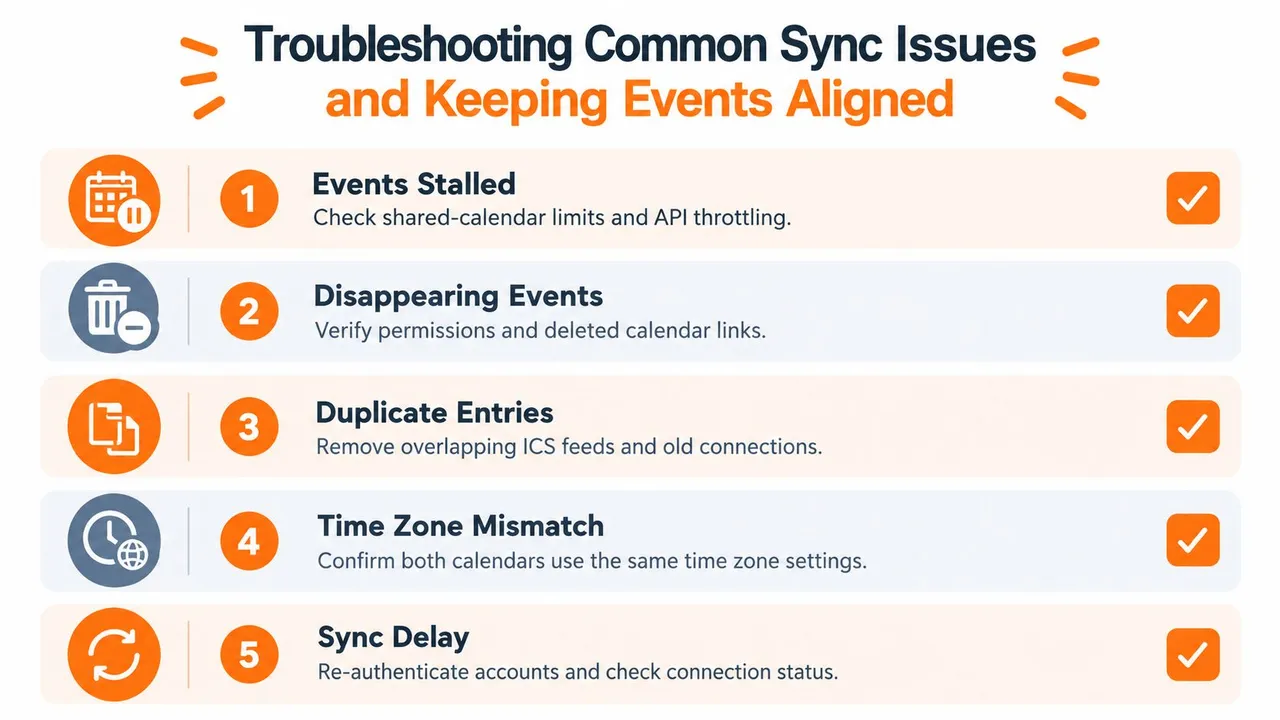
Die meisten Synchronisierungsfehler sind nicht dramatisch. Sie sind subtil. Ein Ereignis hört auf zu aktualisieren. Ein Kalender sieht aktuell aus, bis sich ein Termin verschiebt. Ein gelöschter Termin verweilt im anderen System und blockiert einen Zeit-Slot, den Sie benötigen.
Wenn Microsoft-seitige Limits seltsames Verhalten verursachen
Wenn Sie den Google-Integrationspfad von Microsoft verwenden, ist ein häufiger Fehlerpunkt die Skalierung und das Verhalten geteilter Kalender. Die eigenen Support-Hinweise von Microsoft markieren das Limit von 20 geteilten Kalendern und weisen darauf hin, dass ein Überschreiten dazu führen kann, dass Elemente ins Stocken geraten oder ausgelassen werden. Dieselben Hinweise weisen darauf hin, dass einige Outlook-Abonnement-Abläufe schreibgeschützt bleiben und bis zu 24 Stunden für Aktualisierungen benötigen können, was sie zu einer schlechten Wahl für die Konfliktprävention macht.
Wenn Benutzer mir sagen „es hat funktioniert, dann wurde es seltsam“, ist dies eines der ersten Dinge, die ich überprüfe:
- Anzahl geteilter Kalender: Wenn Sie über dem dokumentierten Limit liegen, reduzieren Sie diese.
- Bestätigung der Einladungsbehandlung in Google: Microsoft weist spezifisch auf das Verhalten bei Einladungsantworten hin.
- Zeit für die Neuindizierung der Microsoft-Cloud lassen: Validieren Sie erneut, nachdem das System aufgeholt hat.
Wenn der API-Status veraltet ist
Das weniger sichtbare Problem liegt auf der Google API-Seite. Eine zuverlässige Synchronisierung sollte inkrementelle Synchronisierung verwenden. Die Anleitung von Google ist klar: Führen Sie eine erste vollständige Synchronisierung durch, speichern Sie das zurückgegebene Synchronisierungstoken, fragen Sie dann mit diesem Token nach Deltas ab und speichern Sie jedes Mal das neue Token (Google Calendar API incremental sync guidance).
Wenn dieses Token ungültig oder veraltet wird, kann die Synchronisierung Änderungen verpassen, bis der Dienst eine vollständige erneute Synchronisierung durchführt.
Wie das in der Praxis aussieht:
- eine Ereignisbearbeitung wird nicht übertragen
- Löschungen werden nicht mehr korrekt widergespiegelt
- ein Kalender driftet langsam aus dem Abgleich
- erneutes Verbinden „repariert“ das Problem vorübergehend, weil es einen frischen Status erzwingt
Wenn eine Synchronisierung nur einige Änderungen verpasst, fügen Sie nicht einfach eine weitere Verbindung hinzu. Überprüfen Sie, ob der bestehende Status veraltet ist und eine saubere erneute Synchronisierung benötigt.
Häufige Korrekturen, die es wert sind, ausprobiert zu werden
Diese Überprüfungen lösen die meisten realen Abweichungen:
| Problem | Was zu prüfen ist | Wahrscheinliche Korrektur |
|---|---|---|
| Ereignisse gestoppt | Anzahl geteilter Kalender, Verbindungsstatus | Geteilte Kalender reduzieren, bei Bedarf neu verbinden |
| Fehlende Bearbeitungen | Token-/Status-Drift | Erneute Synchronisierung erzwingen oder neu autorisieren |
| Duplikate | Alter iCal-Feed plus aktiver Synchronisierungsdienst | Überlappenden Feed entfernen |
| Falsche Zeiten | Zeitzoneneinstellungen des Kalenders | Zeitzonen auf beiden Seiten standardisieren |
| Keine Aktualisierungen nach alten Setup-Änderungen | Legacy-Authentifizierungsannahmen | Erneute Verbindung unter Verwendung des aktuellen Microsoft-Autorisierungsflusses |
Wenn Sie eine praktische Checkliste zur Diagnose wiederkehrender Fehler wünschen, deckt dieser Leitfaden zu Kalendersynchronisierungsproblemen die Muster ab, auf die Benutzer nach der ersten Einrichtung stoßen.
Best Practices für langfristige Zuverlässigkeit und Datenschutz
Das langfristige Ziel ist nicht „perfekte Integration“. Es ist vertrauenswürdige Verfügbarkeit.
Das ändert, wie Sie Ihr Setup pflegen. Anstatt zu fragen, ob jedes Feld exakt kopiert wird, fragen Sie, ob Ihre Kalender die falschen Buchungen verhindern, während nur die Details offengelegt werden, die in das jeweilige System gehören.
Halten Sie Ihre Synchronisierungskarte intentional
Das meiste Kalender-Durcheinander entsteht durch vergessene Verbindungen. Ein Kalender eines früheren Kunden spiegelt sich immer noch in Ihr Hauptkonto. Ein altes iCal-Abonnement überlappt mit einer neueren Zwei-Wege-Synchronisierung. Eine Testverbindung wurde nie gelöscht.
Überprüfen Sie Ihr Setup regelmäßig:
- Aktive Synchronisierungen auflisten: wissen, welche Kalender welche anderen speisen
- Überlappungen entfernen: ein Zweck, eine Verbindung
- Richtung überprüfen: einige alte Zwei-Wege-Synchronisierungen sollten Einweg-Synchronisierungen werden
- Plan-Limits prüfen: wenn Ihr Tool aktive Synchronisierungen begrenzt, behalten Sie nur die, die einem aktuellen Zweck dienen
Standardmäßig auf Datenschutz setzen, dann nur bei Bedarf öffnen
Für die organisationsübergreifende Sichtbarkeit sollte die Frei/Gebucht-Spiegelung normalerweise der Standard sein.
Dieser Ansatz ist die sicherste Lösung für Angestellte, die Arbeits- und Privatzeitpläne trennen, Berater, die Kundenumgebungen jonglieren, und Gründer, die Zeit auf mehrere Unternehmungen aufteilen. Titel, Beschreibungen und Orte sollten nur kopiert werden, wenn jemand auf der Empfängerseite sie benötigt.
Gute Grenze: Teilen Sie genügend Informationen, um den Zeitblock zu schützen, nicht genügend, um den Kontext preiszugeben.
Zuverlässigkeit kommt durch langweilige Gewohnheiten
Die dauerhaften Setups sind normalerweise die am wenigsten auffälligen.
Verwenden Sie Hintergrundsynchronisierung anstelle von manuellen Importen. Halten Sie Feldregeln einfach. Testen Sie eine Änderung nach jeder erneuten Autorisierung oder Kontomigration. Wenn Sie einen neuen Kalender hinzufügen, verifizieren Sie ihn mit einem Live-Ereignis, bevor Sie ihm Ihre Woche anvertrauen.
Wenn Leute sagen, sie möchten den Google Kalender mit Office 365 synchronisieren, meinen sie normalerweise eines: „Ich möchte, dass meine echte Verfügbarkeit überall korrekt ist.“ Das ist das richtige Ziel. Sobald Sie es so formulieren, wird die richtige Lösung viel einfacher zu wählen.
Wenn Sie ein Setup wünschen, das genau auf dieses Ziel ausgerichtet ist, ermöglicht Ihnen SyncThemCalendars, den Google Kalender mit Office 365 mithilfe von Einweg-, Zwei-Wege- oder Mehrwege-Kopien zu synchronisieren, mit Optionen für Frei/Gebucht-Spiegelung und Maskierung von Ereignisdetails. Es ist eine praktische Lösung, wenn Sie möchten, dass Kalender im Hintergrund abgeglichen bleiben, ohne Arbeits- und Privatplanung in einen vollständig offengelegten Kalender zu verwandeln.
Bereit, Ihre Kalender zu synchronisieren?
Halten Sie Ihre Google, Outlook und Apple iCloud Kalender automatisch synchron. 2 Minuten Einrichtung, keine Kreditkarte erforderlich.
Kostenlos startenWeiterlesen
Mehr in Tips
Auswahl der zu synchronisierenden Google-Kalender: Ein praktischer Leitfaden
Erfahren Sie, wie Sie in SyncThemCalendars auswählen, welche Google-Kalender synchronisiert werden sollen, wie Sie Freigabestufen festlegen, private Details maskieren und häufige Synchronisationsfehler vermeiden.

Kalender-Doppelbuchungen verhindern: Wichtige Tipps für 2026
Erfahren Sie, wie Sie mit intelligenten Planungstools und bewährten Methoden für einen reibungslosen Arbeitsablauf im Jahr 2026 Doppelbuchungen in Ihrem Kalender vermeiden.

Zwei-Wege-Google-Calendar-Synchronisierung: Einrichtungsanleitung und Best Practices
Meistern Sie die Zwei-Wege-Synchronisierung von Google Calendar mit einer Schritt-für-Schritt-Anleitung, Datenschutz-Einstellungen und Tipps zur Fehlerbehebung für Unternehmer, Freiberufler und Teams.