







Empêcher les doubles réservations de calendrier : Conseils essentiels pour 2026
Apprenez à éviter les conflits de double réservation de calendrier grâce à des outils de planification intelligents et aux meilleures pratiques pour un flux de travail fluide en 2026.

Vous acceptez un appel client depuis votre téléphone, ajoutez un rendez-vous personnel plus tard, et faites confiance à votre page de réservation pour que tout reste aligné. Puis, deux notifications arrivent pour le même créneau. Le problème n’est généralement pas un manque d’attention. C’est que Google Calendar, Microsoft Outlook, Apple iCloud, un assistant et un outil de planification détiennent chacun une version légèrement différente de votre disponibilité.
Une configuration fiable pour empêcher les doubles réservations de calendrier nécessite plus qu’un simple bouton de synchronisation activé. Elle nécessite un modèle de disponibilité unique, des autorisations d’écriture clairement définies, des itinéraires de réservation délibérés, des contrôles de confidentialité et un test prouvant qu’un créneau occupé est bloqué avant qu’une autre personne ne puisse le réclamer.
Pourquoi les doubles réservations continuent de se produire
Un client réserve via Outlook tandis qu’un rendez-vous personnel d’un freelance reste visible uniquement dans Google Calendar. Les deux comptes semblent exacts individuellement, mais l’outil de planification voit un créneau libre et confirme une seconde réunion. Le conflit apparaît lors du transfert entre les calendriers, et non dans la vue individuelle de chaque calendrier.
Les flux de travail fragmentés créent cette exposition. Les employés ont en moyenne 17,1 réunions par semaine et passent 3,0 heures à gérer les réunions, selon le résumé de l’IETF du Smart Meetings Trends Report. Le même rapport indique que 37 % des réunions sont affectées par des annulations ou des reprogrammations, tandis que 82,5 % des répondants ont manqué ou déplacé une réunion parce qu’une autre réunion chevauchait le calendrier. Ces chiffres décrivent une défaillance opérationnelle, et non un problème d’affichage mineur.
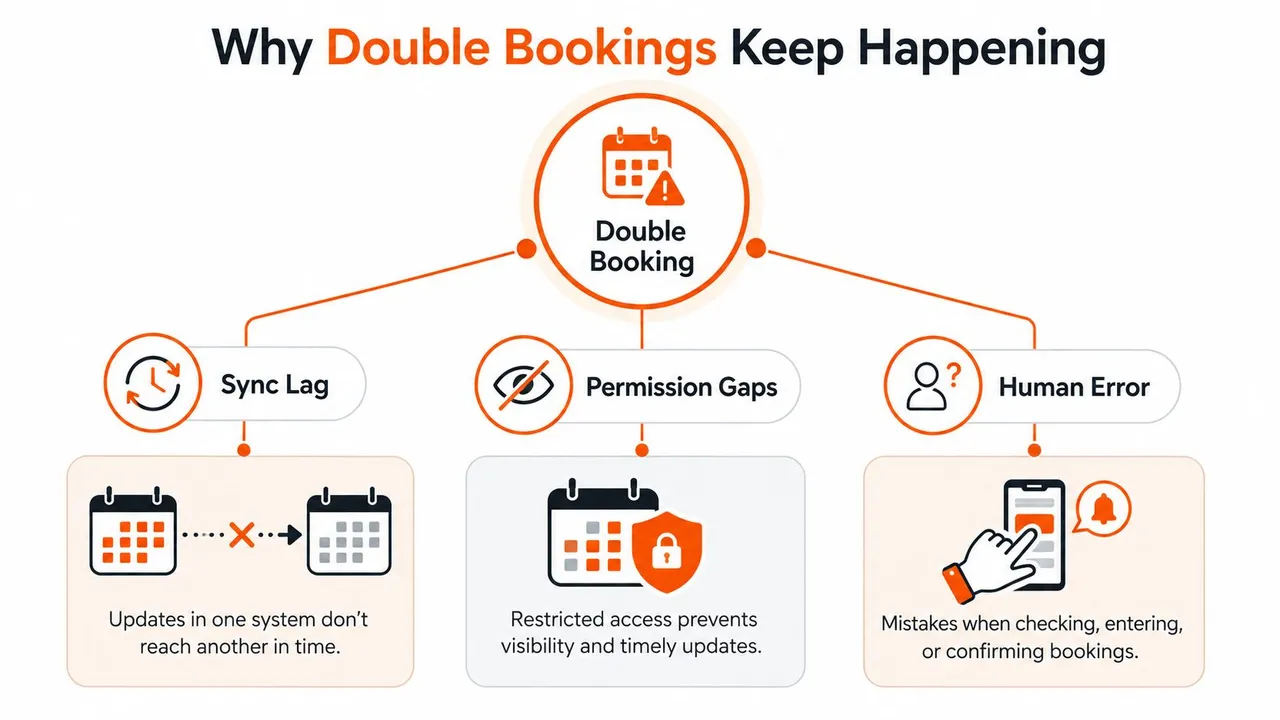
Les trois niveaux de défaillance
La fragmentation du calendrier laisse chaque compte avec seulement une partie du planning. Google Calendar peut contenir des rendez-vous personnels, Outlook peut contenir le travail client, et iCloud peut stocker des événements ajoutés depuis un iPhone.
La latence de synchronisation ouvre une seconde brèche. Un nouvel événement peut rester invisible pour un autre calendrier pendant qu’un planificateur vérifie la disponibilité, accepte une demande et écrit la réservation via des systèmes séparés. Le délai peut être bref, mais cela suffit pour une réservation qui se chevauche.
Les lacunes dans les autorisations complètent la défaillance. Un compte connecté peut exposer des données libre/occupé limitées, omettre un sous-calendrier ou laisser une application écrire des événements sans lire chaque calendrier qui devrait bloquer le temps. Une étiquette « connecté » ne prouve pas que le chemin de vérification des conflits est complet.
La prévention stricte des chevauchements dépend des règles de synchronisation, de l’acheminement des invitations et d’un test de simulation de réservation. Les tampons, les blocs de concentration et les révisions des autorisations soutiennent ce contrôle, mais ne le remplacent pas. Utilisez les conseils de synchronisation de calendrier pour vérifier comment chaque système gère les mises à jour et les délais.
Règle pratique : Traitez chaque calendrier actif comme une seule surface de disponibilité. La synchronisation assure le transport. L’acheminement, les autorisations, les tampons et la vérification déterminent si le système empêche une collision.
Les panels d’entretien font face au même problème lorsque plusieurs participants et calendriers doivent s’aligner. Un guide pratique du recruteur pour la préparation aux entretiens peut faciliter la coordination, tandis que la configuration du calendrier doit toujours bloquer les temps occupés. Les détails sensibles des événements peuvent rester cachés tandis que le statut libre/occupé exact circule entre Google, Outlook et Apple iCloud, à condition que les autorisations de partage exposent la disponibilité sans publier les titres ou les notes.
Construire une source unique de disponibilité à travers les calendriers
Commencez par choisir un calendrier de disponibilité maître. C’est le compte que chaque flux de travail de réservation consulte avant d’offrir un créneau, et le compte qui reçoit ou reflète les engagements des calendriers secondaires. Google Calendar ou Outlook fonctionnent généralement bien car les deux prennent en charge les flux de travail établis de libre/occupé et d’intégration de calendrier.
Ne choisissez pas un maître uniquement en fonction de l’endroit où vous passez le plus de temps personnellement. Choisissez le compte que votre outil de planification, votre assistant, votre CRM et votre processus d’équipe peuvent tous lire de manière cohérente. Si un assistant réserve dans Outlook mais que votre page de planification vérifie Google, décidez lequel détient la disponibilité et acheminez l’autre système vers ce modèle.
Configurer les rôles du calendrier
-
Listez chaque calendrier actif. Incluez les calendriers de travail, personnels, spécifiques aux clients, partagés, de salle et créés sur mobile. Supprimez les connexions en double qui copient le même événement dans le même compte.
-
Définissez le compte maître. Utilisez Google ou Outlook comme couche de disponibilité faisant autorité. Gardez le rôle explicite dans votre documentation afin qu’un nouveau membre de l’équipe ne crée pas une source de vérité concurrente.
-
Reflétez les calendriers secondaires dans le maître. Utilisez la synchronisation bidirectionnelle où les réservations peuvent provenir de l’un ou l’autre système. Utilisez la copie entrante unidirectionnelle lorsqu’un calendrier secondaire doit informer de la disponibilité mais ne doit pas recevoir de modifications en retour.
-
Connectez iCloud via CalDAV ou un pont de synchronisation. Apple iCloud ne transmet pas nativement les modifications de calendrier directement dans Google Calendar, un pont ou un abonnement est donc nécessaire pour une visibilité multiplateforme fiable.
-
Définissez un intervalle d’interrogation et inspectez la gestion des doublons. Un minimum d’interrogation de 15 minutes est une référence de configuration pratique issue des conseils opérationnels fournis, mais votre propre test de latence devrait déterminer si cet intervalle est sûr pour votre volume de réservations. Désactivez les boucles d’écriture en double, qui peuvent créer des événements fantômes et faire paraître le calendrier maître plus occupé qu’il ne l’est.
Une organisation sportive fait face au même problème de coordination lorsque les membres, les installations et le personnel utilisent des plannings différents. Une application de club de sport peut organiser les flux de travail de participation, mais elle a toujours besoin d’une source de disponibilité clairement définie avant que quiconque ne se fie à ses informations de réservation.
| Rôle du calendrier | Plateforme | Direction de la synchro | Intervalle d’interrogation | Comportement en cas de conflit |
|---|---|---|---|---|
| Disponibilité maître | Google Calendar | Reçoit les événements pertinents et publie la disponibilité | Défini par la couche de synchro, puis vérifier par test | La réservation doit consulter ce calendrier avant confirmation |
| Secondaire travail | Microsoft Outlook | Bidirectionnel si le personnel peut réserver depuis l’une ou l’autre plateforme | Correspondre au flux de travail maître | Acheminer les invitations vers le maître |
| Secondaire personnel | Apple iCloud | Miroir unidirectionnel vers le maître, souvent en lecture seule | Utiliser un pont ou un flux CalDAV, puis tester la propagation | Le temps occupé personnel bloque la disponibilité de travail |
| Ressource partagée | Calendrier de salle Outlook | Demandes basées sur invitation à la ressource | Régie par le traitement serveur | Les demandes conflictuelles doivent être refusées automatiquement |
Les calendriers de salle Microsoft Exchange peuvent être configurés pour refuser automatiquement les demandes conflictuelles via le traitement du calendrier, transformant une révision manuelle en une règle côté serveur. La distinction importante est que la visibilité vous indique qu’une salle est occupée, tandis qu’une règle de refus empêche l’acceptation d’une demande conflictuelle.
Masquer les détails sensibles tout en partageant les disponibilités
Une disponibilité exacte ne nécessite pas d’exposer les noms des clients, les titres des projets, les lieux de réunion ou les liens vidéo. Un consultant peut publier un bloc occupé sur un calendrier personnel ou orienté client tout en gardant l’événement original intact sur le compte maître.
L’approche la plus propre consiste à transformer la copie sortante, et non l’événement source. Le calendrier maître conserve le titre, la description, le lieu et les informations d’invitation. Le calendrier reflété reçoit uniquement les champs nécessaires pour établir l’indisponibilité.
Utiliser trois niveaux de masquage
Le renommage basé sur des mots-clés fonctionne lorsque vous voulez un contexte limité. Une règle peut remplacer un nom de client ou un terme de projet interne par une étiquette neutre telle que « Appel externe » ou « Réunion interne ». Cela préserve une distinction utile sans exposer l’identifiant original.
Le masquage complet du titre est plus sûr pour les plannings sensibles. Remplacez chaque titre copié par « Occupé » et supprimez complètement la description. Cela donne aux spectateurs le minimum d’informations nécessaires pour éviter le créneau.
Le nettoyage du lieu empêche les URL de réunion, les adresses de bureau et les détails de salle de fuir dans les vues partagées. Gardez ces champs sur l’événement maître, tandis que la copie sortante ne contient aucune donnée de lieu ou de conférence.
Les paramètres de disponibilité publique de Google et les contrôles d’autorisation Libre/Occupé d’Outlook peuvent limiter ce que voient les spectateurs, mais ils ne sont pas identiques à une transformation au niveau du champ. Ils régissent la visibilité depuis le fournisseur de calendrier. Un intermédiaire de synchronisation est nécessaire lorsque vous voulez que l’événement copié lui-même contienne des données de titre, de description ou de lieu différentes.
Pour une explication plus large du partage basé uniquement sur la disponibilité, consultez ce guide sur le calendrier libre/occupé.
Auditer la copie masquée
- Vérifier les spectateurs externes : Ouvrez le calendrier sortant en utilisant un compte séparé et confirmez que les champs sensibles ne sont pas visibles.
- Vérifier le comportement en cas de conflit : Créez une réservation de test contre le bloc masqué et vérifiez que le système le traite comme occupé.
- Vérifier l’accès interne : Confirmez que les collègues autorisés voient toujours les détails complets sur le calendrier maître.
- Vérifier les invitations : Assurez-vous que le masquage ne réécrit pas ou ne supprime pas les informations requises par les invités réels.
- Vérifier les vues mobiles : Inspectez Google Calendar, Outlook et Apple Calendar sur les appareils utilisés par votre équipe.
Le masquage de confidentialité réduit l’exposition, mais ne répare pas une synchronisation incomplète. Si l’événement n’atteint jamais le calendrier utilisé pour la réservation, une copie parfaitement masquée laisse toujours le créneau ouvert.
Choisir les directions de synchronisation et les tampons qui bloquent les conflits
Commencez par le calendrier où les réservations sont créées. De nombreuses configurations échouent parce que les événements sont copiés dans une direction qui semble logique mais ne correspond pas au flux de travail de réservation.
Un flux de travail basé sur l’invitation est généralement le plus facile à contrôler. Un assistant ou une application de planification envoie une demande de réunion au calendrier maître, qui reflète ensuite l’engagement confirmé vers les calendriers secondaires. La synchronisation bidirectionnelle convient aux flux de travail où les utilisateurs créent des réservations dans les deux systèmes connectés, mais elle nécessite des règles de conflit claires de chaque côté. Une synchronisation bidirectionnelle Google Calendar peut prendre en charge ce modèle lorsque les deux calendriers doivent rester à jour.
Les flux de travail à écriture directe nécessitent un contrôle plus strict. Certains outils créent des événements directement dans le calendrier auquel ils accèdent. La réflexion sortante depuis un maître est plus sûre que de permettre à plusieurs calendriers d’écrire indépendamment, car des écritures séparées peuvent atteindre les systèmes avant que l’un ou l’autre compte ne voie l’autre événement.
La réservation pilotée par CRM suit une voie différente. Lorsqu’une plateforme de vente crée une réunion après qu’une affaire a atteint une étape, un webhook ou une extraction planifiée devrait mettre à jour la couche de disponibilité faisant autorité. Une interrogation de calendrier de base peut trouver l’événement seulement après que le CRM a confirmé le rendez-vous.
| Configuration de synchro | Réservation basée sur invitation | Réservation à écriture directe | Réservation pilotée par CRM |
|---|---|---|---|
| Maître avec synchro secondaire bidirectionnelle | Ajustement fort, les invitations arrivent dans le maître et se propagent | Risqué si plusieurs outils écrivent indépendamment | Fonctionne seulement si les événements CRM entrent rapidement dans le maître |
| Maître avec copies sortantes unidirectionnelles | Les calendriers secondaires peuvent ne pas informer de la disponibilité | Plus sûr quand le maître est la seule source de réservation | Utile après que le CRM écrit dans le maître |
| Écritures indépendantes sur tous les calendriers | Difficile à auditer et facile à créer des courses | Risque de conflit le plus élevé | Mauvais ajustement sans mises à jour pilotées par événement |
| Vérification de conflit API ou côté serveur | Peut refuser une demande indisponible | Peut bloquer une écriture directe avant confirmation | Peut empêcher la confirmation si le CRM vérifie d’abord |
Les tampons résolvent la pression de planification, pas chaque chevauchement. Un tampon pré-événement ou post-événement crée du temps de préparation et de récupération. Lorsqu’il est configuré comme une restriction de réservation, il peut arrêter les réunions consécutives, mais un tampon de cinq à quinze minutes seul ne peut pas garantir que deux systèmes rejettent le même créneau.
Un tampon protège les bords d’une réunion. Une vérification de conflit protège le rendez-vous lui-même.
Pour Google Calendar, Outlook et Apple iCloud, configurez les tampons là où la demande de réservation est évaluée, et non seulement là où l’événement est affiché. Ensuite, effectuez un test de collision le mardi matin. Créez un événement maître, tentez une réservation via le planificateur, envoyez une invitation depuis le compte assistant, et essayez une entrée directe sur le calendrier reflété. La configuration correcte rejette ou masque le créneau avant la confirmation.
Le contrôle est la prévention stricte des chevauchements. Les tampons, les blocs de concentration et les audits d’autorisation soutiennent ce contrôle, mais ils ne remplacent pas les règles de synchronisation ou l’acheminement des invitations. Vérifiez que les détails sensibles des événements restent masqués tandis que chaque surface de réservation reçoit un statut libre et occupé exact.
Pour les détails de mise en œuvre dans un flux de travail centré sur Google, consultez le guide lié ci-dessus. L’accès en écriture Google peut contourner les vérifications de conflit attendues, tandis que les flux d’événements basés sur l’invitation offrent une voie de révision plus fiable. Les ressources de salle Microsoft 365 peuvent également réduire les collisions grâce au refus automatique des conflits.
Exécuter une réservation fictive et un test de latence avant la mise en ligne
Une configuration n’est pas prête parce que chaque calendrier affiche un statut « connecté » vert. Testez-la avec les mêmes itinéraires que ceux utilisés par vos clients, assistants, membres d’équipe et CRM.
La séquence de vérification
- Créez un bloc clairement occupé sur le calendrier maître.
- Ouvrez la page de planification depuis un compte différent et tentez de sélectionner ce créneau exact.
- Envoyez une invitation de style assistant sur le même créneau.
- Ajoutez l’événement manuellement à un calendrier reflété si cet itinéraire existe dans votre flux de travail.
- Enregistrez quand chaque canal masque le créneau, rejette la demande ou crée un conflit.
- Essayez une réservation de justesse deux minutes à côté de la période occupée pour tester le comportement du tampon.
- Répétez la vérification depuis un mobile, y compris l’application de calendrier iOS ou Android utilisée par la personne qui gère les réservations.
Utilisez un journal simple avec le canal, l’heure de création de l’événement, le premier bloc visible, le résultat de la réservation et l’appareil. Les conseils opérationnels fournis identifient moins de 90 secondes de bout en bout comme un seuil sain pour ce type de test. Un délai plus long indique que votre flux de travail peut encore exposer un créneau obsolète pendant une réservation active.
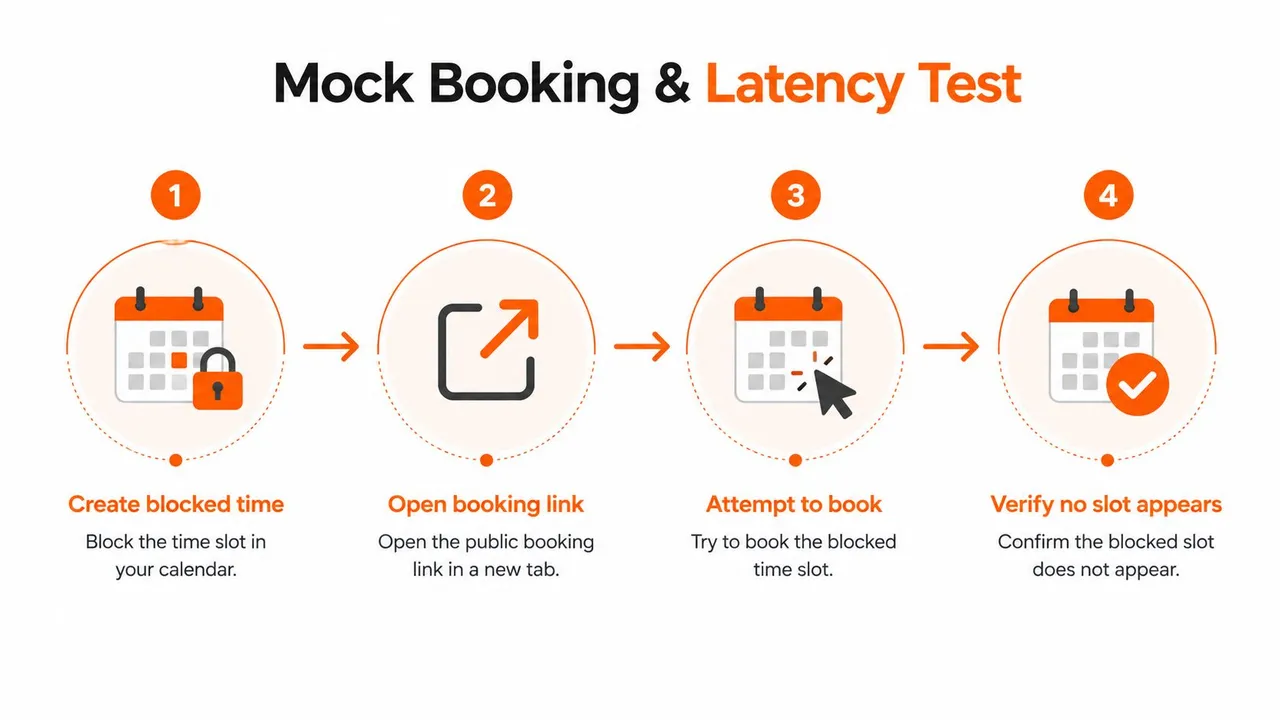
Si le créneau reste réservable, vérifiez d’abord si le planificateur lit le calendrier maître, puis inspectez les autorisations de compte et les règles de synchronisation en double. Si le délai est excessif, réduisez l’interrogation là où l’outil le permet, déplacez les écritures de réservation dans le compte maître, ou remplacez une intégration d’affichage seul par une invitation ou une vérification de conflit API.
La vidéo suivante peut compléter le test pratique, surtout pour les équipes documentant leur procédure de réservation :
Dépanner les lacunes que la plupart des configurations de synchronisation manquent
Un calendrier peut afficher les mêmes événements à travers les comptes alors que l’outil de réservation manque toujours un conflit. L’événement visible doit entrer dans le chemin de vérification des conflits du planificateur, avec son statut et son calendrier source reconnus correctement.
Lacunes dans les autorisations
Ouvrez les paramètres de partage pour chaque calendrier connecté et inspectez l’autorisation attribuée au planificateur ou à l’assistant. Une vue « voir seulement occupé » peut fonctionner pour une personne tout en laissant l’outil incapable de lire les événements provisoires, les événements privés ou un sous-calendrier. Accordez l’accès minimum qui expose chaque état occupé pertinent, puis vérifiez la correction en testant depuis l’outil lui-même.
Invitations en attente
Une invitation sans réponse peut rester provisoire dans un compte alors que le moteur de synchronisation l’ignore. Recherchez la vue des invitations ou en attente du calendrier et confirmez que l’intégration inclut le statut provisoire. Si ce n’est pas le cas, acheminez les demandes de réservation via le calendrier maître, ou exigez un flux de travail de réponse qui crée un événement reconnu avant qu’une autre invitation puisse être acceptée.
Événements privés en dehors du chemin
Les événements privés peuvent vivre sur un compte personnel, un sous-calendrier masqué ou un calendrier uniquement sur appareil qui n’atteint jamais le maître. Passez en revue la liste des calendriers dans Google Calendar, Outlook et Apple Calendar, puis comparez-la avec les comptes connectés au planificateur. Ajoutez tout calendrier manquant au chemin de synchronisation. Appliquez le masquage à la copie sortante afin que le système de réservation reçoive des informations de libre et occupé exactes sans exposer les titres, descriptions ou lieux.
Empilement consécutif
Un appel de 30 minutes à 10h00 et un autre à 10h30 ne se chevauchent pas, donc une vérification de conflit stricte autorisera les deux. Le planning peut toujours produire des transferts précipités, des démarrages tardifs et une perte de temps de préparation. Ajoutez un tampon de réservation ou un bloc de concentration là où le rendez-vous est créé. C’est une hygiène de planification douce, tandis que les règles de synchronisation, l’acheminement des invitations et les vérifications de conflit gèrent la prévention stricte des chevauchements.
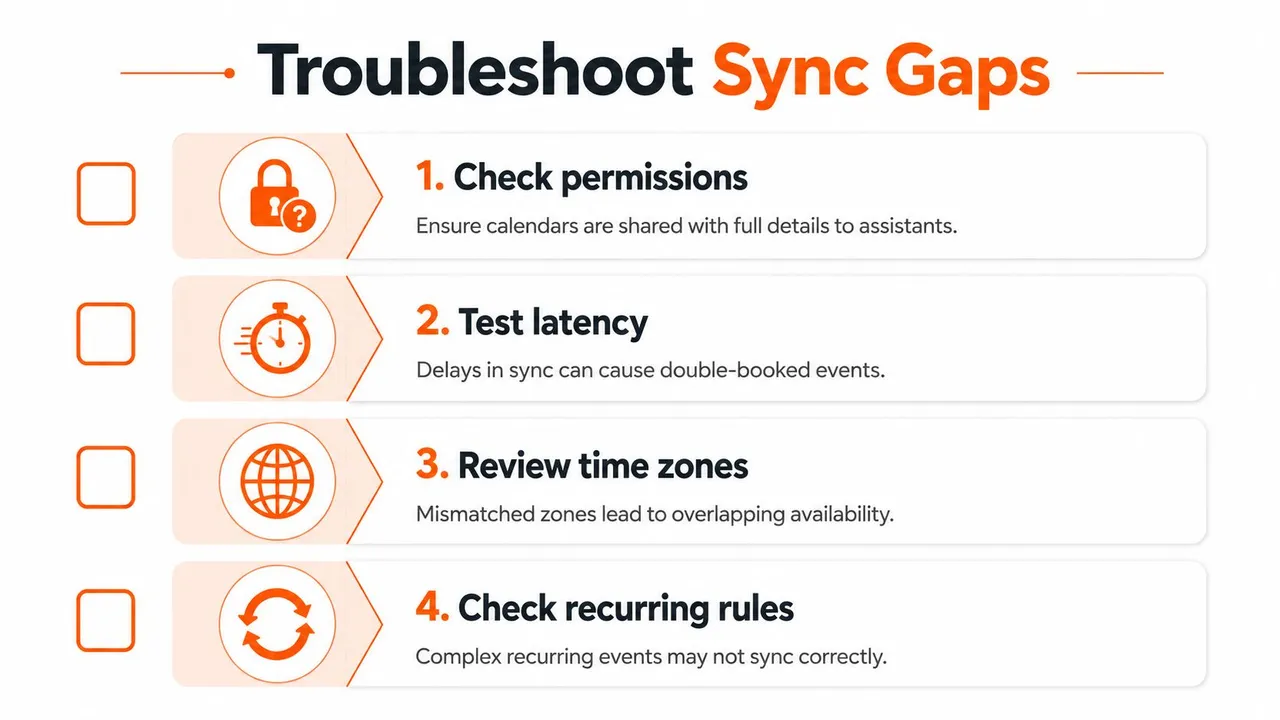
La visibilité libre/occupé et l’accès complet aux événements servent des objectifs opérationnels différents. Le masquage de confidentialité et l’audit du chemin de conflit sont des tâches séparées. Exécutez chacune indépendamment et enregistrez les résultats. Confirmez que les détails sensibles restent cachés tandis que chaque état indisponible atteint toujours la décision de réservation.
Votre plan de 30 jours pour empêcher les doubles réservations
Un déploiement contrôlé est plus facile à maintenir qu’une reconstruction précipitée. Répartissez le travail sur quatre semaines et terminez chaque semaine par une preuve que la configuration se comporte comme prévu.
- Semaine un, audit : Listez les calendriers Google, Outlook, iCloud, partagés, personnels, de salle et gérés par des outils. Supprimez les doublons et désignez un compte de disponibilité maître.
- Semaine deux, protéger les détails : Activez la réflexion libre/occupé et masquez les titres, descriptions et lieux sur les copies sortantes. Vérifiez que les spectateurs externes voient la disponibilité sans contenu sensible.
- Semaine trois, contrôler les écritures : Choisissez des règles unidirectionnelles ou bidirectionnelles basées sur la source de réservation. Acheminez les invitations via le maître, configurez des tampons pour une hygiène douce, et confirmez que les écritures directes ne peuvent pas contourner le chemin de conflit.
- Semaine quatre, vérifier et former : Exécutez des réservations fictives via chaque canal réel, enregistrez les délais de propagation, testez le comportement mobile, et donnez aux assistants ou coéquipiers une règle courte sur l’endroit où les réservations doivent être créées.
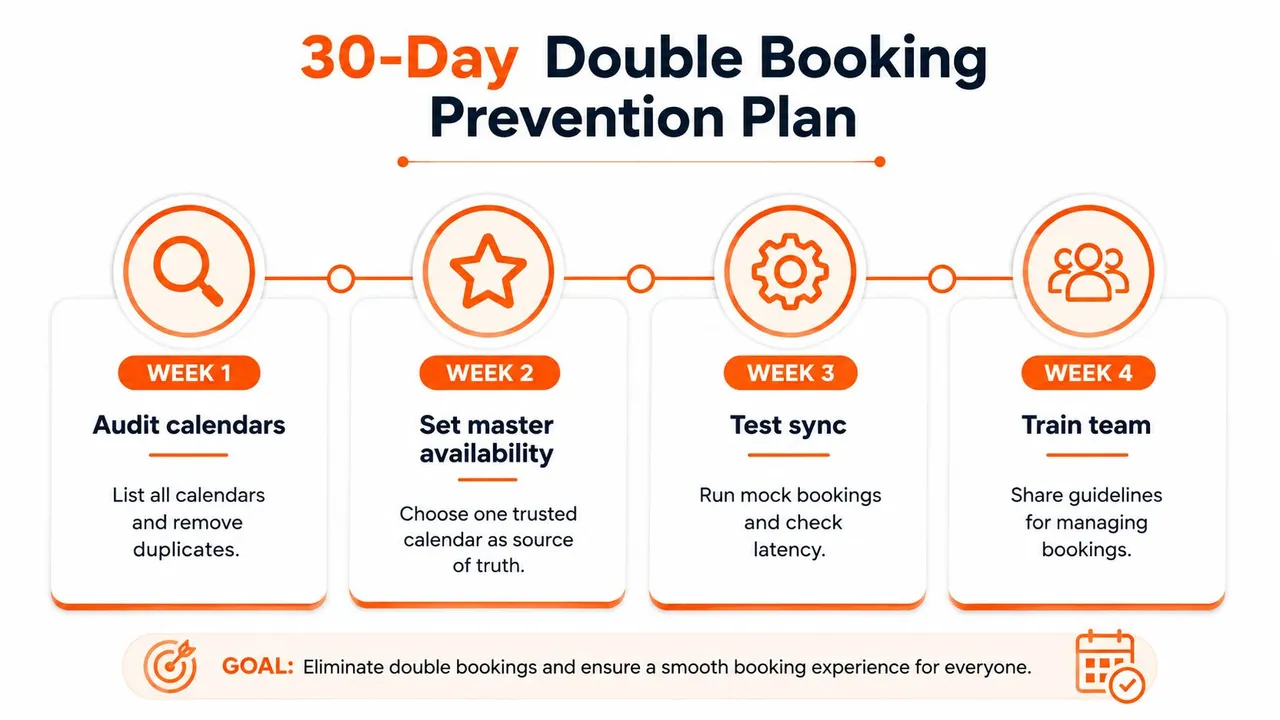
Définissez un rappel mensuel récurrent pour répéter le test complet chaque fois que vous ajoutez un calendrier, un outil de planification, une intégration CRM ou un membre d’équipe. Cette habitude de maintenance détecte la dérive des autorisations, les comptes abandonnés, les directions de synchronisation modifiées et les nouveaux itinéraires de réservation avant qu’ils ne rouvrent la brèche.
SyncThemCalendars fournit une synchronisation unidirectionnelle, bidirectionnelle et multidirectionnelle entre Google Calendar, Microsoft Outlook ou Office 365, et Apple Calendar, avec la réflexion libre/occupé et des contrôles pour masquer les titres, descriptions et lieux copiés. Visitez SyncThemCalendars pour connecter vos calendriers, définir le flux de disponibilité et tester si vos canaux de réservation réels bloquent les conflits avant qu’ils n’atteignent vos clients.
Prêt à synchroniser vos calendriers ?
Synchronisez automatiquement vos calendriers Google, Outlook et Apple iCloud. Configuration en 2 minutes, aucune carte bancaire requise.
Commencer gratuitementContinuer la lecture
Plus dans Tips

Synchroniser Google Calendar avec Office 365 en toute simplicité
Apprenez à synchroniser Google Calendar avec Office 365 de manière fiable. Comparez les options natives, par abonnement et en temps réel, avec des étapes de configuration et des conseils de confidentialité.

Synchronisation bidirectionnelle de Google Calendar : Guide de configuration et bonnes pratiques
Maîtrisez la synchronisation bidirectionnelle de Google Calendar grâce à une configuration étape par étape, des contrôles de confidentialité et des conseils de dépannage pour les entrepreneurs, les freelances et les équipes.
Code couleur de calendrier : cadres pratiques pour 2026
Maîtrisez le code couleur de votre calendrier avec des palettes accessibles et des conseils de configuration pour Google, Outlook et Apple Calendar.