







Kalender-Farbcodierung: Praktische Frameworks für 2026
Meistern Sie die Kalender-Farbcodierung mit zugänglichen Paletten und Einrichtungstipps für Google, Outlook und Apple Calendar.
Sie öffnen Ihren Kalender und jeder Block sieht gleich aus. Meetings verschwimmen mit Fokuszeiten, Erledigungen stehen neben Fristen, und ein Tag, der eigentlich überschaubar sein sollte, verwandelt sich in einen grauen Streifen, den Sie nicht schnell genug lesen können. Kalender-Farbcodierung ist die günstigste Lösung für dieses Problem, da sie die Lesbarkeit Ihres Zeitplans verändert, ohne dass Sie Ihr Leben umkrempeln oder eine neue App lernen müssen.
Der Moment, in dem Ihr Kalender zur grauen Wand wird
Ich sehe das am häufigsten, wenn jemand versucht hat, “organisiert” zu sein, indem er alles an einen Ort packt, dem Kalender aber nie eine Möglichkeit gab, zwischen verschiedenen Arten von Verpflichtungen zu unterscheiden. Das Ergebnis ist ein Bildschirm voller identischer Rechtecke, und das Gehirn tut, was es bei visuellem Chaos immer tut: Es hört auf zu scannen und fängt an zu raten. Dann werden Termine verpasst, die Arbeit dehnt sich in die persönliche Zeit aus und der Tag fühlt sich schon vor dem Start ausgebucht an.
Ein Farbsystem behebt das zu den geringstmöglichen Kosten. Sie ändern nicht das Ereignis selbst, sondern geben Ihrem Auge einen schnellen Hinweis darauf, was jeder Block bedeutet, was den Kalender auf einen Blick nutzbar macht. Wenn Ihr Zeitplan bereits in Google, Outlook oder Apple Calendar lebt, können Sie mit dem beginnen, was Sie haben, und es später bei Bedarf verfeinern. Ein praktischer Ausgangspunkt ist es, Farbe als Werkzeug für die Lesbarkeit zu behandeln, nicht als dekorative Gewohnheit. Deshalb ist eine einfache Einrichtung oft besser als eine ausgefallene.
Der Rest dieses Leitfadens bleibt bei dieser Idee: einfache Systeme zuerst, dann komplexere Frameworks nur dann, wenn sie wirklich helfen. Wenn sich Ihr Kalender nach der Bereinigung Ihrer Struktur immer noch wie eine graue Wand anfühlt, können Kalender-Organisationstipps Ihnen helfen, das Chaos zu reduzieren, bevor Sie eine einzige Farbe zuweisen.
Praktische Regel: Wenn Sie nicht innerhalb einer Sekunde sagen können, warum eine Farbe existiert, leistet diese Farbe wahrscheinlich zu viel Arbeit.
Was Kalender-Farbcodierung bewirkt
Kalender-Farbcodierung ist eine visuelle Metadatenebene, die an Ihrem Zeitplan hängt. Ein Kalendereintrag hat immer noch dieselbe Zeit, denselben Titel und denselben Ort, aber die Farbe fügt ein zweites Signal hinzu, das Ihnen sagt, um welche Art von Verpflichtung es sich handelt, wem sie gehört oder wie Sie sie behandeln sollten. Deshalb ist Farbe in geschäftigen Systemen nützlich. Sie verwandelt eine flache Liste in etwas, das Ihr Gehirn sortieren kann, ohne jedes Wort zu lesen.
Es gibt zwei Ebenen, die oft verwechselt werden. Kalender-Ebenen-Farben gelten für einen gesamten Kalender-Feed, sodass jedes Ereignis aus dieser Quelle dieselbe Farbe teilt, sofern Sie sie nicht später ändern. Ereignis-Ebenen-Farben überschreiben ein spezifisches Element, was nützlich ist, wenn ein Meeting aus dem Rest des Kalenders herausstechen soll. In der Praxis ist die Unterscheidung wichtig, da eine Farbe eine Quelle, eine Kategorie oder eine Ausnahme beschreiben kann, und das sind nicht dieselben Dinge.
Das System von Google zeigt, wie strukturiert dies geworden ist. Die Kalender-API-Dokumentation führt 24 voreingestellte Kalenderfarben und 60 Ereignisfarben auf, wobei Standard- und Hintergrundvarianten als Hexadezimalwerte in der API-Referenz für Farben aufgeführt sind. Dies zeigt, dass Farbcodierung Teil des Zeitplandatenmodells der Plattform ist (Google Calendar API colors). Eine eingeschränkte Implementierung kann auch benannte Farbfelder anstelle von freien Farben verwenden. Die Color-Enum des Google Apps Script-Kalenders dokumentiert 18 benannte Farben, darunter BLUE (#2952A3), GREEN (#0D7813), RED (#A32929) und TEAL (#28754E). Dies erklärt, warum importierte Kalender oft eine Farbnormierung benötigen, wenn sie zwischen Systemen verschoben werden, die nicht dieselbe Palette teilen (Google Apps Script Calendar Color enum).
Ein sauberes Farbsystem funktioniert wie ein Etikettiergerät für Ihre Woche. Es ändert das Meeting nicht, gibt Ihnen aber eine schnellere Möglichkeit zu entscheiden, was Aufmerksamkeit verdient, was warten kann und was visuell ruhig bleiben sollte. Das wird bei koordinationsintensiver Arbeit noch nützlicher, wo die Definition von Projektkoordination hilft, Kalenderchaos von Ereignissen zu trennen, die Handlungsbedarf erfordern.
Praktische Regel: Verwenden Sie Farbe für die Frage, die Sie am häufigsten stellen, nicht für jedes Detail, das Sie möglicherweise kodieren könnten.
Fünf Codierungs-Frameworks, die Sie heute übernehmen können
Der einfachste Fehler ist es, Farbe als ein universelles System zu behandeln. Das ist sie nicht. Eine nützliche Palette beginnt mit der Entscheidung, die Sie schneller treffen möchten, und wählt dann das kleinste Set an Farben aus, das diese Entscheidung unterstützt. Deshalb hängt das beste Framework weniger vom Geschmack ab und mehr davon, was Sie sehen müssen, wenn Ihre Woche voll wird.
Nach Kalender
Dies ist der sauberste Ausgangspunkt. Geben Sie jedem Quellkalender seine eigene Farbe, wie Arbeit, Privat, Familie, Kundenprojekte oder geteilte Team-Zeitpläne. Es funktioniert, wenn Ihr Hauptproblem die Verwirrung der Quellen ist, besonders wenn Sie täglich mehrere Kalender prüfen.
Nach Rolle
Dieses Framework weist Farben danach zu, wem die Verpflichtung gehört, nicht woher sie kommt. Zum Beispiel können Kunden-, interne Team- und persönliche Ereignisse jeweils ihre eigene Farbe erhalten, damit Sie externe Verpflichtungen von interner Arbeit trennen können. Es ist besonders nützlich, wenn Ihr Zeitplan voll mit Koordinationsarbeit ist und Sie eine schnelle Möglichkeit brauchen, Ihre eigene Bandbreite zu schützen.
Nach Priorität
Verwenden Sie dies, wenn Dringlichkeit wichtiger ist als die Kategorie. Ein Ereignis mit hoher Priorität kann in Rot hervorstechen, während normale Elemente in einer ruhigeren Farbe bleiben und Ereignisse mit niedriger Priorität in den Hintergrund treten. Dies ist am effektivsten für Projektkalender und Zeitpläne für Produkteinführungen, bei denen die Frage lautet: “Was erfordert zuerst Handlungsbedarf?”
Wenn Sie nach einer nützlichen Art suchen, über Koordination nachzudenken, bevor Sie diese Rollen zuweisen, ist die Definition von Projektkoordination ein starker Referenzpunkt, da sie Zeitpläne als Abhängigkeitsmanagement und nicht nur als Ereignisspeicher betrachtet.
Nach Kontext
Dies ist das nützlichste Framework für Leute, die Fokuszeit schützen. Tiefenarbeit, Meetings, Verwaltung und Erholung erhalten jeweils ihre eigene Farbe, sodass Sie die Form Ihres Tages sehen können, bevor er beginnt. Es funktioniert gut, wenn Ihr Kalender unterschiedliche Energieanforderungen enthält, nicht nur unterschiedliche Aufgaben.
Nach Zeitblöcken
Verwenden Sie Farbe, um die Art des Blocks zu markieren, wie Fokusblöcke, Kommunikationsfenster, Pausen oder Verwaltungszeitfenster. Das lässt Ihren Kalender wie einen Plan wirken, nicht nur wie eine Aufzeichnung. Es ist die beste Wahl, wenn Sie bereits Zeitblöcke verwenden und möchten, dass die Blöcke visuell unterscheidbar sind, ohne zusätzliche Etiketten hinzuzufügen.
Eine saubere Kombination ist meist ausreichend, keine vollständige visuelle Sprache. Zum Beispiel kann ein Framework die Quelle des Ereignisses beschreiben, während ein zweites die Priorität oder den Kontext beschreibt. Das Hinzufügen einer dritten Ebene macht das Scannen jedoch meist langsamer statt schneller.
Zugängliche Farbpaletten, die auf einen Blick lesbar sind
Menschen wählen meist zuerst Farben, die sie mögen, und stellen dann fest, dass diese Farben nicht mehr funktionieren, sobald sich die Woche füllt. Eine Palette muss einen Blick auf einem kleinen Bildschirm, helles Bürolicht und die Art von müder Überprüfungssitzung überstehen, bei der jeder Farbton zu verschwimmen beginnt. Deshalb sind zugängliche Paletten wichtiger als stilvolle.
Eine gute Palette erfüllt eine Aufgabe gut. Sie hält Kategorien unterscheidbar, ohne den Kalender schwer lesbar zu machen, und sie ergibt auch nach einer Weile noch Sinn.
Kontrastreiche Palette
Dieser Stil funktioniert am besten, wenn Sie Ihren Kalender auf einem Telefon prüfen, schnell zwischen Apps wechseln oder eine starke Trennung zwischen Kategorien benötigen. Verwenden Sie klare Unterschiede und vermeiden Sie Farbtöne, die zu nah beieinander liegen.
- Blau für Arbeit, #2952A3
- Rot für dringende Elemente, #A32929
- Grün für persönliche oder Routine-Elemente, #0D7813
- Türkis für Meetings oder Koordination, #28754E
Der Wert dieses Ansatzes ist einfach. Jede Farbe hat ihr eigenes Gewicht, sodass der Kalender auch bei vollem Tag schnell lesbar ist.
Gedämpfte Palette
Eine weichere Palette ist bei langen Planungssitzungen angenehmer für die Augen. Sie bietet Trennung, ohne dass sich der Kalender laut anfühlt, was hilft, wenn Sie viel Zeit im Modus der wöchentlichen Überprüfung verbringen. Verwenden Sie gedämpfte Töne, wenn das System unaufdringlich im Hintergrund bleiben soll, bis Sie es brauchen.
- Sanftes Blau für Arbeit
- Sanftes Grün für Zuhause
- Sanftes Rot für Fristen
- Sanftes Lila für Wellness
Dieser Stil funktioniert wie eine Beleuchtung mit geringer Lautstärke in einem Raum. Die Formen sind immer noch da, konkurrieren aber nicht mit dem Rest Ihrer Aufmerksamkeit.
Farbenblind-sichere Palette
Dieser Ansatz hängt von einer stärkeren Trennung der Farbtöne ab, insbesondere bei Kontrasten zwischen Blau, Orange und Gelb. Er funktioniert am besten, wenn mehrere Personen denselben Kalender sehen oder wenn Sie eine Palette wünschen, die unter verschiedenen visuellen Bedingungen lesbar bleibt. Halten Sie die Anzahl der Kategorien moderat, damit der Kontrast sinnvoll bleibt.
Ein festes Set an Farbfeldern kann hier helfen. Die 18-Farben-Enum von Google Apps Script erinnert daran, dass begrenzte Auswahlmöglichkeiten Farbsysteme über Geräte hinweg konsistenter machen, selbst wenn verschiedene Kalender-Tools Farben unterschiedlich handhaben. Einfach ausgedrückt: Weniger Auswahlmöglichkeiten können leichter konsistent gehalten werden als eine reichhaltigere Palette, die in einer App gut aussieht und in einer anderen abweicht. Wenn Sie eine praktische Google-spezifische Referenz wünschen, behandelt die Google Calendar-Farbberatung die Einrichtungsseite detaillierter.
Praktische Regel: Wenn zwei Farben auf einen Blick ähnlich aussehen, liegen sie zu nah beieinander, um eine separate Bedeutung zu tragen.
Einrichtung der Farbcodierung in Google, Outlook und Apple
Die schnellste Einrichtung ist die, die zu der App passt, die Sie ohnehin zuerst öffnen. Google, Outlook und Apple handhaben Farben jeweils etwas anders. Das Ziel ist es, ein Muster festzulegen, das Sie beibehalten können, ohne jeden Tag durch Menüs zu suchen. Die Details sind hier wichtig, denn eine schöne Palette bedeutet nichts, wenn Sie sie nicht konsequent anwenden können.
Google Calendar
Beginnen Sie damit, separate Kalender für Kategorien zu erstellen, die sich selten überschneiden, und weisen Sie dann jedem eine Farbe zu. Das gibt Ihnen eine schnelle Kontrolle auf Kalenderebene, bevor Sie jemals Farben auf Ereignisebene berühren. Verwenden Sie für einzelne Ereignisse das Menü für Ereignisfarben, damit ein einzelner Punkt hervorstechen kann, ohne den gesamten Kalender zu ändern.
Google Calendar unterstützt auch die tastaturgesteuerte Ereigniserstellung in der Web-App, was es einfacher macht, die Farbcodierung mit schnellen Erfassungsgewohnheiten zu verknüpfen. Der praktische Schritt ist, das Ereignis zuerst zu erstellen und es dann sofort einzufärben, während es noch frisch ist. Das verringert die Wahrscheinlichkeit, dass sich ungefärbte Ereignisse ansammeln und Ihr System flach machen.
Für einen detaillierteren Rundgang durch den Google-spezifischen Arbeitsablauf verwenden Sie die Google Calendar-Farbberatung als begleitende Referenz.
Outlook
Outlook funktioniert gut, wenn Sie in Kategorien denken. Erstellen Sie zuerst Ihre Kategorienamen und ordnen Sie dann jedem eine Farbe zu, damit dieselbe Regel für wiederkehrende Ereignisse und neue Elemente gelten kann. Die Option “Schnellklick” ist nützlich, wenn Sie möchten, dass eine Kategorie die Standardaktion ist, die Sie am häufigsten anwenden.
Die Farbregeln von Outlook können auch automatisch basierend auf Schlüsselwörtern im Betreff angewendet werden, was hilft, wenn ein Meeting-Titel konsistent dasselbe Auslöserwort enthält. Das verhindert, dass Ihr System allein vom Gedächtnis abhängt. Überprüfen Sie die Einrichtung, indem Sie einige Musterelemente öffnen und sicherstellen, dass die Kategoriefarbe jedes Mal gleich erscheint.
Apple Calendar
Auf macOS und iOS ist Apple Calendar am stärksten bei Farben pro Kalender. Das macht es sauber für die Trennung auf Quellenebene, besonders wenn Ihre iCloud-Kalender bereits Arbeit, Familie und persönliche Zeit trennen. Die Farbkontrolle auf Ereignisebene ist weniger granular, als Google- und Outlook-Benutzer oft erwarten. Daher funktioniert Apple am besten, wenn die Kalenderstruktur selbst den Großteil der Bedeutung trägt.
Wenn Ihr iPhone und iPad bei denselben iCloud-Kalendern angemeldet sind, sollten diese Farben über Geräte hinweg im selben Kontoset reflektiert werden. Die schnelle Überprüfung ist einfach: Öffnen Sie denselben Kalender auf jedem Gerät und bestätigen Sie, dass derselbe Quellkalender immer noch als dieselbe Farbe gelesen wird. Wenn nicht, liegt das Problem normalerweise an der Kontozuordnung, nicht an der Farbidee selbst.
Wenn Sie ein Tool suchen, das die Verfügbarkeit über Google, Microsoft Outlook oder Office 365 und Apple Calendar hinweg synchron halten kann, während Sie sensible Felder maskieren können, ist SyncThemCalendars eine Option, die Sie für die Synchronisierung mehrerer Kalender in Betracht ziehen sollten.
Wann mehr Farben Ihrem Zeitplan tatsächlich schaden
Eine aufwendigere Palette fühlt sich polierter an, funktioniert aber nicht immer besser. Sobald Sie über eine überschaubare Anzahl von Farbtönen hinausgehen, verlangsamt sich das Auge und der Kalender wird schwerer zu lesen als eine einfachere Version mit weniger Unterscheidungen. Deshalb taucht das beliebte Limit von 5 bis 7 Farben in Design-Ratschlägen auf, da zu viele Farben zu visuellem Rauschen statt zu schneller Erkennung führen.
Die Frage ist nicht, ob Sie eine weitere Farbe zuweisen können. Es ist die Frage, ob die hinzugefügte Farbe Ihnen hilft, irgendetwas schneller zu entscheiden. Wenn Sie eine Legende benötigen, um Ihren eigenen Kalender zu entschlüsseln, hat das System wahrscheinlich die Grenze von nützlich zu überladen überschritten.
Eine einfachere Einrichtung gewinnt im täglichen Gebrauch oft.
- Zwei Farben für Verfügbarkeit plus Etiketten können ausreichen, wenn Ihr Hauptbedarf darin besteht, offene Zeit von gebuchter Zeit zu trennen.
- Eine Farbe pro Quellkalender ist meist besser als ein überfülltes Kategoriensystem, wenn Sie viele Konten jonglieren.
- Nur-Prioritäts-Färbung funktioniert, wenn alles andere bereits aus Titeln und Zeitstempeln klar ist.
Dieser Ansatz ist besonders nützlich für Leute, die mit Begeisterung starten und dann aufgeben, weil die Wartungskosten schneller steigen als der Nutzen. Ein guter Test für das Aufräumen ist, ob Sie in den letzten zwei Wochen eine Farbe bewusst verwendet haben. Wenn nicht, ist sie nicht Teil des Systems, sondern Chaos.
Farben konsistent über synchronisierte Kalender hinweg halten
Farbe wird kompliziert, sobald Ereignisse zwischen Plattformen verschoben werden. Eine sorgfältige Google-Palette kann sich verschieben, wenn sie in Outlook oder Apple landet, da jedes System Farben anders behandelt und die empfangende App sie möglicherweise auf ihre eigenen Standardwerte normalisiert. Deshalb sehen importierte oder gespiegelte Kalender oft “nah genug” aus, statt identisch.
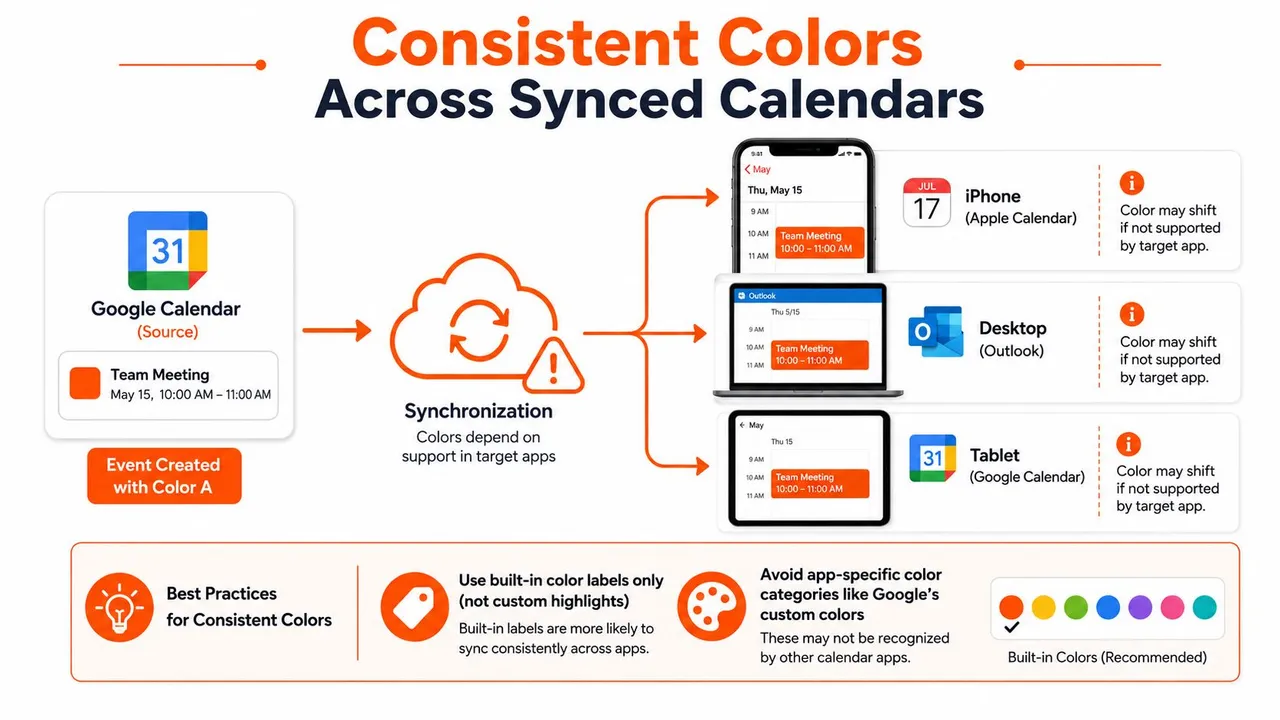
Wenn Sie über Google, Microsoft Outlook oder Office 365 und Apple Calendar synchronisieren, ist die sicherste Praxis, die Farbe des Quellkalenders nach Möglichkeit beizubehalten und benutzerdefinierte Hervorhebungen zu vermeiden, die nur eine App versteht. Ein Dienst wie SyncThemCalendars kann Ereignisse in Echtzeit synchronisieren, die Verfügbarkeit (frei/gebucht) spiegeln und Felder wie Titel, Beschreibung und Ort maskieren, bevor sie einen anderen Kalender erreichen. Dies hilft, private Ereignisse kontrolliert zu halten und gleichzeitig Doppelbuchungen zu reduzieren. Es unterstützt auch farbbewusste Filterung und lässt Benutzer synchronisierte Ereignisse von organischen unterscheiden, was nützlich ist, wenn Sie möchten, dass gespiegelte Elemente visuell von manuell erstellten Einträgen getrennt bleiben.
Für einen tieferen technischen Rundgang durch den Synchronisierungsprozess ist wie man Google Calendar synchronisiert ein guter Referenzpunkt.
Datenschutz funktioniert am besten, wenn Sie Farbe als Anzeigeschicht behandeln, nicht als Ort, an dem sensible Bedeutungen gespeichert werden.
Eine Startvorlage und eine zweiminütige wöchentliche Gewohnheit
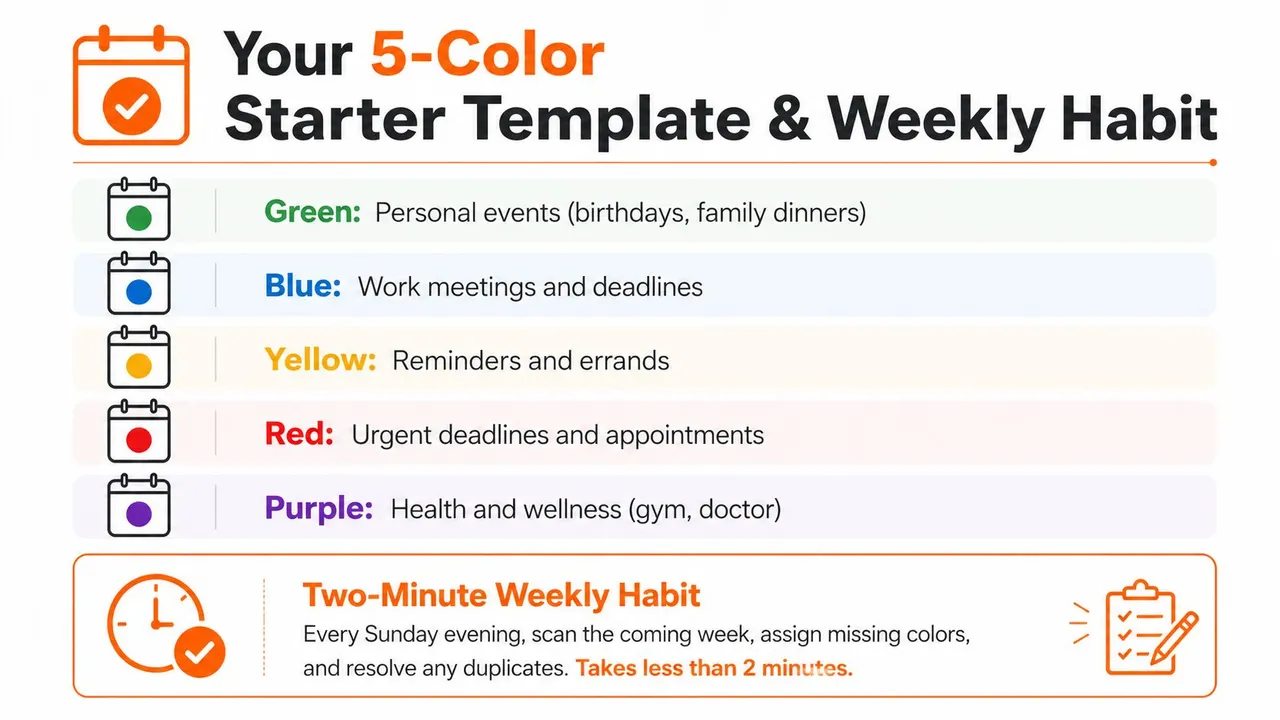
Verwenden Sie dieses Starter-Set, wenn Sie ein System wünschen, das Sie schnell installieren und sofort vertrauen können.
- Grün für persönliche Ereignisse, Geburtstage und Familienessen.
- Blau für Arbeitsmeetings und Fristen.
- Gelb für Erinnerungen und Erledigungen.
- Rot für dringende Fristen und Termine.
- Lila für Gesundheit und Wellness.
Verbringen Sie eine 30-minütige Sitzung damit, diese Farben Ihren Hauptkalendern zuzuweisen, und färben Sie dann nur die Ereignisse, die das Muster durchbrechen. Scannen Sie am Sonntagabend die nächste Woche, füllen Sie fehlende Farben aus und entfernen Sie Duplikate, die ihren Platz nicht mehr verdienen. Die Regel, die das gesamte System nachhaltig hält, ist einfach: Jede Farbe muss eine Frage beantworten, die Sie Ihrem Kalender stellen.
SyncThemCalendars hilft dabei, Kalender über Google, Outlook und Apple hinweg aufeinander abgestimmt zu halten, ohne dass Sie Ihr System von Grund auf neu aufbauen müssen. Wenn Ihnen Farbcodierung wichtig ist, weil sie Ihnen hilft, Arbeit, persönliche Zeit und private Details zu trennen, besuchen Sie SyncThemCalendars, um zu sehen, wie synchronisierte Kalender über Konten hinweg lesbar und kontrolliert bleiben können.
Bereit, Ihre Kalender zu synchronisieren?
Halten Sie Ihre Google, Outlook und Apple iCloud Kalender automatisch synchron. 2 Minuten Einrichtung, keine Kreditkarte erforderlich.
Kostenlos startenWeiterlesen
Mehr in Tips

Google Kalender mit Office 365 synchronisieren – einfach gemacht
Erfahren Sie, wie Sie Google Kalender zuverlässig mit Office 365 synchronisieren. Vergleichen Sie native, Abonnement- und Echtzeit-Synchronisierungsoptionen mit Einrichtungsschritten und Datenschutztipps.

Kalender-Doppelbuchungen verhindern: Wichtige Tipps für 2026
Erfahren Sie, wie Sie mit intelligenten Planungstools und bewährten Methoden für einen reibungslosen Arbeitsablauf im Jahr 2026 Doppelbuchungen in Ihrem Kalender vermeiden.

Zwei-Wege-Google-Calendar-Synchronisierung: Einrichtungsanleitung und Best Practices
Meistern Sie die Zwei-Wege-Synchronisierung von Google Calendar mit einer Schritt-für-Schritt-Anleitung, Datenschutz-Einstellungen und Tipps zur Fehlerbehebung für Unternehmer, Freiberufler und Teams.