







Leitfaden für geteilte Teamkalender für plattformübergreifende Teams
Erfahren Sie, was ein geteilter Teamkalender ist, wie Sie ihn über Google, Outlook und Apple einrichten und welche Best Practices helfen, Doppelbuchungen zu vermeiden und die Privatsphäre zu schützen.
Der Montagmorgen beginnt mit einer vertrauten Art von Verwirrung. Eine Person bucht ein Kundengespräch in Outlook, eine andere blockiert Fokuszeit im Apple Calendar und eine dritte prüft den Google Calendar auf ihrem Telefon. Bis jemand die Überschneidung bemerkt, ist die Einladung bereits verschickt, der Raum belegt und drei Leute stellen dieselbe Frage: Wer hätte das wissen sollen?
Ein geteilter Teamkalender ist die praktische Antwort darauf, aber er ist mehr als nur ein gemeinsam genutzter Bildschirm mit farbigen Ereignissen. In echten Teams ist die Kalenderkoordination ein bewegliches Ziel über Google-, Microsoft- und Apple-Systeme hinweg, da die Verfügbarkeit synchron bleiben muss, während private Details geschützt und Berechtigungen klar definiert sein müssen. Die Anleitung von Microsoft zu Teams zeigt, wie sich die Kalenderfreigabe zu einer Kanal-Kalender-Sichtbarkeit, berechtigungsbasiertem Zugriff und Stellvertreteraktionen für andere entwickelt hat. Deshalb ist moderne Terminplanung heute ein Koordinationssystem und nicht nur eine reine Ereignisablage. Microsoft Teams Kalender-Anleitung
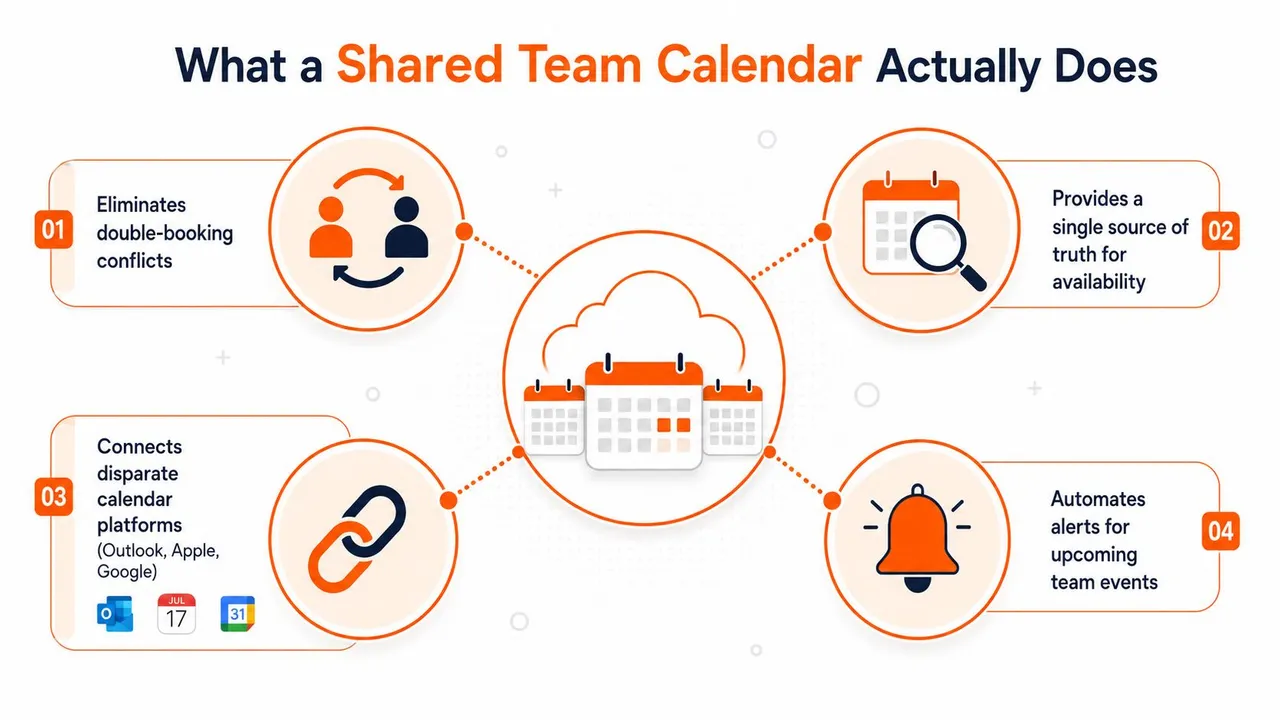
Was ein geteilter Teamkalender leistet
Ein Vertriebsleiter sieht einen freien Slot in Outlook, ein Freiberufler sieht eine private Sperre im Apple Calendar und der Rest des Teams sieht gar nichts. Genau hier beginnt die Kalenderverwirrung, da jede Person auf einen anderen Ausschnitt der Wahrheit blickt. Ein geteilter Teamkalender löst dies, indem er einen Teil des Zeitplans für die richtigen Personen mit den richtigen Berechtigungen zur richtigen Zeit sichtbar macht.
Geteilt bedeutet nicht immer vollständig offen
Freigabe muss nicht bedeuten, alles offenzulegen. Einer Person kann erlaubt werden, zu sehen, wann ich beschäftigt bin, während eine andere alle Details sehen kann. So kann derselbe Kalender je nach Beziehung und Rolle nur die Verfügbarkeit oder die vollständigen Metadaten des Ereignisses preisgeben. Dieser Unterschied ist wichtig, da ein Team normalerweise nicht möchte, dass jeder jeden Titel, jede Teilnehmerliste oder jede Notiz sieht. Es benötigt einen zuverlässigen Weg, um zu verhindern, dass sich die Leute gegenseitig in die Quere kommen. Microsoft Teams Optionen zur Kalenderfreigabe
Ein nützlicher Weg, dies zu verstehen, ist einfach. Ein geteilter Teamkalender ist ein Kalenderobjekt, das mehrere Personen lesen, bearbeiten oder mit ihren eigenen Kalendern abgleichen können, während Berechtigungen festlegen, wie viel jeder Betrachter sieht. In Microsoft Teams ist ein Kanal-Kalender für jeden im Kanal sichtbar, sobald er hinzugefügt wurde, was eine Eins-zu-viele-Koordinationsfläche anstelle eines privaten persönlichen Tagebuchs schafft. Microsoft Teams Kalender-Anleitung
Praktische Regel: Wenn ein Teammitglied nicht sagen kann, wer verfügbar ist, ohne im Chat nachzufragen, ist der Kalender nicht ausreichend geteilt.
Das ältere Modell war simpel. Ein Assistent kontrollierte ein Papiertagebuch und alle anderen fragten nach einer Lücke. Moderne Teams brauchen etwas Stärkeres, da Arbeit heute über Geräte, Regionen und Apps hinweg stattfindet. Deshalb wird ein guter geteilter Kalender wie eine Live-Betriebsinfrastruktur behandelt und nicht wie eine persönliche Annehmlichkeit.
Wenn Ihr Team Tools über Google, Microsoft und Apple hinweg vergleicht, kann eine neutrale Referenz wie dieser Leitfaden zur besten geteilten Kalender-App für kleine Unternehmen helfen, die Kompromisse abzuwägen, bevor sich jemand für ein Setup entscheidet.
Die vier Bausteine hinter jedem geteilten Kalender
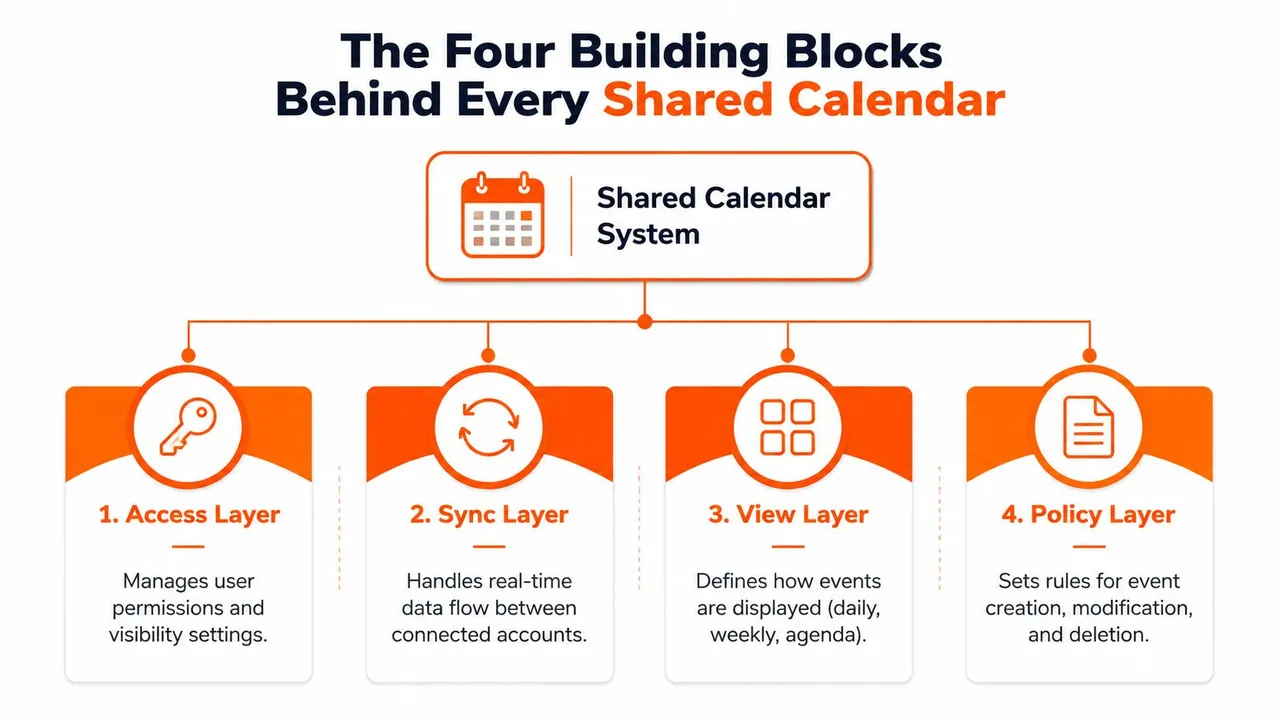
Ein Team stößt meist kurz nach Beginn der Einrichtung auf Probleme, weil die Leute anfangen, einen Kalender zu konfigurieren, bevor sie sich darauf geeinigt haben, was das System eigentlich tun soll. Ein starkes geteiltes Kalendersystem beruht auf vier Bausteinen. Wenn einer davon schwach ist, beginnt der Zeitplan zu lecken, meist durch Berechtigungen, Synchronisierungsverzögerungen oder unklare Zuständigkeiten.
Zugriffs- und Sichtbarkeitsebene
Die Zugriffsebene entscheidet, wer eingeladen wird und wer Änderungen vornehmen kann. Im Freigabemodell von Microsoft wird der Zugriff auf individueller Ebene festgelegt, bevor eine Einladung verschickt wird. Die erste Frage ist also immer, wer zugelassen werden soll und auf welcher Ebene. Das ist wichtig, weil die falschen Bearbeitungsrechte Probleme schaffen, die man später nicht einfach durch Bequemlichkeit beheben kann.
Die Sichtbarkeitsebene sitzt darüber. Der Zugriff auf “Nur beschäftigt” funktioniert, wenn jemand wissen muss, ob ein Slot frei ist, ohne die Details des Meetings zu sehen. Der Zugriff auf “Alle Details” funktioniert für Leute, die Kontext benötigen, nicht nur einen leeren oder belegten Block. Teams verwechseln diese beiden oft und stellen dann fest, dass private Kundengespräche oder interne Überprüfungen für mehr Leute sichtbar sind als beabsichtigt.
Ereignisdaten- und Synchronisierungsebene
Die Ereignisdatenebene umfasst Titel, Zeiten, Teilnehmer, Orte, Beschreibungen und Anhänge. Das ist der Teil, den die Leute am häufigsten versehentlich offenlegen, wenn sie einen breiteren Zugriff gewähren, als sie beabsichtigt hatten. Ein Kalender kann korrekt geteilt sein und dennoch zu viel preisgeben, wenn die sichtbaren Felder zu weit gefasst sind.
Die Synchronisierungsebene hält Kopien über Systeme hinweg konsistent. Für die plattformübergreifende Koordination sollte die Integrationsebene OAuth 2.0, CalDAV, iCalendar (ICS) sowie Anbieter-APIs wie die Google Calendar API und die Microsoft Graph API nutzen. Google, Microsoft 365 und Apple sprechen nicht dieselbe Kalendersprache, daher muss ein Synchronisierungsdienst zwischen ihnen übersetzen, ohne die Quelle der Wahrheit zu verändern. Für Teams, die vergleichen, wie diese Systeme verbunden werden, ist wie man Google Calendar mit Apple Calendar verbindet ein nützliches Beispiel für das Übersetzungsproblem in der Praxis.
Halten Sie die Ebenen in Ihrem Kopf getrennt. Der Zugriff entscheidet, wer eintreten darf, die Sichtbarkeit entscheidet, was sie sehen können, die Daten entscheiden, was enthalten ist, und die Synchronisierung entscheidet, ob andere Kalender konsistent bleiben.
Das neuere REST-basierte Freigabemodell in Microsoft 365 wurde entwickelt, um veraltetes, nicht synchrones Verhalten zu reduzieren, indem Änderungen zentral verarbeitet werden. Das ist bei geteilten Kalendern mit mehreren Bearbeitern wichtig, denn je mehr Leute denselben Zeitplan anfassen, desto eher verwandelt sich eine schwache Synchronisierungsebene in Abweichungen und Konflikte. Microsoft 365 Kalenderfreigabemodell
Geteilte vs. synchronisierte vs. gespiegelte Kalender erklärt
Die Leute verwenden diese Begriffe austauschbar, und genau da geht die Planung schief. Ein geteilter, ein synchronisierter und ein gespiegelter Kalender lösen unterschiedliche Probleme. Wenn ein Team das falsche Modell wählt, beschuldigen sie meist das Tool anstatt die Struktur.
Der entscheidende Unterschied
Ein geteilter Kalender hat ein zugrunde liegendes Objekt. Mehrere Personen lesen oder bearbeiten denselben Kalender, es gibt also keine separate Kopie für jede Person. Das funktioniert gut, wenn ein kleines Kernteam gemeinsam Meetings verwalten muss und sich alle wohl dabei fühlen, an einem Ort zu arbeiten.
Ein synchronisierter Kalender kopiert Ereignisse zwischen Kalendern, sodass jede Person ihre eigene lokale Ansicht behält. Das ist die bessere Wahl, wenn Google, Outlook und Apple alle konsistent bleiben müssen, ohne jeden in eine Plattform zu zwingen. Ein gespiegelter Kalender ist begrenzter. Er sendet meist nur die Verfügbarkeit, oft frei/besetzt, sodass Leute Zusammenstöße vermeiden können, ohne private Ereignisinhalte zu sehen.
| Modell | Richtung | Privatsphären-Level | Am besten für |
|---|---|---|---|
| Geteilt | Ein Kalenderobjekt, viele Nutzer | Niedrig bis mittel, je nach Berechtigung | Kleine Kernteams, die gemeinsam bearbeiten |
| Synchronisiert | Zwei-Wege- oder Mehr-Wege-Kopien | Mittel, mit Feldkontrollen | Ökosystemübergreifende Teams mit Google, Outlook und Apple |
| Gespiegelt | Oft nur Ein-Wege-Verfügbarkeit | Hoch, da Ereignisdetails verborgen bleiben | Privatsphären-sensible Planung und Frei/Besetzt-Prüfungen |
Die Wahl hängt vom Koordinationsproblem ab. Wenn Ihr Team vollständig auf einer Plattform arbeitet, kann ein geteilter Zugriff ausreichen. Wenn die Leute auf Ökosysteme verteilt sind, ist Synchronisierung meist das Bedürfnis. Wenn Privatsphäre wichtiger ist als Details, ist gespiegelte Verfügbarkeit die sicherere Standardeinstellung.
Ein praktisches Beispiel hilft. Ein Berater könnte einen persönlichen Apple Calendar, einen beruflichen Outlook-Kalender und einen kundenorientierten Buchungskalender in Google führen. Ein synchronisiertes Modell hält diese konsistent, während ein gespiegeltes Modell dem Kunden erlaubt, freie Slots zu sehen, ohne interne Titel oder persönliche Verpflichtungen preiszugeben. Für eine tiefergehende praktische Version dieser Brücke zwischen Ökosystemen, siehe wie man Google Calendar mit Apple Calendar verbindet.
Wie Google, Outlook und Apple Freigaben unterschiedlich handhaben
Ein geteilter Teamkalender klingt einfach, bis drei Leute dieselbe Einladung in drei verschiedenen Systemen öffnen. Google, Microsoft und Apple verwenden alle das Wort “teilen”, aber jeder löst ein etwas anderes Planungsproblem. Wenn Sie das nicht berücksichtigen, sieht der Kalender zwar verbunden aus, aber das tatsächliche Verfügbarkeitsbild bleibt ungleichmäßig.
Google und Microsoft verwenden nicht dieselbe Berechtigungslogik
Google Calendar konzentriert sich auf das Teilen mit bestimmten Personen oder Gruppen und weist dann jedem die richtige Berechtigungsstufe zu. Das funktioniert gut in Google Workspace, besonders für Teams, die sich bereits um Gruppen und Gmail-basierte Arbeitsabläufe organisieren. Außerhalb dieser Umgebung sind die Regeln schwerer sauber zu übersetzen, da ein Berechtigungs-Setup in einem System nicht immer eins zu eins auf das Modell eines anderen Anbieters abgebildet werden kann.
Microsoft 365 verwendet eine explizitere Berechtigungsstruktur. In Teams umfassen die Freigabeoptionen “Kann sehen, wann ich beschäftigt bin” und “Kann alle Details sehen”, sodass Teams zwischen Verfügbarkeits-Zugriff und vollständiger Ereignissichtbarkeit wählen können. Microsoft unterstützt auch Stellvertreter, die Besprechungsanfragen erstellen und im Namen einer anderen Person antworten können, was nützlich für Assistenten und operatives Personal ist, die Zeitpläne für andere Personen verwalten. Microsoft Teams Optionen zur Kalenderfreigabe Microsoft Teams Kalender-Anleitung
Apple verhält sich wieder anders
Apple Calendar verwendet iCloud-Freigabe über CalDAV, und die Erfahrung ändert sich je nach iPhone-, Mac- und Webzugriff. Es kann gut für Apple-fokussierte Teams funktionieren, die nur Lesezugriff oder geteilte Bearbeitung benötigen, aber es verhält sich nicht wie ein geteiltes Outlook-Postfach und folgt nicht dem Stellvertretermodell von Microsoft auf dieselbe Weise. Dieser Unterschied ist wichtig, wenn eine Person eine assistenzartige Planungsunterstützung erwartet und eine andere nur eine Sichtbarkeitsebene möchte.
Das praktische Problem ist nicht, ob Apple-Freigabe funktioniert. Das tut sie. Das Problem ist, dass sie ein engeres Koordinationsproblem löst, sodass Teams mit gemischten Geräten oft darüber nachdenken müssen, wie Apple Calendar in einen größeren Verfügbarkeits-Synchronisierungsprozess passt. Zum Beispiel könnte eine Person einen Arbeitskalender in Outlook, einen persönlichen Kalender in Apple und einen kundenorientierten Kalender in Google führen. Für eine detaillierte Brücke zwischen diesen Ökosystemen, siehe wie man Google Calendar mit Apple Calendar verbindet. Wenn Ihr Team auch Richtliniengrenzen vergleichen muss, während es Google-Konten handhabt, ist die Google-Datennutzungsrichtlinie einen Blick wert, bevor Sie entscheiden, was geteilt werden soll und was lokal bleiben muss.
Der Fehler, den Teams machen, ist anzunehmen, dass jeder geteilte Kalender dieselben Kontrollen bietet. Das tut er nicht, und diese Annahme kann auf der einen Seite zu Privatsphäre-Lecks und auf der anderen zu Koordinationslücken führen.
Die Frage ist nicht, welche Plattform besser ist. Es ist die Frage, welche zu der Arbeitsweise Ihres Teams passt, wie viele Ereignisdetails die Leute sehen sollten und wie viele Geräte und Konten in demselben Planungsfluss sitzen. Wenn alle in einem Ökosystem bleiben, kann native Freigabe ausreichen. Wenn das Team Google, Outlook und Apple umspannt, werden die Unterschiede zu einem betrieblichen Problem, das man einplanen muss, anstatt es zu ignorieren.
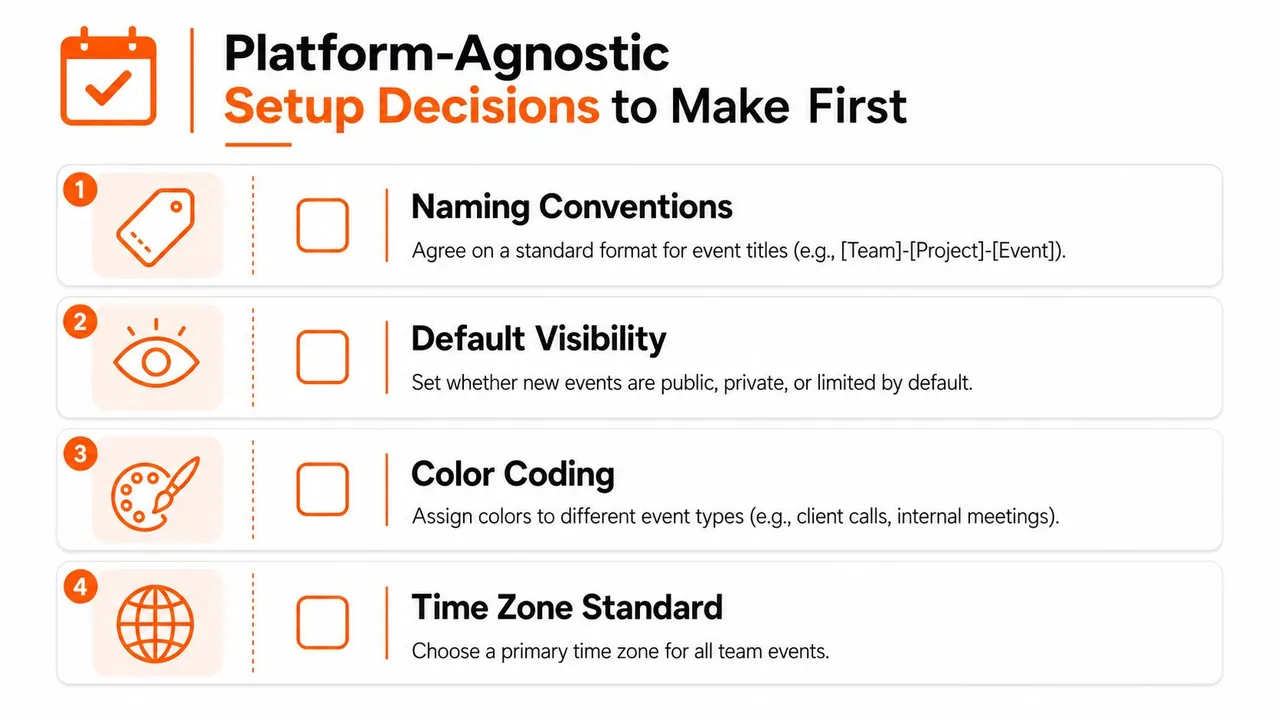
Plattformunabhängige Einrichtungsentscheidungen, die zuerst getroffen werden müssen
Bevor jemand Konten verbindet, treffen Sie die Entscheidungen, die den Kalender auch sechs Monate später noch nutzbar machen. Diese Entscheidungen hängen nicht davon ab, ob das Team in Google, Outlook oder Apple startet. Es geht um Benennung, Eigentümerschaft, Sichtbarkeit und darum, wie viele Ereignisdetails zwischen den Systemen ausgetauscht werden.
Einigen Sie sich auf Namen, Besitzer und Zeitzonen
Beginnen Sie mit der Benennung. Ein Kalender namens “Arbeit”, ein anderer namens “Kunde” und ein dritter namens “Persönlich” bedeuten wenig, wenn die Leute nicht wissen, welcher davon die Quelle der Wahrheit ist. Verwenden Sie Bezeichnungen, die dem tatsächlichen Betriebsmodell des Teams entsprechen, und dokumentieren Sie dann, wer jeden Kalender besitzt und wer übernimmt, falls diese Person geht.
Zeitzonen benötigen dieselbe Disziplin. Verteilte Teams sollten eine primäre Arbeitszone wählen und diese in Einladungen und geteilten Kalendern deutlich machen. Wenn eine Person reist und sich der Kalender verschiebt, denkt das Team, das Meeting habe sich verschoben, obwohl sich in Wirklichkeit nur die Anzeige geändert hat.
Entscheiden Sie, was Plattformen überschreitet und was maskiert bleibt
Die nächste Entscheidung ist die Sichtbarkeit. Manche Teams benötigen nur “Beschäftigt/Frei”-Markierungen auf kopierten Ereignissen. Andere müssen Titel und Orte ebenfalls über Systeme hinweg bewegen. Feldmaskierung bietet Ihnen einen Mittelweg, da eine Kalenderkopie die Verfügbarkeit korrekt halten kann, während sie die Teile verbirgt, die Sie nicht gespiegelt haben möchten.
Ein vierköpfiges Beraterteam ist ein gutes Beispiel. Zwei Leute arbeiten in Google, einer in Outlook und einer in Apple. Sie können dennoch einen nutzbaren Rhythmus teilen, wenn sie vereinbaren, dass Arbeitskalender die Verfügbarkeit zeigen, Kundentermine ein Standard-Namensformat verwenden und private Ereignisse privat bleiben, selbst wenn sich der Frei/Besetzt-Status nach außen synchronisiert. Das ist eine Governance-Entscheidung, kein technischer Nachtrag.
Halten Sie die Richtlinie einfach genug, um sie durchzusetzen
Wenn die Richtlinie schwer zu erklären ist, wird sie schwer zu befolgen sein. Teams fahren besser, wenn die Regel klar ist, wie “Arbeitskalender spiegeln Beschäftigungszeiten, Kundenkalender zeigen Titel nur bei Bedarf, persönliche Kalender bleiben privat.” Das gibt den Leuten eine Standardeinstellung und lässt weniger Raum für Urteilsentscheidungen während einer hektischen Woche.
Eine gute Richtlinie beantwortet auch eine weitere Frage. Wer darf einen neuen geteilten Kalender erstellen und wer darf einen löschen? Wenn niemand diese Antwort besitzt, werden Sie am Ende doppelte Kalender haben und niemand weiß, welchem davon die Planer vertrauen sollten.
Berechtigungen, Privatsphäre und wie man Doppelbuchungen verhindert
Ein geteilter Teamkalender funktioniert nur, wenn drei Dinge konsistent bleiben: Berechtigungen, Privatsphäre und Verfügbarkeit. Wenn der Bearbeitungszugriff zu breit ist, können Details durchsickern. Wenn die Verfügbarkeit veraltet ist, buchen sich die Leute gegenseitig über. Die Aufgabe besteht darin, den Kalender als Betriebssystem für die Planung zu behandeln, nicht als Bequemlichkeitsebene.
Rollen an Berechtigungen anpassen
Unterschiedliche Rollen benötigen unterschiedliche Zugriffsebenen. Kernkoordinatoren benötigen meist Bearbeitungsrechte, damit sie Meetings verschieben, Sperren anpassen und den Zeitplan sauber halten können. Breitere Teammitglieder benötigen oft nur Sichtbarkeit, während externe Partner meist nur Zugriff auf “Beschäftigt” oder eng gefasste Ereignisdetails benötigen.
Der nützliche Teil des Berechtigungsmodells ist die Bandbreite, die es Ihnen bietet. Ein Kalender kann nur Beschäftigungszeiten zeigen oder mehr Kontext offenbaren, wenn ein Team ihn benötigt. Dieses Spektrum ist der Grund, warum der Leitfaden zu Microsoft Teams Optionen zur Kalenderfreigabe eine hilfreiche Referenz für Teams ist, die den Zugriff an die Rolle anpassen möchten, anstatt jedem dieselbe Ansicht zu geben.
Privatsphäre als Planungstool behandeln
Private Ereignisse sind Teil der normalen Kalenderhygiene. Sie schützen Kundenarbeit, persönliche Verpflichtungen und Meetings, die nur für die Personen sichtbar bleiben sollten, die sie benötigen. Microsoft 365 beschreibt auch, wie Gruppen- und Kanalkalender dennoch private Markierungen unterstützen können, wenn Details verborgen bleiben sollen. Deshalb müssen Sichtbarkeit und Privatsphäre gemeinsam geplant werden, anstatt sie als separate Einstellungen zu behandeln. Microsoft 365 Kalenderfreigabemodell
Die Privatsphärefrage ist auch eine Governance-Frage. Ein Team, das Verfügbarkeit teilt, aber Ereignisdetails begrenzt hält, trifft eine bewusste Entscheidung darüber, was als Planungsdaten zählt und was privat bleibt. Die dreach Google-Datennutzungsrichtlinie ist hier eine nützliche Referenz, da sie zeigt, wie Zugriff und Verarbeitung sorgfältig gehandhabt werden können, wenn Kalender sowohl operative als auch persönliche Informationen enthalten.
Praktische Regel: Das Spiegeln von “Nur beschäftigt” ist oft die sicherere Standardeinstellung für kundenorientierte oder personenübergreifende Planung, da es Doppelbuchungen verhindert, ohne Details preiszugeben, die nicht über Systeme hinweg reisen sollten.
Die Vermeidung von Doppelbuchungen hängt von geteilter Verfügbarkeit ab
Ein Meeting wird nur dann doppelt gebucht, wenn jemand gegen veraltete Informationen plant. Wenn der Beschäftigungsblock einer Person in einer persönlichen App lebt, während eine andere Person von einer anderen Plattform aus plant, kann der zweite Kalender immer noch ein Meeting über diese Zeit legen. Die Lösung ist eine genaue Synchronisierung der Verfügbarkeit, nicht mehr manuelle Erinnerungen.
Für Teams, die entscheiden, wie viele Details geteilt werden sollen, bietet dieser Frei/Besetzt-Kalender-Leitfaden einen klaren Weg, Verfügbarkeit von Ereignisinhalten zu trennen. Diese Unterscheidung ist wichtig, da Frei/Besetzt-Daten Überschneidungen verhindern können, während Titel, Notizen und Orte eingeschränkt bleiben, wenn sie privat bleiben sollen.
Für Teams, die eine funktionierende Synchronisierungsebene anstelle von manuellem Kopieren benötigen, ist SyncThemCalendars eine Option, die Ereignisse über Google Calendar, Microsoft Outlook und Apple Calendar kopiert und dabei Ein-Wege-, Zwei-Wege- oder Mehr-Wege-Synchronisierung sowie Feldmaskierung für Titel, Beschreibungen und Orte ermöglicht.
Fehlerbehebung bei Abweichungen, Geisterereignissen und Synchronisierungsschleifen
Die meisten Kalenderprobleme zeigen sich auf erkennbare Weise, auch wenn die Ursache verborgen ist. Eine Person sieht ein Ereignis, das eine andere nicht sieht. Ein Meeting taucht nach dem Löschen immer wieder auf. Eine wiederkehrende Serie landet im falschen Zeitfenster, nachdem jemand gereist ist. Das sind meist Synchronisierungsprobleme, keine Benutzerfehler.
Benennen Sie das Symptom, bevor Sie die Lösung erraten
Wenn ein Ereignis in einem Kalender erscheint, aber nicht in einem anderen, haben Sie es mit Abweichungen (Drift) zu tun. Das bedeutet meist, dass die Synchronisierungsverbindung Änderungen nicht sauber überträgt oder eine Seite die Berechtigung verloren hat. Das Erste, was zu prüfen ist, ist die OAuth-Verbindung und die Synchronisierungsprotokolle, nicht die Meetingzeit selbst.
Wenn Ereignisse dupliziert werden oder nach dem Löschen immer wieder auftauchen, vermuten Sie eine Schleife. Zwei Kalender könnten sich gegenseitig in beide Richtungen füttern, ohne eine klare Quelle der Wahrheit. Das Aufbrechen des betroffenen Paares in eine Ein-Wege-Synchronisierung ist oft der sauberste Weg, die Schleife zu stoppen.
Zeitzonen, Anhänge und Wiederholungen können separat fehlschlagen
Zeitzonenverschiebungen passieren oft, wenn das Gerät oder die Kalender-App eines Reisenden das Ereignis in Ortszeit interpretiert, anstatt in der ursprünglichen Zone des Ereignisses. Wiederkehrende Ereignisse sind kniffliger, da eine Änderung an der Serie eine Kopie beschädigen kann, während eine andere unberührt bleibt. In diesen Fällen ist das Neuerstellen des wiederkehrenden Ereignisses manchmal einfacher als das Flicken des beschädigten Musters.
Verlorene Anhänge deuten meist auf eine Plattform- oder Berechtigungsinkongruenz hin, nicht auf einen Planungsfehler. Das Ereignis wurde möglicherweise kopiert, aber der Dateilink ist nicht mit dem Rest der Metadaten mitgereist. Deshalb müssen plattformübergreifende Kalender über echte Ereignistypen hinweg getestet werden, nicht nur mit leeren Platzhaltern.
Wenn derselbe Kalender immer wieder Kopien seiner eigenen Ereignisse erstellt, stoppen Sie zuerst die Schleife. Bearbeiten Sie nicht weiter darum herum, da dies den Schaden meist vervielfacht.
Je schneller Teams diese Fehlermuster lernen, desto weniger verlassen sie sich auf die IT, um jeden Fehler zu interpretieren. Abweichungen bedeuten, dass die Kalender nicht konsistent sind. Geisterereignisse bedeuten meist eine Synchronisierungsschleife. Zeitzonensprünge bedeuten, dass sich die Anzeigelogik geändert hat. Sobald Sie das Symptom benennen können, wird die Lösung viel einfacher.
Ein empfohlener Arbeitsablauf für Teams mit mehreren Konten
Der sauberste Arbeitsablauf ist einfach genug, damit ihn jeder befolgen kann. Wählen Sie einen kanonischen Kalender pro Rolle, spiegeln Sie die Verfügbarkeit nach außen an die Orte, die die Leute nutzen, und maskieren Sie Felder, wo immer Privatsphäre eine Ökosystemgrenze überschreitet. Wenn ein Kalenderobjekt keinen klaren Besitzer hat, behandeln Sie es nicht als maßgeblich.
Ein Arbeitsablauf für den ersten Tag, der Bestand hat
- Wählen Sie eine Quelle der Wahrheit: Machen Sie den Arbeitskalender zum Master für Meetings und Verfügbarkeit.
- Spiegeln Sie Beschäftigungszeiten nach außen: Lassen Sie andere Kalender offene und blockierte Slots widerspiegeln, ohne alles offenzulegen.
- Maskieren Sie sensible Felder: Verbergen Sie Titel, Beschreibungen oder Orte, wenn eine Kopie zwischen Ökosystemen bewegt wird.
- Weisen Sie Eigentümerschaft zu: Jeder geteilte Kalender benötigt eine Person oder eine Rolle, die für die Bereinigung verantwortlich ist.
- Prüfen Sie regelmäßig: Überprüfen Sie Berechtigungen, Duplikate und veraltete Kalender in einem wiederkehrenden Zeitplan.
Dieser Arbeitsablauf funktioniert, egal ob das Team Google, Microsoft, Apple oder eine Mischung aus allen dreien verwendet. Er bewahrt den Kalender auch davor, sich in einen Haufen unverbundener Kopien zu verwandeln, denen niemand vertraut. Sobald die Leute aufhören zu fragen “Welcher Kalender ist richtig?”, können sie wieder an die Arbeit gehen.
Wenn Sie ein System möchten, das Google Calendar, Microsoft Outlook und Apple Calendar im Hintergrund konsistent hält, ist SyncThemCalendars für diese Aufgabe gebaut. Es unterstützt Echtzeit-Synchronisierung, Ein-Wege- oder Zwei-Wege-Kopien sowie Frei/Besetzt-Spiegelung, damit Teams Doppelbuchungen reduzieren können, ohne mehr Details preiszugeben, als sie müssen. Besuchen Sie SyncThemCalendars, um zu sehen, wie plattformübergreifende Kalenderkoordination funktionieren kann, ohne einen weiteren manuellen Prozess zur Wartung hinzuzufügen.
Bereit, Ihre Kalender zu synchronisieren?
Halten Sie Ihre Google, Outlook und Apple iCloud Kalender automatisch synchron. 2 Minuten Einrichtung, keine Kreditkarte erforderlich.
Kostenlos startenWeiterlesen
Mehr in Guides

Apple Kalender mit Outlook synchronisieren: Ein Leitfaden für 2026
Schritt-für-Schritt-Anleitung: Synchronisieren Sie Apple Kalender mit Outlook unter Windows, iPhone und Mac, inklusive Optionen für die bidirektionale Synchronisierung, Datenschutzaspekten und Fehlerbehebungen.

SyncThemCalendars Schnelleinrichtung: Eine Anleitung
Meistern Sie die SyncThemCalendars Schnelleinrichtung in wenigen Minuten. Verbinden Sie Google, Outlook oder iCloud, konfigurieren Sie Datenschutzmaskierungen und verifizieren Sie mühelos Ihre erste Synchronisierung.

Google Kalender zusammenführen: Der vollständige Leitfaden für 2026
Google Kalender zusammenführen. Erfahren Sie die besten Methoden, um Google Kalender zu vereinen. Vergleichen Sie Importmethoden, Synchronisierungstools und Automatisierungsstrategien.