







Guide des calendriers d'équipe partagés pour les équipes multiplateformes
Découvrez ce qu'est un calendrier d'équipe partagé, comment en configurer un entre Google, Outlook et Apple, et les meilleures pratiques pour éviter les doubles réservations et protéger la confidentialité.
Le lundi matin commence par une confusion familière. Une personne réserve un appel client dans Outlook, une autre bloque du temps de travail sur Apple Calendar, et une troisième consulte Google Calendar sur son téléphone. Au moment où quelqu’un remarque le chevauchement, l’invitation est déjà envoyée, la salle est prise, et trois personnes posent la même question : qui était censé être au courant ?
Un calendrier d’équipe partagé est la réponse pratique, mais c’est bien plus qu’un écran partagé avec des événements en couleur. Dans les équipes réelles, la coordination des calendriers est une cible mouvante entre les systèmes Google, Microsoft et Apple, car la disponibilité doit rester alignée tandis que les détails privés doivent être protégés et les permissions clairement définies. Les conseils de Microsoft Teams montrent comment le partage de calendrier a évolué vers la visibilité des calendriers de canal, l’accès basé sur les permissions et les actions de délégués pour le compte d’autrui, ce qui explique pourquoi la planification moderne est réellement un système de coordination, et non un simple stockage d’événements. Conseils sur le calendrier Microsoft Teams
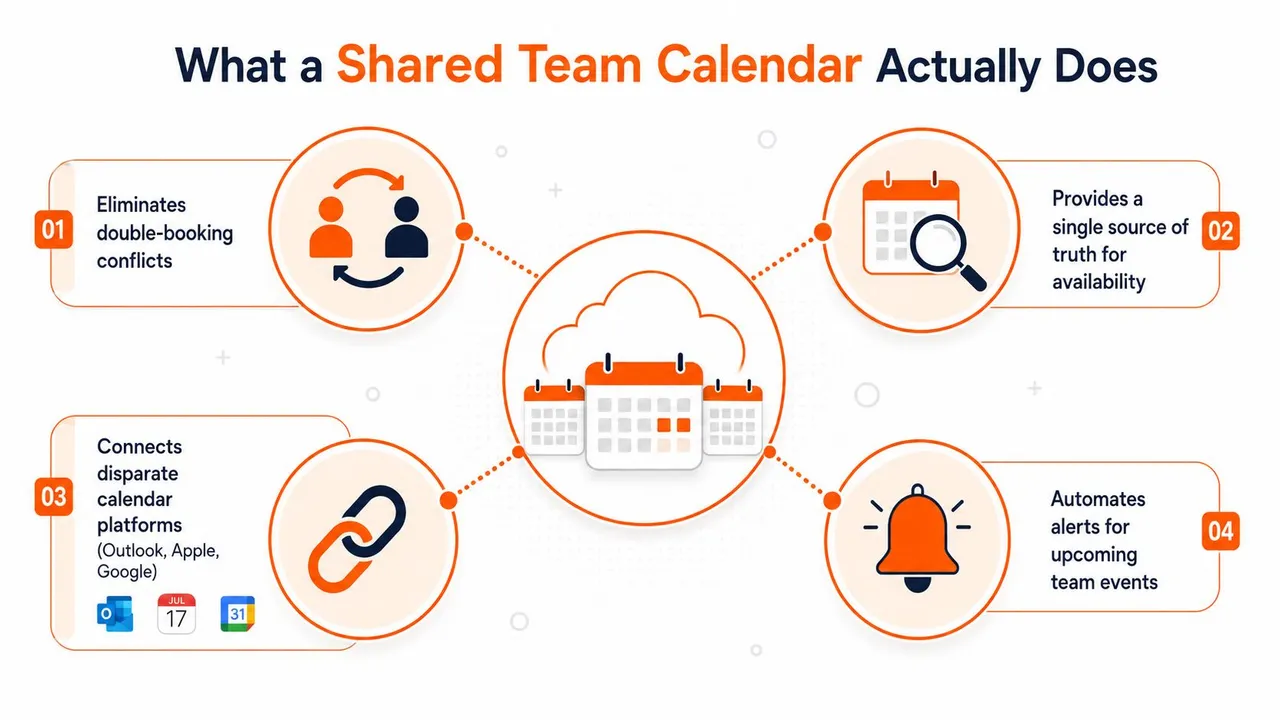
Ce que fait un calendrier d’équipe partagé
Un responsable commercial voit un créneau libre dans Outlook, un freelance voit une plage privée dans Apple Calendar, et le reste de l’équipe ne voit rien du tout. C’est là que la confusion commence, car chaque personne regarde une facette différente de la réalité. Un calendrier d’équipe partagé résout ce problème en rendant une partie du planning visible aux bonnes personnes, avec les bonnes permissions, au bon moment.
Partagé ne signifie pas toujours entièrement ouvert
Le partage ne doit pas nécessairement tout exposer. Une personne peut être autorisée à voir quand je suis occupé, tandis qu’une autre peut voir tous les détails. Ainsi, le même calendrier peut révéler uniquement la disponibilité ou les métadonnées complètes de l’événement selon la relation et le rôle. Cette différence est importante car une équipe n’a généralement pas besoin que tout le monde voie chaque titre, liste de participants ou note. Elle a besoin d’un moyen fiable pour éviter que les membres ne se marchent sur les pieds. Options de partage de calendrier Microsoft Teams
Une façon simple de comprendre cela est la suivante : un calendrier d’équipe partagé est un objet calendrier que plusieurs personnes peuvent lire, modifier ou refléter sur leurs propres calendriers, tandis que les permissions déterminent ce que chaque spectateur peut voir. Dans Microsoft Teams, un calendrier de canal est visible par tous les membres du canal une fois ajouté, ce qui crée une surface de coordination un-à-plusieurs plutôt qu’un journal personnel privé. Conseils sur le calendrier Microsoft Teams
Règle pratique : si un membre de l’équipe ne peut pas savoir qui est disponible sans demander par chat, le calendrier n’est pas assez partagé.
L’ancien modèle était simple. Un assistant contrôlait un agenda papier, et tout le monde demandait une ouverture. Les équipes modernes ont besoin de quelque chose de plus robuste, car le travail se déroule désormais sur plusieurs appareils, régions et applications. C’est pourquoi un bon calendrier partagé est traité comme une infrastructure opérationnelle en direct, et non comme une commodité personnelle.
Si votre équipe compare des outils entre Google, Microsoft et Apple, une référence neutre telle que ce guide sur la meilleure application de calendrier partagé pour les petites entreprises peut aider à définir les compromis avant que quiconque ne s’engage dans une configuration.
Les quatre piliers derrière chaque calendrier partagé
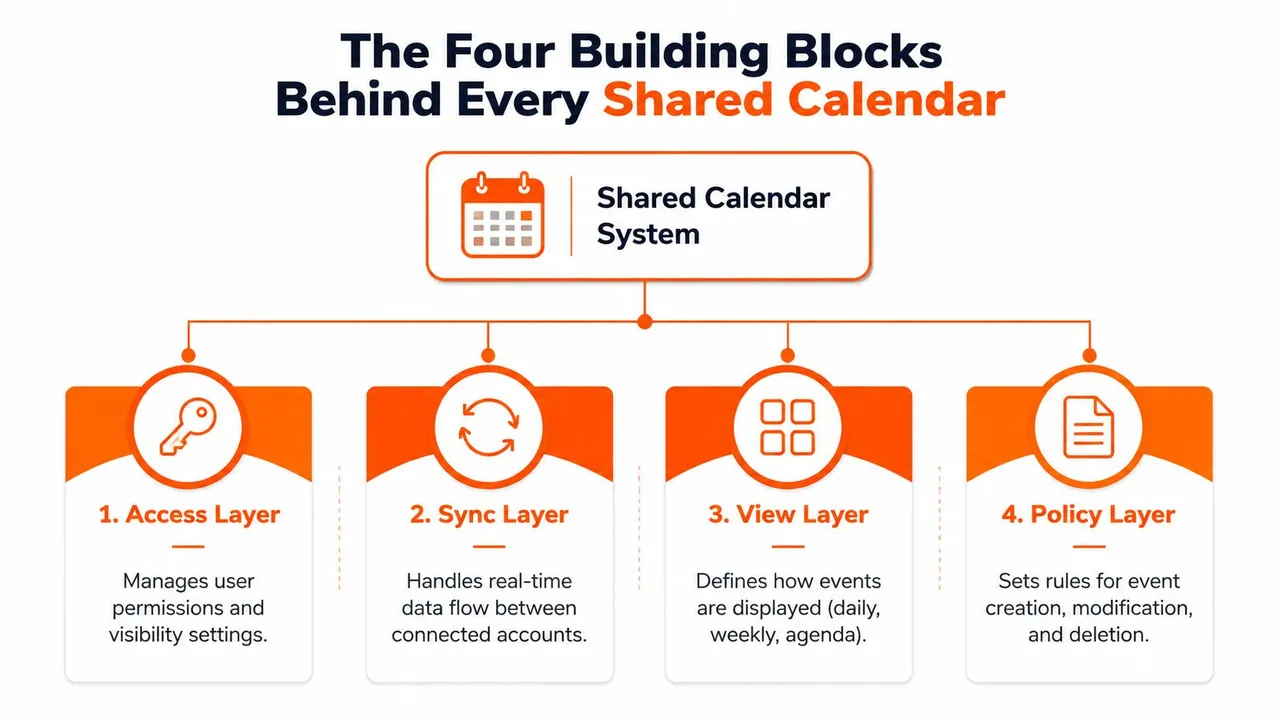
Une équipe rencontre généralement des problèmes juste après le début de la configuration, car les gens commencent à configurer un calendrier avant de s’entendre sur ce que le système est censé faire. Un système de calendrier partagé solide repose sur quatre piliers. Si l’un d’eux est faible, le planning commence à fuir, généralement par le biais des permissions, des délais de synchronisation ou d’une propriété peu claire.
Couche d’accès et couche de visibilité
La couche d’accès décide qui est invité et qui peut effectuer des modifications. Dans le modèle de partage de Microsoft, l’accès est défini au niveau individuel avant l’envoi d’une invitation. La première question est donc toujours de savoir qui doit être autorisé à entrer, et à quel niveau. C’est important car des droits de modification incorrects créent des problèmes que la commodité ne pourra pas résoudre plus tard.
La couche de visibilité se superpose à cela. L’accès “occupé uniquement” fonctionne lorsqu’une personne a besoin de savoir si un créneau est libre sans voir les détails de la réunion. L’accès aux détails complets fonctionne pour les personnes qui ont besoin de contexte, pas seulement d’un bloc vide ou occupé. Les équipes confondent souvent ces deux aspects, puis découvrent que des appels clients privés ou des revues internes sont visibles par plus de personnes que prévu.
Couche de données d’événement et de synchronisation
La couche de données d’événement inclut les titres, les heures, les participants, les lieux, les descriptions et les pièces jointes. C’est la partie que les gens exposent le plus souvent par accident lorsqu’ils donnent un accès plus large que prévu. Un calendrier peut être partagé correctement et révéler trop de choses si les champs visibles sont trop étendus.
La couche de synchronisation maintient les copies alignées entre les systèmes. Pour une coordination multiplateforme, la couche d’intégration doit utiliser OAuth 2.0, CalDAV, iCalendar (ICS), ainsi que les API des fournisseurs comme l’API Google Calendar et l’API Microsoft Graph. Google, Microsoft 365 et Apple ne parlent pas le même langage de calendrier, donc un service de synchronisation doit traduire entre eux sans changer la source de vérité. Pour les équipes comparant la manière dont ces systèmes se connectent, comment connecter Google Calendar à Apple Calendar est un exemple utile du problème de traduction en pratique.
Gardez les couches séparées dans votre esprit. L’accès décide qui peut entrer, la visibilité décide de ce qu’ils peuvent voir, les données décident de ce qui est à l’intérieur, et la synchronisation décide si les autres calendriers restent alignés.
Le nouveau modèle de partage basé sur REST dans Microsoft 365 a été conçu pour réduire les comportements obsolètes et non synchronisés en traitant les changements de manière centralisée. Cela compte dans les calendriers partagés avec plusieurs éditeurs, car plus il y a de personnes touchant le même planning, plus une couche de synchronisation faible se transforme en dérive et en conflit. Modèle de partage de calendrier Microsoft 365
Calendriers partagés vs synchronisés vs reflétés expliqués
Les gens utilisent ces termes de manière interchangeable, et c’est là que la planification dérape. Un calendrier partagé, un calendrier synchronisé et un calendrier reflété résolvent des problèmes différents. Si une équipe choisit le mauvais modèle, elle blâme généralement l’outil plutôt que la structure.
La distinction qui compte
Un calendrier partagé possède un objet sous-jacent unique. Plusieurs personnes lisent ou modifient le même calendrier, il n’y a donc pas de copie séparée pour chaque personne. Cela fonctionne bien lorsqu’une petite équipe principale doit gérer des réunions ensemble et que tout le monde est à l’aise pour opérer au même endroit.
Un calendrier synchronisé copie les événements entre les calendriers afin que chaque personne conserve sa propre vue locale. C’est la solution la plus adaptée lorsque Google, Outlook et Apple doivent rester alignés sans forcer tout le monde sur une seule plateforme. Un calendrier reflété est plus restreint. Il envoie généralement uniquement la disponibilité, souvent libre/occupé, afin que les gens puissent éviter les conflits sans voir le contenu privé des événements.
| Modèle | Direction | Niveau de confidentialité | Idéal pour |
|---|---|---|---|
| Partagé | Un objet calendrier, plusieurs utilisateurs | Faible à moyen, selon les permissions | Petites équipes principales travaillant ensemble |
| Synchronisé | Copies bidirectionnelles ou multidirectionnelles | Moyen, avec contrôle des champs | Équipes multi-écosystèmes utilisant Google, Outlook et Apple |
| Reflété | Souvent disponibilité unidirectionnelle uniquement | Élevé, car les détails restent cachés | Planification sensible à la confidentialité et vérifications libre/occupé |
Le choix dépend du problème de coordination. Si votre équipe est entièrement sur une seule plateforme, un accès partagé peut suffire. Si les personnes sont réparties entre les écosystèmes, la synchronisation est généralement nécessaire. Si la confidentialité compte plus que les détails, la disponibilité reflétée est le défaut le plus sûr.
Un exemple pratique aide. Un consultant peut conserver un Apple Calendar personnel, un calendrier Outlook professionnel et un calendrier de réservation orienté client dans Google. Un modèle synchronisé maintient ces derniers alignés, tandis qu’un modèle reflété permet au client de voir les créneaux ouverts sans exposer les titres internes ou les engagements personnels. Pour une version pratique plus approfondie de ce pont entre les écosystèmes, voir comment connecter Google Calendar à Apple Calendar.
Comment Google, Outlook et Apple gèrent le partage différemment
Un calendrier d’équipe partagé semble simple jusqu’à ce que trois personnes ouvrent la même invitation dans trois systèmes différents. Google, Microsoft et Apple utilisent tous le mot “partager”, mais chacun résout un problème de planification légèrement différent. Si vous ne tenez pas compte de cela, le calendrier peut sembler connecté alors que l’image réelle de la disponibilité reste inégale.
Google et Microsoft n’utilisent pas la même logique de permission
Google Calendar se concentre sur le partage avec des personnes ou des groupes spécifiques, puis sur l’attribution du niveau de permission approprié à chacun. Cela fonctionne bien dans Google Workspace, en particulier pour les équipes qui s’organisent déjà autour de groupes et de flux de travail basés sur Gmail. En dehors de cet environnement, les règles sont plus difficiles à traduire proprement, car une configuration de permission dans un système ne correspond pas toujours parfaitement au modèle d’un autre fournisseur.
Microsoft 365 utilise une structure de permission plus explicite. Dans Teams, les options de partage incluent “Peut voir quand je suis occupé” et “Peut voir tous les détails”, afin que les équipes puissent choisir entre un accès basé uniquement sur la disponibilité et une visibilité plus complète des événements. Microsoft prend également en charge les délégués qui peuvent créer des demandes de réunion et répondre au nom de quelqu’un d’autre, ce qui est utile pour les assistants et le personnel opérationnel qui gèrent les plannings pour d’autres personnes. Options de partage de calendrier Microsoft Teams Conseils sur le calendrier Microsoft Teams
Apple se comporte encore différemment
Apple Calendar utilise le partage iCloud via CalDAV, et l’expérience change selon l’accès sur iPhone, Mac et Web. Cela peut bien fonctionner pour les équipes privilégiant Apple qui n’ont besoin que d’un accès en lecture ou d’une édition partagée, mais cela ne se comporte pas comme une boîte aux lettres partagée Outlook, et ne suit pas le modèle de délégué de Microsoft de la même manière. Cette différence compte lorsqu’une personne attend un support de planification de type assistant et qu’une autre veut seulement une couche de visibilité.
Le problème pratique n’est pas de savoir si le partage Apple fonctionne. Il fonctionne. Le problème est qu’il résout un problème de coordination plus étroit, de sorte que les équipes utilisant des appareils mixtes doivent souvent réfléchir à la manière dont Apple Calendar s’intègre dans un processus de synchronisation de disponibilité plus large. Par exemple, une personne peut conserver un calendrier professionnel dans Outlook, un calendrier personnel dans Apple et un calendrier client dans Google. Pour un pont détaillé entre ces écosystèmes, voir comment connecter Google Calendar à Apple Calendar. Si votre équipe doit également comparer les limites de politique tout en gérant des comptes Google, la politique d’utilisation des données Google vaut la peine d’être examinée avant de décider ce qui doit être partagé et ce qui doit rester local.
L’erreur que font les équipes est de supposer que chaque calendrier partagé expose les mêmes contrôles. Ce n’est pas le cas, et cette supposition peut créer des fuites de confidentialité d’un côté et des lacunes de coordination de l’autre.
La question n’est pas de savoir quelle plateforme est la meilleure. C’est de savoir laquelle correspond à la façon dont votre équipe travaille, combien de détails d’événement les gens devraient voir, et combien d’appareils et de comptes se trouvent dans le même flux de planification. Si tout le monde reste dans un seul écosystème, le partage natif peut suffire. Si l’équipe s’étend sur Google, Outlook et Apple, les différences deviennent un problème opérationnel autour duquel il faut concevoir, et non ignorer.
Décisions de configuration indépendantes de la plateforme à prendre en premier
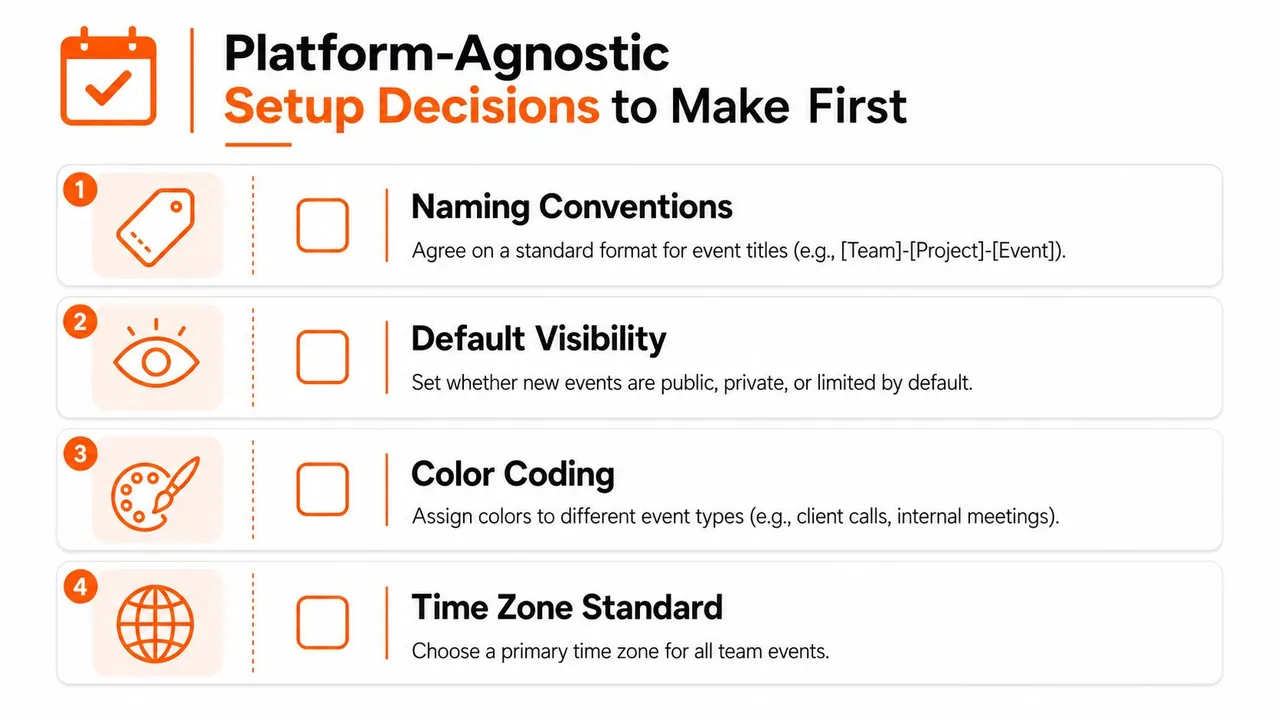
Avant que quiconque ne connecte des comptes, prenez les décisions qui permettront au calendrier d’être utilisable six mois plus tard. Ces choix ne dépendent pas du fait que l’équipe commence sur Google, Outlook ou Apple. Ils concernent la dénomination, la propriété, la visibilité et la quantité de détails d’événement qui transitent entre les systèmes.
Mettez-vous d’accord sur les noms, les propriétaires et les fuseaux horaires
Commencez par la dénomination. Un calendrier appelé “Travail”, un autre appelé “Client” et un troisième appelé “Personnel” ne signifient pas grand-chose si les gens ne savent pas lequel est la source de vérité. Utilisez des étiquettes qui correspondent au modèle opérationnel réel de l’équipe, puis documentez qui possède chaque calendrier et qui prend le relais si cette personne part.
Les fuseaux horaires nécessitent la même discipline. Les équipes distribuées devraient choisir une zone de travail principale et la rendre claire dans les invitations et les calendriers partagés. Si une personne voyage et que le calendrier se décale, l’équipe pense que la réunion a été déplacée alors qu’en réalité, l’affichage a changé.
Décidez ce qui traverse les plateformes et ce qui reste masqué
La décision suivante concerne la visibilité. Certaines équipes n’ont besoin que de marqueurs occupé/libre sur les événements copiés. D’autres ont besoin que les titres et les lieux se déplacent aussi entre les systèmes. Le masquage de champs vous offre une voie médiane, car une copie de calendrier peut maintenir la disponibilité précise tout en masquant les parties que vous ne voulez pas refléter.
Une équipe de conseil de quatre personnes en est un bon exemple. Deux personnes travaillent sur Google, une sur Outlook et une sur Apple. Elles peuvent toujours partager un rythme utilisable si elles conviennent que les calendriers de travail montrent la disponibilité, que les réunions clients utilisent un format de nommage standard et que les événements privés restent privés même lorsque l’état libre/occupé se synchronise vers l’extérieur. C’est un choix de gouvernance, pas une réflexion technique après coup.
Gardez la politique assez simple pour être appliquée
Si la politique est difficile à expliquer, elle sera difficile à suivre. Les équipes réussissent mieux lorsque la règle est simple, comme “les calendriers de travail reflètent le temps occupé, les calendriers clients montrent les titres uniquement lorsque nécessaire, les calendriers personnels restent privés”. Cela donne aux gens une valeur par défaut et laisse moins de place aux décisions arbitraires pendant une semaine chargée.
Une bonne politique répond également à une autre question. Qui est autorisé à créer un nouveau calendrier partagé, et qui est autorisé à en supprimer un ? Si personne ne détient cette réponse, vous finirez par avoir des calendriers en double et personne ne saura lequel les planificateurs doivent utiliser.
Confidentialité des permissions et comment éviter les doubles réservations
Un calendrier d’équipe partagé ne fonctionne que si trois choses restent alignées : les permissions, la confidentialité et la disponibilité. Si l’accès en modification est trop large, des détails peuvent fuiter. Si la disponibilité n’est pas à jour, les gens réservent par-dessus les autres. Le travail consiste à traiter le calendrier comme un système d’exploitation pour la planification, et non comme une couche de commodité.
Faites correspondre le rôle à la permission
Différents rôles nécessitent différents niveaux d’accès. Les coordinateurs principaux ont généralement besoin de droits de modification afin de pouvoir déplacer des réunions, ajuster les blocages et garder le planning propre. Les membres plus larges de l’équipe ont souvent seulement besoin de visibilité, tandis que les partenaires externes ont généralement besoin d’un accès occupé uniquement ou de détails d’événement étroitement limités.
La partie utile du modèle de permission est la gamme qu’il vous offre. Un calendrier peut montrer uniquement le temps occupé, ou il peut révéler plus de contexte lorsqu’une équipe en a besoin. Ce spectre est la raison pour laquelle le guide des options de partage de calendrier Microsoft Teams est une référence utile pour les équipes qui veulent faire correspondre l’accès au rôle au lieu de donner la même vue à tout le monde.
Traitez la confidentialité comme un outil de planification
Les événements privés font partie de l’hygiène normale du calendrier. Ils protègent le travail client, les engagements personnels et les réunions qui ne doivent rester visibles que pour les personnes qui en ont besoin. Microsoft 365 décrit également comment les calendriers de groupe et de canal peuvent toujours prendre en charge le marquage privé lorsque les détails doivent rester cachés, c’est pourquoi la visibilité et la confidentialité doivent être planifiées ensemble plutôt que traitées comme des paramètres séparés. Modèle de partage de calendrier Microsoft 365
La question de la confidentialité est également une question de gouvernance. Une équipe qui partage la disponibilité mais limite les détails des événements fait un choix délibéré sur ce qui compte comme données de planification et ce qui reste privé. La politique d’utilisation des données Google de dreach est une référence de politique utile ici car elle montre comment l’accès et le traitement peuvent être gérés avec soin lorsque les calendriers contiennent à la fois des informations opérationnelles et personnelles.
Règle pratique : la réflexion occupé uniquement est souvent le défaut le plus sûr pour la planification orientée client ou entre personnes, car elle empêche les doubles réservations sans exposer des détails qui ne devraient pas voyager entre les systèmes.
La prévention des doubles réservations dépend de la disponibilité partagée
Une réunion n’est doublement réservée que lorsque quelqu’un planifie sur la base d’informations obsolètes. Si le bloc occupé d’une personne vit dans une application personnelle tandis qu’une autre personne planifie à partir d’une plateforme différente, le deuxième calendrier peut toujours placer une réunion par-dessus ce temps. La solution est une synchronisation précise de la disponibilité, pas plus de rappels manuels.
Pour les équipes décidant de la quantité de détails à partager, ce guide du calendrier libre/occupé offre un moyen clair de séparer la disponibilité du contenu de l’événement. Cette distinction est importante car les données libre/occupé peuvent empêcher le chevauchement tout en gardant les titres, les notes et les lieux restreints lorsqu’ils doivent rester privés.
Pour les équipes qui ont besoin d’une couche de synchronisation fonctionnelle plutôt que d’une copie manuelle, SyncThemCalendars est une option qui copie les événements entre Google Calendar, Microsoft Outlook et Apple Calendar tout en permettant une synchronisation unidirectionnelle, bidirectionnelle ou multidirectionnelle et le masquage de champs pour les titres, les descriptions et les lieux.
Dépannage des dérives, des événements fantômes et des synchronisations en boucle
La plupart des problèmes de calendrier apparaissent de manière reconnaissable, même si la cause est cachée. Une personne voit un événement qu’une autre ne voit pas. Une réunion réapparaît après suppression. Une série récurrente atterrit dans le mauvais créneau après qu’une personne a voyagé. Ce sont généralement des problèmes de synchronisation, pas des erreurs d’utilisateur.
Nommez le symptôme avant de deviner la solution
Si un événement apparaît sur un calendrier mais pas sur un autre, vous avez affaire à une dérive. Cela signifie généralement que la connexion de synchronisation ne pousse pas les changements proprement, ou qu’un côté a perdu la permission. La première chose à vérifier est la connexion OAuth et les journaux de synchronisation, pas l’heure de la réunion elle-même.
Si les événements se dupliquent ou reviennent après suppression, suspectez une boucle. Deux calendriers peuvent s’alimenter mutuellement dans les deux sens sans source de vérité claire. Rompre la paire affectée en une synchronisation unidirectionnelle est souvent le moyen le plus propre d’arrêter la boucle.
Les fuseaux horaires, les pièces jointes et la récurrence peuvent échouer séparément
Les décalages de fuseau horaire se produisent souvent lorsqu’un appareil ou une application de calendrier d’un voyageur interprète l’événement en heure locale au lieu de la zone d’origine de l’événement. Les événements récurrents sont plus délicats, car un changement dans la série peut briser une copie tout en laissant une autre intacte. Dans ces cas, recréer l’événement récurrent est parfois plus simple que de corriger le modèle brisé.
Les pièces jointes perdues indiquent généralement une incompatibilité de plateforme ou de permission, pas une erreur de planification. L’événement peut avoir été copié, mais le lien du fichier n’a pas voyagé avec le reste des métadonnées. C’est pourquoi les calendriers multiplateformes ont besoin de tests sur des types d’événements réels, pas seulement sur des espaces réservés vides.
Si le même calendrier continue de créer des copies de ses propres événements, arrêtez d’abord la boucle. Ne continuez pas à éditer autour, car cela multiplie généralement les dégâts.
Plus vite les équipes apprennent ces modèles de défaillance, moins elles dépendent de l’informatique pour interpréter chaque problème. La dérive signifie que les calendriers ne sont pas alignés. Les événements fantômes signifient généralement une boucle de synchronisation. Les sauts de fuseau horaire signifient que la logique d’affichage a changé. Une fois que vous pouvez nommer le symptôme, la solution devient beaucoup plus simple.
Un flux de travail recommandé pour les équipes avec plusieurs comptes
Le flux de travail le plus propre est assez simple pour que tout le monde puisse le suivre. Choisissez un calendrier canonique par rôle, reflétez la disponibilité vers l’extérieur aux endroits que les gens utilisent, et masquez les champs partout où la confidentialité traverse une limite d’écosystème. Si un objet calendrier n’a pas de propriétaire clair, ne le traitez pas comme faisant autorité.
Un flux de travail du premier jour qui tient la route
- Choisissez une source de vérité : faites du calendrier de travail le maître pour les réunions et la disponibilité.
- Reflétez le temps occupé vers l’extérieur : laissez les autres calendriers refléter les créneaux ouverts et bloqués sans tout exposer.
- Masquez les champs sensibles : cachez les titres, descriptions ou lieux lorsqu’une copie se déplace entre les écosystèmes.
- Attribuez la propriété : chaque calendrier partagé a besoin d’une personne ou d’un rôle responsable du nettoyage.
- Auditez régulièrement : passez en revue les permissions, les doublons et les calendriers obsolètes selon un calendrier répétitif.
Ce flux de travail fonctionne que l’équipe utilise Google, Microsoft, Apple ou un mélange des trois. Il empêche également le calendrier de se transformer en une pile de copies déconnectées auxquelles personne ne fait confiance. Une fois que les gens cessent de demander “quel calendrier est le bon”, ils peuvent retourner au travail.
Si vous voulez un système qui maintient Google Calendar, Microsoft Outlook et Apple Calendar alignés en arrière-plan, SyncThemCalendars est conçu pour ce travail. Il prend en charge la synchronisation en temps réel, les copies unidirectionnelles ou bidirectionnelles, et la réflexion libre/occupé afin que les équipes puissent réduire les doubles réservations sans exposer plus de détails que nécessaire. Visitez SyncThemCalendars pour voir comment la coordination de calendrier multiplateforme peut fonctionner sans ajouter un autre processus manuel à maintenir.
Prêt à synchroniser vos calendriers ?
Synchronisez automatiquement vos calendriers Google, Outlook et Apple iCloud. Configuration en 2 minutes, aucune carte bancaire requise.
Commencer gratuitementContinuer la lecture
Plus dans Guides

Synchroniser Apple Calendar avec Outlook : Un guide pour 2026
Guide étape par étape : Synchronisez Apple Calendar avec Outlook sur Windows, iPhone et Mac, avec des options bidirectionnelles, des compromis en matière de confidentialité et des solutions aux problèmes courants.

Guide de configuration rapide de SyncThemCalendars
Maîtrisez la configuration rapide de SyncThemCalendars en quelques minutes. Connectez Google, Outlook ou iCloud, configurez le masquage de confidentialité et vérifiez votre première synchronisation sans effort.

Fusionner des agendas Google : Le guide complet pour 2026
Fusionner des agendas Google. Découvrez les meilleures méthodes pour fusionner vos agendas Google. Comparez les méthodes d'importation, les outils de synchronisation et les stratégies d'automatisation.