







Wie oft synchronisiert Google Calendar im Jahr 2026
Wie oft synchronisiert Google Calendar. Erfahren Sie, wie oft Google Calendar im Jahr 2026 synchronisiert, was die Geschwindigkeit von Push- gegenüber Feed-basierter Synchronisierung beeinflusst und erhalten Sie hilfreiche Tipps.
Um 8:47 Uhr sieht ein Projektmanager eine Nachricht, dass das tägliche Stand-up verschoben wurde. Ein Teammitglied hat die Änderung vor zwei Minuten vorgenommen, aber das Ereignis ist auf dem Telefon des Managers noch nicht sichtbar. Ein Aktualisieren der App hilft nicht, und die naheliegende Frage stellt sich: Wie oft synchronisiert Google Calendar?
Die Antwort hängt davon ab, welcher Kalender sich ändert, wohin diese Änderung geht und welche Verbindung sie überträgt. Google Calendar verwendet keinen universellen Timer. Native Google-Ereignisse können über einen nahezu sofortigen Push-Kanal übertragen werden, während ein externes Kalenderabonnement möglicherweise auf eine geplante Aktualisierung wartet. Eine Drittanbieter-Brücke folgt wiederum einem anderen Prozess.
Diese Unterscheidung ist wichtig. Ein fehlendes Ereignis auf Ihrem Telefon nach einer Bearbeitung in Google Calendar ist ein anderes Problem als ein geteilter iCloud- oder .ics-Kalender, der nicht aktualisiert wurde. Die folgenden Abschnitte trennen die vier praktischen Synchronisierungspfade, damit Sie denjenigen identifizieren können, der hinter Ihrem Setup steckt, und realistische Erwartungen setzen können.
Warum Ihr Kalender manchmal festzustecken scheint
Das Telefon des Projektmanagers ist nicht unbedingt defekt. Wenn das Teammitglied ein natives Google Calendar-Ereignis bearbeitet hat, verfügen die Server von Google möglicherweise bereits über die neue Version, während das Telefon auf das Aufwachen seines Benachrichtigungskanals wartet. Wenn das Ereignis zu einem importierten Kalender-Feed gehört, zeigt das Telefon möglicherweise genau das an, was Google zuletzt erhalten hat, obwohl sich der ursprüngliche Kalender geändert hat.
Deshalb können zwei Personen dieselbe Frage stellen und völlig unterschiedliche Antworten benötigen. „Ich habe ein Ereignis auf meinem Laptop geändert und mein Telefon zeigt es nicht an“ deutet normalerweise auf ein Gerät, ein Konto, eine App oder ein Problem mit der Hintergrundsynchronisierung hin. „Jemand hat einen neuen Kalender mit mir geteilt und nichts ist angekommen“ kann Berechtigungen, eine Einladung oder einen Feed betreffen, der nach einem Zeitplan aktualisiert wird.
Google Calendar fungiert sowohl als Anwendung als auch als Kalender-Daten-Hub. In der ersten Rolle speichert es Ereignisse und verteilt Änderungen an Google-Clients. In der zweiten Rolle kann es Informationen von Outlook, iCloud, einer Exchange-Umgebung, einer .ics-URL oder einem Integrationsdienst empfangen. Diese Systeme senden Updates nicht alle auf die gleiche Weise.
Praktische Regel: Bevor Sie die App zur Fehlerbehebung nutzen, identifizieren Sie den Kalender, zu dem das Ereignis gehört. Der Eigentümer bestimmt den Synchronisierungspfad.
Ein nützlicher Weg, um die Verzögerung zu diagnostizieren, besteht darin, das Ereignis in eine Richtung zu verfolgen:
- In Google Calendar erstellt, dann auf einem anderen Google-Gerät fehlend: Der native Google-Pfad oder die Hintergrundverbindung des Geräts könnte verzögert sein.
- In Outlook oder iCloud erstellt, dann in Google Calendar fehlend: Google wartet möglicherweise auf eine Aktualisierung des externen Feeds.
- In einer Planungsplattform erstellt, dann in Google Calendar sichtbar: Die Quellplattform und der Abonnementprozess von Google beeinflussen beide das Timing.
- Durch eine Integration zwischen separaten Konten kopiert: Die Brücke hat ihren eigenen Übermittlungs- und Verarbeitungszyklus.
Die praktische Anleitung aus CalendarBridges Erklärung zur Kalendersynchronisierung besagt, dass Google Calendar- und Outlook-Quellen Push-Benachrichtigungen verwenden können, wobei Änderungen typischerweise innerhalb einer Minute übertragen werden, während iCloud- und .ics-URL-Quellen im Allgemeinen alle 5 bis 10 Minuten aktualisiert werden. Dieselbe Referenz beschreibt auch ein älteres Verhalten von Google-Feeds, das bei einigen Abonnements von mehreren Stunden bis zu 8 oder 12 Stunden dauern konnte.
Die kurze Antwort ist also einfach, aber bedingt: Google Calendar kann für native Ereignisse fast sofort synchronisieren, aber externe Abonnements werden möglicherweise nur in Intervallen aktualisiert, die in Minuten oder Stunden gemessen werden. Die erste Aufgabe besteht nicht darin, eine Aktualisierung zu erzwingen. Es geht darum, den Übertragungsweg zu finden.
Die drei versteckten Synchronisierungspfade in Google Calendar
Stellen Sie sich die Kalendersynchronisierung wie verschiedene Liefersysteme vor. Ein Push-Kanal funktioniert wie eine Sofortnachricht. Der Server bemerkt eine Änderung und sendet eine kleine Benachrichtigung an die verbundene App. Eine geplante Überprüfung ähnelt einer Postroute, bei der die App in einem Intervall aufwacht und fragt, ob sich etwas geändert hat. Ein Abonnement-Feed ähnelt eher einem Zeitschriftenabonnement, bei dem Google regelmäßig die neueste Ausgabe von einer Webadresse abruft.
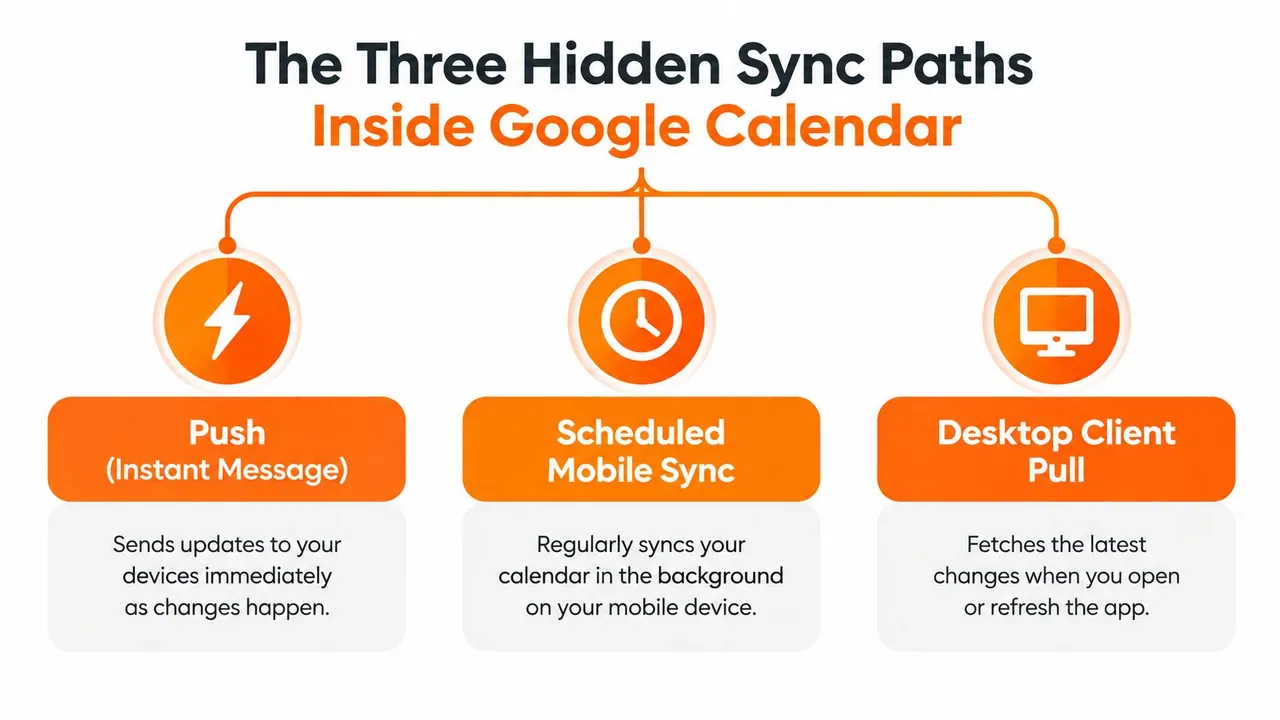
Push-Zustellung
Native Push ist der schnelle Pfad. Sie erstellen oder bearbeiten ein Ereignis in Google Calendar, der Dienst von Google zeichnet die Änderung auf und eine verbundene mobile App erhält eine Benachrichtigung, die sie anweist, die aktualisierten Daten abzurufen. Die Benachrichtigung ist nicht das gesamte Ereignis. Sie fungiert eher wie eine Türklingel, die die App dazu auffordert, die aktuelle Version zu sammeln.
Dieser Pfad ist üblich, wenn Google Calendar die Quelle ist und die empfangende App die Berechtigung hat, Hintergrundbenachrichtigungen auszuführen. Es kann sich unmittelbar anfühlen, da das Gerät nicht wiederholt den gesamten Kalender überprüfen muss.
Geplante Überprüfung
Ein Client, der geplante Synchronisierung verwendet, überprüft regelmäßig, anstatt einen kontinuierlich aktiven Übermittlungspfad aufrechtzuerhalten. Desktop-Software, ältere Clients und bestimmte Kontoverbindungen warten möglicherweise auf die nächste geplante Überprüfung, bevor ein neues Ereignis angezeigt wird. Das Intervall kann je nach Anwendung und Administratoreinstellungen variieren, daher sollten Benutzer nicht davon ausgehen, dass jeder Client im gleichen Tempo prüft.
Die Dokumentation von Google Workspace beschreibt einige offizielle Google-zu-Outlook-Workflows als Synchronisierung alle 10 Minuten oder unmittelbar nach dem Erstellen oder Empfangen einer Meeting-Einladung, wie in AddEvents Dokumentation zur Aktualisierungshäufigkeit von Abonnementkalendern zusammengefasst. Das ist viel schneller als das ältere Feed-basierte Verhalten, aber es ist immer noch nicht identisch mit einem permanenten Push-Kanal.
Abonnement-Polling
Ein abonnierter externer Kalender funktioniert anders. Google speichert die Abonnementadresse und ruft deren Inhalt ab, wenn Googles Polling-System entscheidet, eine Überprüfung durchzuführen. Bis dieser Abruf erfolgt, zeigt Google möglicherweise weiterhin die vorherige Version an.
Dieser Pfad betrifft häufig iCloud-Kalender, .ics-URLs und Einweg-Feeds. Der Quellkalender kann vollständig auf dem neuesten Stand sein, während Google zurückbleibt, weil Google die neueste Datei noch nicht angefordert hat. Workspace-Administratoren können einige Synchronisierungseinstellungen steuern, aber sie können nicht jeden externen Feed in eine native Push-Verbindung umwandeln.
Wenn Google die Quelle gegenüber dem Ziel ist
Die Richtung ändert die Antwort mehr, als das Wort „Synchronisierung“ vermuten lässt. Wenn Google Calendar die Quelle ist, weiß Google bereits von der Bearbeitung. Eine auf der Google Calendar-Website vorgenommene Änderung kann über native Dienste an angemeldete Google-Clients verteilt werden, vorbehaltlich der Geräte- und Benachrichtigungseinstellungen.
Wenn Google Calendar das Ziel ist, muss Google darauf warten, dass ein anderes System die Änderung bereitstellt. Ein Outlook-, iCloud-, Exchange- oder Unternehmenskalender kann einen externen Feed veröffentlichen, oder eine Brücke kann dieses System überwachen und das Ereignis kopieren. Google kann kein Update anzeigen, das es nicht erhalten hat.
Das erklärt, warum ein Benutzer ein neues Ereignis sofort in Outlook sehen kann, aber viel länger darauf warten muss, dass es in einem Google-Abonnement erscheint. Die Verzögerung wird nicht unbedingt durch die Google Calendar-App verursacht. Sie kann durch das Polling-Design des Ziels verursacht werden.
| Synchronisierungsrichtung | Typisches Verhalten | Mechanismus |
|---|---|---|
| Google Calendar zu verbundenen Google-Clients | Nahezu unmittelbar bei nativen Änderungen | Push-Benachrichtigung und Server-Update |
| Google- oder Outlook-Quelle über einen unterstützten Workflow | Geplant oder ereignisgesteuert | Workspace-Synchronisierungsprozess |
| Externer Feed in Google Calendar | Intervallbasiert und potenziell langsam | Abonnement-Polling |
| Separate Kalender durch eine Brücke verbunden | Abhängig von der Brücke und Quellberechtigungen | Überwachung durch Dritte und Ereigniskopierung |
Für externe Abonnements beschreibt SyncDates Google Calendar-Synchronisierungsleitfaden Aktualisierungsfenster von etwa 12 bis 24 Stunden für einige ICS-Abonnements, während ältere Anleitungen Intervalle von wenigen Stunden bis zu 8 oder 12 Stunden beschrieben haben. Diese Variation ist der Grund, warum ein Feed während eines Tests gesund aussehen und bei einem anderen unbrauchbar langsam sein kann.
Dasselbe Richtungsproblem tritt auf, wenn Benutzer ein Gmail-Konto mit einer anderen Planungsumgebung verbinden. Ein Leitfaden zur Kalendersynchronisierung für Gmail kann helfen, die Kontobeziehung zu erklären, aber die wesentliche diagnostische Frage bleibt: Welches System besitzt das Ereignis und welches System wartet darauf, es abzurufen?
Synchronisierungsverhalten nach Gerät und Client
Ihr Gerät ändert den letzten Teil der Reise. Selbst wenn die Server von Google über das neueste Ereignis verfügen, wartet der empfangende Client möglicherweise auf eine Hintergrundbenachrichtigung, eine geplante Überprüfung oder die Erlaubnis des Betriebssystems zur Ausführung.
| Client | Synchronisierungspfad | Typisches Aktualisierungsfenster |
|---|---|---|
| Google Calendar im Web | Servergestütztes Update und Browser-Aktualisierung | Normalerweise nahezu unmittelbar, wenn die Seite aktiv ist |
| Android Google Calendar | Push-Benachrichtigung mit Hintergrund-App-Zugriff | Nahezu unmittelbar, wenn Hintergrundaktivität erlaubt ist |
| Google Calendar auf iOS | Push-Benachrichtigung plus iOS-Hintergrundverhalten | Kann je nach Systemeinstellungen und Hintergrundzugriff variieren |
| Outlook oder Apple Calendar mit Google verbunden | Clientspezifische Kontosynchronisierung | Abhängig vom Client und der Kontoverbindung |
| Desktop CalDAV oder Thunderbird | Geplantes Client-Polling | Oft langsamer als native Google-Clients |
Externes .ics-Abonnement | Google- oder Client-Polling des Feeds | Normalerweise intervallbasiert statt kontinuierlich |
Die Webversion ist am einfachsten falsch zu interpretieren. Wenn Sie einen Browser-Tab beobachten, in dem der Kalender bereits geöffnet ist, erscheint ein Server-Update möglicherweise schnell. Wenn die Seite inaktiv war, muss der Browser seine Ansicht möglicherweise aktualisieren, bevor er das Ereignis anzeigt.
Android bietet im Allgemeinen eine direkte Erfahrung mit Google Calendar, da die App und das Google-Konto innerhalb desselben Ökosystems arbeiten. Hintergrundbeschränkungen können die Benachrichtigung jedoch verzögern. iOS fügt Apples eigene Benachrichtigungs- und Hintergrundverwaltungsregeln hinzu, sodass die Google Calendar-App möglicherweise nicht im selben Moment aktualisiert wird wie ein Android-Gerät.
Desktop-Anwendungen führen eine weitere Ebene ein. Ein CalDAV-basierter Client oder ein Outlook-Plug-in überprüft sein Konto möglicherweise nach einem Zeitplan, anstatt auf jede native Google-Benachrichtigung zu warten. Wenn der Client so konfiguriert ist, dass er selten abfragt, ändert das wiederholte Aktualisieren der Google Calendar-Website nichts am Verhalten des Desktop-Programms.
Der Bildschirm, den Sie betrachten, ist möglicherweise aktuell, während die Kontoverbindung hinter einem anderen Bildschirm noch auf ihre nächste Überprüfung wartet.
Vergleichen Sie für einen sauberen Test dasselbe Ereignis an drei Orten: Google Calendar im Web, die native mobile App und den externen Client. Wenn die Webversion aktuell ist, die mobile App aber nicht, konzentrieren Sie sich auf das Gerät. Wenn die Webversion ebenfalls veraltet ist, überprüfen Sie den Quellkalender des Ereignisses und den Abonnementtyp, bevor Sie die Telefoneinstellungen ändern.
Was die Synchronisierung tatsächlich verlangsamt
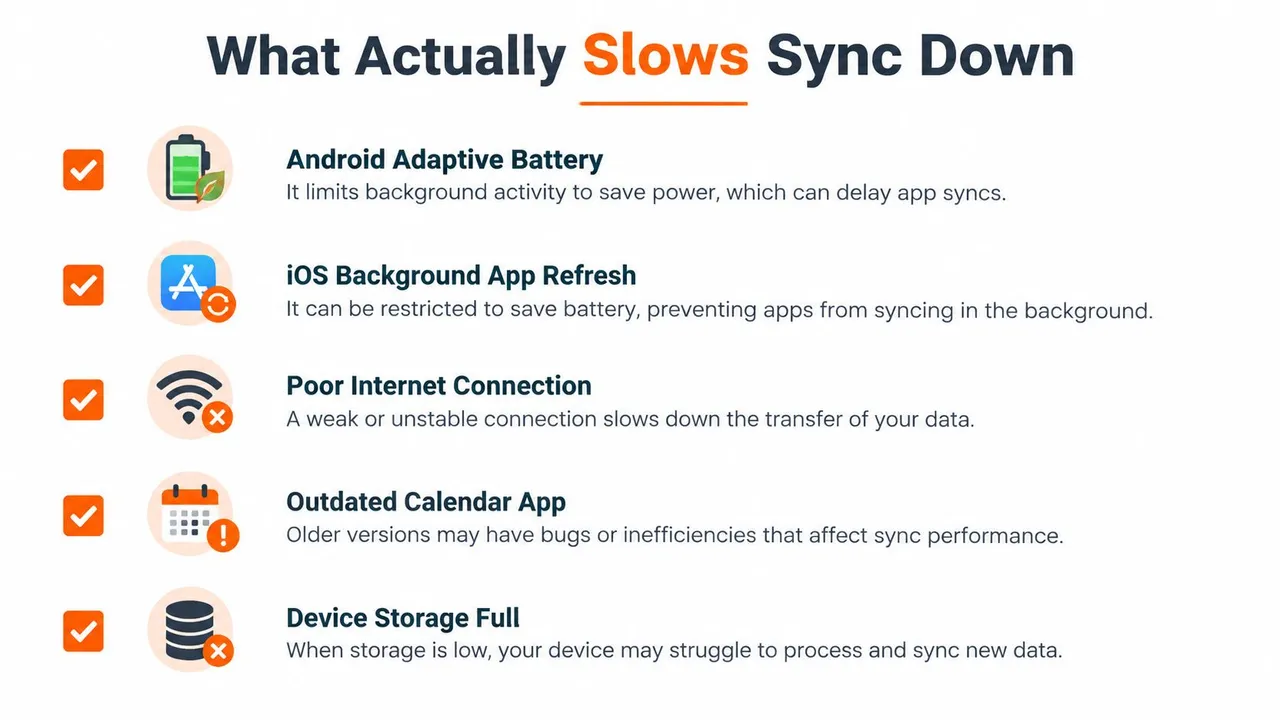
Zwei identische Telefone können ein unterschiedliches Kalenderverhalten zeigen, weil ihre Betriebssysteme sie nicht identisch verwalten. Eines erlaubt möglicherweise Hintergrundaktivitäten, während das andere sie einschränkt, um die Akkulaufzeit zu verlängern. Ein verwaltetes Arbeitsprofil kann eine weitere Richtlinienebene hinzufügen, die der Benutzer nicht sieht.
Geräte- und Verbindungslimits
Energiesparfunktionen können Hintergrundarbeiten pausieren oder verzögern. Android-Akkuoptimierung, herstellerspezifische Energiesteuerungen, der iOS-Stromsparmodus, eingeschränkte Hintergrunddaten und getaktete Verbindungen können alle reduzieren, wie oft eine App auf Änderungen prüft. Eine schlechte Konnektivität hat einen ähnlichen Effekt, insbesondere wenn das Gerät eine Benachrichtigung erhält, aber die Folgeanfrage nicht abschließen kann.
Die folgende Checkliste hilft dabei, eine lokale Verzögerung von einer Verzögerung der Kalenderquelle zu trennen:
- Akkusteuerungen: Überprüfen Sie die Energiespareinstellungen, die die Hintergrundaktivität von Google Calendar einschränken.
- Hintergrundzugriff: Bestätigen Sie, dass der Kalender Hintergrunddaten und Benachrichtigungen verwenden kann.
- Netzwerkpfad: Testen Sie das Gerät mit einer zuverlässigen Verbindung, anstatt anzunehmen, dass jeder Aktualisierungsfehler ein Kontoproblem ist.
- Anwendungsstatus: Eine veraltete oder blockierte App kann eine Benachrichtigung möglicherweise nicht verarbeiten, selbst wenn der Server aktuell ist.
- Gerätekapazität: Sehr begrenzter verfügbarer Speicherplatz oder eine aggressive Systembereinigung können das normale App-Verhalten stören.
Kalender- und Organisationskomplexität
Ein großer Kalender mit vielen wiederkehrenden Ereignissen oder mehreren abonnierten Feeds kann bei geplanten Updates mehr Arbeit erfordern. Das bedeutet nicht automatisch, dass er fehlschlägt, aber es kann dazu führen, dass sich verzögerte Pfade weniger vorhersehbar anfühlen, da der Client mehr Daten vergleichen muss.
Unternehmensverwaltete Geräte fügen Einschränkungen hinzu, die persönliche Telefone nicht haben. Administratoren können die Hintergrundsynchronisierung blockieren, den Datenverkehr über einen Proxy leiten oder Zertifikate und Kontorichtlinien anwenden. Wenn Kollegen auf persönlichen Geräten Updates sehen, während dies bei allen auf einem verwalteten Gerät nicht der Fall ist, ziehen Sie den IT-Administrator des Unternehmens hinzu.
Ausfälle und teilweise Dienststörungen können sich ebenfalls auf die Synchronisierung auswirken. Überprüfen Sie, ob das Problem ein Ereignis, ein Konto, einen Client oder jede Kalenderansicht betrifft. Für Methoden zur Fehlerbehebung, die sich auf Kontoverbindungen und Client-Verhalten konzentrieren, ist dieser Leitfaden zu Kalender-Synchronisierungsproblemen eine nützliche Referenz.
So erzwingen Sie eine schnellere Aktualisierung
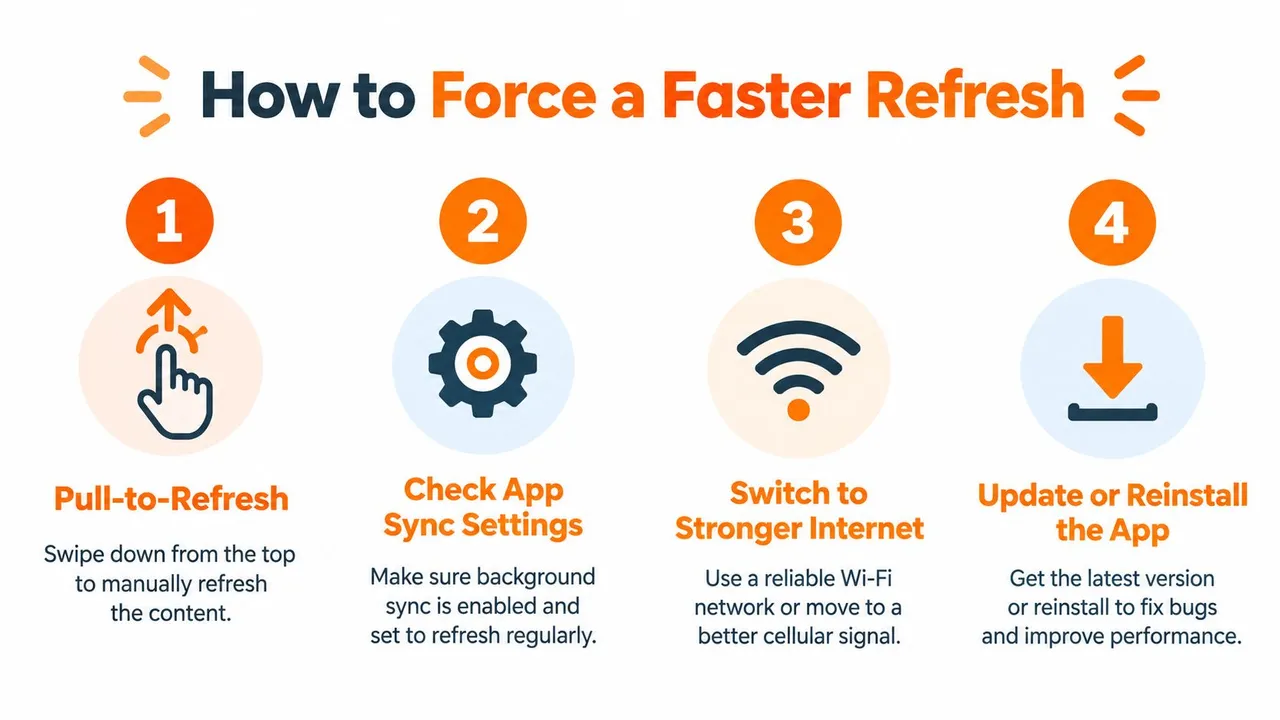
Beginnen Sie mit der am wenigsten störenden Aktion und testen Sie nach jedem Schritt. Wenn das Ereignis erscheint, hören Sie auf. Das gleichzeitige Ändern mehrerer Einstellungen macht es schwieriger zu wissen, was das Problem behoben hat.
-
Aktualisieren Sie die aktuelle Ansicht. Verwenden Sie auf Mobilgeräten „Pull-to-Refresh“, falls die App dies unterstützt. Laden Sie in einem Browser die Google Calendar-Seite neu. Dies zwingt den sichtbaren Client, aktuelle Daten anzufordern, aber es führt nicht dazu, dass eine externe Quelle einen neuen Feed schneller veröffentlicht.
-
Überprüfen Sie die Konto- und Kalenderauswahl. Bestätigen Sie, dass das Gerät beim erwarteten Google-Konto angemeldet ist und dass der relevante Kalender sichtbar ist. Ein ausgeblendeter Kalender kann genau wie eine fehlende Synchronisierung aussehen.
-
Erlauben Sie Hintergrundaktivität. Überprüfen Sie unter Android die Akkuoptimierung für Google Calendar und erlauben Sie die Hintergrundnutzung, wo das Gerät diese Steuerung anbietet. Überprüfen Sie unter iOS Kalenderbenachrichtigungen, Hintergrund-App-Zugriff, Berechtigungen für mobile Daten und den Stromsparmodus.
-
Öffnen Sie die Anwendung erneut. Schließen Sie Google Calendar gewaltsam und öffnen Sie es erneut. Dies kann dazu führen, dass die App ihre Benachrichtigungs- und Kontoverbindung wieder herstellt, was hilft, wenn der lokale Client hängen geblieben ist.
-
Versuchen Sie eine stärkere Verbindung. Wechseln Sie von einem schwachen Mobilfunksignal zu einem zuverlässigen WLAN oder testen Sie mobile Daten, wenn das aktuelle WLAN den Hintergrundverkehr filtert. Unternehmensnetzwerke können sich anders verhalten als Heimnetzwerke.
-
Setzen Sie eine Desktop-Kontoverbindung zurück. Entfernen Sie bei einem CalDAV-Client das Konto und fügen Sie es erneut hinzu, wenn Sie dies sicher tun können. Dies führt dazu, dass der Client eine neue Kontokonfiguration erhält und seinen Polling-Zyklus neu startet.
-
Behandeln Sie Abonnements separat. Wenn es sich bei dem Kalender um ein
.ics- oder Webcal-Abonnement handelt, werden die Telefoneinstellungen das Aktualisierungsfenster von Google nicht eliminieren. Ein erneutes Abonnieren kann helfen, wenn das Abonnement selbst veraltet ist, aber es kann kein natives Push-Verhalten garantieren. -
Verwenden Sie das Zurücksetzen des Kontos als letzten Ausweg. Melden Sie sich erst ab und wieder an, nachdem Sie bestätigt haben, dass die Ereignisse auf dem Server gespeichert sind. Unter Android kann das Löschen eines App-Caches helfen, aber vermeiden Sie es, lokale Daten zu löschen, bevor Sie überprüft haben, dass wichtige Ereignisse anderswo synchronisiert wurden.
Dieses kurze Video bietet einen visuellen Rundgang durch gängige Aktualisierungsprüfungen:
Wenn ein natives Google-Ereignis im Web erscheint, aber nicht auf dem Telefon, fahren Sie mit den Geräteberechtigungen fort. Wenn das Ereignis auch im Web fehlt und von einem externen Feed stammt, gehören die Wartezeiterwartungen zum Abonnementpfad, nicht zur mobilen App.
Wann ein dedizierter Synchronisierungsdienst sinnvoll ist
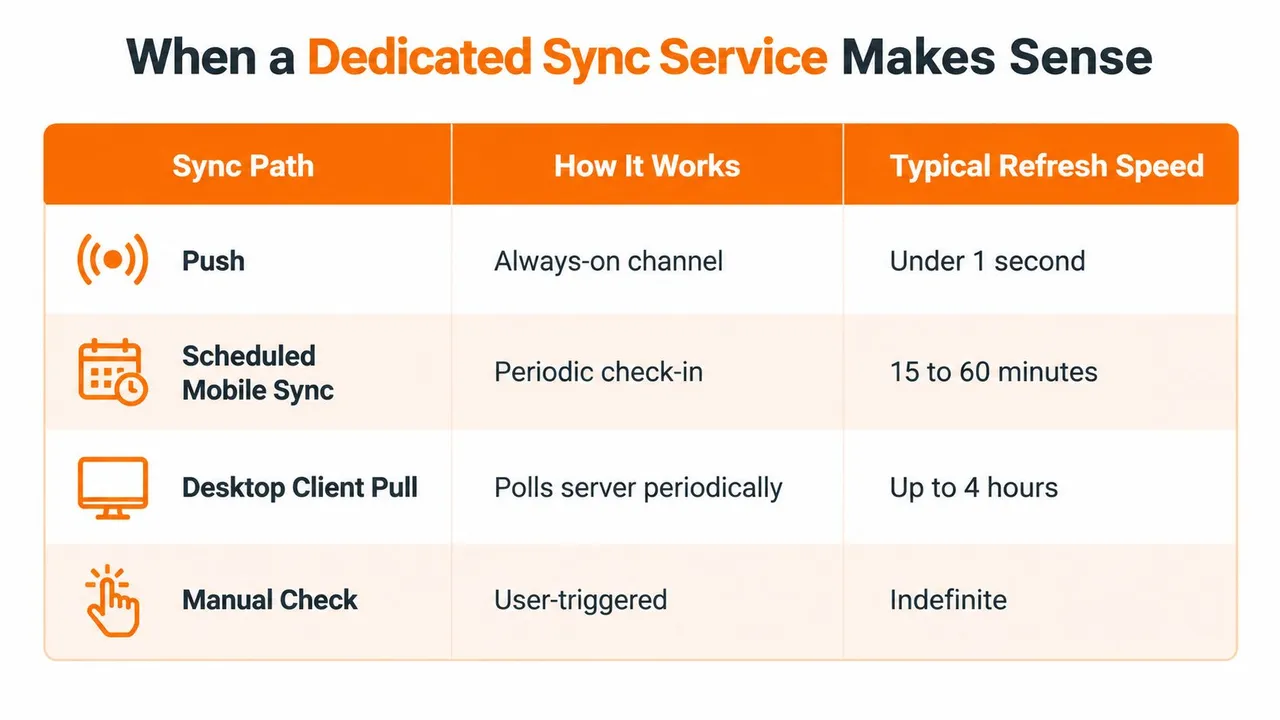
Die vier Pfade schaffen unterschiedliche Grenzen. Native Push ist für eine schnelle Verbreitung konzipiert. Geplante Clients warten auf ihre nächste Überprüfung. Abonnement-Polling hängt davon ab, dass die Quelldatei abgerufen wird. Eine Drittanbieter-Brücke sitzt zwischen Kalendern und kann externe Systeme überwachen, anstatt Google zu bitten, einen Feed wiederholt abzufragen.
Diese letzte Unterscheidung ist wichtig. Wenn das Problem eine langsame Verbindung von Google zum Telefon ist, hilft ein Dienst, der Kalender kopiert, nicht unbedingt. Wenn das Problem darin besteht, dass Google ein externes Abonnement erst nach einem langen Polling-Intervall erhält, wird ein aggressiveres Aktualisieren des Telefons die Verzögerung von der Quelle zu Google auch nicht lösen.
Verwenden Sie die integrierte Freigabe, wenn die Anforderung einfach ist
Googles native Freigabetools sind oft ausreichend für einen schreibgeschützten öffentlichen Kalender, einen persönlichen Einweg-Feed oder eine Situation, in der gelegentliche Verzögerungen keine Entscheidungen beeinflussen. Sie sind auch sinnvoll, wenn ein Kalender eindeutig die Quelle der Wahrheit ist und niemand kopierte Ereignisse von einer anderen Plattform bearbeiten muss.
Ein dedizierter Dienst wird relevanter, wenn die Kalender zu unterschiedlichen Ökosystemen gehören und sich die Verfügbarkeit in mehr als eine Richtung bewegen muss. SyncThemCalendars beschreibt die Unterstützung für Google Calendar, Microsoft Outlook oder Microsoft 365 und Apple Calendar durch Einweg-, Zwei-Wege- oder Mehrwege-Ereignissynchronisierung. Es bietet auch Free/Busy-Spiegelung und Datenschutzsteuerungen, die kopierte Ereignisdetails maskieren oder transformieren können, gemäß den für diesen Artikel bereitgestellten Herausgeberinformationen.
Passen Sie das Tool an den Engpass an
Stellen Sie diese Fragen, bevor Sie einen weiteren Dienst hinzufügen:
- Ist die Quelle extern? Wenn das Ereignis in Outlook, iCloud oder einem anderen Planungssystem beginnt, gilt natives Google-Push möglicherweise nicht.
- Benötigen Personen Bearbeitungen in beide Richtungen? Ein schreibgeschützter Feed erfüllt keine Anforderung für plattformübergreifende Änderungen.
- Muss die Verfügbarkeit schnell abgeglichen werden? Wenn verzögerte Updates Buchungskonflikte verursachen, ist intervallbasiertes Polling möglicherweise die falsche Architektur.
- Ist Datenschutz wichtig? Free/Busy-Spiegelung oder Feldmaskierung können dem Kopieren vollständiger Ereignisbeschreibungen vorzuziehen sein.
Für eine breitere Erklärung des Unterschieds zwischen nativen Updates und plattformübergreifenden Brücken, siehe diesen Leitfaden zur Echtzeit-Kalendersynchronisierung. Die Entscheidungsregel ist einfach: Verwenden Sie die integrierte Freigabe für einfache Sichtbarkeit, beheben Sie Probleme am Gerät bei nativen Google-Verzögerungen und ziehen Sie eine dedizierte Brücke in Betracht, wenn eine externe Quelle, Zwei-Wege-Bearbeitung oder zeitnahe Verfügbarkeit die tatsächliche Einschränkung darstellt.
Wenn Ihre Google-, Outlook- und Apple-Kalender eine koordinierte Verfügbarkeit anstelle eines langsamen Feed-Pollings benötigen, bietet SyncThemCalendars Einweg-, Zwei-Wege- und Mehrwege-Ereignissynchronisierung mit Hintergrundbetrieb und Datenschutzsteuerungen. Besuchen Sie den Dienst, um seine plattformübergreifenden Synchronisierungsoptionen mit Ihrem aktuellen Kalender-Setup zu vergleichen und die Verbindung zu wählen, die der Verzögerung entspricht, die Sie akzeptieren können.
Bereit, Ihre Kalender zu synchronisieren?
Halten Sie Ihre Google, Outlook und Apple iCloud Kalender automatisch synchron. 2 Minuten Einrichtung, keine Kreditkarte erforderlich.
Kostenlos startenWeiterlesen
Mehr in Guides

SyncThemCalendars Schnelleinrichtung: Eine Anleitung
Meistern Sie die SyncThemCalendars Schnelleinrichtung in wenigen Minuten. Verbinden Sie Google, Outlook oder iCloud, konfigurieren Sie Datenschutzmaskierungen und verifizieren Sie mühelos Ihre erste Synchronisierung.

Google Kalender zusammenführen: Der vollständige Leitfaden für 2026
Google Kalender zusammenführen. Erfahren Sie die besten Methoden, um Google Kalender zu vereinen. Vergleichen Sie Importmethoden, Synchronisierungstools und Automatisierungsstrategien.

Meistern Sie Ihren Kalender in Outlook mit Synchronisierungslösungen
Erfahren Sie, wie Sie den Kalender in Outlook effektiv nutzen, mit Google und iCloud synchronisieren, Doppelbuchungen vermeiden und SyncThemCalendars für eine nahtlose Terminplanung einbinden.