







Lösungen für Google Kalender synchronisiert nicht mit Apple Kalender
Google Kalender synchronisiert nicht mit Apple Kalender? Beheben Sie Berechtigungs-, Aktualisierungs- und Datenschutzprobleme schnell und richten Sie eine zuverlässige Echtzeit-Synchronisierung ein, die einfach funktioniert.
Sie fügen einen Termin zu Google Kalender hinzu, werfen vor dem Aufbruch einen Blick auf Apple Kalender, und er ist nicht da. Später erscheint ein Kunde zu einem Anruf, den Sie nie gesehen haben, oder ein Termin, den Sie auf Ihrem iPhone erstellt haben, blockiert keine Zeit in Google Kalender. Wenn Google Kalender nicht mit Apple Kalender synchronisiert, lässt sich das Problem meist nicht durch wiederholtes Aktualisieren lösen. Sie müssen identifizieren, welchen Synchronisierungsweg Sie verwenden, ob der Kalender sichtbar ist und ob dieser Weg das von Ihnen erwartete bidirektionale Verhalten bieten kann.
Die praktische Lösung besteht darin, drei Probleme zu trennen: einen Konto- oder Berechtigungsfehler, einen versteckten oder verzögerten Kalender und eine Protokollbeschränkung. Sobald diese unterschieden sind, können Sie aufhören, nicht zusammenhängende Einstellungen zu ändern, und sich auf die Prüfung konzentrieren, die am wahrscheinlichsten die zuverlässige Verfügbarkeit wiederherstellt.
Warum Ihr Google Kalender nicht in Apple Kalender angezeigt wird
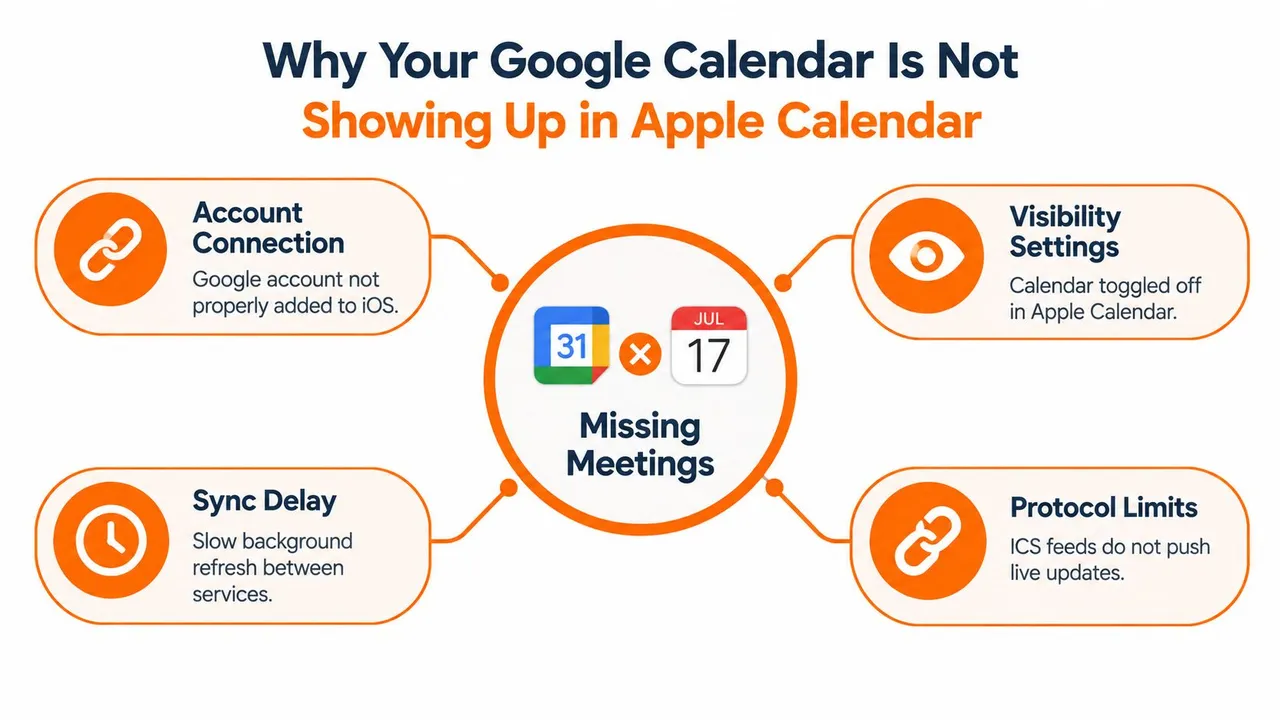
Ein verpasster Termin beginnt oft mit einer harmlos aussehenden Einrichtung. Das Google-Konto erscheint unter den iPhone-Kalenderkonten, Apple Kalender öffnet sich normal, und der Benutzer geht davon aus, dass nun jeder Google-Kalender verfügbar ist. In der Praxis kann das Konto verbunden sein, während der spezifische Kalender verborgen, deaktiviert oder außerhalb des verwendeten Synchronisierungswegs bleibt.
Googles offizielle Anleitung zur Einrichtung von Kalendern auf iPhone und iPad beschreibt das Hinzufügen eines Google-Kontos über die Kalendereinstellungen von Apple. Google dokumentiert auch einen separaten CalDAV-Weg für den Zugriff auf Kalender über Apple Kalender. Das sind unterschiedliche Verbindungspfade mit unterschiedlichen Einstellungen und unterschiedlichen Fehlerquellen. Ein Benutzer, der die Synchronisierung zur Fehlerbehebung prüft, wechselt möglicherweise zwischen direkter Kontointegration und einem abonnementartigen Kalender-Feed, ohne es zu merken.
Beginnen Sie mit der Identifizierung des Synchronisierungsmodells
Die direkte Kontosynchronisierung ist der Weg, den Sie versuchen sollten, wenn Sie Google-Termine innerhalb von Apple Kalender anzeigen und verwalten möchten. Sie hängt davon ab, dass das Google-Konto autorisiert ist, Kalender aktiviert sind und der relevante Kalender in der Apple Kalender-Ansicht ausgewählt ist.
Ein ICS- oder Webcal-Abonnement funktioniert anders. Es gibt Apple Kalender einen Feed zum Lesen, aber es ist keine Live-Verbindung in beide Richtungen. Googles öffentliche ICS-Freigabe ist ein statischer Schnappschuss, und ein unabhängiger technischer Leitfaden erklärt, dass die Export-URL etwa alle 12 Stunden aktualisiert werden kann. Das bedeutet, dass ein neu verschobener Termin veraltet bleiben kann, obwohl das Abonnement selbst funktioniert.
Praktische Regel: Wenn Ihre eigentliche Sorge Doppelbuchungen sind, gehen Sie nicht davon aus, dass identische Kopien jedes Termins notwendig sind. Eine zuverlässige Verfügbarkeitsanzeige (frei/gebucht) kann das Planungsrisiko mit weniger Datenschutzrisiken lösen.
Apple und Google verlassen sich auch auf das Geräteverhalten. Hintergrundaktualisierung, Abrufzeitpunkte, Konnektivität, Betriebssystemkompatibilität und der Status der Kontoberechtigungen können beeinflussen, wann ein Termin sichtbar wird. Eine manuelle Aktualisierung kann helfen, aber sie macht aus einem statischen Feed keine Echtzeit-Spiegelung.
Bevor Sie Einstellungen ändern, fragen Sie sich, was passieren soll. Müssen Google-Termine in Apple Kalender sichtbar sein, sollen Änderungen zurück an Google übertragen werden oder soll nur ein privater Block anzeigen, dass Sie nicht verfügbar sind? Ein detaillierter Leitfaden zur bidirektionalen Kalendersynchronisierung kann helfen, diese Unterscheidung zu klären, bevor Sie eine andere Integration wählen.
Schnelle Prüfungen, die die meisten Synchronisierungsfehler beheben
Beginnen Sie mit Prüfungen, die einen versteckten Kalender von einer fehlgeschlagenen Verbindung trennen. Sie benötigen weniger Zeit als Kontoänderungen und liefern ein nützliches Ergebnis (bestanden oder nicht bestanden).
Sichtbarkeit in Apple Kalender bestätigen
Öffnen Sie Apple Kalender und wählen Sie Kalender. Bestätigen Sie unter dem Google-Konto, dass der spezifische Arbeits-, Privat- oder geteilte Kalender markiert ist. Eine funktionierende Verbindung kann unterbrochen erscheinen, wenn die App den Kalender ausblendet.
Erstellen Sie einen temporären Termin in dem Google Kalender, den Sie sehen möchten, und aktualisieren Sie dann Apple Kalender. Ein neuer Testtermin ist nützlicher als ein alter Termin, da er die aktuelle Verbindung bestätigt. Wenn er erscheint, funktionieren das Konto und die Sichtbarkeitseinstellungen wahrscheinlich. Löschen Sie den Testtermin anschließend.
Die Kontoidentität prüfen
Mehrere Google-Konten sind eine häufige Falle. Apple Kalender zeigt möglicherweise ein persönliches Gmail-Konto an, während der fehlende Termin zu einem Arbeits- oder Google Workspace-Konto gehört. Vergleichen Sie das in Apple Kalender angezeigte Konto mit dem Konto, dem der Kalender gehört, in dem Sie den Testtermin erstellt haben.
Diese Prüfung deckt auch Verwirrung bei geteilten Kalendern auf. Bestätigen Sie, dass der Kalender unter demselben Google-Konto verfügbar ist, anstatt davon auszugehen, dass jeder mit diesem Google-Login verknüpfte Kalender automatisch ausgewählt ist.
Verbindung und Aktualisierung prüfen
Kalenderdaten können nicht aktualisiert werden, während das Gerät offline ist oder den Kontodienst von Google nicht erreichen kann. Öffnen Sie eine Webseite oder eine andere verbundene App, um das Netzwerk zu bestätigen, kehren Sie dann zu Apple Kalender zurück und ziehen Sie zum Aktualisieren nach unten.
Schließen Sie Apple Kalender und öffnen Sie ihn erneut, falls der Termin weiterhin fehlt. Ein Neustart des Geräts kann den temporären App-Status bereinigen, aber er repariert keine fehlende Kalenderauswahl oder ein Autorisierungsproblem. Installieren Sie verfügbare Apple Kalender- und Betriebssystem-Updates vor einer tieferen Fehlerbehebung, da veraltete Software Synchronisierungsfehler beibehalten kann, die durch eine spätere Version behoben wurden.
Eine nützliche Stopp-Regel verhindert verschwendeten Aufwand: Führen Sie eine manuelle Aktualisierung, einen App-Neustart und einen Geräte-Neustart durch. Das Wiederholen derselben Aktionen ändert selten das Synchronisierungsmodell oder behebt Kontoberechtigungen.
Wenn der Testtermin immer noch nicht erscheint, liegt das Problem normalerweise am Autorisierungsstatus des Kontos oder an einer Einstellung auf Geräteebene. Der nächste Abschnitt behandelt diese Prüfungen, einschließlich der erneuten Autorisierung, anstatt sie hier zu wiederholen.
Versteckte iPhone-Einstellungen, die die Kalendersynchronisierung blockieren
Abrufeinstellungen und Hintergrundbeschränkungen erklären oft, warum ein Termin erst erscheint, nachdem Apple Kalender geöffnet wurde. iOS verwendet möglicherweise Push-Updates, wenn ein Konto diese unterstützt, oder ruft Daten nach einem Zeitplan ab, wenn dies nicht der Fall ist. Öffnen Sie die Abrufeinstellungen des Kalenderkontos und prüfen Sie, ob der Abruf auf manuell eingestellt ist. Bei dieser Einstellung kann Apple Kalender auf eine explizite Aktualisierung warten.
Die Hintergrundaktualisierung beeinflusst auch Updates, die vorgenommen werden, während die App geschlossen ist. Bestätigen Sie, dass der Kalender Hintergrundzugriff hat, und prüfen Sie dann, ob der Stromsparmodus oder ein anderer eingeschränkter Betriebsmodus die Routineaktivität begrenzt. Diese Einstellungen können keine ungültige Autorisierung wiederherstellen, aber sie können verzögerte Updates erklären.
Ein kurzer Test trennt den verzögerten Abruf von einem Berechtigungsfehler. Erstellen oder verschieben Sie einen Testtermin in Google Kalender, warten Sie das konfigurierte Abrufintervall ab und öffnen Sie dann Apple Kalender. Wenn der Termin erst nach dem Öffnen der App erscheint, ist das Aktualisierungsmodell die wahrscheinliche Ursache. Wenn er weiterhin fehlt, überprüfen Sie die Autorisierung und Kontoeinstellungen, anstatt Aktualisierungen zu wiederholen.
Google-Zugriff sorgfältig erneut autorisieren
Ein Google-Konto kann auf dem Gerät gelistet bleiben, nachdem sein Berechtigungsstatus abgelaufen ist oder ungültig wurde. Passwortänderungen, Änderungen der Administratorrichtlinien und Sicherheitsabfragen können diesen Zustand auslösen. Melden Sie sich bei Aufforderung erneut an und überprüfen Sie den Berechtigungsbildschirm, anstatt ihn automatisch zu schließen.
Google weist darauf hin, dass Benutzer mit einem älteren Betriebssystem, die die 2-Schritt-Verifizierung verwenden, möglicherweise ein App-Passwort anstelle ihres regulären Passworts für den Zugriff auf Apple Kalender benötigen. Dieses Kompatibilitätsproblem kann wie ein Problem mit der Kalendersichtbarkeit aussehen. Wenn das Betriebssystem nicht aktuell ist und ein normales Passwort wiederholt fehlschlägt, prüfen Sie die Kontosicherheitsanforderungen von Google, bevor Sie dasselbe Passwort erneut versuchen.
Autorisierungsprüfung: Ein in den Einstellungen angezeigtes Google-Konto beweist nicht, dass Apple Kalender noch die Berechtigung hat, seine Termine zu lesen und zu aktualisieren.
Wenn die erneute Autorisierung fehlschlägt, entfernen Sie das Google-Konto vom iPhone, starten Sie das Gerät neu und fügen Sie das Konto erneut hinzu. Dies setzt die Kontoverbindung zurück, anstatt Termine aus Google Kalender zu löschen, entfernen Sie diese Termine also nicht manuell während des Vorgangs. Testen Sie nach dem erneuten Verbinden einen Kalender, bevor Sie eine komplexere Einrichtung wiederherstellen.
Für eine geräteorientierte Anleitung zu Kontoeinstellungen, Abrufverhalten und Berechtigungen konsultieren Sie diesen Leitfaden zur iPhone-Kalendersynchronisierung. Wenn Ihr eigentliches Ziel die Vermeidung von Doppelbuchungen über separate Kalender hinweg ist, ist eine datenschutzfreundliche Synchronisierung von Frei/Gebucht-Status möglicherweise besser geeignet, als jeden Termin in eine einzige bidirektionale Spiegelung zu zwingen.
Warum ICS-Feeds und Abonnements hinterherhinken
Ein ICS-Abonnement sieht einfach aus: Kalender-URL kopieren, zu Apple Kalender hinzufügen und auf das Erscheinen der Termine warten. Die Einschränkung ist in das Modell eingebaut. Ein ICS-Feed ist ein leseorientierter Schnappschuss, kein verbundenes Konto, das Änderungen in beide Richtungen spiegelt.
Die Standards erklären den Unterschied. CalDAV wurde 2007 im RFC 4791 standardisiert, während iCalendar im RFC 5545 von 2009 definiert ist. Beide bleiben nützlich, aber ein Kalender-Feed verspricht keine sofortigen Updates. Die empfangende App fragt den Feed ab, und die Quelle entscheidet, wann ein neuerer Schnappschuss verfügbar wird.
Was ein Feed kann und was nicht
Ein ICS-Feed funktioniert für eine schreibgeschützte Ansicht, wie einen öffentlichen Zeitplan oder einen Kalender, den Sie nicht von Apple Kalender aus bearbeiten müssen. Er ist ungeeignet, wenn ein verschobener Termin schnell die Verfügbarkeit blockieren muss oder wenn eine in Apple Kalender vorgenommene Änderung Google Kalender aktualisieren muss.
Googles öffentliche Kalenderfreigabe über ICS ist ein statischer Schnappschuss statt einer Live-Synchronisierung in beide Richtungen. Da die Quelle Schnappschüsse nach ihrem eigenen Zeitplan veröffentlicht, kann eine Abfrage-Integration Änderungen für bis zu einen halben Tag verpassen. Häufigeres Aktualisieren von Apple Kalender kann Google nicht dazu zwingen, einen neueren Schnappschuss zu veröffentlichen.
| Synchronisierungsmethode | Was sie bietet | Wo sie versagt |
|---|---|---|
| Direktes Google-Konto | Ein verbundenes Konto in Apple Kalender | Hängt von Autorisierung, Sichtbarkeit und Geräte-Aktualisierungsverhalten ab |
| CalDAV-Zugriff | Ein standardbasierter Kontoweg | Erfordert die richtige Kontokonfiguration und Berechtigungen |
| ICS-Abonnement | Schreibgeschützter Kalender-Feed | Bietet keine Live-Bearbeitung in beide Richtungen oder sofortige Updates |
Wählen Sie den Weg basierend auf dem Risiko
Für gelegentliche Sichtbarkeit kann ein Abonnement ausreichen. Um Doppelbuchungen über Arbeits- und Privatkalender hinweg zu verhindern, können verzögerte Daten eine falsche Verfügbarkeit anzeigen, genau dann, wenn Sie einen genauen Zeitplan benötigen.
Prüfen Sie das Design, bevor Sie Einstellungen ändern. Wenn der Feed verzögert ist, steuert das Ändern der Abrufhäufigkeit von Apple Kalender nur, wie oft nach Daten gefragt wird. Es kann die Quelle nicht dazu bringen, einen neueren Schnappschuss früher zu veröffentlichen.
Lesen Sie diese Erklärung zum ICS-Format in Google Kalender, bevor Sie entscheiden, ob das Abonnement Ihre Anforderungen erfüllt. Wenn Datenschutz und Verfügbarkeit wichtiger sind als das Kopieren jedes Termins, kann eine Frei/Gebucht-Synchronisierung das Planungsrisiko lösen, ohne eine perfekte bidirektionale Spiegelung zu erzwingen.
Ein zuverlässiger Weg, Google- und Apple-Kalender synchron zu halten
Die native Kontointegration ist meist die richtige erste Wahl, aber sie erfüllt nicht jeden Arbeitsablauf. Fachleute trennen Kalender oft bewusst, verwenden mehrere Google-Konten oder benötigen die Verfügbarkeit in Apple iCloud, um Zeit in Google zu blockieren, ohne den Titel, den Ort oder die Beschreibung eines privaten Termins preiszugeben.
Hier kann ein externer Synchronisierungsdienst angemessener sein als ein weiterer Abonnement-Feed. SyncThemCalendars verbindet Google Kalender, Microsoft Outlook oder Office 365 und Apple Kalender über iCloud mit konfigurierbarer einseitiger, bidirektionaler oder mehrseitiger Synchronisierung. Es kann auch den Frei/Gebucht-Status spiegeln und dabei Termindetails maskieren, was das Problem der Doppelbuchung angeht, ohne sensible Informationen in jeden Kalender zu kopieren.
Passen Sie die Synchronisierungsrichtung an die Aufgabe an
Beginnen Sie nicht damit, jede mögliche Verbindung zu aktivieren. Entscheiden Sie, welcher Kalender für jede Art von Termin maßgeblich ist.
Ein einseitiger Fluss funktioniert, wenn ein Kalender Verfügbarkeit oder Kopien an einen anderen übertragen soll, ohne Änderungen zurückzunehmen. Die bidirektionale Synchronisierung passt zu Situationen, in denen Änderungen in beiden Kalendern entstehen können. Die mehrseitige Synchronisierung ist für Zeitpläne gedacht, die auf mehrere Konten verteilt sind, erfordert aber mehr Sorgfalt, da sich überschneidende Kopien schwer interpretierbar werden können.
Die Einrichtung erfolgt in der Webanwendung. Sie verbinden die relevanten Konten, wählen die Quell- und Zielkalender aus, wählen die Richtung und definieren, welche Terminfelder kopiert oder verborgen werden sollen. Der Dienst arbeitet dann im Hintergrund, sodass Sie einen Kalender nicht manuell exportieren oder auf die Aktualisierung einer Abonnement-URL warten müssen.
Bevorzugen Sie Verfügbarkeit gegenüber unnötiger Duplizierung
Ein Berater führt möglicherweise Kundentermine in Google Kalender und persönliche Verpflichtungen in iCloud. Eine vollständige Duplizierung von Terminen könnte Details preisgeben, die Kunden oder Kollegen nicht benötigen. Eine Frei/Gebucht-Spiegelung kann stattdessen einen privaten Blockierungstermin oder ein Verfügbarkeitssignal erstellen, wodurch der empfangende Kalender korrekt bleibt, während der ursprüngliche Titel und die Beschreibung maskiert werden.
Die praktische Entscheidung ist einfach:
- Verwenden Sie die native Kontosynchronisierung, wenn Sie nur Google-Termine in Apple Kalender benötigen und der Kontoweg zuverlässig funktioniert.
- Verwenden Sie einen ICS-Feed, wenn schreibgeschützte Sichtbarkeit akzeptabel ist und verzögerte Updates kein Planungsrisiko darstellen.
- Verwenden Sie einen dedizierten Synchronisierer, wenn mehrere Anbieter Verfügbarkeit austauschen müssen, Änderungen kontrollierte Richtungen benötigen oder die Privatsphäre von Terminen wichtig ist.
SyncThemCalendars beinhaltet unbegrenzte Termine in seinen Plänen und bietet eine 14-tägige kostenlose Testversion ohne Kreditkarte, gemäß den bereitgestellten Produktinformationen des Herausgebers. Die Planstruktur begrenzt aktive Synchronisierungen anstelle der Anzahl der Termine, daher ist die relevante Frage, wie viele separate Kalenderbeziehungen Sie pflegen müssen.
Für die Designprinzipien hinter kontinuierlichen Updates und anbieterübergreifenden Arbeitsabläufen siehe diesen Überblick zur Echtzeit-Kalendersynchronisierung.
Überprüfen Sie Ihre Lösung und verhindern Sie zukünftige Synchronisierungsprobleme
Ein Kalender ist nicht repariert, nur weil ein fehlender Termin endlich erschienen ist. Eine zuverlässige Reparatur sollte sowohl die Verbindung als auch das von Ihnen benötigte Verhalten belegen. Testen Sie den Arbeitsablauf von dem Kalender aus, in dem Sie normalerweise Termine erstellen, und testen Sie dann die umgekehrte Richtung nur, wenn Sie erwarten, dass Änderungen zurückfließen.
Erstellen Sie einen temporären Termin in Google Kalender mit einem erkennbaren Titel und einer kurzen Dauer. Bestätigen Sie, dass Apple Kalender ihn unter dem korrekten Google-Konto und Kalender anzeigt, nicht nur in einer nicht zusammenhängenden kombinierten Ansicht. Bearbeiten Sie die Zeit oder den Titel in Google Kalender, aktualisieren Sie Apple Kalender und überprüfen Sie, ob die Änderung übernommen wurde.
Wenn Sie sich auf den nativen Kontozugriff in beide Richtungen verlassen, erstellen Sie einen separaten Testtermin in Apple Kalender und speichern Sie ihn bewusst im Google-Kalender. Das Speichern in einem iCloud- oder lokalen Kalender testet die Google-Synchronisierung nicht. Öffnen Sie danach Google Kalender und bestätigen Sie, dass der Termin zum beabsichtigten Konto gehört.
Testen Sie die Verfügbarkeit, ohne private Details preiszugeben
Eine visuelle Kopie eines Termins ist nicht immer das richtige Erfolgskriterium. Wenn Ihr Ziel die Vermeidung von Doppelbuchungen ist, prüfen Sie, ob ein privater Termin die entsprechende Zeit im Kalender blockiert, der für die Planung verwendet wird. Der empfangende Kalender sollte anzeigen, dass Sie nicht verfügbar sind, während sensible Felder maskiert bleiben, wenn Datenschutz Teil des Arbeitsablaufs ist.
Überprüfungsgewohnheit: Testen Sie einen neuen Termin, eine Änderung und einen Verfügbarkeitsblock. Diese drei Prüfungen zeigen mehr als das wiederholte Aktualisieren eines alten Termins.
Besuchen Sie nach einem iOS-Update, einer Passwortänderung oder einer Sicherheitsabfrage des Kontos erneut die Konto-Umschaltfläche und die Liste der Kalendersichtbarkeit. Wenn Termine verschwinden, prüfen Sie die Autorisierung, bevor Sie jede Kalenderverbindung neu aufbauen. Behalten Sie eine klare Quelle der Wahrheit für neue Termine bei, damit Sie nicht versehentlich einen Termin in iCloud erstellen, wenn Ihr Team sich auf Google Kalender verlässt.
Verwenden Sie diese Wartungs-Checkliste, wenn sich eine zuvor stabile Einrichtung ändert:
- Kontostatus: Bestätigen Sie, dass das Google-Konto noch die Kalenderberechtigung hat.
- Kalendersichtbarkeit: Stellen Sie sicher, dass die erforderlichen Kalender in Apple Kalender ausgewählt bleiben.
- Aktualisierungsverhalten: Überprüfen Sie die Abruf- oder Hintergrundaktualisierungseinstellungen, wenn Updates verspätet eintreffen.
- Protokollwahl: Ersetzen Sie ein ICS-Abonnement, wenn dessen Verzögerung mit Planungsanforderungen in Konflikt steht.
- Datenschutzumfang: Spiegeln Sie den Frei/Gebucht-Status anstelle vollständiger Termindetails, wenn Verfügbarkeit die einzige Anforderung ist.
Die zuverlässigste Lösung ist nicht immer die perfekte Spiegelung von Terminen. Es ist ein Synchronisierungsmodell, das zu der Art und Weise passt, wie Sie planen, welche Anbieter Sie verwenden und welche Informationen Sie bereit sind zu teilen.
SyncThemCalendars kann Google Kalender und Apple Kalender durch einseitige, bidirektionale oder mehrseitige Terminsynchronisierung verbinden, mit Frei/Gebucht-Spiegelung und Steuerelementen zum Maskieren von Termindetails. Besuchen Sie SyncThemCalendars, um die Kalenderbeziehungen zu konfigurieren, die die Verfügbarkeit korrekt halten, ohne sich auf verzögerte ICS-Feeds zu verlassen.
Bereit, Ihre Kalender zu synchronisieren?
Halten Sie Ihre Google, Outlook und Apple iCloud Kalender automatisch synchron. 2 Minuten Einrichtung, keine Kreditkarte erforderlich.
Kostenlos startenWeiterlesen
Mehr in Guides

SyncThemCalendars Schnelleinrichtung: Eine Anleitung
Meistern Sie die SyncThemCalendars Schnelleinrichtung in wenigen Minuten. Verbinden Sie Google, Outlook oder iCloud, konfigurieren Sie Datenschutzmaskierungen und verifizieren Sie mühelos Ihre erste Synchronisierung.

Google Kalender zusammenführen: Der vollständige Leitfaden für 2026
Google Kalender zusammenführen. Erfahren Sie die besten Methoden, um Google Kalender zu vereinen. Vergleichen Sie Importmethoden, Synchronisierungstools und Automatisierungsstrategien.

Meistern Sie Ihren Kalender in Outlook mit Synchronisierungslösungen
Erfahren Sie, wie Sie den Kalender in Outlook effektiv nutzen, mit Google und iCloud synchronisieren, Doppelbuchungen vermeiden und SyncThemCalendars für eine nahtlose Terminplanung einbinden.