







クロスプラットフォームチームのための共有チームカレンダーガイド
共有チームカレンダーとは何か、Google、Outlook、Apple間で設定する方法、そしてダブルブッキングを防ぎプライバシーを保護するためのベストプラクティスを学びましょう。
月曜の朝は、おなじみの混乱から始まります。ある人はOutlookでクライアントとの通話を予約し、別の人はAppleカレンダーで集中時間をブロックし、3人目はスマートフォンでGoogleカレンダーを確認します。誰かが重複に気づいたときには、すでに招待状が送られ、会議室は埋まり、3人が同じ質問をしています。「誰が知っているはずだったのか?」
共有チームカレンダーは、この問題に対する現実的な解決策ですが、単に色分けされたイベントが表示される共有画面以上のものです。実際のチームにおいて、カレンダーの調整はGoogle、Microsoft、Appleのシステムをまたぐ流動的な課題です。空き状況を同期させつつ、プライベートな詳細は保護し、権限を明確に保つ必要があるからです。Microsoft Teamsのガイダンスでは、カレンダー共有がどのようにチャネルカレンダーの可視性、権限ベースのアクセス、代理人による操作へと発展してきたかが示されています。現代のスケジューリングが単なるイベントの保存場所ではなく、調整システムである所以です。Microsoft Teams calendar guidance
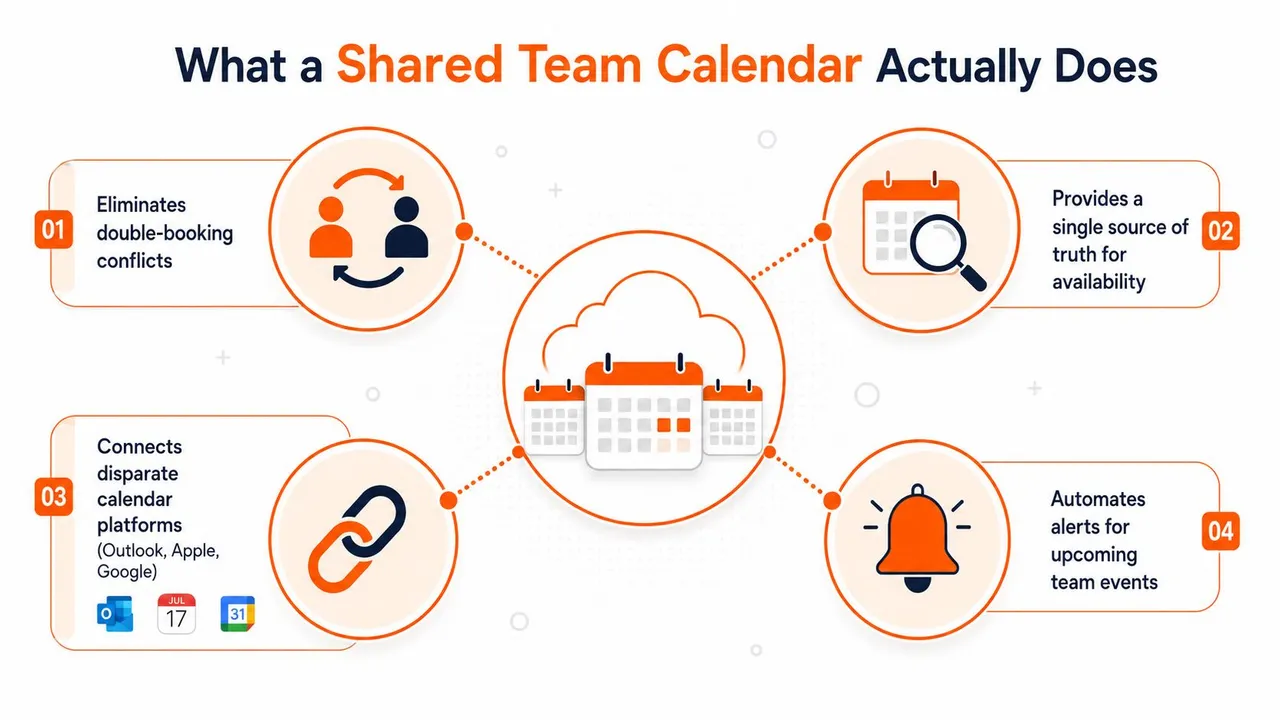
共有チームカレンダーの役割
営業リーダーはOutlookで空き枠を確認し、フリーランサーはAppleカレンダーで非公開の予定を確認し、チームの残りのメンバーには何も見えません。カレンダーの混乱はここから始まります。各人が真実の異なる側面を見ているからです。共有チームカレンダーは、適切な権限を持つ適切な人に対して、適切なタイミングでスケジュールの特定部分を可視化することで、この問題を解決します。
共有=すべて公開ではない
共有ですべてをさらけ出す必要はありません。ある人には**「空き状況のみ表示」を許可し、別の人には「すべての詳細を表示」**を許可するなど、関係性や役割に応じて、同じカレンダーでも空き状況だけを公開することも、イベントのメタデータをすべて公開することも可能です。チームの全員がすべてのタイトル、参加者リスト、メモを見る必要はないため、この違いが重要になります。チームには、メンバー同士が予定を重複させないための信頼できる方法が必要です。Microsoft Teams calendar sharing options
理解するための簡単な方法は、共有チームカレンダーとは「複数の人が読み取り、編集、あるいは自身のカレンダーにミラーリングできるカレンダーオブジェクトであり、権限によって閲覧範囲が決定されるもの」と考えることです。Microsoft Teamsにおいて、チャネルカレンダーは追加されるとチャネル内の全員に表示され、個人の日記ではなく、1対多の調整インターフェースとして機能します。Microsoft Teams calendar guidance
実践ルール: チャットで聞かなければチームメンバーの空き状況がわからない場合、そのカレンダーは十分に共有されていません。
かつてのモデルは単純でした。1人のアシスタントが1冊の紙の手帳を管理し、他の全員が空き状況を尋ねるというものです。現代のチームにはより強力な仕組みが必要です。仕事がデバイス、地域、アプリをまたいで行われるようになったからです。そのため、優れた共有カレンダーは個人の利便性ではなく、ライブ運用のインフラとして扱われます。
チームがGoogle、Microsoft、Appleのツールを比較している場合、中小企業向けベスト共有カレンダーアプリガイドのような中立的なリファレンスが、導入前のトレードオフを整理する助けになります。
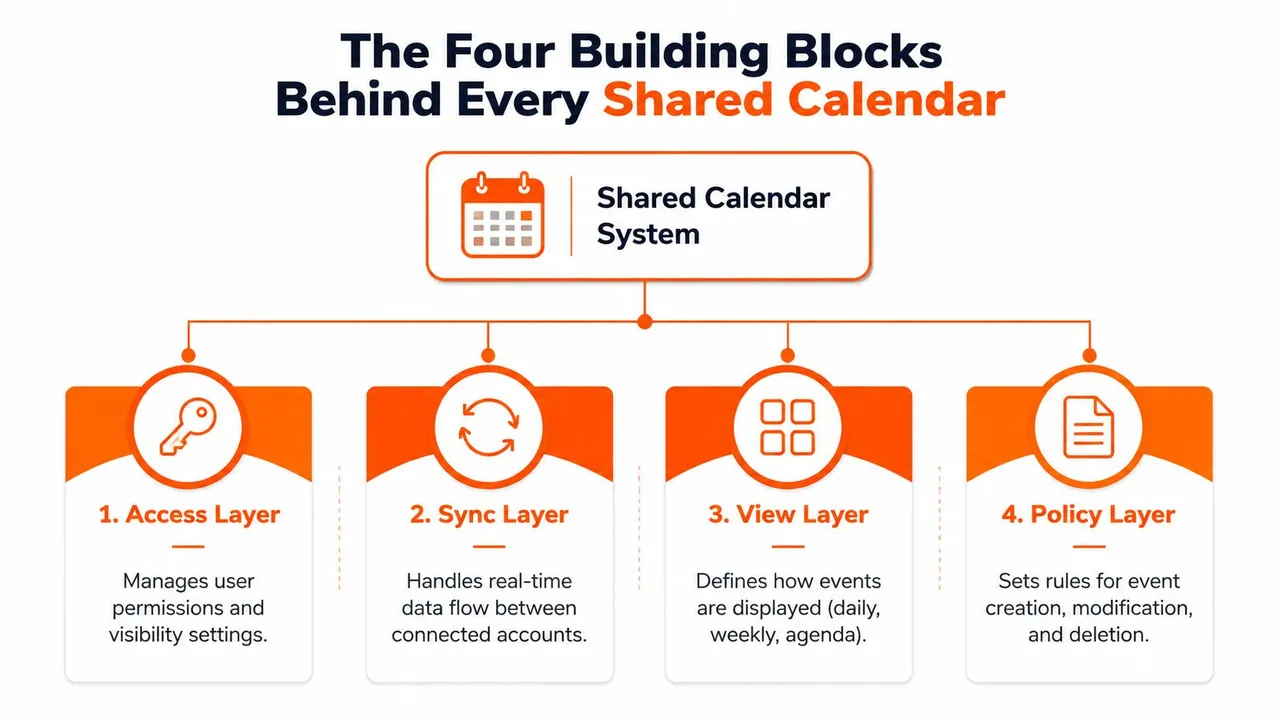
共有カレンダーを支える4つの構成要素
チームが設定を開始した直後に問題が発生するのは、システムが何をすべきか合意する前にカレンダーの設定を始めてしまうからです。強力な共有カレンダーシステムは、4つの構成要素の上に成り立っています。どれか一つでも弱ければ、権限、同期の遅延、または所有権の不明確さを通じてスケジュールが漏洩し始めます。
アクセスレイヤーと可視性レイヤー
アクセスレイヤーは、誰を招待し、誰が変更を加えられるかを決定します。Microsoftの共有モデルでは、招待を送る前に個人レベルでアクセス権を設定するため、最初の問いは常に「誰に、どのレベルで許可を与えるべきか」です。後から利便性で修正できない問題を引き起こさないためにも、編集権限の管理は重要です。
可視性レイヤーはその上に位置します。会議の詳細を見ずに空き枠があるかどうかを知る必要がある場合は「空き状況のみ」のアクセスが機能します。文脈が必要な人には「詳細表示」が適しています。チームはこれらを混同しがちで、その結果、非公開のクライアントとの通話や内部レビューが意図した以上に多くの人に見えてしまうことがあります。
イベントデータと同期レイヤー
イベントデータレイヤーには、タイトル、時間、参加者、場所、説明、添付ファイルが含まれます。これは、意図したよりも広いアクセス権を与えたときに、誤って公開されやすい部分です。カレンダーが正しく共有されていても、表示されるフィールドが広すぎれば、情報を公開しすぎることになります。
同期レイヤーは、システム間でコピーを一致させます。クロスプラットフォームの調整において、統合レイヤーはOAuth 2.0、CalDAV、iCalendar (ICS)、およびGoogle Calendar APIやMicrosoft Graph APIのようなプロバイダーAPIを使用する必要があります。Google、Microsoft 365、Appleは同じカレンダー言語を話さないため、同期サービスは真実のソースを変更することなく、それらの間を変換しなければなりません。これらのシステムがどのように接続されるかを比較しているチームにとって、GoogleカレンダーとAppleカレンダーを接続する方法は、変換問題の実践的な例となります。
レイヤーを頭の中で分けて考えてください。アクセスは「誰が入れるか」、可視性は「何が見えるか」、データは「何が入っているか」、同期は「他のカレンダーと一致しているか」を決定します。
Microsoft 365の新しいRESTベースの共有モデルは、変更を中央で処理することで、同期が取れていない状態を減らすように設計されました。複数の編集者がいる共有カレンダーでは、同じスケジュールを触る人が増えるほど、同期レイヤーの弱さがズレや競合につながるため、この設計が重要になります。Microsoft 365 calendar sharing model
共有・同期・ミラーリングカレンダーの違い
これらの用語は混同されがちで、計画がうまくいかない原因となります。共有カレンダー、同期カレンダー、ミラーリングカレンダーは、それぞれ異なる問題を解決します。チームが間違ったモデルを選択すると、構造ではなくツールを非難することになります。
重要な区別
共有カレンダーには1つの基盤となるオブジェクトがあります。複数の人が同じカレンダーを読み書きするため、人ごとに個別のコピーが存在しません。これは、少人数のコアチームが一緒に会議を管理し、全員が同じ場所で操作することに慣れている場合に適しています。
同期カレンダーは、各人が自分のローカルビューを保持できるように、カレンダー間でイベントをコピーします。これは、Google、Outlook、Appleの全員を1つのプラットフォームに強制することなく、整合性を保つ必要がある場合に適しています。ミラーリングカレンダーはより限定的です。通常、空き状況(空き/予定あり)のみを送信するため、プライベートなイベント内容を見せることなく重複を避けることができます。
| モデル | 方向性 | プライバシーレベル | 用途 |
|---|---|---|---|
| 共有 | 1つのカレンダーオブジェクト、多数のユーザー | 低~中(権限による) | 一緒に編集する少人数のコアチーム |
| 同期 | 双方向または多方向のコピー | 中(フィールド制御あり) | Google、Outlook、Appleをまたぐチーム |
| ミラーリング | 多くの場合、空き状況のみの一方向 | 高(イベント詳細は非表示) | プライバシー重視のスケジューリング |
選択は調整の課題によって決まります。チームが1つのプラットフォームに完全に依存しているなら、共有アクセスで十分かもしれません。エコシステムが分かれているなら、同期が必要です。詳細よりもプライバシーが重要なら、ミラーリングによる空き状況の公開がより安全なデフォルトです。
実践的な例を挙げます。コンサルタントは、個人のAppleカレンダー、仕事用のOutlookカレンダー、クライアント向けのGoogle予約カレンダーを持っているかもしれません。同期モデルはこれらを一致させ、ミラーリングモデルは内部のタイトルや個人的な予定を公開せずに、クライアントに空き枠を見せることができます。エコシステム間の橋渡しに関するより詳細な実践ガイドについては、GoogleカレンダーとAppleカレンダーを接続する方法を参照してください。
Google、Outlook、Appleの共有機能の違い
3人がそれぞれ異なるシステムで同じ招待状を開くまで、共有チームカレンダーは単純に聞こえます。Google、Microsoft、Appleはすべて「共有」という言葉を使いますが、それぞれが解決しようとしているスケジューリングの課題は微妙に異なります。これを考慮しないと、カレンダーは接続されているように見えても、実際の空き状況の全体像が不均一なままになります。
GoogleとMicrosoftの権限ロジックの違い
Googleカレンダーは、特定の個人やグループとの共有を中心に、それぞれに適切な権限レベルを割り当てます。これはGoogle Workspaceにおいて、グループやGmailベースのワークフローで整理されているチームにはうまく機能します。その環境外では、あるシステムの権限設定が別のプロバイダーのモデルにうまくマッピングされないため、ルールを明確に変換するのが難しくなります。
Microsoft 365は、より明示的な権限構造を使用しています。Teamsでは、共有オプションに**「空き状況のみ表示」や「すべての詳細を表示」**が含まれており、チームは空き状況のみのアクセスか、より詳細なイベント可視性かを選択できます。また、Microsoftは他人の代わりに会議依頼を作成したり応答したりできる代理人をサポートしており、他人のスケジュールを管理するアシスタントや運営スタッフにとって便利です。Microsoft Teams calendar sharing options Microsoft Teams calendar guidance
Appleの挙動
AppleカレンダーはCalDAV経由でiCloud共有を使用し、iPhone、Mac、Webアクセス間で体験が異なります。閲覧アクセスや共有編集のみが必要なApple中心のチームにはうまく機能しますが、Outlookの共有メールボックスのように動作するわけではなく、Microsoftの代理人モデルにも完全には対応していません。アシスタントスタイルのスケジューリングサポートを期待する人と、可視性レイヤーだけを求める人が混在する場合、この違いが重要になります。
Appleの共有機能が機能するかどうかではなく、それがより限定的な調整課題を解決するものであるという点が重要です。そのため、デバイスが混在するチームは、Appleカレンダーをより大きな空き状況同期プロセスにどう組み込むかを考える必要があります。例えば、仕事用カレンダーをOutlook、個人用をApple、クライアント用をGoogleで管理する場合などです。これらのエコシステム間の詳細な橋渡しについては、GoogleカレンダーとAppleカレンダーを接続する方法を参照してください。チームがGoogleアカウントを扱う際にポリシーの境界線を比較する必要がある場合は、何を共有し、何をローカルに留めるかを決定する前に、Googleデータ使用ポリシーを確認することをお勧めします。
チームが陥る間違いは、すべての共有カレンダーが同じコントロールを提供していると思い込むことです。実際はそうではなく、その思い込みが一方ではプライバシー漏洩を、もう一方では調整のギャップを生む可能性があります。
重要なのは「どのプラットフォームが優れているか」ではなく、「チームの働き方、イベント詳細の公開範囲、スケジューリングフローに含まれるデバイスやアカウントの数にどれが適合するか」です。全員が1つのエコシステム内にいるなら、ネイティブの共有機能で十分かもしれません。チームがGoogle、Outlook、Appleをまたぐ場合、その違いは無視するのではなく、設計によって解決すべき運用上の課題となります。
プラットフォームに依存しない最初の設定判断
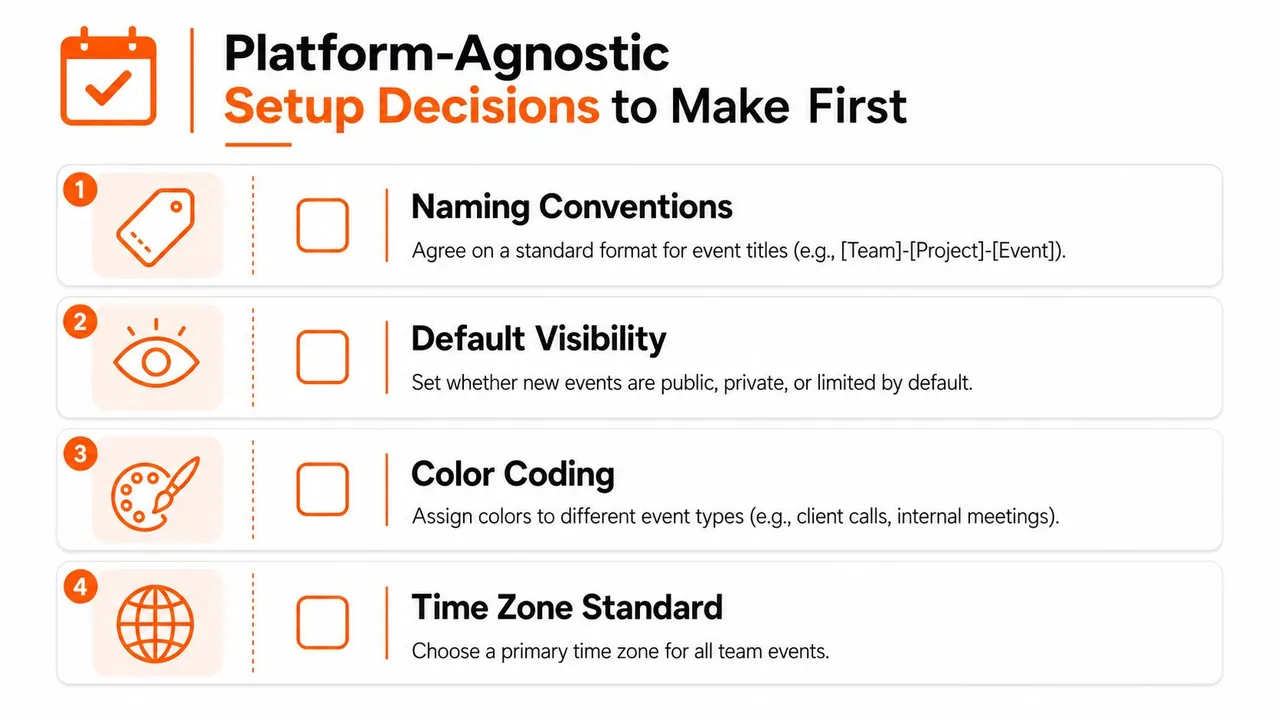
アカウントを接続する前に、半年後もカレンダーが使い続けられるような決定を行ってください。これらの選択は、チームがGoogle、Outlook、Appleのどこから始めるかには依存しません。命名、所有権、可視性、そしてシステム間をどれだけのイベント詳細が移動するかに関するものです。
名前、所有者、タイムゾーンの合意
命名から始めましょう。「仕事」「クライアント」「個人」という名前のカレンダーは、どれが真実のソースであるかを誰も知らなければ意味がありません。チームの実際の運用モデルに合わせたラベルを使用し、各カレンダーの所有者と、その人が離職した場合の引き継ぎ先を文書化してください。
タイムゾーンも同様の規律が必要です。分散型チームは主要な作業ゾーンを決め、招待状や共有カレンダーで明確にする必要があります。誰かが旅行してカレンダーがずれると、チームは会議が移動したと考えますが、実際には表示が変わっただけということが起こります。
プラットフォームをまたぐものとマスクするものを決める
次の決定は可視性です。コピーされたイベントに「空き/予定あり」のマーカーだけで十分なチームもあれば、タイトルや場所もシステム間を移動させる必要があるチームもあります。フィールドマスキングは、空き状況の正確さを保ちつつ、ミラーリングしたくない部分を隠せるため、中間の道となります。
4人のコンサルティングチームを例に挙げます。2人がGoogle、1人がOutlook、1人がAppleを使用しています。仕事用カレンダーは空き状況を表示し、クライアント会議は標準的な命名形式を使用し、個人的なイベントは空き/予定あり状態が同期されても非公開のままにする、という合意があれば、機能的なリズムを共有できます。これは技術的な後付けではなく、ガバナンスの選択です。
ポリシーを強制できるほどシンプルに保つ
ポリシーが説明しにくいものであれば、従うことも困難です。「仕事用カレンダーは予定ありの時間をミラーリングし、クライアント用カレンダーは必要な時のみタイトルを表示し、個人用カレンダーは非公開のままにする」といった単純なルールの方がチームはうまく機能します。これにより、忙しい週でも判断に迷うことが減ります。
優れたポリシーはもう1つの質問にも答えます。誰が新しい共有カレンダーを作成でき、誰が削除できるのか?その答えが誰にもわからなければ、最終的には重複したカレンダーが乱立し、どれを信頼すべきかわからなくなります。
権限のプライバシーとダブルブッキングの防止
共有チームカレンダーは、権限、プライバシー、空き状況の3つが一致している場合にのみ機能します。編集アクセスが広すぎれば詳細が漏洩し、空き状況が古ければ予定が重複します。カレンダーを利便性のためのレイヤーではなく、スケジューリングのためのオペレーティングシステムとして扱うことが重要です。
役割と権限の一致
役割によって必要なアクセスレベルは異なります。コアコーディネーターは会議の移動や調整のために編集権限が必要ですが、一般的なチームメンバーには閲覧権限のみで十分なことが多く、外部パートナーには空き状況のみのアクセスや、限定されたイベント詳細のみが必要となります。
権限モデルの有用な点は、その柔軟性にあります。カレンダーは空き状況のみを表示することも、チームが必要とする場合にはより多くの文脈を明らかにすることもできます。このスペクトラムがあるため、Microsoft Teamsの共有オプションガイドは、全員に同じビューを与えるのではなく、役割に合わせてアクセス権を調整したいチームにとって役立つリファレンスとなります。
プライバシーをスケジューリングツールとして扱う
非公開イベントは、カレンダー運用の正常な一部です。クライアントの仕事や個人的な約束、必要な人にのみ公開すべき会議を保護します。Microsoft 365では、詳細を隠すべき場合にグループやチャネルカレンダーでどのように非公開設定をサポートできるかも説明されており、可視性とプライバシーは別々の設定としてではなく、一緒に計画する必要があります。Microsoft 365 calendar sharing model
プライバシーの問題はガバナンスの問題でもあります。空き状況を共有しつつイベント詳細を制限するチームは、何がスケジューリングデータで、何が非公開であるかについて意図的な選択をしています。ここではdreachのGoogleデータ利用ポリシーが有用な参考資料となります。カレンダーが業務上の情報と個人的な情報の両方を含む場合に、アクセスと処理をどのように慎重に扱えるかを示しているためです。
実践ルール: クライアント向けや個人をまたぐスケジューリングでは、空き状況のみのミラーリングがより安全なデフォルトです。システムをまたいで公開すべきでない詳細をさらけ出すことなく、ダブルブッキングを防げるからです。
ダブルブッキング防止は共有された空き状況に依存する
会議がダブルブッキングされるのは、誰かが古い情報に基づいてスケジュールしたときだけです。ある人の予定が個人のアプリにあり、別の人が異なるプラットフォームからスケジュールする場合、2つ目のカレンダーはその時間の上に会議を重ねてしまう可能性があります。解決策は、手動のリマインダーではなく、正確な空き状況の同期です。
どれだけの詳細を共有すべきか迷っているチームにとって、この空き/予定ありカレンダーガイドは、空き状況とイベント内容を分離する明確な方法を提供します。この区別は、タイトル、メモ、場所を制限しつつ、重複を防ぐために重要です。
手動コピーではなく同期レイヤーが必要なチームにとって、SyncThemCalendarsはGoogleカレンダー、Microsoft Outlook、Appleカレンダー間でイベントをコピーし、一方向、双方向、または多方向の同期と、タイトル、説明、場所のフィールドマスキングを可能にする選択肢の一つです。
ドリフト、ゴーストイベント、ループ同期のトラブルシューティング
ほとんどのカレンダーの問題は、原因が隠れていても認識可能な形で現れます。ある人には見えるイベントが別の人には見えない。削除しても会議が復活する。誰かが旅行した後に定期的な予定が間違った時間枠に入る。これらは通常、ユーザーのミスではなく同期の問題です。
推測する前に症状を特定する
あるカレンダーにはイベントが表示されるが、別のカレンダーには表示されない場合、それはドリフトです。これは通常、同期接続が変更を正しくプッシュしていないか、どちらか一方が権限を失ったことを意味します。最初に確認すべきは会議の時間そのものではなく、OAuth接続と同期ログです。
イベントが重複したり、削除しても戻ってきたりする場合は、ループを疑ってください。2つのカレンダーが真実のソースを明確にしないまま、相互にフィードし合っている可能性があります。影響を受けているペアを一方向同期に切り替えることが、ループを止める最もクリーンな方法です。
タイムゾーン、添付ファイル、定期的な予定の失敗
タイムゾーンのズレは、旅行者のデバイスやカレンダーアプリがイベントを元のゾーンではなく現地時間で解釈したときに発生します。定期的なイベントはより複雑で、シリーズへの変更が一方のコピーを壊し、もう一方をそのままにしてしまうことがあります。そのような場合、壊れたパターンを修正するよりも、定期的なイベントを再作成する方が単純な場合があります。
添付ファイルの紛失は、スケジューリングエラーではなく、プラットフォームや権限の不一致を示しています。イベントはコピーされても、ファイルリンクが他のメタデータと一緒に移動しなかった可能性があります。そのため、クロスプラットフォームのカレンダーは、空のプレースホルダーだけでなく、実際のイベントタイプでテストする必要があります。
同じカレンダーが自身のイベントのコピーを作成し続ける場合は、まずループを止めてください。編集を続けても被害が拡大するだけです。
チームがこれらの失敗パターンを早く学ぶほど、IT部門にすべての不具合を解釈してもらう必要がなくなります。ドリフトはカレンダーが一致していないことを意味し、ゴーストイベントは通常同期ループを意味し、タイムゾーンのジャンプは表示ロジックが変わったことを意味します。症状に名前を付けられれば、修正ははるかに簡単になります。
複数のアカウントを持つチームのための推奨ワークフロー
最もクリーンなワークフローは、誰でも従えるほど単純なものです。役割ごとに1つのカレンダーを正とし、空き状況を人々が使用する場所にミラーリングし、プライバシーがエコシステムの境界を越える場所ではフィールドをマスクします。カレンダーオブジェクトに明確な所有者がいない場合は、それを信頼できるものとして扱わないでください。
持続可能な初日のワークフロー
- 真実のソースを1つ選ぶ: 仕事用カレンダーを会議と空き状況のマスターにする。
- 空き時間を外にミラーリングする: 他のカレンダーには、すべてを公開することなく、空き枠とブロックされた枠を反映させる。
- 機密フィールドをマスクする: コピーがエコシステム間を移動する際は、タイトル、説明、場所を隠す。
- 所有権を割り当てる: すべての共有カレンダーには、クリーンアップを担当する1人の担当者または役割が必要。
- 定期的に監査する: 権限、重複、古いカレンダーを定期的なスケジュールで見直す。
このワークフローは、チームがGoogle、Microsoft、Appleのどれを使っていても、あるいは3つすべてを混ぜて使っていても機能します。また、カレンダーが誰も信頼できないバラバラなコピーの山になるのを防ぎます。「どのカレンダーが正しいのか」という質問がなくなれば、本来の仕事に戻ることができます。
Googleカレンダー、Microsoft Outlook、Appleカレンダーをバックグラウンドで一致させるシステムが必要な場合は、SyncThemCalendarsがその役割を果たします。リアルタイム同期、一方向または双方向のコピー、空き/予定ありのミラーリングをサポートしているため、チームは必要以上の詳細を公開することなく、ダブルブッキングを減らすことができます。SyncThemCalendarsにアクセスして、手動プロセスを追加することなくクロスプラットフォームのカレンダー調整を実現する方法をご覧ください。
おすすめの記事
Guidesの他の記事

AppleカレンダーとOutlookを同期する方法:2026年版ガイド
Windows、iPhone、MacでAppleカレンダーとOutlookを同期するためのステップバイステップガイド。双方向同期のオプション、プライバシー上の注意点、トラブルシューティングを解説します。

SyncThemCalendars クイックセットアップの解説
SyncThemCalendarsのクイックセットアップを数分でマスターしましょう。Google、Outlook、iCloudの接続、プライバシーマスキングの設定、そして最初の同期の確認までを簡単に行う方法を解説します。

Googleカレンダーを統合する:2026年版完全ガイド
Googleカレンダーの統合方法。Googleカレンダーを統合するための最適な方法を学びましょう。インポート手法、同期ツール、自動化戦略を比較します。