







Guida ai calendari condivisi per team multipiattaforma
Scopri cos'è un calendario condiviso, come configurarlo tra Google, Outlook e Apple e le migliori pratiche per evitare sovrapposizioni e proteggere la privacy.
Il lunedì mattina inizia con il solito tipo di confusione. Una persona prenota una chiamata con un cliente su Outlook, un’altra blocca del tempo per concentrarsi su Apple Calendar e una terza controlla Google Calendar dal telefono. Quando qualcuno si accorge della sovrapposizione, l’invito è già stato inviato, la sala è occupata e tre persone si pongono la stessa domanda: chi avrebbe dovuto saperlo?
Un calendario condiviso è la risposta pratica, ma è molto più di una singola schermata condivisa con eventi colorati. Nei team reali, il coordinamento dei calendari è un obiettivo mobile tra i sistemi Google, Microsoft e Apple, perché la disponibilità deve rimanere allineata mentre i dettagli privati devono essere protetti e le autorizzazioni devono essere chiare. La guida di Microsoft Teams mostra come la condivisione del calendario si sia evoluta nella visibilità del Calendario del canale, nell’accesso basato sulle autorizzazioni e nelle azioni delegate per conto di altri, motivo per cui la pianificazione moderna è in realtà un sistema di coordinamento, non solo un archivio di eventi. Microsoft Teams calendar guidance
Cosa fa un calendario condiviso
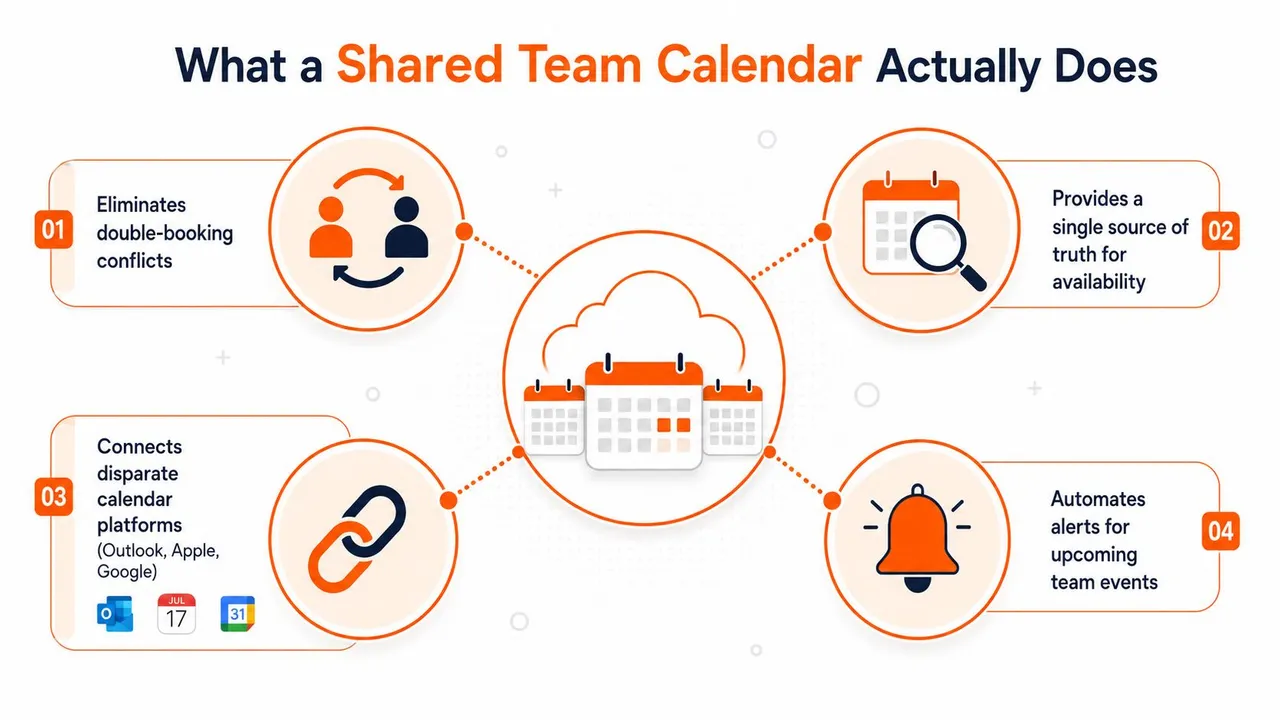
Un responsabile vendite vede uno slot libero in Outlook, un freelance vede un impegno privato in Apple Calendar e il resto del team non vede nulla. È qui che inizia la confusione, perché ogni persona sta guardando una diversa fetta della realtà. Un calendario condiviso risolve il problema rendendo parte del programma visibile alle persone giuste, con le autorizzazioni corrette e al momento giusto.
Condiviso non significa sempre completamente aperto
La condivisione non deve necessariamente esporre tutto. A una persona può essere consentito di vedere quando sono occupato, mentre a un’altra di vedere tutti i dettagli, in modo che lo stesso calendario possa rivelare solo la disponibilità o i metadati completi dell’evento a seconda della relazione e del ruolo. Questa differenza è importante perché di solito un team non ha bisogno che tutti vedano ogni titolo, elenco di partecipanti o nota. Ha bisogno di un modo affidabile per evitare che le persone si ostacolino a vicenda. Microsoft Teams calendar sharing options
Un modo utile per comprenderlo è semplice. Un calendario condiviso è un oggetto calendario che più persone possono leggere, modificare o riflettere sui propri calendari, mentre le autorizzazioni decidono quanto ogni spettatore può vedere. In Microsoft Teams, un Calendario del canale è visibile a tutti i membri del canale una volta aggiunto, il che crea una superficie di coordinamento uno-a-molti invece di un diario personale privato. Microsoft Teams calendar guidance
Regola pratica: se un membro del team non riesce a capire chi è disponibile senza chiedere in chat, il calendario non è abbastanza condiviso.
Il vecchio modello era semplice. Un assistente controllava un diario cartaceo e tutti gli altri chiedevano una disponibilità. I team moderni hanno bisogno di qualcosa di più solido, perché il lavoro ora avviene su dispositivi, regioni e app diverse. Ecco perché un buon calendario condiviso viene trattato come un’infrastruttura operativa dal vivo, non come una comodità personale.
Se il tuo team sta confrontando strumenti tra Google, Microsoft e Apple, un riferimento neutrale come questa guida alla migliore app di calendario condiviso per piccole imprese può aiutare a inquadrare i compromessi prima che qualcuno si impegni in una configurazione.
I quattro pilastri dietro ogni calendario condiviso
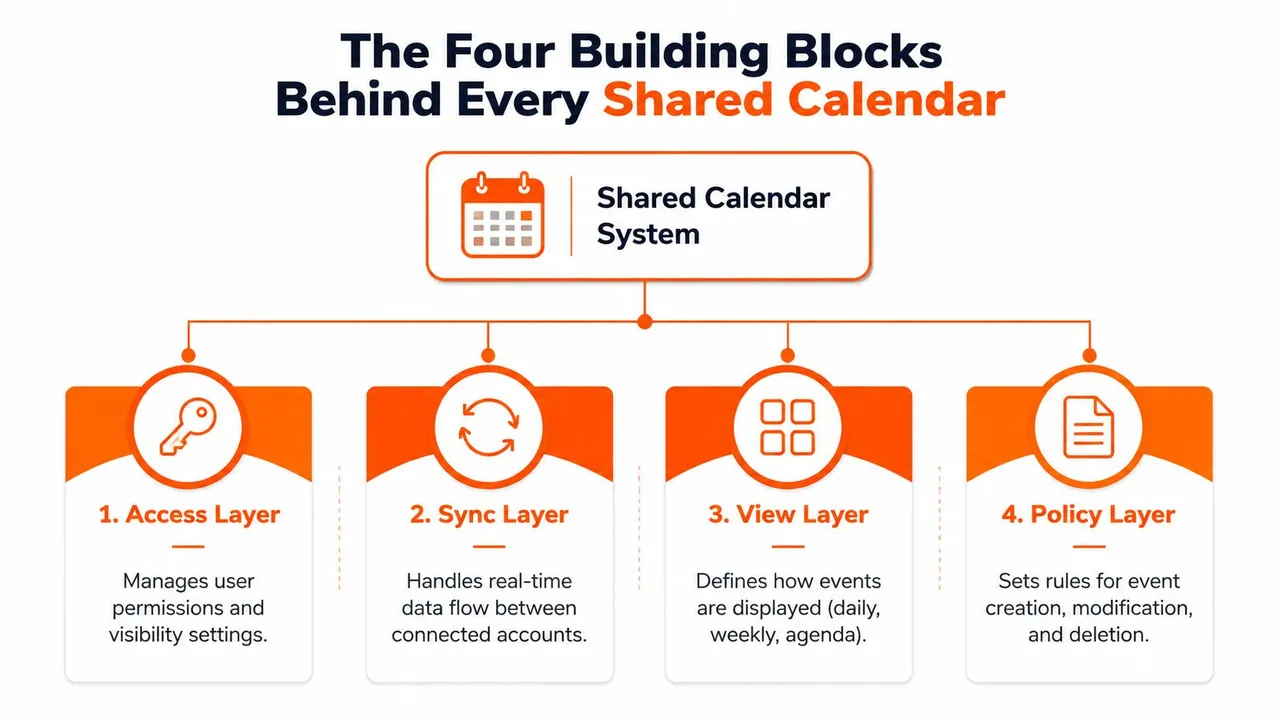
Un team di solito incontra problemi subito dopo l’inizio della configurazione, perché le persone iniziano a configurare un calendario prima di concordare cosa dovrebbe fare il sistema. Un solido sistema di calendario condiviso poggia su quattro pilastri. Se uno di essi è debole, il programma inizia a perdere informazioni, di solito a causa di autorizzazioni, ritardi di sincronizzazione o proprietà poco chiare.
Livello di accesso e livello di visibilità
Il livello di accesso decide chi viene invitato e chi può apportare modifiche. Nel modello di condivisione di Microsoft, l’accesso viene impostato a livello individuale prima che venga inviato un invito, quindi la prima domanda è sempre chi dovrebbe essere autorizzato ad accedere e a quale livello. Questo è importante perché i diritti di modifica errati creano problemi che la comodità non può risolvere in seguito.
Il livello di visibilità si trova sopra di esso. L’accesso “solo occupato” funziona quando qualcuno ha bisogno di sapere se uno slot è libero senza vedere i dettagli della riunione. L’accesso ai dettagli completi funziona per le persone che hanno bisogno di contesto, non solo di un blocco vuoto o occupato. I team spesso confondono i due, per poi scoprire che le chiamate private con i clienti o le revisioni interne sono visibili a più persone di quanto previsto.
Livello dati evento e livello di sincronizzazione
Il livello dati evento include titoli, orari, partecipanti, posizioni, descrizioni e allegati. Questa è la parte che le persone espongono più spesso per errore quando concedono un accesso più ampio di quanto intendessero. Un calendario può essere condiviso correttamente e rivelare comunque troppo se i campi visibili sono troppo estesi.
Il livello di sincronizzazione mantiene le copie allineate tra i sistemi. Per il coordinamento multipiattaforma, il livello di integrazione dovrebbe utilizzare OAuth 2.0, CalDAV, iCalendar (ICS), oltre alle API dei provider come le Google Calendar API e le Microsoft Graph API. Google, Microsoft 365 e Apple non parlano la stessa lingua dei calendari, quindi un servizio di sincronizzazione deve tradurre tra loro senza modificare la fonte della verità. Per i team che confrontano come questi sistemi si connettono, come connettere Google Calendar ad Apple Calendar è un esempio utile del problema di traduzione nella pratica.
Mantieni i livelli separati nella tua mente. L’accesso decide chi può entrare, la visibilità decide cosa possono vedere, i dati decidono cosa c’è dentro e la sincronizzazione decide se gli altri calendari rimangono allineati.
Il nuovo modello di condivisione basato su REST in Microsoft 365 è stato progettato per ridurre il comportamento obsoleto e non sincronizzato elaborando le modifiche centralmente. Questo è importante nei calendari condivisi con più editor, perché più persone toccano lo stesso programma, più un livello di sincronizzazione debole si trasforma in deriva e conflitto. Microsoft 365 calendar sharing model
Calendari condivisi vs sincronizzati vs specchiati spiegati
Le persone usano questi termini in modo intercambiabile, ed è qui che la pianificazione va fuori strada. Un calendario condiviso, uno sincronizzato e uno specchiato risolvono problemi diversi. Se un team sceglie il modello sbagliato, di solito incolpa lo strumento invece della struttura.
La distinzione che conta
Un calendario condiviso ha un unico oggetto sottostante. Più persone leggono o modificano lo stesso calendario, quindi non esiste una copia separata per ogni persona. Funziona bene quando un piccolo team principale deve gestire le riunioni insieme e tutti si sentono a proprio agio a operare in un unico posto.
Un calendario sincronizzato copia gli eventi tra i calendari in modo che ogni persona mantenga la propria vista locale. È la soluzione migliore quando Google, Outlook e Apple devono rimanere allineati senza costringere tutti su un’unica piattaforma. Un calendario specchiato è più limitato. Di solito invia solo la disponibilità, spesso libero/occupato, in modo che le persone possano evitare conflitti senza vedere il contenuto privato dell’evento.
| Modello | Direzione | Livello di privacy | Ideale per |
|---|---|---|---|
| Condiviso | Un oggetto calendario, molti utenti | Basso o medio, a seconda delle autorizzazioni | Piccoli team principali che modificano insieme |
| Sincronizzato | Copie a due o più vie | Medio, con controlli sui campi | Team inter-ecosistema che usano Google, Outlook e Apple |
| Specchiato | Spesso solo disponibilità a una via | Alto, perché i dettagli dell’evento rimangono nascosti | Pianificazione sensibile alla privacy e controlli libero/occupato |
La scelta dipende dal problema di coordinamento. Se il tuo team è interamente su una piattaforma, l’accesso condiviso può bastare. Se le persone sono divise tra ecosistemi, la sincronizzazione è solitamente la necessità. Se la privacy conta più dei dettagli, la disponibilità specchiata è l’impostazione predefinita più sicura.
Un esempio pratico aiuta. Un consulente potrebbe mantenere un Apple Calendar personale, un calendario Outlook di lavoro e un calendario di prenotazione rivolto ai clienti in Google. Un modello sincronizzato li mantiene allineati, mentre un modello specchiato consente al cliente di vedere gli slot aperti senza esporre titoli interni o impegni personali. Per una versione pratica più approfondita di quel ponte tra ecosistemi, vedi come connettere Google Calendar ad Apple Calendar.
Come Google, Outlook e Apple gestiscono la condivisione in modo diverso
Un calendario condiviso sembra semplice finché tre persone non aprono lo stesso invito in tre sistemi diversi. Google, Microsoft e Apple usano tutti la parola “condividi”, ma ognuno sta risolvendo un problema di pianificazione leggermente diverso. Se non ne tieni conto, il calendario potrebbe sembrare connesso mentre il quadro reale della disponibilità rimane irregolare.
Google e Microsoft non usano la stessa logica di autorizzazione
Google Calendar si concentra sulla condivisione con persone o gruppi specifici, assegnando poi il livello di autorizzazione corretto a ciascuno. Funziona bene in Google Workspace, specialmente per i team che si organizzano già attorno a gruppi e flussi di lavoro basati su Gmail. Al di fuori di tale ambiente, le regole sono più difficili da tradurre in modo pulito, poiché una configurazione delle autorizzazioni in un sistema non si mappa sempre perfettamente sul modello di un altro provider.
Microsoft 365 utilizza una struttura di autorizzazioni più esplicita. In Teams, le opzioni di condivisione includono “Può vedere quando sono occupato” e “Può vedere tutti i dettagli”, quindi i team possono scegliere tra l’accesso alla sola disponibilità e una visibilità più completa dell’evento. Microsoft supporta anche i delegati che possono creare richieste di riunione e rispondere per conto di qualcun altro, il che è utile per assistenti e personale operativo che gestiscono i programmi per altre persone. Microsoft Teams calendar sharing options Microsoft Teams calendar guidance
Apple si comporta di nuovo diversamente
Apple Calendar utilizza la condivisione iCloud tramite CalDAV e l’esperienza cambia tra iPhone, Mac e accesso web. Può funzionare bene per i team che usano principalmente Apple e che necessitano solo di accesso in visualizzazione o modifica condivisa, ma non si comporta come una cassetta postale condivisa di Outlook e non segue il modello di delega di Microsoft allo stesso modo. Tale differenza è importante quando una persona si aspetta un supporto alla pianificazione in stile assistente e un’altra vuole solo un livello di visibilità.
Il problema pratico non è se la condivisione Apple funzioni. Funziona. Il problema è che risolve un problema di coordinamento più limitato, quindi i team con dispositivi misti spesso devono pensare a come Apple Calendar si inserisce in un processo di sincronizzazione della disponibilità più ampio. Ad esempio, una persona può mantenere un calendario di lavoro in Outlook, un calendario personale in Apple e un calendario rivolto ai clienti in Google. Per un ponte dettagliato tra quegli ecosistemi, vedi come connettere Google Calendar ad Apple Calendar. Se il tuo team deve anche confrontare i limiti delle policy durante la gestione degli account Google, vale la pena rivedere la policy sull’uso dei dati di Google prima di decidere cosa condividere e cosa mantenere locale.
L’errore che commettono i team è presumere che ogni calendario condiviso esponga gli stessi controlli. Non è così, e tale presunzione può creare fughe di privacy da un lato e lacune di coordinamento dall’altro.
La domanda non è quale piattaforma sia migliore. È quale si adatta al modo in cui lavora il tuo team, quanti dettagli dell’evento le persone dovrebbero vedere e quanti dispositivi e account si trovano all’interno dello stesso flusso di pianificazione. Se tutti rimangono all’interno di un ecosistema, la condivisione nativa può bastare. Se il team abbraccia Google, Outlook e Apple, le differenze diventano un problema operativo attorno al quale bisogna progettare, non ignorare.
Decisioni di configurazione indipendenti dalla piattaforma da prendere per prime
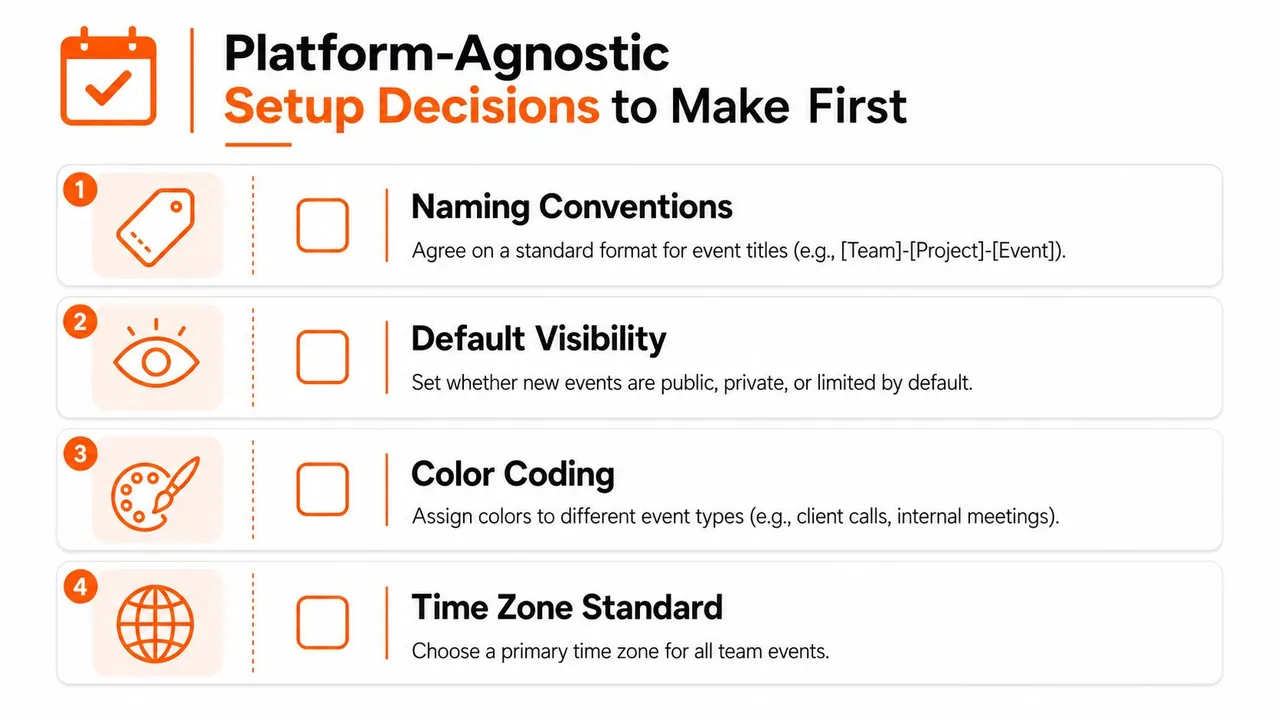
Prima che qualcuno connetta gli account, prendi le decisioni che manterranno il calendario utilizzabile sei mesi dopo. Queste scelte non dipendono dal fatto che il team inizi in Google, Outlook o Apple. Riguardano la denominazione, la proprietà, la visibilità e la quantità di dettagli dell’evento che passano tra i sistemi.
Concorda nomi, proprietari e fusi orari
Inizia con la denominazione. Un calendario chiamato “Lavoro”, un altro chiamato “Cliente” e un terzo chiamato “Personale” significano poco se le persone non sanno quale sia la fonte della verità. Usa etichette che corrispondano al modello operativo reale del team, quindi documenta chi possiede ogni calendario e chi subentra se quella persona se ne va.
I fusi orari necessitano della stessa disciplina. I team distribuiti dovrebbero scegliere una zona di lavoro principale e renderla chiara negli inviti e nei calendari condivisi. Se una persona viaggia e il calendario si sposta, il team pensa che la riunione si sia spostata quando in realtà è cambiata la visualizzazione.
Decidi cosa attraversa le piattaforme e cosa rimane mascherato
La decisione successiva è la visibilità. Alcuni team hanno bisogno solo di indicatori occupato/libero sugli eventi copiati. Altri hanno bisogno che anche titoli e posizioni si spostino tra i sistemi. Il mascheramento dei campi ti offre una via di mezzo, perché una copia del calendario può mantenere accurata la disponibilità nascondendo le parti che non vuoi che vengano rispecchiate.
Un team di consulenza di quattro persone è un buon esempio. Due persone lavorano in Google, una in Outlook e una in Apple. Possono comunque condividere un ritmo utilizzabile se concordano che i calendari di lavoro mostrino la disponibilità, le riunioni con i clienti usino un formato di denominazione standard e gli eventi privati rimangano privati anche quando lo stato libero/occupato si sincronizza verso l’esterno. È una scelta di governance, non un ripensamento tecnico.
Mantieni la policy abbastanza semplice da far rispettare
Se la policy è difficile da spiegare, sarà difficile da seguire. I team ottengono risultati migliori quando la regola è chiara, come “i calendari di lavoro rispecchiano il tempo occupato, i calendari dei clienti mostrano i titoli solo quando necessario, i calendari personali rimangono privati”. Ciò offre alle persone un’impostazione predefinita e lascia meno spazio a decisioni soggettive durante una settimana frenetica.
Una buona policy risponde anche a un’altra domanda. Chi è autorizzato a creare un nuovo calendario condiviso e chi è autorizzato a eliminarne uno? Se nessuno possiede quella risposta, alla fine finirai con calendari duplicati e nessuno saprà a quale dovrebbero affidarsi i pianificatori.
Privacy delle autorizzazioni e come prevenire le doppie prenotazioni
Un calendario condiviso funziona solo se tre cose rimangono allineate: autorizzazioni, privacy e disponibilità. Se l’accesso in modifica è troppo ampio, i dettagli possono trapelare. Se la disponibilità non è aggiornata, le persone prenotano sopra l’una l’altra. Il compito è trattare il calendario come un sistema operativo per la pianificazione, non come un livello di comodità.
Abbina il ruolo all’autorizzazione
Ruoli diversi necessitano di diversi livelli di accesso. I coordinatori principali di solito necessitano di diritti di modifica in modo da poter spostare le riunioni, regolare gli impegni e mantenere il programma pulito. I membri più ampi del team spesso necessitano solo della visibilità, mentre i partner esterni di solito necessitano di un accesso solo occupato o di dettagli dell’evento strettamente limitati.
La parte utile del modello di autorizzazione è la gamma che ti offre. Un calendario può mostrare solo il tempo occupato o può rivelare più contesto quando un team ne ha bisogno. Questo spettro è il motivo per cui la guida alle opzioni di condivisione del calendario di Microsoft Teams è un riferimento utile per i team che vogliono abbinare l’accesso al ruolo invece di dare a tutti la stessa visualizzazione.
Tratta la privacy come uno strumento di pianificazione
Gli eventi privati fanno parte della normale igiene del calendario. Proteggono il lavoro dei clienti, gli impegni personali e le riunioni che dovrebbero rimanere visibili solo alle persone che ne hanno bisogno. Microsoft 365 descrive anche come i calendari di gruppo e di canale possano ancora supportare la marcatura privata quando i dettagli dovrebbero rimanere nascosti, motivo per cui la visibilità e la privacy devono essere pianificate insieme piuttosto che gestite come impostazioni separate. Microsoft 365 calendar sharing model
La questione della privacy è anche una questione di governance. Un team che condivide la disponibilità ma mantiene limitati i dettagli dell’evento sta facendo una scelta deliberata su ciò che conta come dati di pianificazione e ciò che rimane privato. La dreach Google Data Use policy è un utile riferimento di policy qui perché mostra come l’accesso e l’elaborazione possano essere gestiti con attenzione quando i calendari contengono sia informazioni operative che personali.
Regola pratica: il mirroring del solo “occupato” è spesso l’impostazione predefinita più sicura per la pianificazione rivolta ai clienti o tra persone, perché impedisce la doppia prenotazione senza esporre dettagli che non dovrebbero viaggiare tra i sistemi.
La prevenzione delle doppie prenotazioni dipende dalla disponibilità condivisa
Una riunione viene prenotata due volte solo quando qualcuno pianifica basandosi su informazioni obsolete. Se il blocco occupato di una persona vive in un’app personale mentre un’altra persona pianifica da una piattaforma diversa, il secondo calendario può comunque inserire una riunione sopra quel tempo. La soluzione è una sincronizzazione accurata della disponibilità, non altri promemoria manuali.
Per i team che decidono quanti dettagli condividere, questa guida al calendario libero/occupato offre un modo chiaro per separare la disponibilità dal contenuto dell’evento. Tale distinzione è importante perché i dati libero/occupato possono prevenire sovrapposizioni pur mantenendo titoli, note e posizioni limitati quando dovrebbero rimanere privati.
Per i team che necessitano di un livello di sincronizzazione funzionante piuttosto che della copia manuale, SyncThemCalendars è un’opzione che copia gli eventi tra Google Calendar, Microsoft Outlook e Apple Calendar consentendo la sincronizzazione a una via, a due vie o a più vie e il mascheramento dei campi per titoli, descrizioni e posizioni.
Risoluzione dei problemi di deriva, eventi fantasma e sincronizzazioni in loop
La maggior parte dei problemi di calendario si manifesta in modo riconoscibile, anche se la causa è nascosta. Una persona vede un evento che un’altra non vede. Una riunione continua a riapparire dopo l’eliminazione. Una serie ricorrente finisce nello slot temporale sbagliato dopo che qualcuno ha viaggiato. Di solito si tratta di problemi di sincronizzazione, non di errori dell’utente.
Dai un nome al sintomo prima di indovinare la soluzione
Se un evento appare su un calendario ma non su un altro, hai a che fare con una deriva. Di solito significa che la connessione di sincronizzazione non sta spingendo le modifiche in modo pulito o che un lato ha perso l’autorizzazione. La prima cosa da controllare è la connessione OAuth e i log di sincronizzazione, non l’orario della riunione stesso.
Se gli eventi si duplicano o continuano a tornare dopo l’eliminazione, sospetta un loop. Due calendari potrebbero alimentarsi a vicenda in entrambe le direzioni senza una chiara fonte della verità. Dividere la coppia interessata in una sincronizzazione a una via è spesso il modo più pulito per fermare il loop.
Fusi orari, allegati e ricorrenze possono fallire separatamente
I cambiamenti di fuso orario spesso si verificano quando il dispositivo o l’app calendario di un viaggiatore interpreta l’evento nell’ora locale invece che nella zona originale dell’evento. Gli eventi ricorrenti sono più complicati, perché una modifica alla serie può rompere una copia lasciandone un’altra intatta. In quei casi, ricreare l’evento ricorrente a volte è più semplice che correggere il pattern rotto.
Gli allegati persi di solito indicano una mancata corrispondenza di piattaforma o autorizzazione, non un errore di pianificazione. L’evento potrebbe essere stato copiato, ma il link al file non ha viaggiato con il resto dei metadati. Ecco perché i calendari multipiattaforma necessitano di test su tipi di eventi reali, non solo su segnaposto vuoti.
Se lo stesso calendario continua a creare copie dei propri eventi, ferma prima il loop. Non continuare a modificare attorno ad esso, perché di solito moltiplica il danno.
Più velocemente i team imparano questi pattern di errore, meno si affidano all’IT per interpretare ogni problema tecnico. Deriva significa che i calendari non sono allineati. Gli eventi fantasma di solito significano un loop di sincronizzazione. I salti di fuso orario significano che la logica di visualizzazione è cambiata. Una volta che puoi etichettare il sintomo, la soluzione diventa molto più semplice.
Un flusso di lavoro consigliato per i team con più account
Il flusso di lavoro più pulito è abbastanza semplice da essere seguito da tutti. Scegli un calendario canonico per ruolo, rifletti la disponibilità verso l’esterno nei posti usati dalle persone e maschera i campi ovunque la privacy attraversi un confine di ecosistema. Se un oggetto calendario non ha un proprietario chiaro, non trattarlo come autorevole.
Un flusso di lavoro del primo giorno che regge
- Scegli una fonte della verità: rendi il calendario di lavoro il master per riunioni e disponibilità.
- Rifletti il tempo occupato verso l’esterno: lascia che gli altri calendari riflettano gli slot aperti e bloccati senza esporre tutto.
- Maschera i campi sensibili: nascondi titoli, descrizioni o posizioni quando una copia si sposta tra gli ecosistemi.
- Assegna la proprietà: ogni calendario condiviso ha bisogno di una persona o di un ruolo responsabile della pulizia.
- Controlla regolarmente: rivedi autorizzazioni, duplicati e calendari obsoleti secondo un programma ricorrente.
Quel flusso di lavoro funziona indipendentemente dal fatto che il team usi Google, Microsoft, Apple o un mix di tutti e tre. Impedisce inoltre al calendario di trasformarsi in una pila di copie disconnesse di cui nessuno si fida. Una volta che le persone smettono di chiedere “quale calendario è quello giusto”, possono tornare a fare il lavoro.
Se desideri un sistema che mantenga allineati in background Google Calendar, Microsoft Outlook e Apple Calendar, SyncThemCalendars è creato per questo lavoro. Supporta la sincronizzazione in tempo reale, copie a una o due vie e il mirroring libero/occupato in modo che i team possano ridurre le doppie prenotazioni senza esporre più dettagli del necessario. Visita SyncThemCalendars per vedere come il coordinamento del calendario multipiattaforma può funzionare senza aggiungere un altro processo manuale da mantenere.
Pronto a sincronizzare i tuoi calendari?
Mantieni i tuoi calendari Google, Outlook e Apple iCloud sincronizzati automaticamente. Configurazione in 2 minuti, nessuna carta di credito richiesta.
Inizia gratisContinua a leggere
Altro in Guides

Sincronizzare Apple Calendar con Outlook: Una guida per il 2026
Guida passo dopo passo: Sincronizza Apple Calendar con Outlook su Windows, iPhone e Mac, con opzioni bidirezionali, compromessi sulla privacy e soluzioni ai problemi.

Guida rapida alla configurazione di SyncThemCalendars
Padroneggia la configurazione rapida di SyncThemCalendars in pochi minuti. Collega Google, Outlook o iCloud, configura il mascheramento della privacy e verifica il tuo primo sync senza sforzo.

Unire i calendari Google: La guida completa per il 2026
Unire i calendari Google. Scopri i modi migliori per unire i calendari Google. Confronta i metodi di importazione, gli strumenti di sincronizzazione e le strategie di automazione.