







Google Kalender freigeben: Eine vollständige Schritt-für-Schritt-Anleitung
Google Kalender freigeben. Erfahren Sie in wenigen Minuten, wie Sie Ihren Google Kalender teilen. Schritt-für-Schritt-Anleitungen für Web und Mobilgeräte, Berechtigungsstufen sowie Synchronisierung mit Outlook und Apple.
Sie möchten Ihren Zeitplan mit jemandem teilen, der eine andere Kalender-App verwendet, dabei aber persönliche Termine ausblenden. Ein Partner muss wissen, wann Sie nicht verfügbar sind, ein Kunde benötigt freie Zeitfenster für Meetings oder ein Kollege braucht Zugriff auf einen Projektkalender. Wenn Sie jedoch jedem vollen Zugriff auf Ihren Hauptkalender gewähren, entsteht ein Datenschutzproblem.
Das Freigeben von Google Kalender funktioniert hervorragend, wenn Sie vor dem Versenden einer Einladung genau festlegen, was die andere Person benötigt. Die wichtigen Entscheidungen betreffen den Kalender, den Sie teilen, die Berechtigungsstufe, die Sie zuweisen, und ob der Empfänger Google Kalender, Outlook, Apple Calendar oder ein separates Planungstool verwendet. Sie benötigen außerdem einen Plan für private Termine, wenn sich Arbeits-, Familien- und Privatkalender überschneiden.
Warum die Freigabe von Google Kalender im Alltag wichtig ist
Ein geteilter Kalender macht die Terminplanung von einem Gespräch zu einem sichtbaren System. Ihr Partner kann prüfen, ob Sie bereits verplant sind, bevor er eine Abholung organisiert. Ein Projektteam kann Fristen koordinieren, ohne endlose E-Mail-Verläufe, und ein Kunde kann Ihre Verfügbarkeit sehen, ohne Details Ihrer anderen Meetings zu erfahren.
Derselbe Kalender kann sehr unterschiedliche Beziehungen unterstützen. Eine Familie benötigt vielleicht einen gemeinsamen Kalender für „Schule und Termine“, während ein Vorgesetzter möchte, dass direkte Mitarbeiter nur die Verfügbarkeit sehen. Eine Assistenzkraft benötigt möglicherweise die Berechtigung, Termine zu ändern, während ein externer Recruiter meist nur freie Zeitblöcke sehen muss.
Das Freigabemodell von Google Kalender unterstützt diese Unterscheidungen seit seinem frühen Design. Als Google Kalender im April 2006 als Beta-Version startete, konnten Nutzer einen Kalender öffentlich machen, ihn mit ausgewählten Personen teilen oder nur die Verfügbarkeit (frei/gebucht) anzeigen, während Veranstaltungsdetails verborgen blieben. Der Start beinhaltete auch Lese- und Schreibberechtigungen pro Nutzer sowie E-Mail-Einladungen für Personen ohne Google-Konto, was das grundlegende Muster für granulare Sichtbarkeit und Zugriff außerhalb der Plattform etablierte. Die Berichterstattung von Search Engine Watch zum Start dokumentiert diese ursprünglichen Freigabeoptionen.
Häufige Situationen, in denen die Freigabe hilft
- Haushaltsplanung: Halten Sie Abholzeiten, Schulveranstaltungen, Reisen und Arzttermine für die verantwortlichen Personen sichtbar.
- Teamkoordination: Ermöglichen Sie Kollegen, Konflikte zu vermeiden, während Sie Zugriff auf Titel, Orte oder Gästelisten einschränken.
- Kundenplanung: Geben Sie verfügbare Zeiträume frei, ohne vertrauliche berufliche oder persönliche Verpflichtungen preiszugeben.
- Delegierte Kalenderverwaltung: Geben Sie einer Assistenz die Möglichkeit, Termine zu erstellen, zu bearbeiten oder zu entfernen, wenn dies Teil der Rolle ist.
Die Kalenderfreigabe reduziert zudem versehentliche Doppelbuchungen, da alle mit demselben Zeitplan arbeiten. Akademische Forschung beschreibt das Teilen als eine Form von Beziehungsarbeit, die genutzt wird, um das tägliche Leben über persönliche, familiäre und berufliche Grenzen hinweg zu koordinieren. In einer Studie mit 30 Teilnehmern aus dem Jahr 2012 teilten die Personen insgesamt 88 Kalender, was einem Durchschnitt von 2,93 Kalendern pro Person entspricht. Die Freigabe betraf am häufigsten den Partner, gefolgt von Freunden, Kollegen, Familienmitgliedern und Geschäftskontakten. Die Studie der University of Washington liefert diesen Forschungskontext und die berichteten Zahlen.
Die praktische Frage ist nicht, ob man teilen sollte. Es geht darum, wie viel Zugriff jede Person benötigt und wie die Privatsphäre gewahrt bleibt, wenn mehrere Kalenderplattformen beteiligt sind.
Kalenderfreigabe im Web und auf Mobilgeräten
Angenommen, Ihr Haushalt benötigt einen Zeitplan für Schulabholungen, während ein Kunde nur sehen soll, wann Sie verfügbar sind. Google Kalender bewältigt beide Fälle, aber der Ausgangspunkt ist unterschiedlich: Teilen Sie einen ganzen Kalender für die fortlaufende Koordination oder laden Sie jemanden für einen begrenzten Austausch zu einem einzelnen Termin ein.
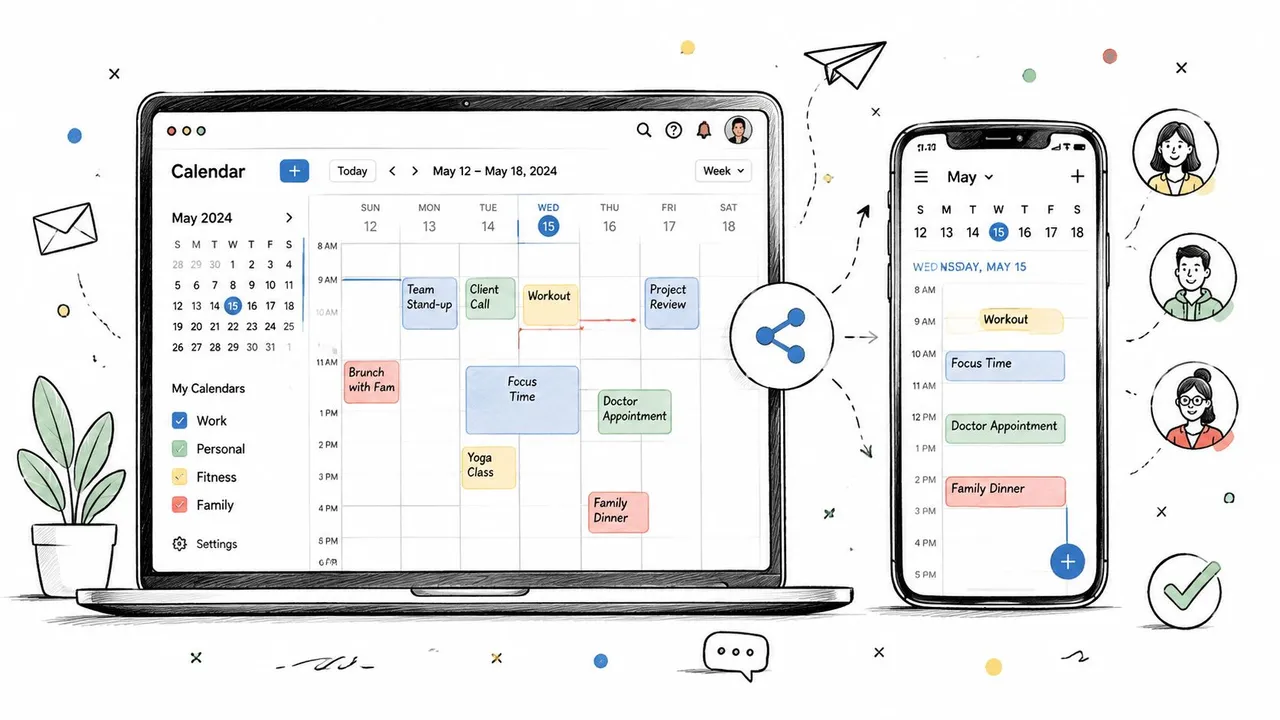
Suchen Sie auf der Google Kalender-Website in der linken Seitenleiste unter Meine Kalender oder Weitere Kalender nach dem entsprechenden Kalender. Bewegen Sie den Mauszeiger über den Namen, öffnen Sie das Drei-Punkte-Menü und wählen Sie Einstellungen und Freigabe. Geben Sie unter Für bestimmte Personen oder Gruppen freigeben einen Namen oder eine E-Mail-Adresse ein, wählen Sie den Zugriff aus und senden Sie die Einladung.
Der Empfänger erhält eine E-Mail mit einem Link, um den Kalender zu akzeptieren. Eine Google Workspace-Gruppe kann für eine Abteilung geeignet sein, da die Mitgliedschaft über die Gruppe verwaltet wird, anstatt wiederholte individuelle Einladungen zu versenden. Prüfen Sie zuerst die Regeln Ihrer Organisation. Administratoren können die Freigabe außerhalb der Organisation einschränken, wie in der Administrator-Anleitung von Google beschrieben.
Mobile Freigabe
Öffnen Sie in der Google Kalender-App das Seitenmenü oder den Profilbereich, wählen Sie den Kalender aus und öffnen Sie Einstellungen und Freigabe. Tippen Sie auf Personen hinzufügen, geben Sie die E-Mail-Adresse ein und tippen Sie dann auf die Berechtigungszeile, um den Zugriff auszuwählen. Das Steuerelement sieht anders aus als das Dropdown-Menü auf dem Desktop, aber dieselben Berechtigungsoptionen gelten, und die Änderung wird mit dem Web synchronisiert.
Für jemanden, der Outlook oder Apple Calendar verwendet, bietet die Einladung möglicherweise nicht dasselbe Bearbeitungserlebnis wie in Google Kalender. Wenn die Konten nicht direkt verbunden werden können, kann eine Ansicht für frei/gebucht dennoch die Verfügbarkeit widerspiegeln, ohne Veranstaltungsdetails preiszugeben. Testen Sie das Ergebnis mit dem Empfänger, bevor Sie sich für die Terminplanung darauf verlassen.
Wenn Sie nur ein einzelnes Meeting teilen, öffnen Sie diesen Termin und fügen Sie die Person als Gast hinzu. Wählen Sie aus, ob Gäste den Termin ändern, andere einladen oder die Gästeliste sehen dürfen. Dies hält unabhängige Termine privat. Für eine Android-fokussierte Anleitung nutzen Sie diesen Leitfaden zum Teilen von Google Kalender auf Android.
Halten Sie beim Berechtigungsauswahl-Menü inne, bevor Sie senden. Die bewusste Wahl des Zugriffs verhindert, dass Bearbeitungsrechte gewährt werden, nur weil die Standardoption bequem erscheint.
Berechtigungsstufen und was sie jeweils offenlegen
Google Kalender bietet vier Hauptberechtigungsstufen. Sie gelten für den gesamten geteilten Kalender und sind daher umfassender als das Hinzufügen einer Person zu einem einzelnen Termin. Der sicherste Ausgangspunkt ist das Minimum an notwendigen Rechten, insbesondere freeBusyReader, wenn der Empfänger nur die Verfügbarkeit spiegeln muss. Die Dokumentation zur Kalenderfreigabe von Google listet die nutzerseitigen Berechtigungsoptionen auf und erklärt, wie Sichtbarkeit und Zugriff funktionieren.
| Berechtigungsstufe | Was andere sehen | Können sie Termine bearbeiten | Am besten geeignet für |
|---|---|---|---|
| Nur frei/gebucht, Details ausblenden | Verfügbare und belegte Blöcke, ohne Termin-Informationen | Nein | Kunden, Anbieter, Recruiter |
| Alle Termindetails sehen | Termintitel und verfügbare Details, je nach Privatsphäre-Einstellungen | Nein | Teamkollegen und Haushaltsmitglieder |
| Termine ändern | Kalendertermine, die sie erstellen, bearbeiten oder löschen können | Ja | Assistenzkräfte und delegierte Koordinatoren |
| Termine ändern und Freigabe verwalten | Kalenderzugriff plus Kontrolle über die Freigabe | Ja | Vertrauenswürdige Mit-Organisatoren und Kalender-Administratoren |
Passen Sie den Zugriff an die Beziehung an
Ein externer Recruiter, der ein Interview vereinbart, muss normalerweise nur wissen, wann Sie frei sind, nicht was jeder belegte Block bedeutet. Nur frei/gebucht sehen schützt Meeting-Titel, Orte, Notizen und Gästeinformationen, während der Recruiter dennoch praktikable Zeiten vorschlagen kann.
Ein direkter Mitarbeiter benötigt möglicherweise Alle Termindetails sehen, um zu verstehen, ob ein Konflikt ein Kundengespräch, eine Projektfrist oder eine Reiseverpflichtung betrifft. Er kann um Ihren Zeitplan herum planen, ihn aber nicht ändern.
Eine Assistenzkraft oder ein Operations-Koordinator benötigt möglicherweise Termine ändern. Diese Berechtigung unterstützt echte Delegation, erlaubt dem Empfänger aber auch das Erstellen, Ändern und Löschen von Terminen. Sie sollte daher nur jemandem mit klarer Planungsverantwortung zugewiesen werden.
Die höchste Stufe, Termine ändern und Freigabe verwalten, kommt einer Mitverwaltung nahe. Ein Mit-Organisator eines Teamkalenders benötigt dies möglicherweise, ein gelegentlicher Kollege normalerweise nicht. Jemand mit diesem Zugriff kann beeinflussen, wer den Kalender sonst noch sieht. Reservieren Sie dies daher für eine vertrauenswürdige Person oder einen Kalender, der bewusst von mehreren Administratoren verwaltet wird.
Praktische Regel: Beginnen Sie mit dem Zugriff auf frei/gebucht und erhöhen Sie die Sichtbarkeit oder Bearbeitungsrechte nur, wenn eine spezifische Aufgabe dies erfordert.
Das Verhalten privater Termine kann das Ergebnis weniger offensichtlich machen. Die API von Google unterscheidet zwischen freeBusyReader, writerWithoutPrivateAccess und writer. Das bedeutet, dass jemand nicht-private Termine bearbeiten kann, während private Termine undurchsichtig bleiben. Für eine tiefergehende Erklärung, was Kalendersichtbarkeit bedeutet, lesen Sie diesen Leitfaden zur Google Kalender-Sichtbarkeit.
Freigabe mit Outlook- und Apple Calendar-Nutzern
Eine Google-Einladung garantiert keine konsistente Erfahrung in einer anderen Kalenderanwendung. Ein Empfänger, der Outlook oder Apple Calendar verwendet, kann die Einladung möglicherweise in einem Browser akzeptieren, aber der Kalender ist dann unter Umständen schreibgeschützt, wird im gewünschten Konto nicht angezeigt oder zeigt die Verfügbarkeit ohne die Details an, von denen Sie annahmen, sie geteilt zu haben.
Für einen Apple Calendar-Nutzer ist ein iCal-Abonnement oft der sauberste Weg, wenn das Ziel eine fortlaufende Sichtbarkeit ist. Öffnen Sie in Google Kalender im Web die Kalendereinstellungen, suchen Sie die private Adresse im iCal-Format und teilen Sie diese nur mit dem beabsichtigten Empfänger. Auf einem Mac kann der Empfänger Apple Calendar öffnen, Ablage und dann Neues Kalenderabonnement wählen und die Abonnement-Adresse einfügen. Auf dem iPhone oder iPad kann der Empfänger einen abonnierten Kalender über die Kalender-Kontoeinstellungen hinzufügen und die URL eingeben.
Ein iCal-Abonnement ist in der Regel ein Feed zur Ansicht und keine kollaborative Bearbeitungsverbindung. Der Apple-Nutzer kann Aktualisierungen sehen, wenn der Kalender aktualisiert wird, sollte aber nicht erwarten, dass in Apple Calendar vorgenommene Änderungen zurück in Google Kalender geschrieben werden. Behandeln Sie die Abonnement-Adresse wie ein privates Zugangs-Credential, da jeder, der sie erhält, möglicherweise den durch diese URL erlaubten Feed einsehen kann.
Outlook erfordert eine andere Entscheidung
Outlook verarbeitet einen Google iCal-Feed möglicherweise nicht als vollständig kollaborativen Kalender, und die direkte Freigabe kann je nach Outlook-Konto, Desktop-Anwendung und Organisationsrichtlinie eingeschränkt sein. Wenn ein Outlook-Nutzer nur eine schreibgeschützte Ansicht benötigt, reicht eine Einladung oder ein veröffentlichter Feed möglicherweise aus. Wenn beide Personen Änderungen zwischen den Systemen vornehmen müssen, ist ein dedizierter Synchronisierungsdienst meist praktischer als sich auf ein einseitiges Abonnement zu verlassen.
Dienste wie SyncGene, CalendarBridge und OneCal können Kalender über Anbieter hinweg verbinden, unterscheiden sich jedoch in Einrichtung, unterstützten Richtungen, Datenschutzsteuerungen und Preisen. Prüfen Sie, ob ein Dienst Termintitel, Beschreibungen, Orte und Gästedaten kopiert, bevor Sie einen persönlichen Kalender verbinden.
| Methode | Outlook-Unterstützung | Apple Calendar-Unterstützung | Zwei-Wege-Sync | Am besten geeignet für |
|---|---|---|---|---|
| Google-Einladung | Variiert je nach Konto/App | Variiert je nach Konto/App | Meist begrenzt | Testen des direkten Zugriffs |
| Google iCal-Abonnement | Schreibgeschützt oder inkonsistent | Gut geeignet für Abos | Nein | Fortlaufende Sichtbarkeit |
| Sync-Dienst | Für plattformübergreifende Workflows | Für plattformübergreifende Workflows | Oft verfügbar | Geteilte Verfügbarkeit und kopierte Termine |
Wählen Sie die einfachste Methode, die die Anforderung erfüllt. Eine schreibgeschützte Verfügbarkeit rechtfertigt keine komplexe Zwei-Wege-Verbindung.
Wenn Ihre Kalender eine fortlaufende plattformübergreifende Kopie benötigen, vergleichen Sie den Workflow, der unter Google Kalender synchronisieren beschrieben ist. Testen Sie dies mit einem unkritischen Kalender, bevor Sie einen persönlichen oder unternehmensweiten Zeitplan verbinden.
Öffentliche Kalender, Einbettungen und Buchungsseiten
Ein öffentlicher Kalender eignet sich für einen Nachbarschafts-Veranstaltungskalender oder Bürozeiten eines Unternehmens. Er eignet sich nicht für einen Kalender, der Termine, Reisen und persönliche Verpflichtungen mischt. Jeder, der den öffentlichen Link erhält, kann ihn möglicherweise ohne namentliche Einladung einsehen oder abonnieren, abhängig von der Zugriffseinstellung. Erstellen Sie einen separaten Kalender für Informationen, die für ein breiteres Publikum bestimmt sind.
Öffnen Sie auf der Google Kalender-Website die Einstellungen und Freigabe des Kalenders und überprüfen Sie die Zugriffseinstellungen, bevor Sie den öffentlichen Zugriff aktivieren. Prüfen Sie die Sichtbarkeitsoption sorgfältig. Der öffentliche Zugriff kann Veranstaltungsdetails offenlegen. Entfernen Sie daher private Notizen aus Titeln, Orten und Beschreibungen, bevor Sie den Kalender veröffentlichen.
Eine Einbettung platziert den Kalender über ein iFrame auf einer Website oder einer Workspace-Seite. Dies funktioniert gut für die Anzeige eines Stundenplans, eines Gemeinschaftsprogramms oder eines Bürozeiten-Zeitplans. Behandeln Sie die eingebettete Ansicht wie ein schwarzes Brett, nicht wie ein privates Fenster. Besucher können alle Details sehen, die durch die Freigabeeinstellungen des Kalenders erlaubt sind.
Eine iCal-URL bietet einen Abonnement-Feed für kompatible Anwendungen. Sie kann einen veröffentlichten Zeitplan aktuell halten, aber das Weiterleiten der URL kann einer anderen Person Zugriff gewähren. Empfangende Apps aktualisieren Feeds zudem nach eigenen Zeitplänen, sodass eine Änderung möglicherweise nicht sofort erscheint.
Buchen, ohne Ihren Zeitplan offenzulegen
Eine Buchungsseite zeigt verfügbare Termine anstelle Ihrer vollständigen Terminliste. Konfigurieren Sie den Terminplan mit Arbeitszeiten, Meeting-Dauer, Puffer-Präferenzen und dem Kalender, der zur Prüfung von Konflikten verwendet wird. Ein Kunde kann beispielsweise eine freie Beratungszeit wählen, ohne zu erfahren, ob blockierte Zeiträume persönliche Termine oder interne Meetings enthalten.
Ein Dienst wie Calendly kann den Buchungs-Workflow unterstützen, aber prüfen Sie, welche Kalender er prüft und welche Informationen er anzeigt. Halten Sie Buchungsverfügbarkeit, öffentliche Veranstaltungen und persönliche Verpflichtungen nach Möglichkeit in separaten Kalendern. Diese Trennung hilft zu verhindern, dass ein Termin in einer öffentlichen Ansicht erscheint, weil sich Kalender im selben Konto überschneiden.
Bevor Sie eine Einbettung, einen öffentlichen Kalender oder eine Buchungsseite veröffentlichen, öffnen Sie die Einstellungen und inspizieren Sie einen echten Termin. Ein Titel, der harmlos erscheint, könnte einen Kunden, einen medizinischen Anbieter, einen Reiseplan oder ein vertrauliches Projekt identifizieren. Verwenden Sie eine neutrale öffentliche Formulierung und halten Sie vertrauliche Kontexte in einem privaten Kalender.
Datenschutz und Strategien für frei/gebucht bei mehreren Kalendern
Menschen kombinieren oft Arbeits-, Privat-, Ehrenamts- und Nebenprojekt-Zeitpläne in einem Google-Konto. Das Risiko besteht nicht nur darin, dass ein Empfänger zu viel sieht. Es besteht auch darin, dass Sie einen Kalender teilen und annehmen, dass die anderen Kalender privat bleiben, obwohl sich überschneidende Kalender dennoch Verfügbarkeitsmuster offenlegen oder Verwirrung stiften können.
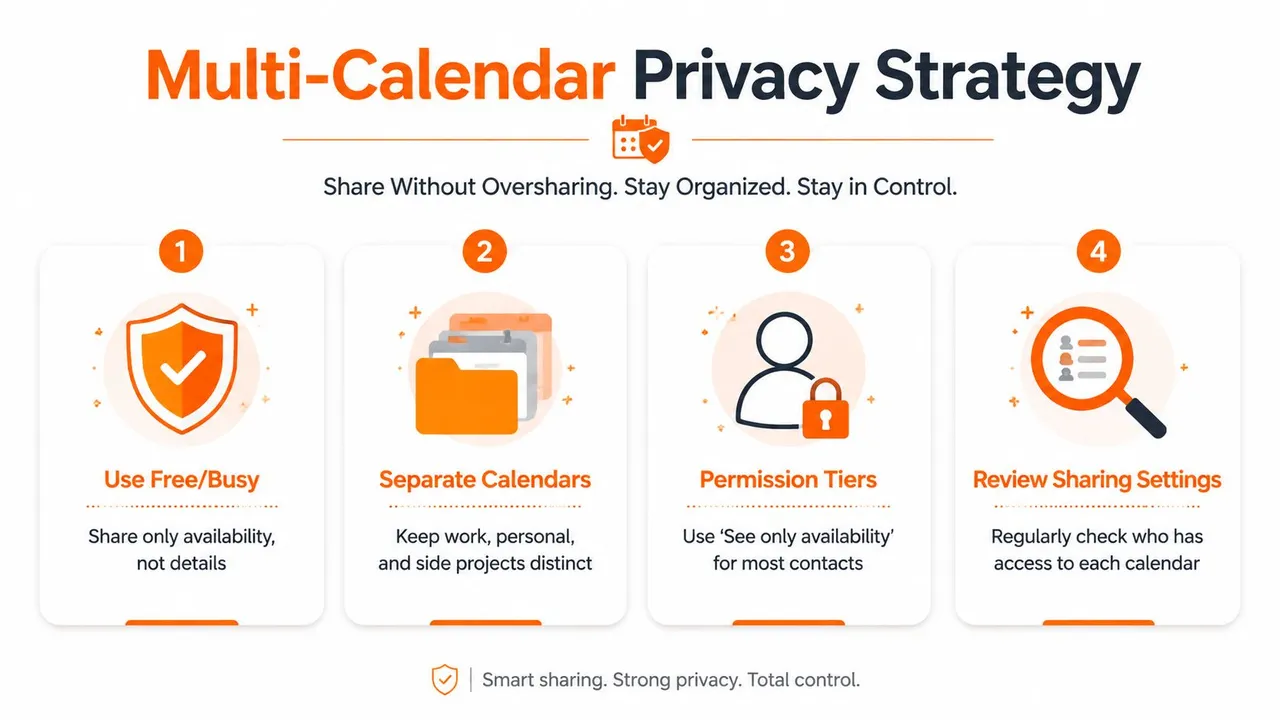
Ein praktisches Datenschutz-Setup beginnt mit Trennung. Erstellen Sie einen Kalender für geteilte Arbeit oder Familienverpflichtungen und halten Sie persönliche Termine in einem Kalender, der keine externen Freigaben hat. Wenn ein Partner von einer Tischreservierung oder einem Schultermin wissen muss, fügen Sie diesen Termin dem geteilten Kalender hinzu, anstatt den Kalender zu öffnen, der alles enthält.
Bauen Sie den Zugriffsplan um frei und gebucht auf
Die Freigabe von frei/gebucht ist nützlich, wenn der Empfänger ein Planungssignal benötigt, keine Erklärung. Ein Kunde kann sehen, dass Sie nicht verfügbar sind, ohne „Vertragsprüfung“ zu lesen, ein Vorgesetzter kann freie Zeiträume identifizieren, ohne persönliche Titel zu lesen, und ein Trainer kann die Verfügbarkeit eines Elternteils koordinieren, ohne auf unabhängige Verpflichtungen zuzugreifen.
Das dokumentierte Berechtigungsmodell von Google unterstützt diese Unterscheidung. Die freeBusyReader-Rolle der API ist für den Verfügbarkeitszugriff konzipiert, während Schreibrollen zwischen gewöhnlichen und privaten Terminen unterscheiden. Das bedeutet, dass eine Person Bearbeitungszugriff für nicht-private Termine haben kann, während private Termine verborgen bleiben. Behandeln Sie die Bearbeitungsberechtigung auf Kalenderebene also nicht als Erlaubnis, jedes Detail zu sehen. Die relevanten technischen Unterscheidungen sind in der bereits erwähnten Anleitung von Google zu Kalenderfreigabe und Datenschutz beschrieben.
Verwenden Sie die Privatsphäre-Einstellungen für Termine bewusst. Markieren Sie sensible Termine als privat, entfernen Sie vertrauliche Informationen aus Beschreibungen und vermeiden Sie es, Passwörter, Falldetails oder persönliche Notizen in Feldern zu platzieren, die für Mitarbeiter sichtbar sind. Ein privater Termin kann für jemanden mit eingeschränktem Zugriff ein belegter Block bleiben, abhängig von der Berechtigung und der Freigabekonfiguration.
Testen Sie die Ansicht als eine andere Person
Öffnen Sie nach dem Ändern des Zugriffs den Kalender in einem Inkognito-Browserfenster oder verwenden Sie ein separates Konto mit der Berechtigungsstufe des Empfängers. Überprüfen Sie Titel, Orte, Beschreibungen, Gästelisten und wiederkehrende Termine. Dieser Test deckt versehentliche Offenlegungen auf, die die Ansicht des Eigentümers nicht zeigt.
Berücksichtigen Sie diese praktischen Vorkehrungen:
- Freiberufler mit zwei Kunden: Geben Sie jedem Kunden frei/gebucht-Zugriff auf einen separaten Verfügbarkeitskalender, anstatt den vollständigen Arbeitskalender mit beiden zu teilen.
- Elternteil und Trainer: Teilen Sie einen Familien- oder Aktivitätenkalender mit Termindetails, während Arbeits- und medizinische Kalender separat bleiben.
- Vorgesetzter und direkte Mitarbeiter: Bieten Sie frei/gebucht-Sichtbarkeit für die Planung und verwenden Sie Termin-Gäste oder einen Teamkalender, wenn Personen Zugriff auf ein spezifisches Meeting benötigen.
Zentrale Verwaltung ist in Organisationen wichtig. Google Workspace-Administratoren können externe Freigaben einschränken, daher sollten Teams sowohl zentrale Richtlinien als auch individuelle Kalenderberechtigungen überprüfen. Die Workspace-Administrator-Steuerelemente von Google erklären, warum die lokale Einstellung eines Nutzers nicht der einzige Faktor für den externen Zugriff sein muss.
Freigabe stoppen, Zugriff ändern und Fehlerbehebung
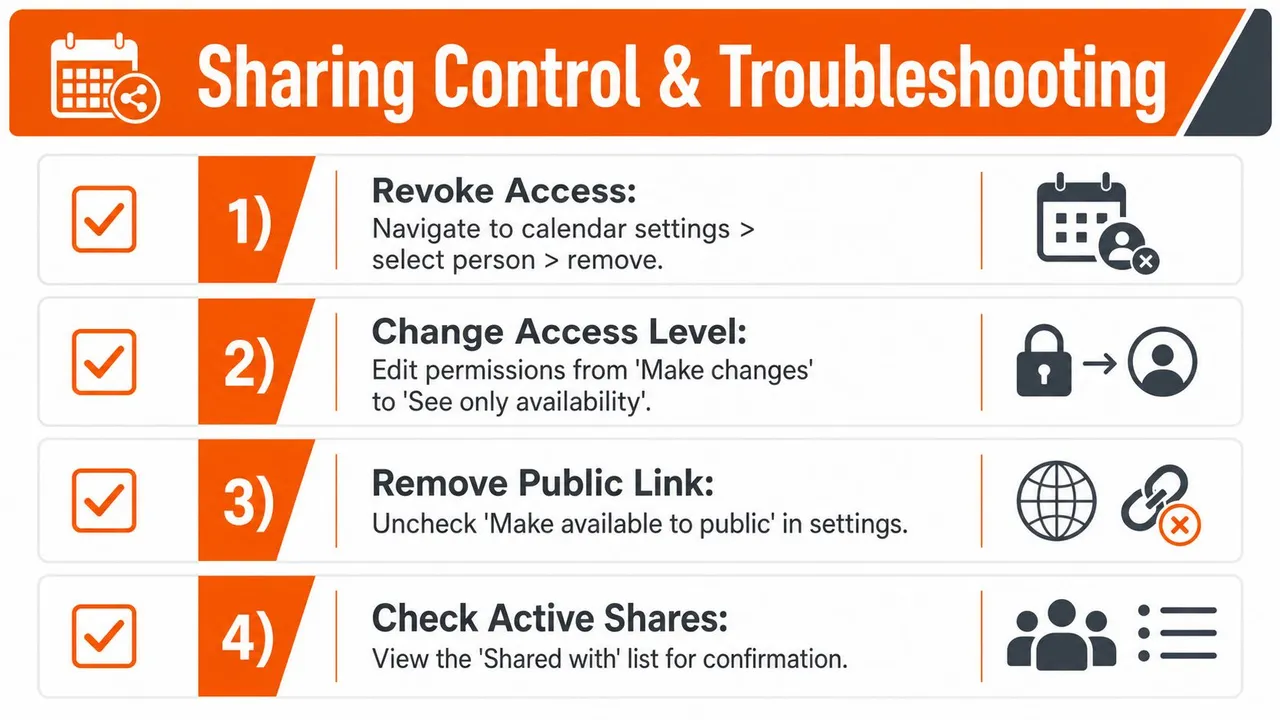
Ein Projekt endet, ein Mitarbeiter wechselt die Rolle oder eine familiäre Vereinbarung ändert sich. Aktualisieren Sie in jedem Fall den Zugriff umgehend. Öffnen Sie im Web die Einstellungen und Freigabe des Kalenders, scrollen Sie zu Für bestimmte Personen oder Gruppen freigeben, wählen Sie die Person aus und bearbeiten Sie dann die Berechtigung oder entfernen Sie den Zugriff. Um jemandem weniger Sichtbarkeit zu geben, ändern Sie Termine ändern zu Nur frei/gebucht sehen und speichern Sie.
Um den öffentlichen Zugriff zu stoppen, kehren Sie zu den Einstellungen für den öffentlichen Zugriff des Kalenders zurück und deaktivieren Sie die öffentliche Option. Überprüfen Sie alle veröffentlichten Kalenderadressen oder Abonnements, die Sie zuvor versendet haben. Das Deaktivieren des öffentlichen Zugriffs kann einen Termin, den jemand bereits kopiert oder per Screenshot erfasst hat, nicht löschen. Gehen Sie daher bei sensiblen Daten schnell vor.
Prüfen Sie, bevor Sie Fehler beheben
Beginnen Sie mit vier Kontrollen:
- Wer hat Zugriff: Überprüfen Sie jede Person, Gruppe und Organisation, die im Freigabefeld aufgeführt ist.
- Was sie tun können: Prüfen Sie Bearbeitungs- und Freigabeverwaltungsberechtigungen vor dem Zugriff auf niedrigerer Ebene.
- Ob der Kalender öffentlich ist: Bestätigen Sie, dass der öffentliche Zugriff deaktiviert ist, wenn ihn niemand benötigt.
- Welche Feeds existieren: Widerrufen oder ersetzen Sie Abonnement-Links, die möglicherweise zu breit geteilt wurden.
Ein nützlicher Test ist es, den Kalender als Empfänger zu betrachten. Öffnen Sie ihn nach dem Ändern der Berechtigungen in einem Inkognito-Browserfenster oder verwenden Sie ein separates Konto mit der Berechtigungsstufe dieser Person. Überprüfen Sie Termintitel, Orte, Beschreibungen, Gästelisten und wiederkehrende Termine. Die Ansicht des Eigentümers kann Offenlegungen verbergen, die in der Ansicht des Empfängers offensichtlich sind.
Diagnose des Symptoms
Wenn eine eingeladene Person den Kalender nicht sehen kann, bestätigen Sie, dass sie die Einladung mit demselben Konto akzeptiert hat, das sie erhalten hat. Sie könnten in einem anderen Google-Konto angemeldet sein, in der falschen Seitenleistenkategorie suchen oder von der Richtlinie für externe Freigaben einer Organisation betroffen sein.
Wenn der Kalender nach einer Konto- oder Workspace-Migration verschwunden ist, überprüfen Sie den Besitz, die Gruppenmitgliedschaft und ob das neue Konto sein Abonnement behalten hat. Wenn eine Gmail-Adresse deaktiviert wurde, müssen die Einladung oder der Kalenderbesitz möglicherweise über den Kontoverwaltungsprozess der Organisation übertragen werden.
Ein iCal-Abonnement kann aufhören zu aktualisieren, weil die empfangende App Aktualisierungen pausiert hat, die URL widerrufen wurde oder der Empfänger eine ältere Adresse hinzugefügt hat. Outlook kann „keine Informationen“ anzeigen, wenn das Konto oder die Organisation den erwarteten frei/gebucht-Austausch nicht unterstützt. Testen Sie den Kalender im Web, bestätigen Sie das Konto des Empfängers und erstellen Sie erst nach Prüfung der Berechtigungen ein neues Abonnement.
Diese Prüfungen gelten auch, wenn Google Kalender mit Outlook oder Apple Calendar verbunden ist. Wenn die Plattformen keine vollständigen Details austauschen können, kann ein frei/gebucht-Kalender die Verfügbarkeit spiegeln, ohne private Termininformationen offenzulegen. Halten Sie private Termine in einem separaten Kalender und bestätigen Sie, welcher sich überschneidende Kalender geteilt wird. Das Teilen des falschen Kalenders kann Details enthüllen, selbst wenn einzelne Termine als privat markiert sind.
Steuerelemente auf Organisationsebene können eine individuelle Kalendereinstellung überschreiben, wie bereits in diesem Artikel erwähnt. Überprüfen Sie die Workspace-Administrator-Dokumentation, wenn sich der externe Zugriff anders verhält als in der in Google Kalender gezeigten Einstellung.
Schließen Sie ab, indem Sie die aktive Liste Freigegeben für überprüfen, die Ansicht des Empfängers testen, die korrekte Anwendung prüfen und Zeit für die Aktualisierung von Abonnements oder produktübergreifenden Caches einplanen. Wenn das Ergebnis weiterhin falsch ist, entfernen Sie die Verbindung und erstellen Sie sie mit der geringstmöglichen erforderlichen Berechtigung neu.
SyncThemCalendars verbindet Google Kalender mit Microsoft Outlook oder Office 365 und Apple iCloud, mit einseitiger, zweiseitiger oder mehrseitiger Terminsynchronisierung sowie frei/gebucht- und Datenschutzsteuerungen. Besuchen Sie SyncThemCalendars, um Einrichtungsoptionen zu prüfen, wie die Verfügbarkeit plattformübergreifend abgeglichen bleibt.
Bereit, Ihre Kalender zu synchronisieren?
Halten Sie Ihre Google, Outlook und Apple iCloud Kalender automatisch synchron. 2 Minuten Einrichtung, keine Kreditkarte erforderlich.
Kostenlos startenWeiterlesen
Mehr in Tutorials

So fügen Sie den Gmail-Kalender ohne Duplikate zu Outlook hinzu
Erfahren Sie, wie Sie den Gmail-Kalender zu Outlook hinzufügen, indem Sie ihn für eine Live-Ansicht abonnieren oder eine Zwei-Wege-Synchronisierung nutzen, und wie Sie dabei Datenschutzlücken und doppelte Termine vermeiden.

Outlook-Kalender in Google exportieren: Eine Schritt-für-Schritt-Anleitung für 2026
Erfahren Sie, wie Sie Ihren Outlook-Kalender mit klaren Schritten für den ICS- und CSV-Import, Prüfungen für wiederkehrende Ereignisse und Verifizierungstipps, die 2026 funktionieren, in Google exportieren.

So synchronisieren Sie den Outlook-Kalender über Plattformen hinweg
Erfahren Sie, wie Sie Outlook-Kalenderereignisse mit Google und Apple iCloud synchronisieren. Meistern Sie die Zwei-Wege-Synchronisierung, Datenschutzsteuerungen und die Abbildung der Verfügbarkeit in Echtzeit.