







Googleカレンダーの共有:完全ステップバイステップガイド
Googleカレンダーの共有方法。数分で共有設定を行う手順を解説します。Web版とモバイル版の手順、権限レベルの設定、OutlookやAppleカレンダーとの同期方法まで網羅しています。
別のカレンダーアプリを使っている相手とスケジュールを共有したいが、個人の予定は見せたくないという状況があるでしょう。パートナーに空き時間を知らせる必要がある、クライアントに面談可能な時間枠を提示したい、あるいは同僚にプロジェクト用カレンダーへのアクセス権を付与したいといった場合、メインカレンダーへのフルアクセス権を全員に与えることはプライバシー上の問題を引き起こします。
Googleカレンダーの共有は、招待を送る前に相手に必要な情報を判断することでうまく機能します。重要な選択肢は、共有するカレンダーの選定、割り当てる権限レベル、そして相手がGoogleカレンダー、Outlook、Appleカレンダー、あるいは別のスケジューリングツールを使用しているかどうかの確認です。また、仕事、家族、個人のカレンダーが重なる場合に備えて、非公開イベントの扱いについても計画しておく必要があります。
日常生活においてGoogleカレンダーの共有が重要な理由
共有カレンダーは、スケジューリングを単なる会話から目に見えるシステムへと変えます。パートナーはあなたが予定を埋める前に送迎が可能か確認でき、プロジェクトチームはメールのやり取りを繰り返すことなく締め切りを調整でき、クライアントは他の会議の詳細を知ることなくあなたの空き状況を確認できます。
同じカレンダーでも、関係性に応じて使い分けることができます。家族なら「学校や予定」の共有カレンダーが必要かもしれませんし、マネージャーなら部下には空き状況のみを見せたいかもしれません。エグゼクティブ・アシスタントにはイベントの変更権限が必要かもしれませんが、外部の採用担当者には空き時間枠が見えれば十分なことがほとんどです。
Googleカレンダーの共有モデルは、初期の設計からこのような区別をサポートしてきました。Googleカレンダーが2006年4月にベータ版として公開された際、ユーザーはカレンダーを公開したり、特定の相手と共有したり、イベントの詳細を隠して「予定あり/なし」のみを表示したりすることができました。また、このリリースではユーザーごとの読み取り・書き込み権限や、Googleアカウントを持たない人へのメール招待機能も導入され、プラットフォーム外への柔軟な可視性とアクセスという基本的なパターンが確立されました。Search Engine Watchによる当時のリリース記事には、それらの初期の共有オプションが記録されています。
共有が役立つ一般的な状況
- 家庭の計画: 送迎、学校行事、旅行、通院などの予定を、担当する家族間で可視化します。
- チームの調整: タイトル、場所、ゲストリストへのアクセスを制限しつつ、同僚同士で予定の衝突を回避します。
- クライアントとの調整: 機密性の高い仕事や個人の予定を明かすことなく、空き時間を提示します。
- カレンダー管理の委任: アシスタントにイベントの作成、編集、削除の権限を与え、業務をサポートしてもらいます。
カレンダーの共有は、全員が同じスケジュールに基づいて行動するため、ダブルブッキングの防止にもつながります。学術研究では、共有は個人的、家族的、職業的な境界を越えて日常生活を調整するために使われる「関係構築のための作業」の一種であると説明されています。30人の参加者を対象とした2012年の研究では、合計88個のカレンダーが共有されており、1人あたり平均2.93個でした。共有相手は、配偶者やパートナーが最も多く、次いで友人、同僚、家族、知人グループという順でした。ワシントン大学の研究が、その研究背景と数値を裏付けています。
実用的な問題は「共有するかどうか」ではありません。「各人にどの程度のアクセス権が必要か」、そして複数のカレンダープラットフォームが関与する場合にどうやってプライバシーを保護するかという点です。
Webおよびモバイルでのカレンダー共有
例えば、家庭で学校の送迎用スケジュールが必要であり、一方でクライアントには空き状況だけを見せたいとします。Googleカレンダーは両方のケースに対応できますが、出発点が異なります。継続的な調整にはカレンダー全体を共有し、限定的なやり取りには特定のイベントに相手を招待します。
GoogleカレンダーのWebサイトでは、左側のサイドバーにある「マイカレンダー」または「他のカレンダー」から対象のカレンダーを探します。カレンダー名にカーソルを合わせ、3つのドットのメニューを開いて**「設定と共有」**を選択します。「特定のユーザーまたはグループと共有する」セクションで、名前またはメールアドレスを入力し、アクセス権を選択して招待を送信します。
招待された相手には、カレンダーを承諾するためのリンクが記載されたメールが届きます。Google Workspaceのグループは、個別に何度も招待を送る必要がなく、グループメンバーシップを通じて管理できるため、部署単位での共有に適しています。まずは組織のルールを確認してください。管理者が組織外への共有を制限している場合があります。詳細はGoogleの管理者向けガイダンスを参照してください。
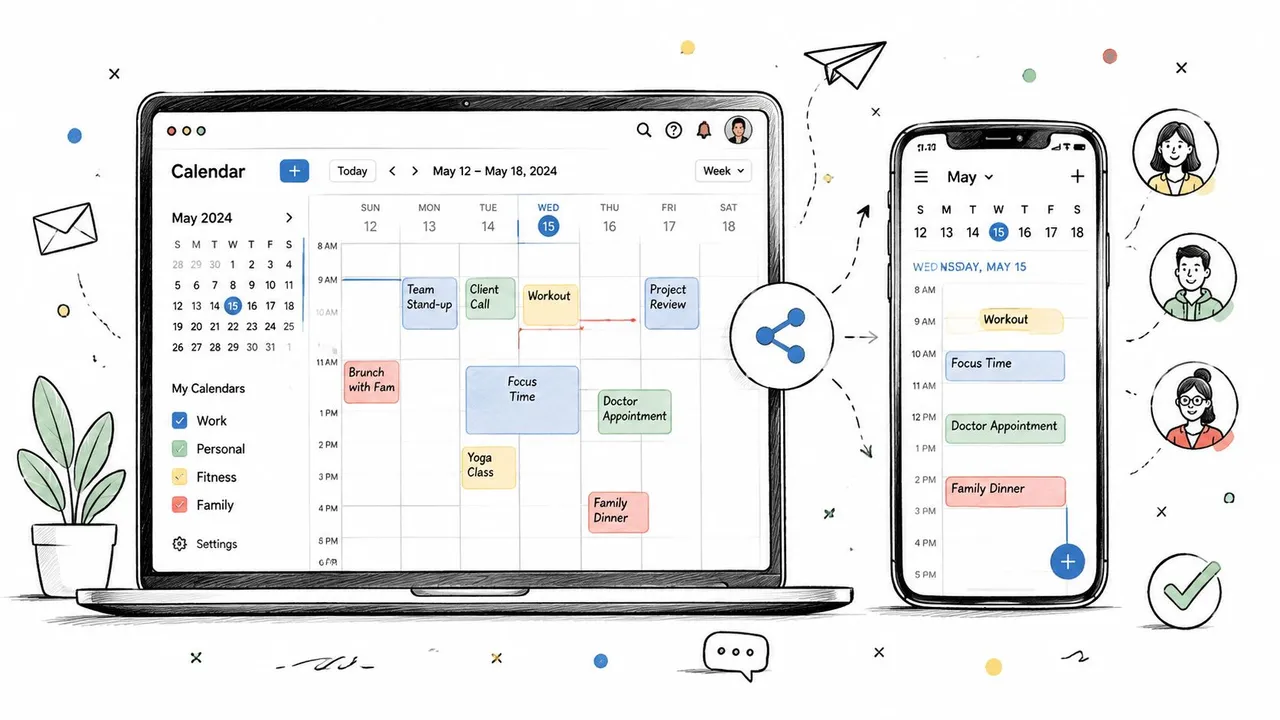
モバイルでの共有
Googleカレンダーアプリで、サイドメニューまたはプロフィール領域を開き、対象のカレンダーを選択して**「設定と共有」**を開きます。「ユーザーを追加」をタップし、メールアドレスを入力してから、権限の行をタップしてアクセス権を選択します。デスクトップ版のドロップダウンとは見た目が異なりますが、同じ権限設定が適用され、変更内容はWeb版にも同期されます。
OutlookやAppleカレンダーを使用している相手の場合、招待を受けてもGoogleカレンダーのような編集体験が得られないことがあります。アカウントを直接接続できない場合でも、「予定あり/なし」の表示であればイベントの詳細を公開せずに空き状況を共有できます。スケジューリングに利用する前に、相手側でどのように表示されるかテストしてください。
1つの会議のみを共有したい場合は、そのイベントを開いて相手をゲストとして追加します。ゲストがイベントを編集したり、他の人を招待したり、ゲストリストを表示したりできるかどうかを選択します。これにより、無関係な予定を非公開に保つことができます。Android向けの詳しい手順については、AndroidでGoogleカレンダーを共有する方法のガイドを参照してください。
送信前に、権限セレクターで一度立ち止まってください。デフォルトのオプションが便利そうに見えても、安易に編集権限を与えないよう、慎重にアクセス権を選択しましょう。
権限レベルと公開される情報
Googleカレンダーには4つの主要な権限レベルがあります。これらは共有カレンダー全体に適用されるため、単一のイベントに招待するよりも広範囲な影響があります。最も安全な出発点は「最小限の権限」です。特に相手が空き状況を確認するだけでよい場合は、freeBusyReader(予定あり/なしのみ表示)が適しています。Googleのカレンダー共有ドキュメントには、ユーザー向けの権限選択肢と、可視性やアクセスの仕組みが詳しく記載されています。
| 権限レベル | 相手に見える情報 | イベントの編集 | 最適な用途 |
|---|---|---|---|
| 予定あり/なしのみ(詳細非表示) | イベント情報なしで、空き時間と予定ありのブロックのみ | いいえ | クライアント、ベンダー、採用担当者 |
| すべてのイベントの詳細を表示 | プライバシー設定に応じたイベントタイトルや詳細情報 | いいえ | チームメイト、家族 |
| イベントの変更 | 作成、編集、削除が可能なイベント | はい | エグゼクティブ・アシスタント、委任されたコーディネーター |
| 変更および共有の管理 | カレンダーへのアクセスと共有設定の管理 | はい | 信頼できる共同主催者、管理者 |
関係性に合わせたアクセス権の設定
面接を調整する外部の採用担当者には、各予定が何であるかではなく、いつ空いているかを知る必要があります。**「予定あり/なしのみ」**を選択すれば、会議のタイトル、場所、メモ、ゲスト情報を保護しつつ、担当者が調整可能な時間を提案できるようにできます。
直接の協力者には、その衝突が顧客との会議なのか、プロジェクトの締め切りなのか、出張なのかを理解してもらうために**「すべてのイベントの詳細を表示」**が必要になる場合があります。相手はあなたのスケジュールに合わせて計画を立てられますが、変更することはできません。
エグゼクティブ・アシスタントや運営コーディネーターには、**「イベントの変更」**権限が必要になることがあります。この権限は真の委任をサポートしますが、相手がイベントを作成、修正、削除することも可能になるため、明確なスケジューリングの責任を持つ人にのみ割り当てるべきです。
最上位の**「変更および共有の管理」**は、共同管理に近いものです。チームカレンダーの共同主催者には必要かもしれませんが、通常の同僚には不要です。この権限を持つ人は他の誰がカレンダーを見られるかを操作できるため、信頼できる人物や、複数の管理者が意図的に管理するカレンダーに限定してください。
実用的なルール: まずは「予定あり/なし」のアクセス権から始め、特定のタスクで必要になった場合にのみ、可視性や編集権限を引き上げてください。
非公開イベントの挙動により、結果が想定と異なる場合があります。GoogleのAPIは freeBusyReader、writerWithoutPrivateAccess、writer を区別しており、非公開イベントは隠されたまま、それ以外のイベントを編集できる場合があります。カレンダーの可視性の詳細については、Googleカレンダーの可視性のガイドを参照してください。
OutlookおよびAppleカレンダーユーザーとの共有
Googleからの招待が、他のカレンダーアプリで一貫した体験を保証するわけではありません。OutlookやAppleカレンダーを使用している相手は、ブラウザで招待を承諾できるかもしれませんが、カレンダーが読み取り専用になったり、期待したアカウントに表示されなかったり、共有したはずの詳細情報が表示されなかったりすることがあります。
Appleカレンダーユーザーの場合、継続的な可視性を目的とするならiCal購読が最もクリーンな方法です。Web版のGoogleカレンダーでカレンダーの設定を開き、iCal形式の非公開アドレスを見つけて、対象の相手のみに共有します。Macでは、Appleカレンダーを開き、「ファイル」から「新規カレンダー購読」を選択して、購読アドレスを貼り付けます。iPhoneやiPadでは、カレンダーのアカウント設定から購読カレンダーを追加し、URLを入力します。
iCal購読は、一般的に共同編集ではなく閲覧用のフィードです。Appleユーザーはカレンダーが更新されるたびに最新の状態を確認できますが、Appleカレンダーで行った編集がGoogleカレンダーに反映されることは期待しないでください。購読アドレスは非公開のアクセス資格情報として扱い、URLを知った人は誰でもそのフィードを閲覧できる可能性があることに注意してください。
Outlookでの判断
OutlookはGoogleのiCalフィードを完全に共同作業可能なカレンダーとして扱えない場合があり、直接共有もOutlookのアカウント、デスクトップアプリ、組織のポリシーによって制限されることがあります。Outlookユーザーが読み取り専用の表示のみを必要とする場合は、招待または公開フィードで十分かまずテストしてください。両者がシステム間で予定を変更する必要がある場合は、一方向の購読に頼るよりも、専用の同期サービスを利用する方が現実的です。
SyncGene、CalendarBridge、OneCalなどのサービスは、プロバイダー間でカレンダーを接続できますが、設定方法、サポートされる方向、プライバシー制御、料金体系が異なります。個人のカレンダーを接続する前に、イベントのタイトル、説明、場所、ゲストデータがコピーされるかどうかを確認してください。
| 方法 | Outlookのサポート | Appleカレンダーのサポート | 双方向同期 | 最適な用途 |
|---|---|---|---|---|
| Google招待 | アカウントとアプリによる | アカウントとアプリによる | 通常は限定的 | 直接アクセスのテスト |
| Google iCal購読 | 読み取り専用または不安定 | 購読として非常に適している | いいえ | 継続的な可視性 |
| 同期サービス | クロスプラットフォーム向け | クロスプラットフォーム向け | 多くの場合利用可能 | 空き状況の共有とイベントコピー |
要件を満たす最もシンプルな方法を選択してください。 読み取り専用の空き状況確認のために、複雑な双方向接続は必要ありません。
カレンダー間で継続的なクロスプラットフォームのコピーが必要な場合は、Googleカレンダーを同期する方法で説明されているワークフローを比較してください。個人用や会社全体のスケジュールを接続する前に、重要ではないカレンダーでテストを行ってください。
公開カレンダー、埋め込み、予約ページ
公開カレンダーは、地域のイベントスケジュールや会社の受付時間には適していますが、予定、旅行、個人の用事が混在するカレンダーには向きません。公開リンクを受け取った人は誰でも、アクセス設定によっては招待なしで閲覧や購読ができる場合があります。より広い対象に向けた情報は、別のカレンダーを作成してください。
GoogleカレンダーのWebサイトで、カレンダーの**「設定と共有」**を開き、公開アクセスを有効にする前にアクセス設定を確認してください。可視性オプションを慎重に確認しましょう。公開アクセスはイベントの詳細をさらけ出す可能性があるため、公開前にタイトル、場所、説明から個人的なメモを削除してください。
埋め込み機能は、iframeを通じてWebサイトやワークスペースのページにカレンダーを配置します。授業の時間割、コミュニティプログラム、受付時間のスケジュールを表示するのに適しています。埋め込みビューは非公開の窓ではなく、掲示板のように扱ってください。訪問者は、カレンダーの共有設定で許可された詳細をすべて見ることができます。
iCal URLは、互換性のあるアプリケーションに購読フィードを提供します。公開スケジュールを最新に保つことはできますが、URLを転送すると他人にアクセス権を与えることになります。また、受信側のアプリは独自のスケジュールでフィードを更新するため、変更が即座に反映されない場合があります。
スケジュールを公開せずに予約を受ける
予約ページは、イベントリスト全体ではなく、予約可能な時間枠を表示します。営業時間、会議の所要時間、バッファ設定、衝突を確認するためのカレンダーを設定します。例えば、クライアントは、その時間枠に個人の予定が入っているか内部会議が入っているかを知ることなく、相談可能な時間を選択できます。
Calendlyのようなサービスは予約ワークフローをサポートしていますが、どのカレンダーを確認し、どのような情報を表示するかを確認してください。可能な限り、予約用の空き状況、公開イベント、個人の予定は別々のカレンダーで管理してください。この分離により、カレンダーが同じアカウント内で重なっているために、意図しないイベントが公開ビューに表示されることを防げます。
埋め込み、公開カレンダー、または予約ページを公開する前に、設定を開いて実際のイベントを確認してください。無害に見えるタイトルでも、顧客、医療機関、旅行計画、機密プロジェクトを特定してしまう可能性があります。公開用の表現は中立的なものにし、機密性の高い文脈は非公開カレンダーに保持してください。
複数のカレンダーにおけるプライバシーと「予定あり/なし」戦略
仕事、個人、ボランティア、副業のスケジュールを1つのGoogleアカウントにまとめている人は多いでしょう。リスクは、相手に見えすぎることだけではありません。1つのカレンダーを共有した際、他のカレンダーは非公開のままだと想定していても、カレンダーが重なっていると空き状況のパターンが露呈したり、混乱を招いたりすることがあります。
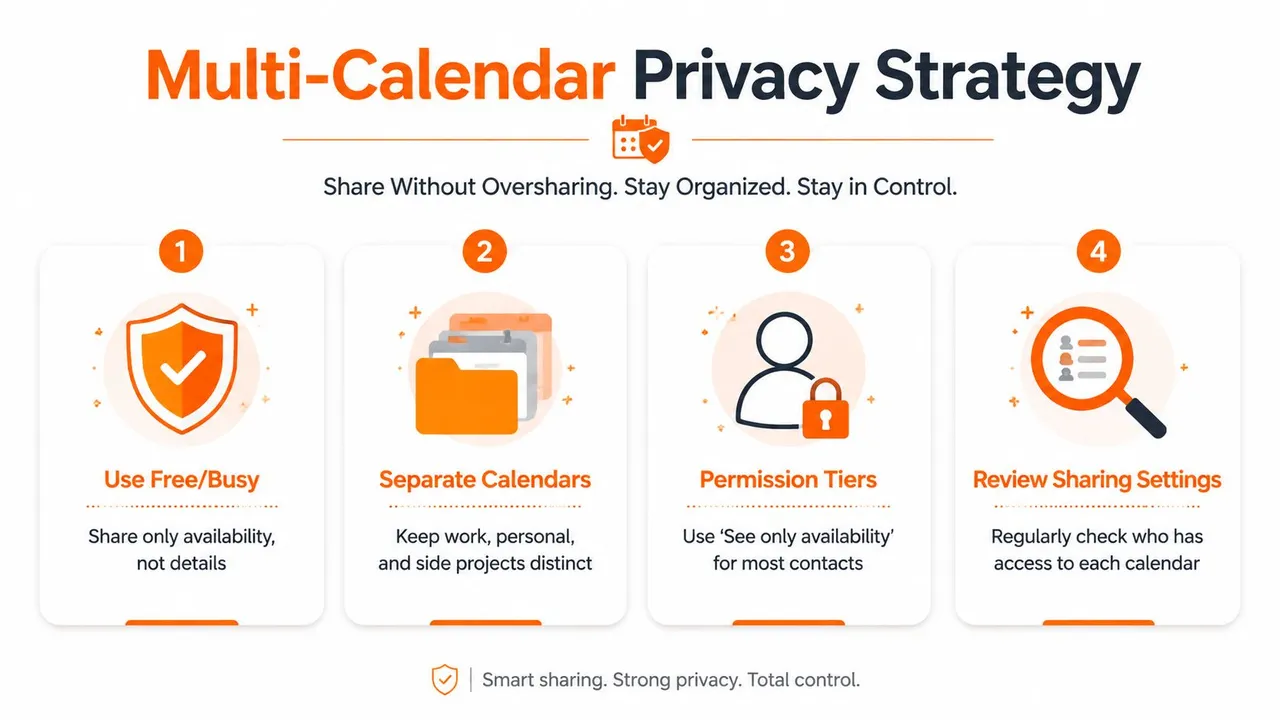
実用的なプライバシー設定は「分離」から始まります。共有用の仕事や家族の予定専用のカレンダーを作成し、個人の予定は外部共有のないカレンダーに保持します。パートナーに夕食の予約や学校行事を知らせる必要がある場合は、すべてが入っているカレンダーを開くのではなく、共有カレンダーにそのイベントを追加してください。
空き状況に基づいたアクセス計画の構築
「予定あり/なし」の共有は、相手が説明ではなくスケジュールのシグナルを必要としている場合に役立ちます。クライアントは「契約レビュー」という詳細を見ることなくあなたが空いていないことを確認でき、マネージャーは個人のタイトルを読まずに空き期間を特定でき、コーチは無関係な予定にアクセスすることなく親の空き状況を調整できます。
Googleの権限モデルはこの区別をサポートしています。APIの freeBusyReader ロールは空き状況確認用に設計されており、書き込みロールは通常イベントと非公開イベントを区別します。つまり、非公開イベントは隠されたまま、通常イベントの編集権限を持つことができるため、カレンダーレベルの編集権限を「すべての詳細を見る権限」と混同しないでください。関連する技術的な区別は、前述のGoogleのカレンダー共有およびプライバシーガイダンスに記載されています。
イベントのプライバシー設定を意識的に活用してください。機密性の高いイベントは「非公開」に設定し、説明から機密情報を削除し、パスワード、案件の詳細、個人的なメモを共同作業者に見えるフィールドに書かないようにします。非公開イベントは、権限や共有設定によっては、アクセス権が制限されている相手に対しても「予定あり」のブロックとして表示され続けることがあります。
相手の視点で表示をテストする
アクセス権を変更した後は、シークレットブラウザウィンドウでカレンダーを開くか、相手と同じ権限レベルを持つ別のアカウントを使用して確認してください。タイトル、場所、説明、ゲストリスト、繰り返しイベントを確認します。このテストにより、所有者のビューでは気づかない意図しない公開を防ぐことができます。
以下の実用的な構成を検討してください。
- 2つのクライアントを持つフリーランサー: 全体の仕事カレンダーを両方に共有するのではなく、クライアントごとに個別の空き状況カレンダーを共有する。
- 親とコーチ: 家族や活動のカレンダーは詳細付きで共有し、仕事や通院のカレンダーは分離しておく。
- マネージャーと部下: スケジュール調整用に「予定あり/なし」の可視性を提供し、特定の会議へのアクセスが必要な場合はイベントのゲスト機能やチームカレンダーを使用する。
組織内では中央管理が重要です。Google Workspaceの管理者は外部共有を制限できるため、チームは個別のカレンダー権限だけでなく、中央のポリシーも確認する必要があります。GoogleのWorkspace管理者向けコントロールは、ユーザーのローカル設定が外部アクセスを制御する唯一の要因ではない理由を説明しています。
共有の停止、アクセス権の変更、トラブルシューティング
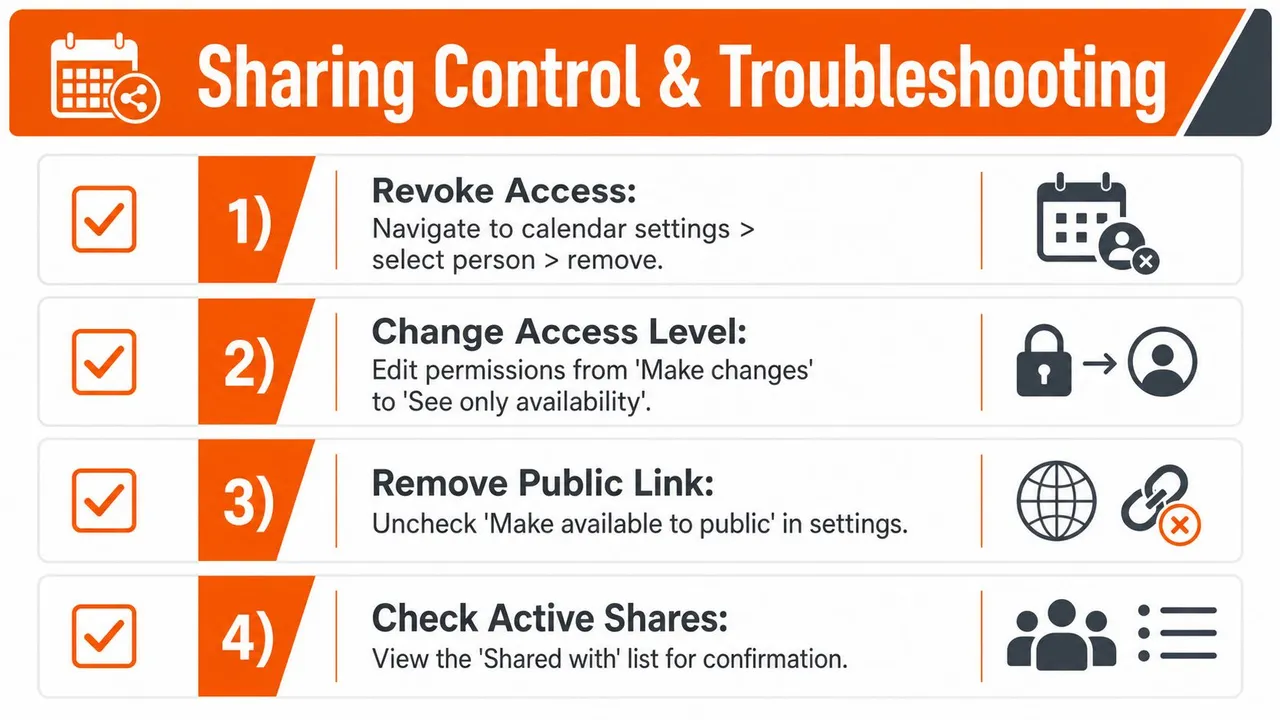
プロジェクトの終了、役割の変更、家庭環境の変化など、状況に応じてアクセス権を速やかに更新してください。Web版では、カレンダーの**「設定と共有」**を開き、「特定のユーザーまたはグループと共有する」までスクロールして、対象者を選択し、権限を編集またはアクセス権を削除します。可視性を下げたい場合は、「イベントの変更」を「予定あり/なしのみ」に変更して保存します。
公開アクセスを停止するには、カレンダーの公開設定に戻り、公開オプションを無効にします。以前に送信した公開カレンダーのアドレスや購読リンクを確認してください。公開アクセスをオフにしても、誰かがすでにコピーしたイベントやスクリーンショットを消去することはできないため、機密情報の漏洩には迅速に対処してください。
トラブルシューティング前の監査
以下の4点を確認してください。
- 誰がアクセス権を持っているか: 共有パネルにリストされているすべての個人、グループ、組織を確認します。
- 何ができるか: 低レベルのアクセス権の前に、編集権限や共有管理権限を確認します。
- カレンダーが公開されているか: 誰も必要としていない場合は、公開アクセスが無効であることを確認します。
- どのフィードが存在するか: 広範囲に共有された可能性のある購読リンクを取り消すか、置き換えます。
有効なテストは、相手の視点でカレンダーを見ることです。権限を変更した後、シークレットブラウザウィンドウで開くか、相手の権限レベルのアカウントを使用して確認してください。イベントタイトル、場所、説明、ゲストリスト、繰り返しイベントを確認します。所有者のビューでは隠れていても、相手のビューでは明らかになっている情報があるかもしれません。
症状の診断
招待された人がカレンダーを見られない場合は、招待を受け取ったアカウントと同じアカウントで承諾したかを確認してください。別のGoogleアカウントにログインしている、サイドバーのカテゴリが間違っている、あるいは組織の外部共有ポリシーの影響を受けている可能性があります。
アカウントやWorkspaceの移行後にカレンダーが消えた場合は、所有権、グループメンバーシップ、新しいアカウントが購読を保持しているかを確認してください。Gmailアドレスが無効化された場合は、組織のアカウント管理プロセスを通じて招待やカレンダーの所有権を移行する必要があるかもしれません。
iCal購読が更新されなくなった場合は、受信側のアプリが更新を一時停止したか、URLが取り消されたか、相手が古いアドレスを追加した可能性があります。Outlookは、アカウントや組織が期待される「予定あり/なし」の交換をサポートしていない場合に「情報なし」と表示することがあります。Web版でカレンダーをテストし、相手のアカウントを確認し、権限をチェックした後に新しい購読を作成してください。
これらの確認事項は、GoogleカレンダーをOutlookやAppleカレンダーと接続する場合にも適用されます。プラットフォーム間で詳細を交換できない場合は、「予定あり/なし」カレンダーで詳細を公開せずに空き状況を反映させることができます。個人の予定は別のカレンダーに保持し、どのカレンダーが共有されているかを確認してください。間違ったカレンダーを共有すると、個々のイベントを非公開にしていても詳細が漏洩する可能性があります。
組織レベルのコントロールは個別のカレンダー設定を上書きすることがあります。外部アクセスがGoogleカレンダーの設定と異なる挙動をする場合は、前述のWorkspace管理者向けドキュメントを確認してください。
最後に、アクティブな「共有先」リストを見直し、相手のビューをテストし、正しいアプリケーションを確認し、購読やキャッシュが更新されるまで時間を置いてください。それでも結果が正しくない場合は、接続を一度削除し、必要な最小限の権限で再作成してください。
SyncThemCalendarsは、GoogleカレンダーとMicrosoft Outlook、Office 365、Apple iCloudを接続し、一方向、双方向、または多方向のイベント同期に加え、「予定あり/なし」やプライバシー制御を提供します。SyncThemCalendarsにアクセスして、プラットフォーム間で空き状況を一致させるための設定オプションを確認してください。
おすすめの記事
Tutorialsの他の記事

Gmailカレンダーを重複なしでOutlookに追加する方法
GmailカレンダーをOutlookに追加してライブ表示する方法や双方向同期の設定方法、さらにプライバシー漏洩やイベントの重複を回避する方法を解説します。

OutlookカレンダーをGoogleにエクスポートする方法:2026年版ステップバイステップガイド
OutlookカレンダーをGoogleにエクスポートする方法を解説。ICSやCSVのインポート手順、定期的な予定の確認、2026年現在有効な検証のヒントを詳しく紹介します。

Outlookカレンダーをプラットフォーム間で同期する方法
Outlookカレンダーの予定をGoogleやApple iCloudと同期する方法を解説。双方向同期、プライバシー管理、リアルタイムの空き状況反映をマスターしましょう。